Cara Mengatasi Pesan Error: Perangkat Tidak Ditemukan di Accurate POS

Dalam penggunaan Accurate POS, terkadang muncul kendala saat menghubungkan multi perangkat, seperti munculnya pesan error “Perangkat Tidak Ditemukan”. Kondisi ini biasanya terjadi ketika perangkat tambahan (tablet kasir, printer, atau perangkat pendukung lainnya) tidak dapat mendeteksi perangkat server.
Masalah ini tentu dapat menghambat operasional, terutama saat transaksi sedang berlangsung. Oleh karena itu, penting bagi Kamu untuk memahami beberapa penyebab umum dan langkah penanganannya agar koneksi multi perangkat kembali normal tanpa mengganggu aktivitas bisnis.
Berikut langkah-langkah yang dapat Kamu lakukan untuk mengatasi error tersebut.
Cara mengatasi error perangkat POS tidak ditemukan:
1. Pastikan jumlah karyawan sesuai dengan jumlah perangkat
-
Langkah pertama, lakukan pengecekan melalui Accurate Online yang terintegrasi dengan Accurate POS.
-
Caranya:
-
Masuk ke menu Accurate POS.
-
Klik Pengaturan POS.
-
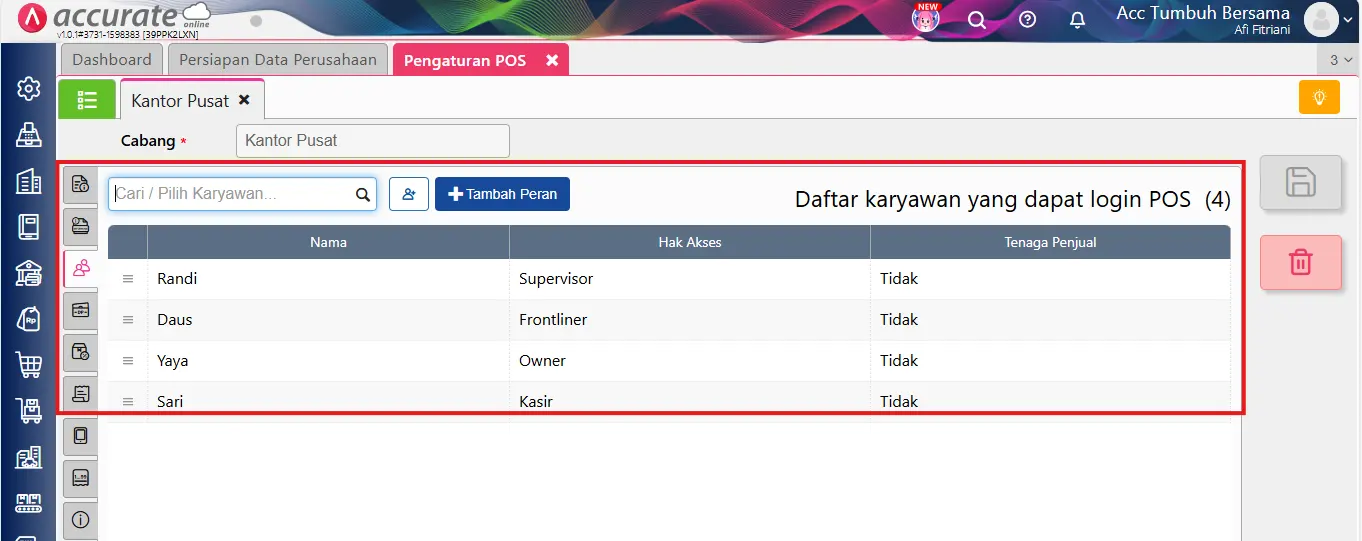
Pilih tab Daftar Karyawan yang dapat login POS.
-
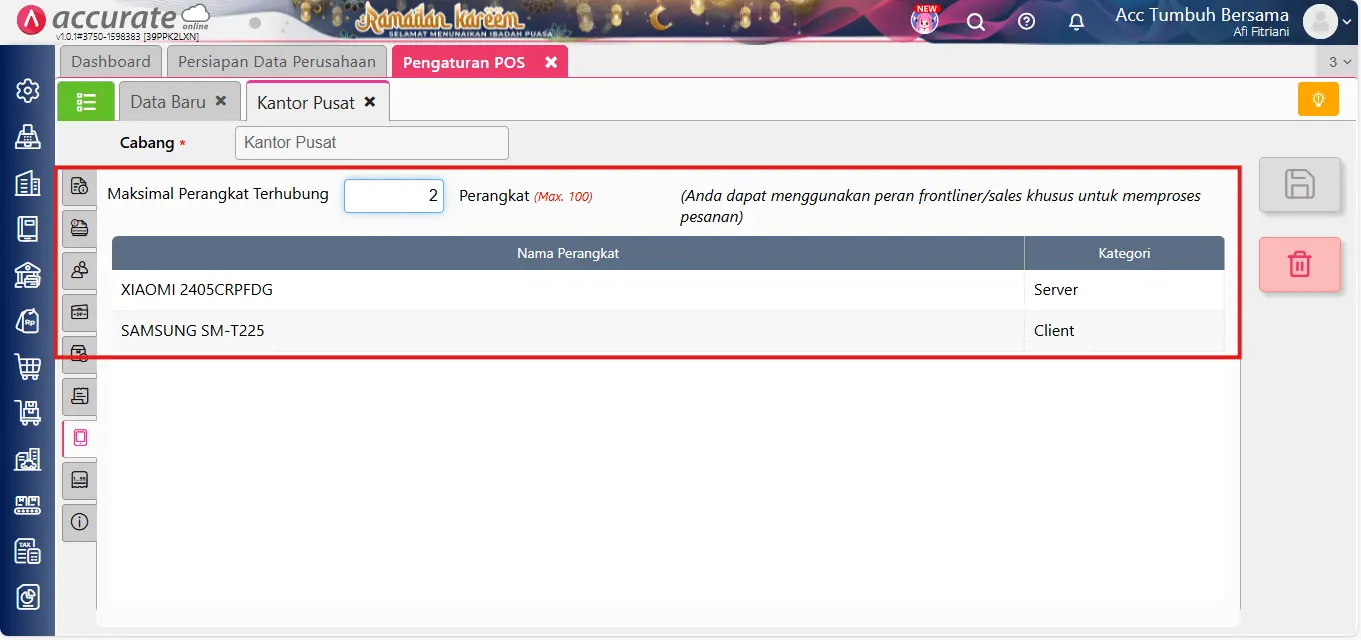
Klik menu Perangkat.
-
-
Pastikan jumlah karyawan yang terdaftar minimal sama dengan jumlah perangkat yang digunakan.
Jika outlet/cabang menggunakan 2 perangkat, maka minimal jumlah karyawan yang terdaftar adalah 2.
2. Pastikan perangkat server aktif dan versi aplikasi sama
-
Selanjutnya, lakukan pengecekan pada perangkat server.
-
Pastikan bahwa:
-
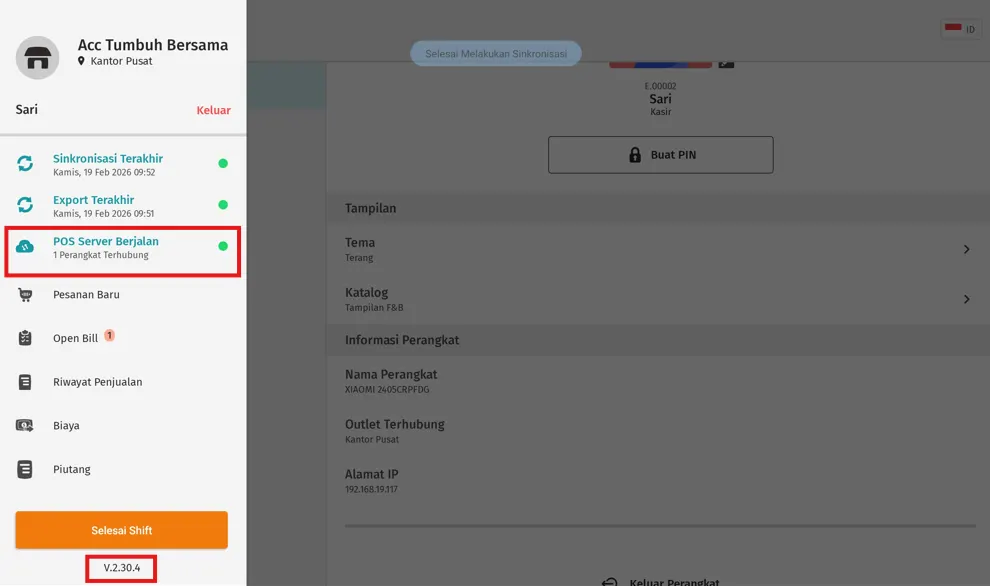
Perangkat server dalam keadaan aktif.
-
Aplikasi Accurate POS sedang dibuka dan berjalan.
-
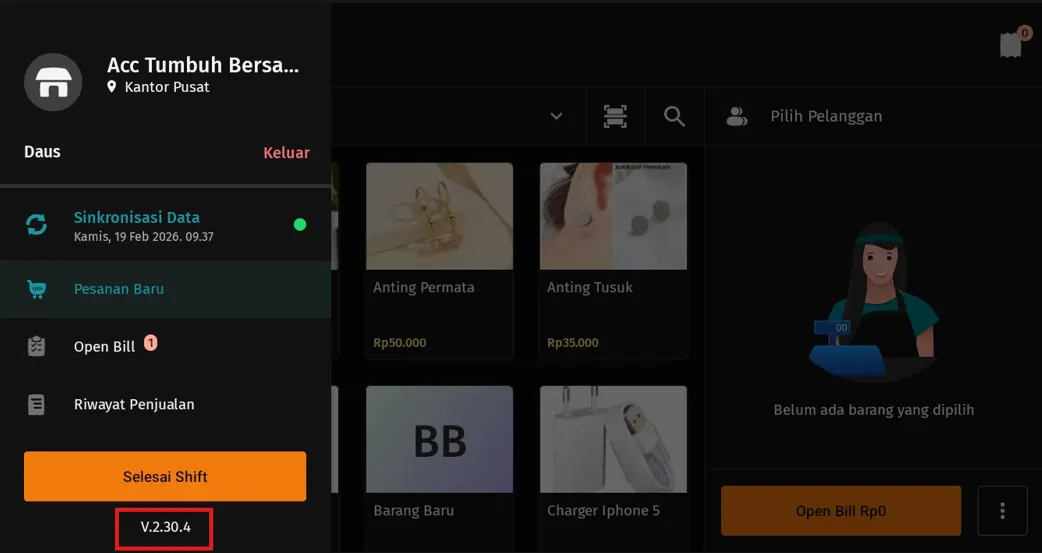
Versi aplikasi Accurate POS pada perangkat server sama dengan versi yang digunakan di perangkat tambahan.
-
-
Perbedaan versi aplikasi sering menjadi penyebab perangkat tidak saling terdeteksi.
3. Pastikan perangkat berada di lokasi yang sama
-
Multi perangkat pada Accurate POS dirancang untuk digunakan dalam satu area operasional yang sama.
-
Pastikan:
-
Perangkat server dan perangkat tambahan berada dalam satu lokasi fisik.
-
Tidak terlalu berjauhan atau terpisah oleh jaringan berbeda.
-
-
Hal ini penting agar proses deteksi perangkat dapat berjalan dengan optimal.
4. Pastikan terhubung ke jaringan yang sama
-
Langkah berikutnya adalah memastikan koneksi jaringan.
-
Pastikan:
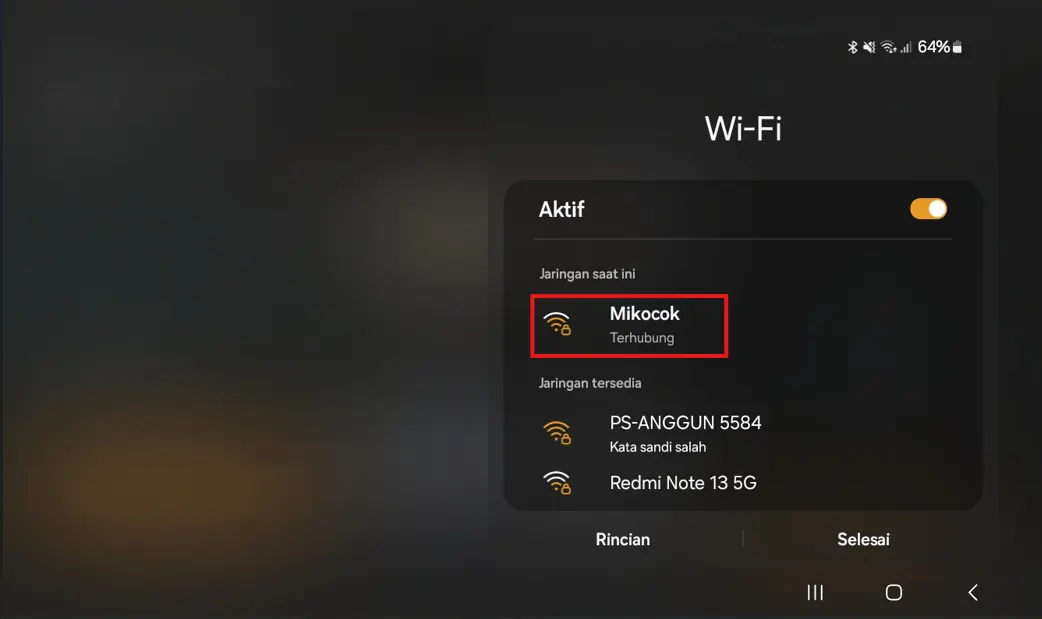
- Server dan perangkat tambahan terhubung ke WiFi atau jaringan yang sama.
- Tidak ada pembatasan firewall atau jaringan tamu (guest network).
-
Jika masih belum terhubung, Kamu bisa mencoba:
-
Mengaktifkan tethering (hotspot) dari perangkat server.
-
Menghubungkan perangkat tambahan ke hotspot tersebut.
-
Cara ini sering menjadi solusi cepat untuk memastikan kedua perangkat berada dalam satu jaringan yang sama.