Cara Menggunakan Barcode Scanner USB di Accurate POS

Penggunaan barcode scanner eksternal akan membantu mempercepat proses transaksi, meminimalisir kesalahan input manual, serta meningkatkan efisiensi operasional kasir. Dengan melakukan scan barcode, data barang akan langsung terbaca sesuai database tanpa perlu mencari produk secara manual.
Pada Accurate POS, Kamu bisa menggunakan barcode scanner eksternal USB baik pada perangkat iMin maupun HP Android. Setelah perangkat terhubung dengan benar, sistem akan otomatis membaca kode UPC atau barcode yang sudah terdaftar pada database.
Berikut ini cara menggunakan barcode scanner eksternal USB pada Accurate POS.
Cara menggunakan barcode scanner usb:
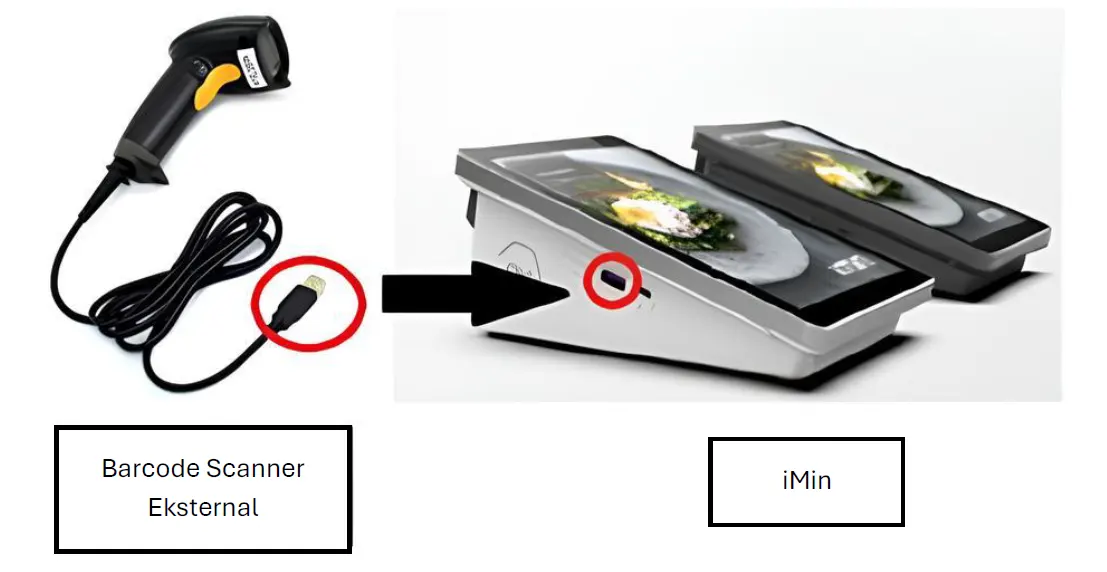
1. Menghubungkan scanner ke perangkat iMin
- Hubungkan barcode scanner ke device dengan memasangkan kabel USB barcode ke lubang colokan USB pada perangkat iMin.
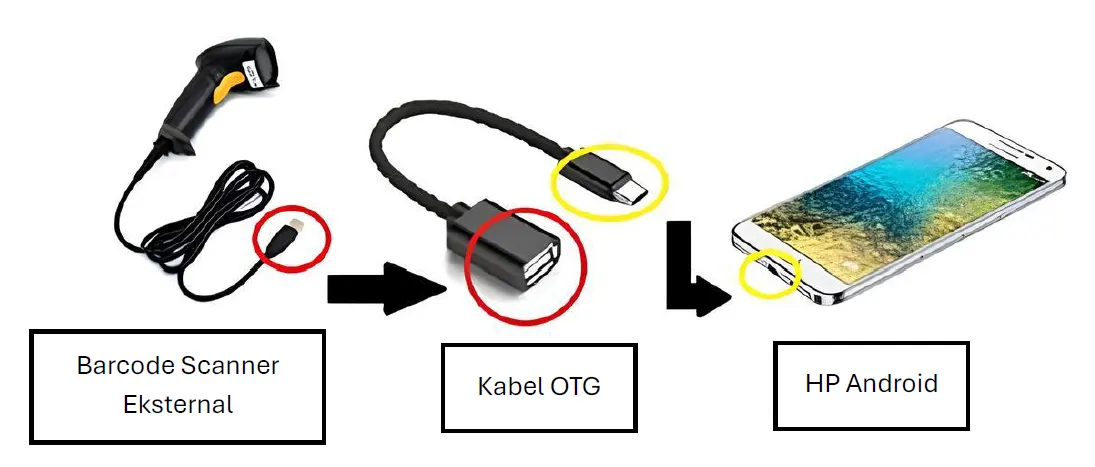
2. Menggunakan kabel OTG untuk HP Android
- Jika menggunakan HP Android, gunakan kabel OTG sebagai penghubung antara barcode scanner dan HP Android tersebut.
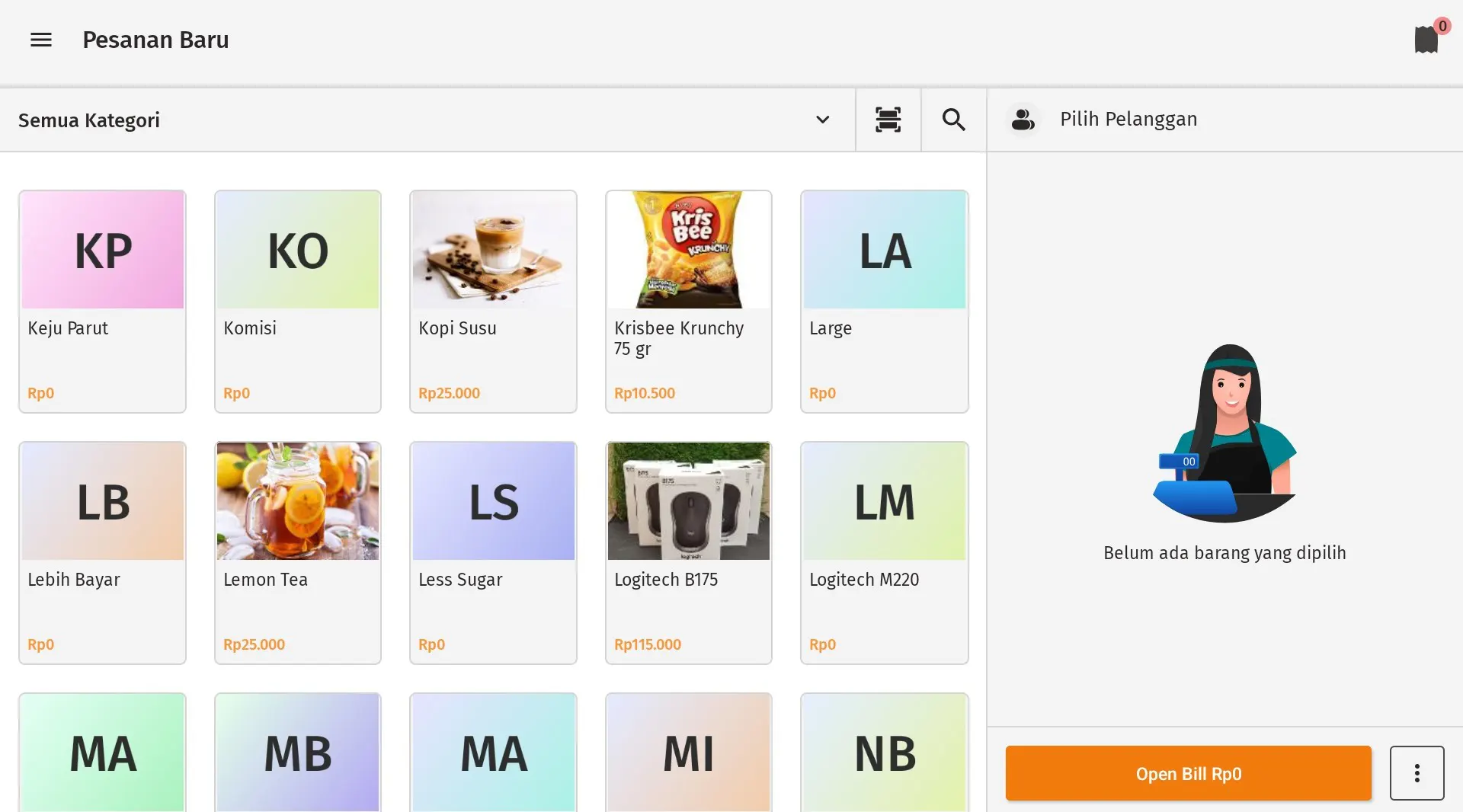
3. Membuka menu Pesanan Baru di Accurate POS
- Jika barcode scanner telah terhubung, masuk ke aplikasi Accurate POS, lalu buka menu Pesanan Baru.
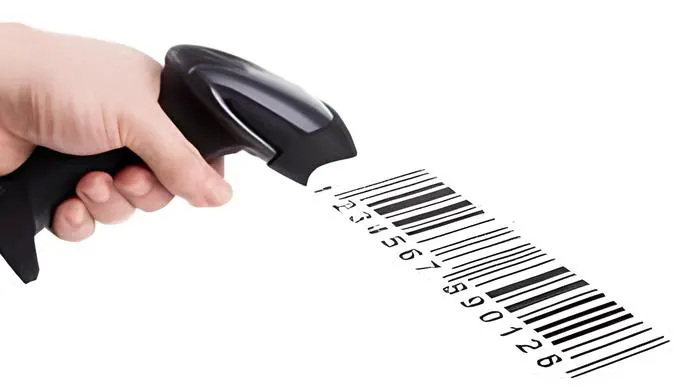
4. Melakukan scan barcode produk
- Arahkan scanner ke kode UPC/Barcode barang yang sudah terdaftar pada database Accurate POS.
5. Mengatur kuantitas setelah barcode terbaca
-
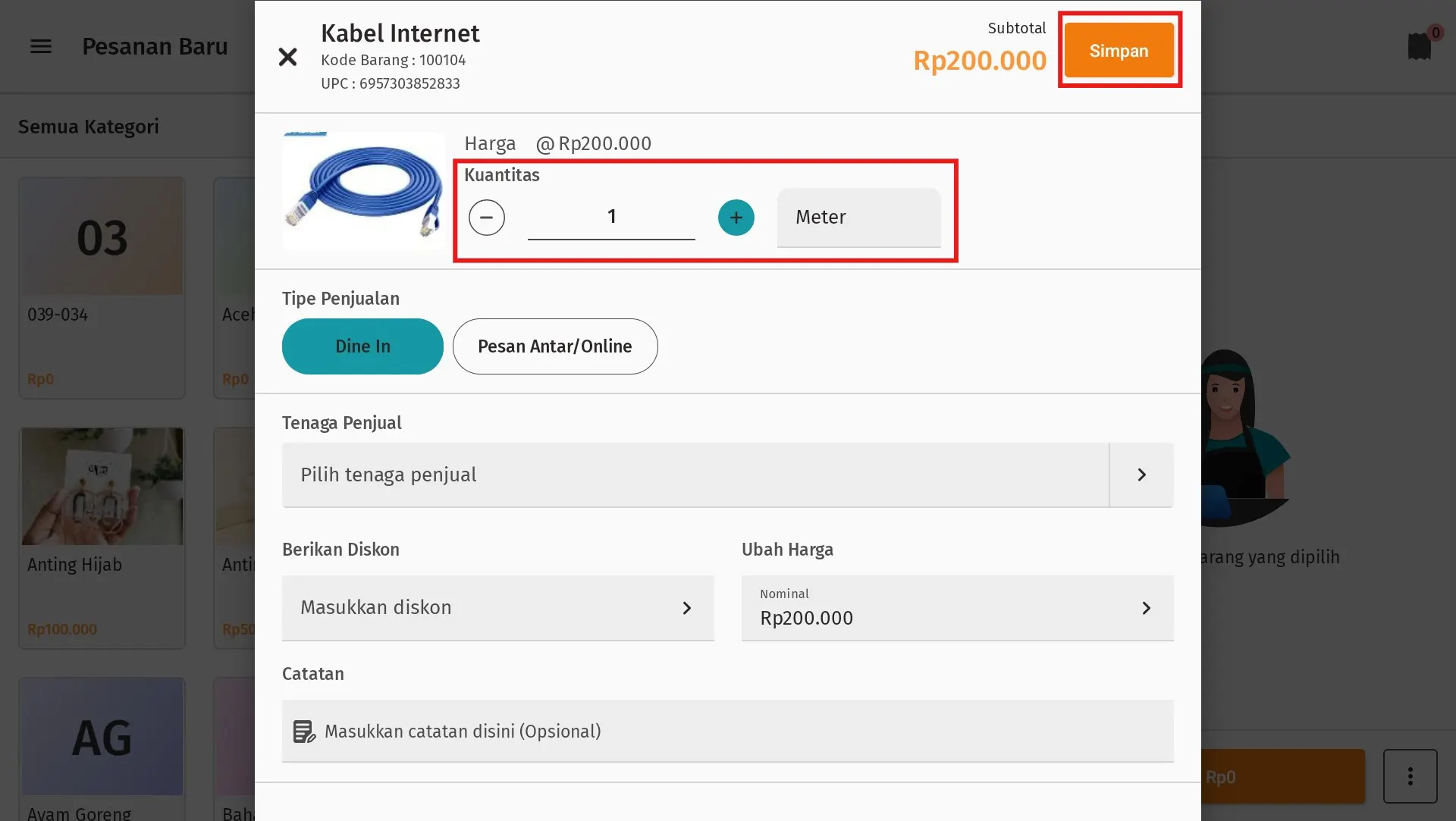
Ketika barcode barang berhasil terbaca, sistem akan menampilkan informasi rincian barang tersebut, yaitu:
-
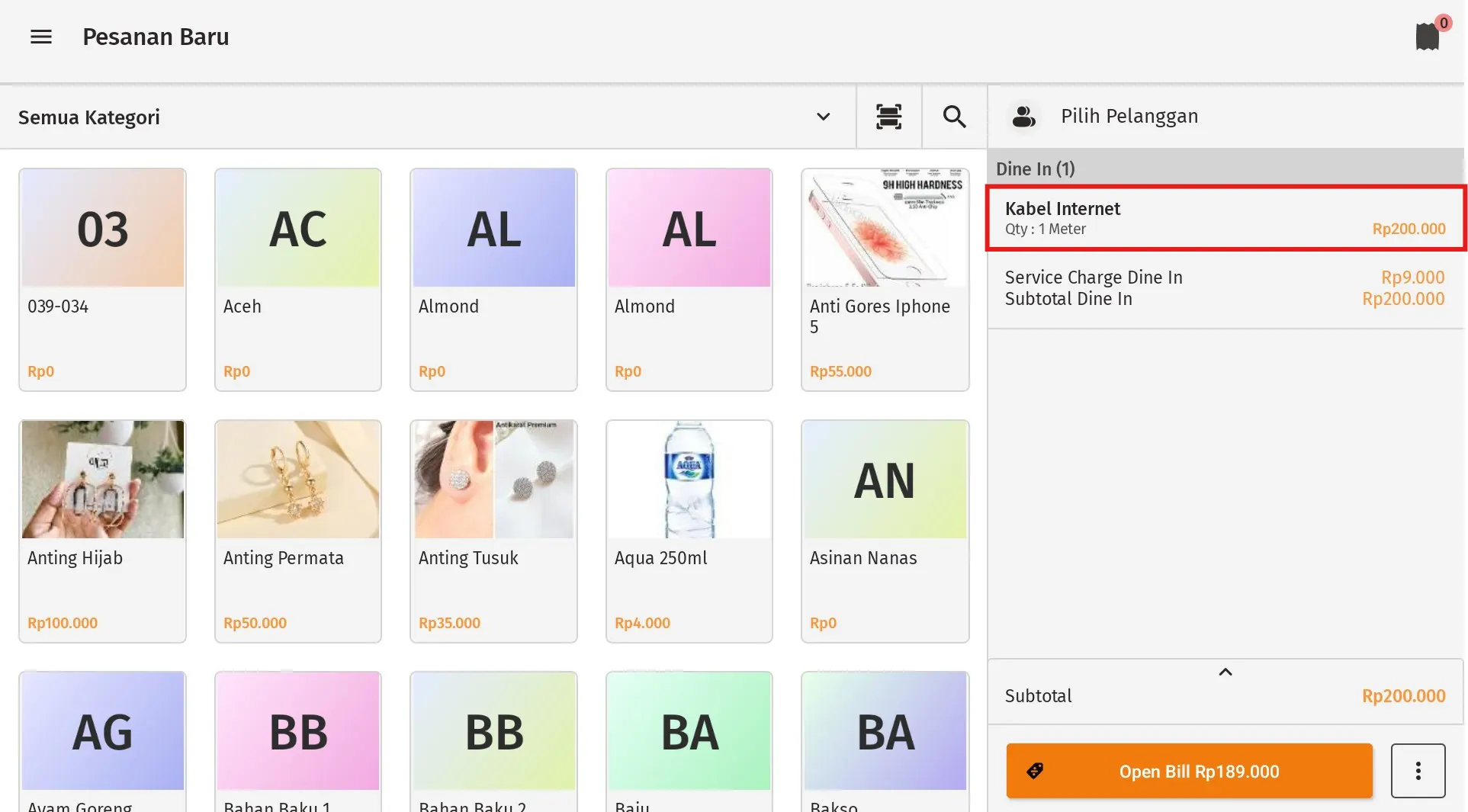
Jika jumlah barang yang dijual hanya satu, lakukan scan barcode dua kali agar barang langsung tersimpan di keranjang.
-
Jika jumlah barang yang dijual lebih dari satu, lakukan scan barcode satu kali, lalu ubah kuantitas barang sesuai kebutuhan dan klik Simpan.
-
-
Setelah itu, Kamu bisa melanjutkan scan produk lainnya atau langsung memproses pembayaran.
Catatan:
- Pastikan barcode produk sudah terdaftar pada data barang di Accurate Online sebelum digunakan di POS.
- Lakukan sinkronisasi jika terdapat perubahan data barang.
- Pastikan kabel USB atau OTG terpasang dengan baik agar scanner dapat terbaca sistem.