Cara Mencatat Proses Produksi Barang dengan Perintah Kerja

Dalam proses manufaktur, setelah rencana produksi disusun, langkah penting berikutnya yang harus dilakukan adalah menerjemahkan rencana tersebut ke dalam instruksi produksi yang siap dieksekusi. Di Accurate Online, proses ini dilakukan melalui fitur Perintah Kerja.
Perintah Kerja merupakan formulir yang digunakan untuk mencatat perintah produksi suatu produk berdasarkan Rencana Produksi, Formula Produksi, atau langsung dari Produk tertentu.
Melalui Perintah Kerja, Kamu bisa mengatur kuantitas produksi, bahan baku, biaya produksi, hingga tahapan proses yang akan dijalankan, sehingga aktivitas produksi tercatat secara rapi dan terkontrol.
Fitur ini menjadi penghubung utama antara perencanaan produksi dan proses produksi aktual di modul Manufaktur.
Penjelasan informasi pada laman perintah kerja
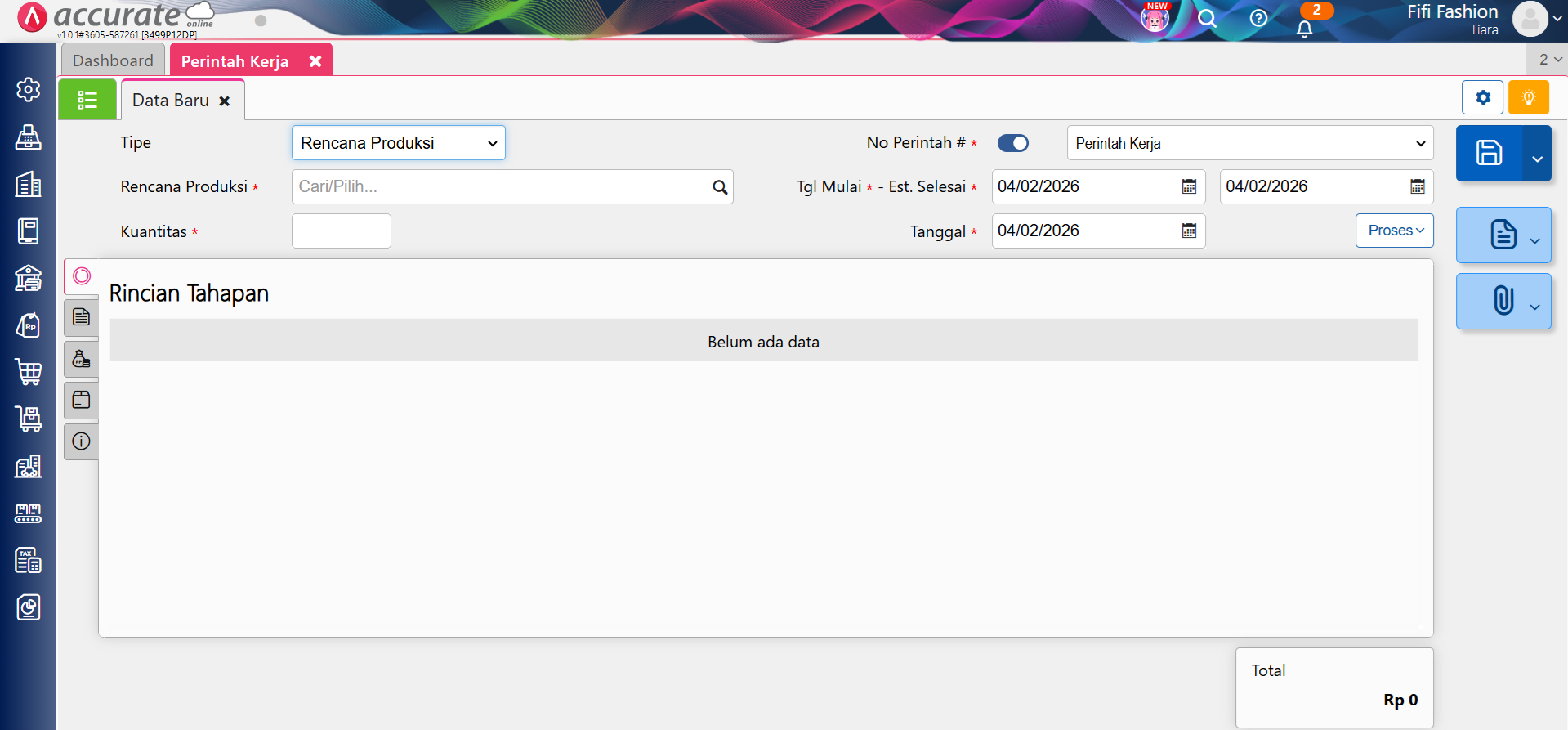
Sebelum membuat Perintah Kerja, berikut ini penjelasan kolom dan ikon penting yang terdapat pada formulir Perintah Kerja di Accurate Online:
- Tipe: Digunakan untuk memilih sumber Perintah Kerja. Di dalamnya terdapat 3 pilihan, yaitu:
- Rencana Produksi
- Formula Produksi
- Produk
- Kolom Sumber (di bawah Tipe): Menyesuaikan dengan Tipe yang dipilih. Contoh: Jika Kamu memilih Rencana Produksi, maka kolom di bawahnya akan terisi Rencana Produksi, dan Kamu bisa memilih Nomor Rencana Produksi yang akan dibuatkan Perintah Kerjanya.
- Kuantitas: Terisi secara otomatis sesuai kuantitas pada Rencana Produksi atau Formula Produksi, namun tetap bisa diubah sesuai kebutuhan aktual produksi.
- No. Perintah: Nomor urut transaksi Perintah Kerja yang terisi otomatis sesuai pengaturan penomoran.
- Tanggal: Silakan diisi dengan tanggal diterbitkannya perintah produksi.
Rincian tahapan dan ikon pada perintah kerja
- 🔄 Rincian Tahapan: Fitur opsional yang dapat diaktifkan dengan klik menu Pengaturan, pilih Preferensi, dan masuk ke sub menu Manufaktur.
- 📄 Bahan Baku: Menampilkan daftar bahan baku yang dibutuhkan sesuai Formula Produksi. Kuantitas bahan baku bisa diubah langsung di Perintah Kerja.
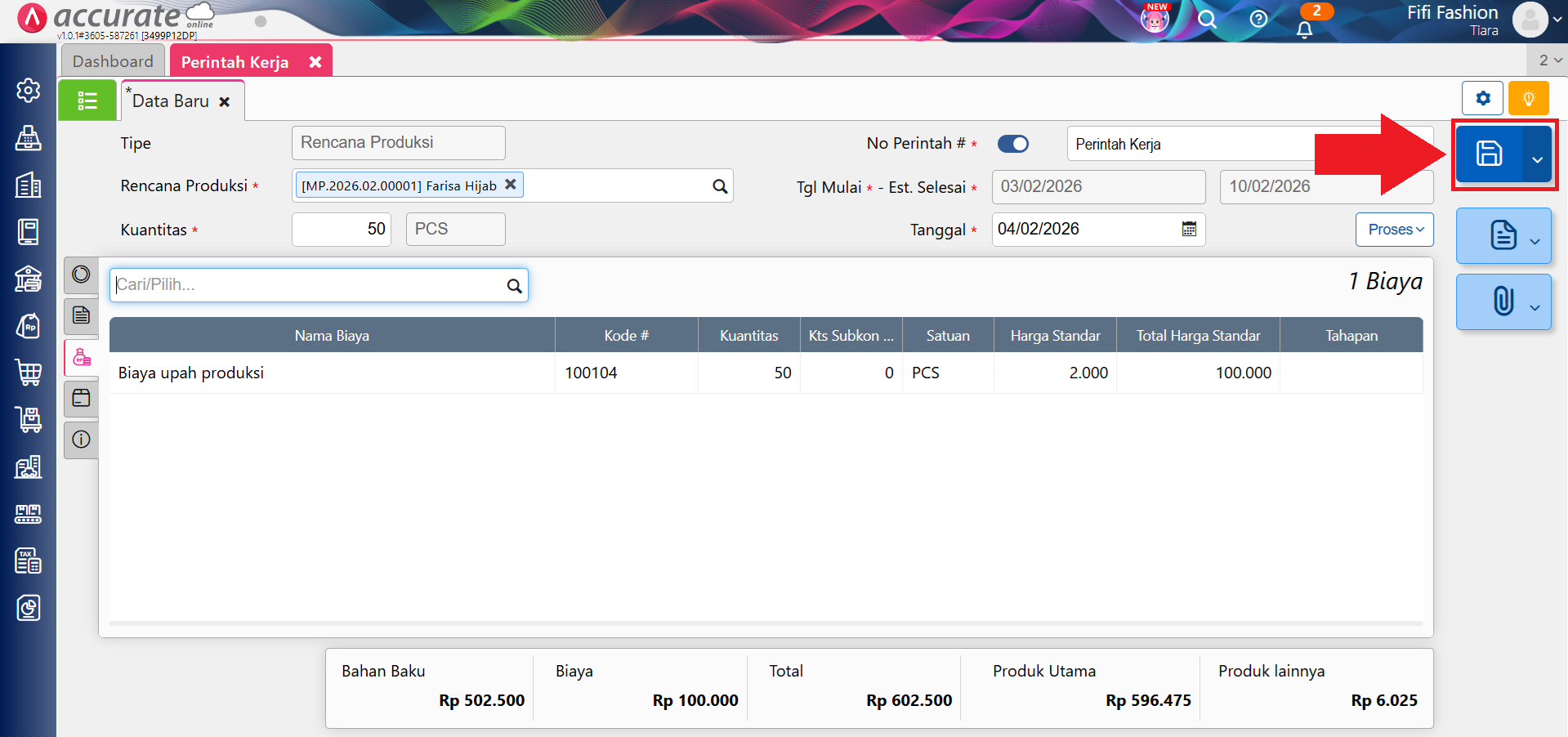
- 💰 Biaya: Menampilkan biaya-biaya produksi yang digunakan dalam proses produksi. Nilai biaya juga dapat disesuaikan jika diperlukan.
- 📦 Produk Lainnya: Menampilkan produk lainnya yang dihasilkan dari proses produksi. Kuantitas produk tambahan dapat diubah sesuai kondisi aktual.
- ℹ️ Info Lainnya: Berisi pengaturan tambahan, antara lain:
- Berlaku di Cabang: cabang tempat Perintah Kerja dijalankan (jika multi cabang)
- Akun Perintah Kerja: Akun untuk menampung nilai bahan baku dan biaya dalam proses produksi
- Akun Selisih Biaya: Akun penampung selisih biaya standar dan aktual
- Kualitas Produk Kedua: Produk alternatif dari produk utama (misalnya grade B)
Cara membuat perintah kerja dari jadwal produksi:
1️. Mengakses menu perintah kerja
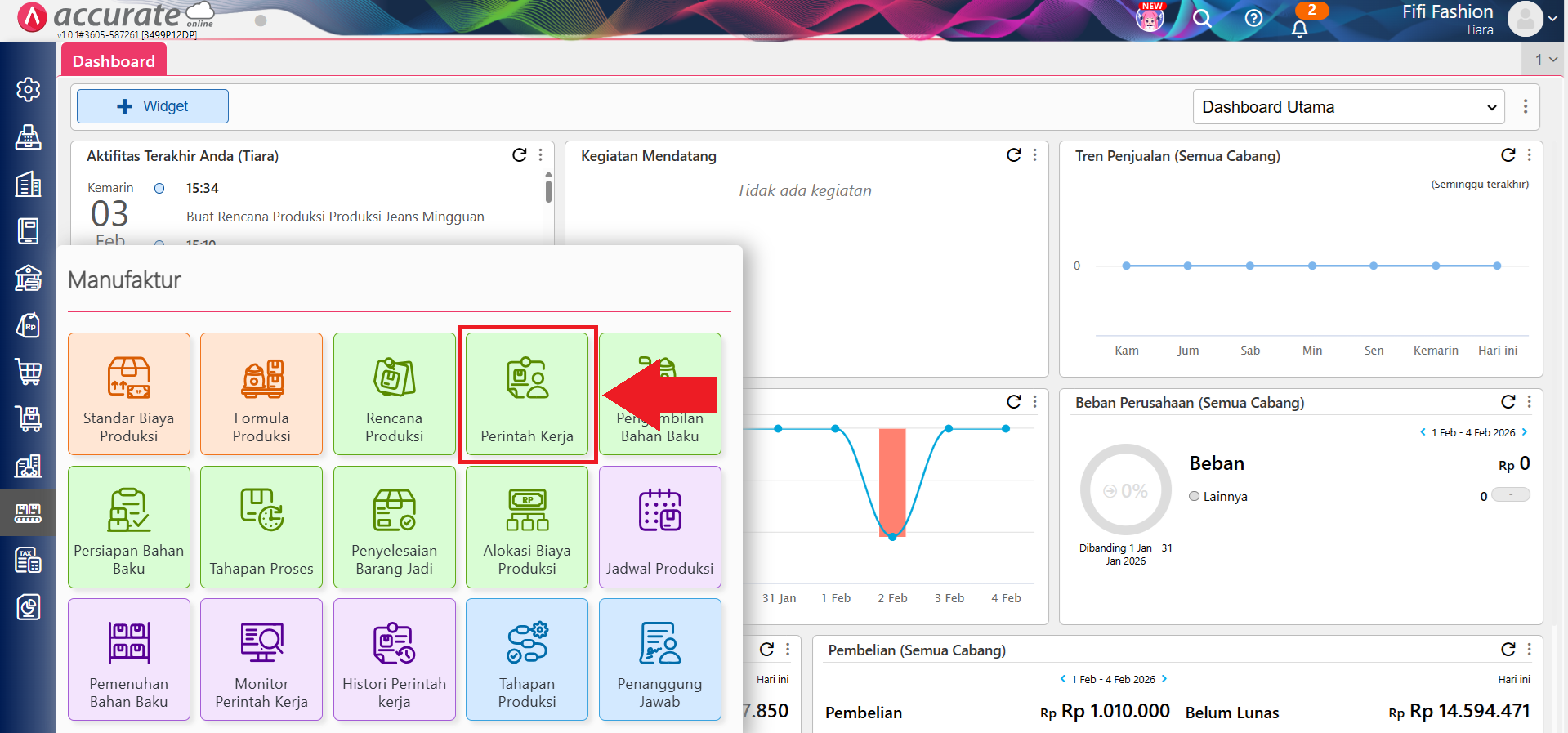
- Masuk ke menu Manufaktur, lalu pilih fitur Perintah Kerja.
2️. Menentukan sumber perintah kerja
-
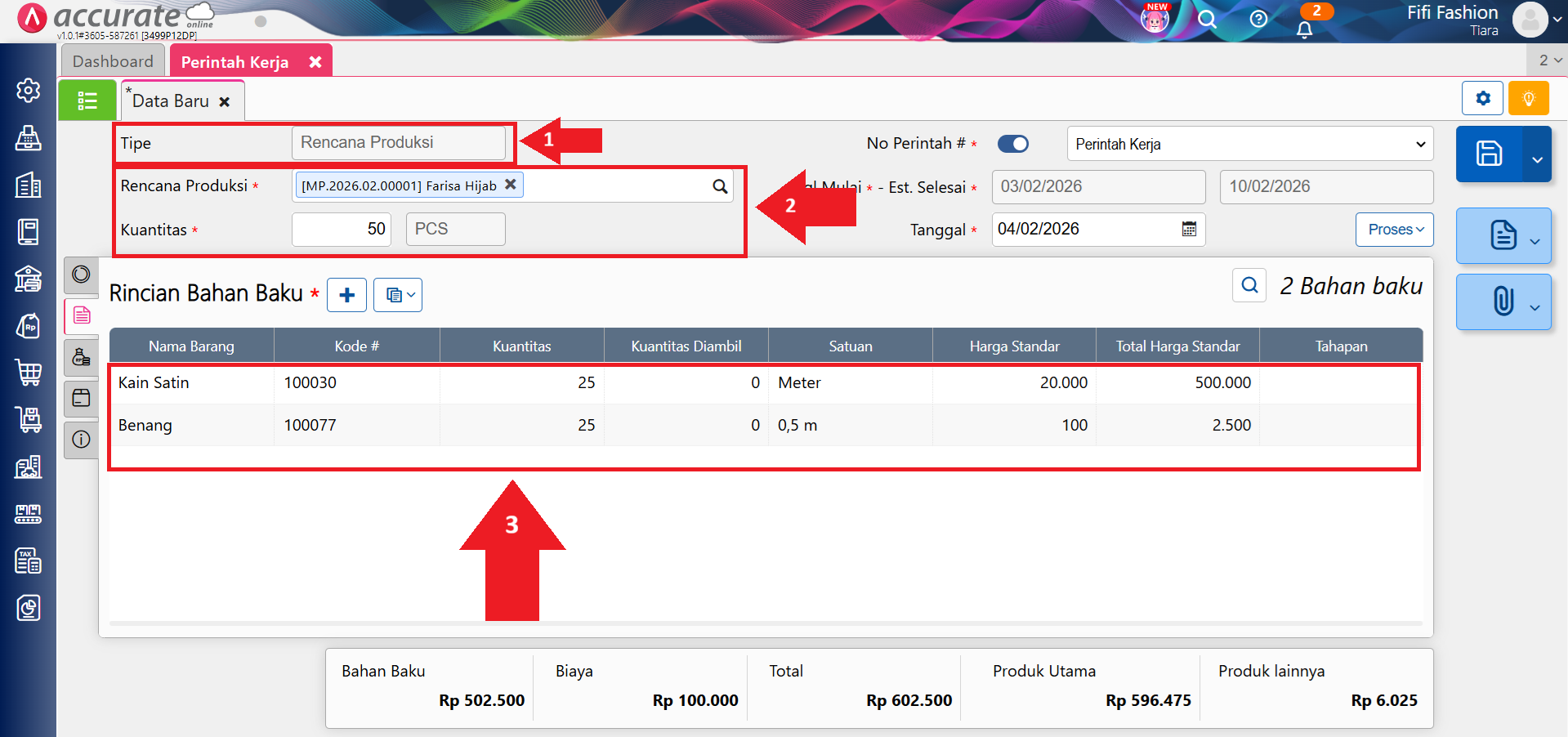
Pilih Tipe Perintah Kerja, apakah berasal dari:
- Rencana Produksi
- Formula Produksi
- Produksi
-
Sebagai contoh, jika Kamu memilih Rencana Produksi:
- Pilih Nomor Rencana Produksi yang akan dibuatkan Perintah Kerja
- Nantinya, sistem akan otomatis menampilkan kuantitas dan rincian produksi sesuai rencana tersebut
-
Jika diperlukan, Kamu bisa melakukan:
- Perubahan jumlah produk yang diproduksi
- Penyesuaian jumlah bahan baku
- Penyesuaian biaya produksi langsung pada formulir Perintah Kerja.
-
Setelah seluruh data Perintah Kerja sudah sesuai silakan klik Simpan untuk menyelesaikan pembuatan Perintah Kerja
- Perintah Kerja ini selanjutnya dapat diproses ke tahap:
- Pengambilan Bahan Baku
- Pencatatan Biaya Produksi
- Penyelesaian Barang Jadi
Catatan:
- Nilai standar bahan baku dan biaya produksi yang tercantum pada formulir Perintah Kerja akan digunakan sebagai Harga Pokok Produksi (HPP) atas barang yang dihasilkan.
- Oleh karena itu, pastikan Standar Biaya Produksi telah diatur dengan benar sebelum menjalankan Perintah Kerja.