Cara Mengatur Proses Produksi Bertahap di Accurate Online

Dalam proses manufaktur, tidak semua produksi berjalan dalam satu langkah saja. Banyak perusahaan menjalankan produksi melalui beberapa tahapan proses, seperti pemotongan, perakitan, finishing, hingga quality control. Untuk mendukung kebutuhan tersebut, Accurate Online sudah menyediakan fitur Tahapan Proses pada Perintah Kerja.
Dengan Tahapan Proses, Kamu bisa:
- Membagi proses produksi menjadi beberapa tahap
- Memantau progres produksi per tahapan
- Mengontrol biaya dan waktu di setiap proses
- Mendapatkan pencatatan manufaktur yang lebih detail dan terstruktur
Namun, sebelum membuat Perintah Kerja dengan Tahapan Proses, Kamu perlu mengaktifkan fitur ini terlebih dahulu dan mendefinisikan tahapan proses yang akan digunakan.
Cara mengaktifkan fitur tahapan proses:
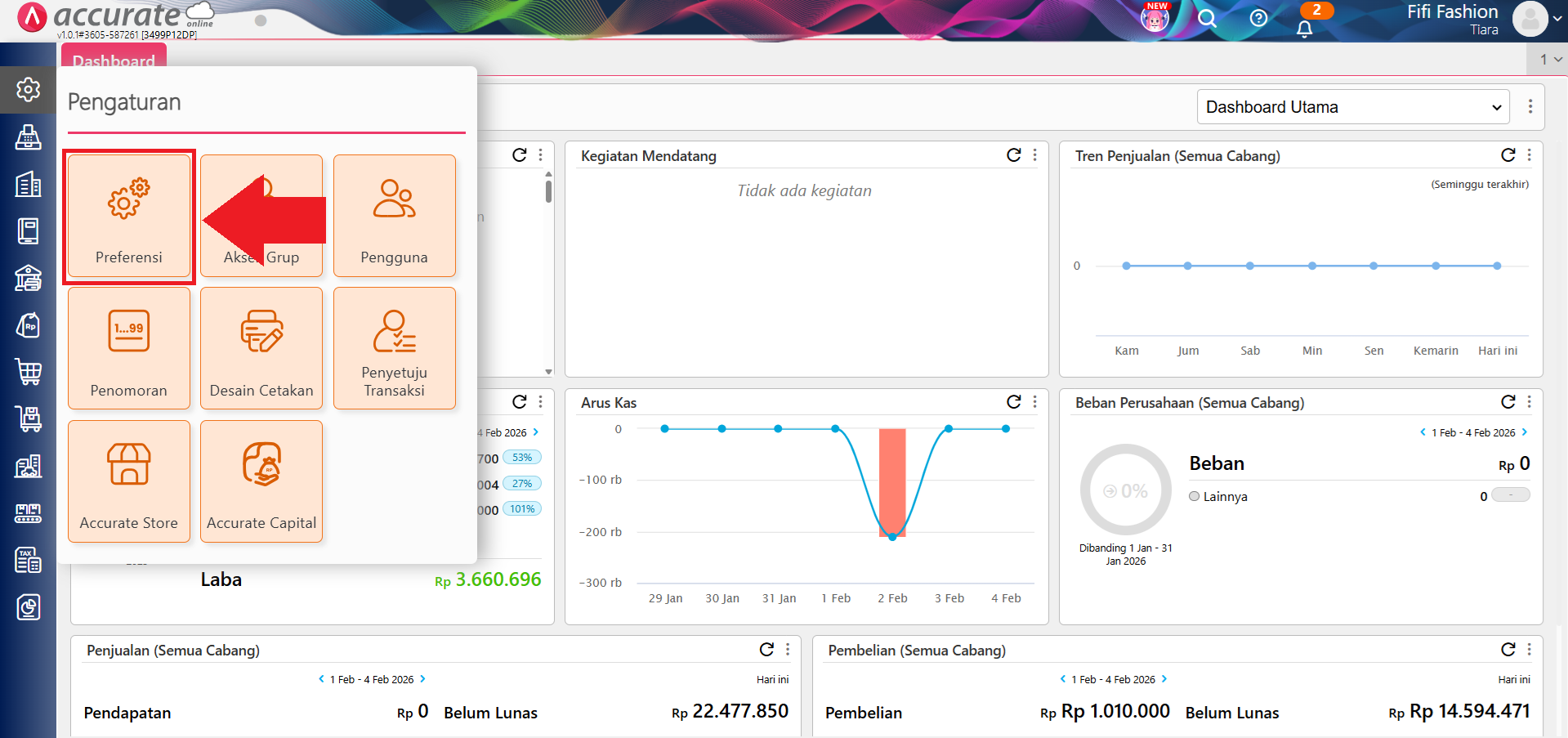
1️. Masuk ke menu preferensi
- Masuk ke menu Pengaturan, lalu klik Preferensi.
2️. Mengaktifkan opsi tahapan proses
-
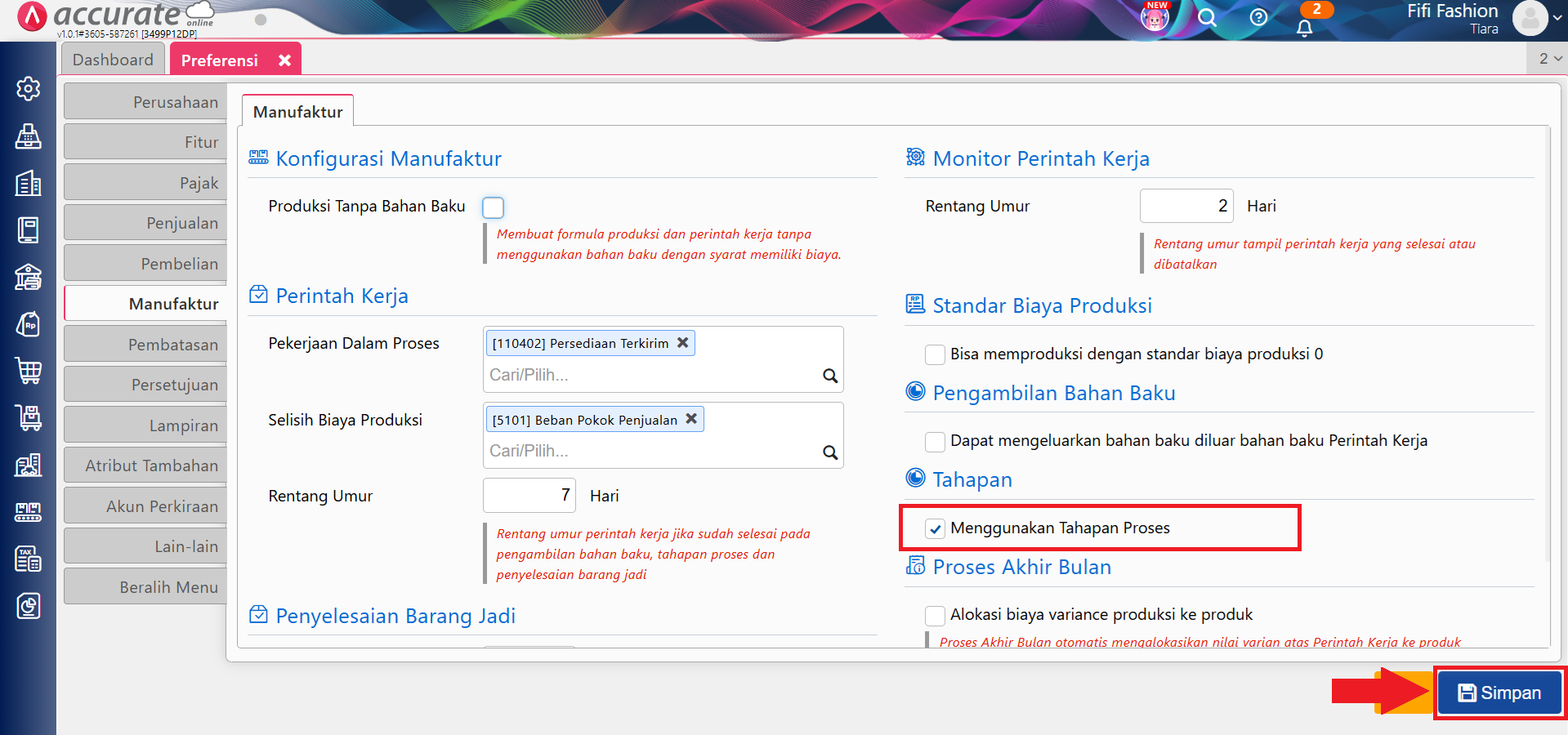
Pilih sub menu Manufaktur, kemudian pada bagian Tahapan:
- Centang opsi “Menggunakan Tahapan Proses”
- Klik Simpan untuk menyimpan pengaturan
-
Setelah pengaturan ini aktif, fitur Tahapan Proses akan tersedia di modul Manufaktur.
Cara membuat master tahapan proses:
Setelah fitur Tahapan Proses diaktifkan, langkah berikutnya adalah membuat daftar tahapan produksi yang akan digunakan.
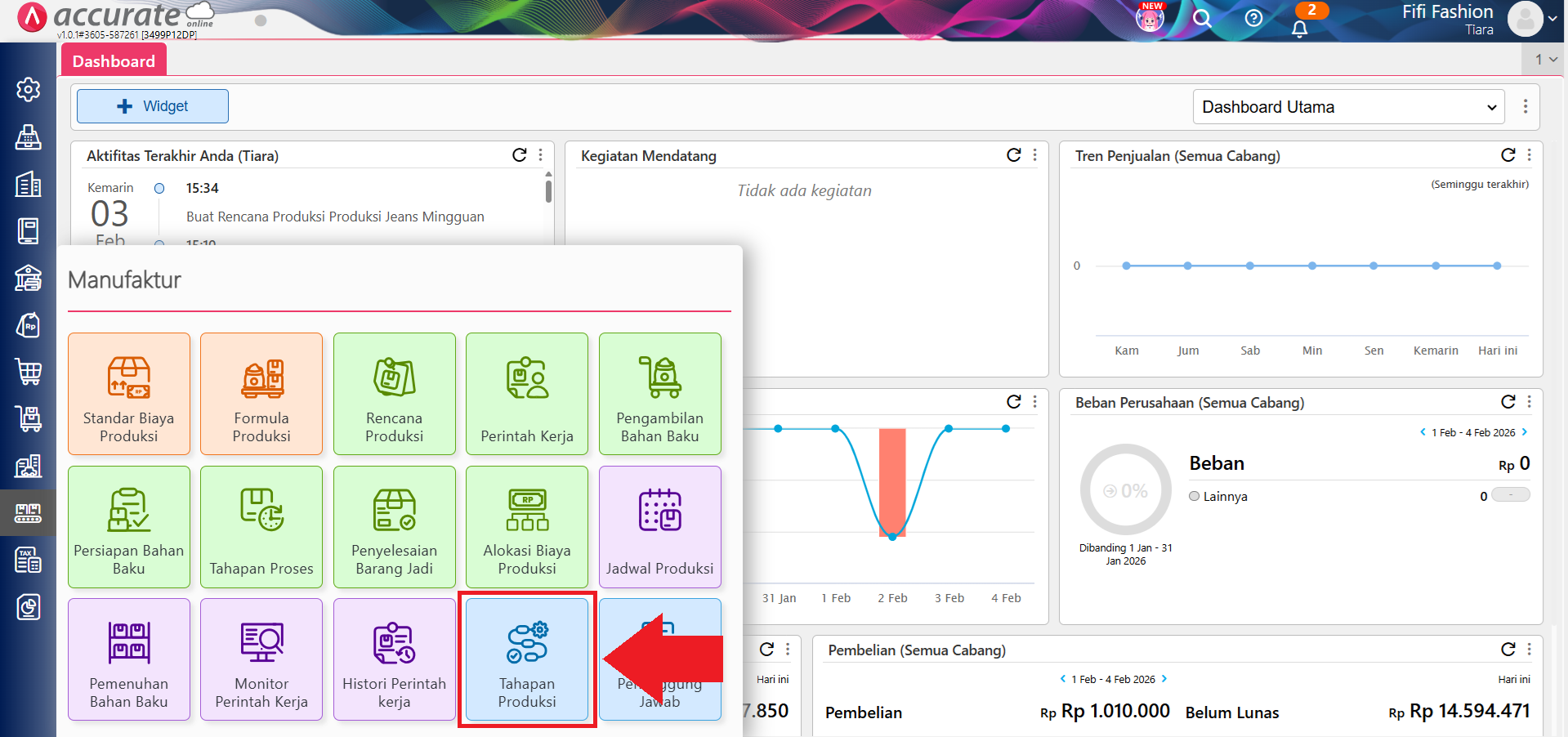
1. Mengakses menu tahapan proses
- Masuk ke menu Manufaktur, lalu klik fitur Tahapan Proses.
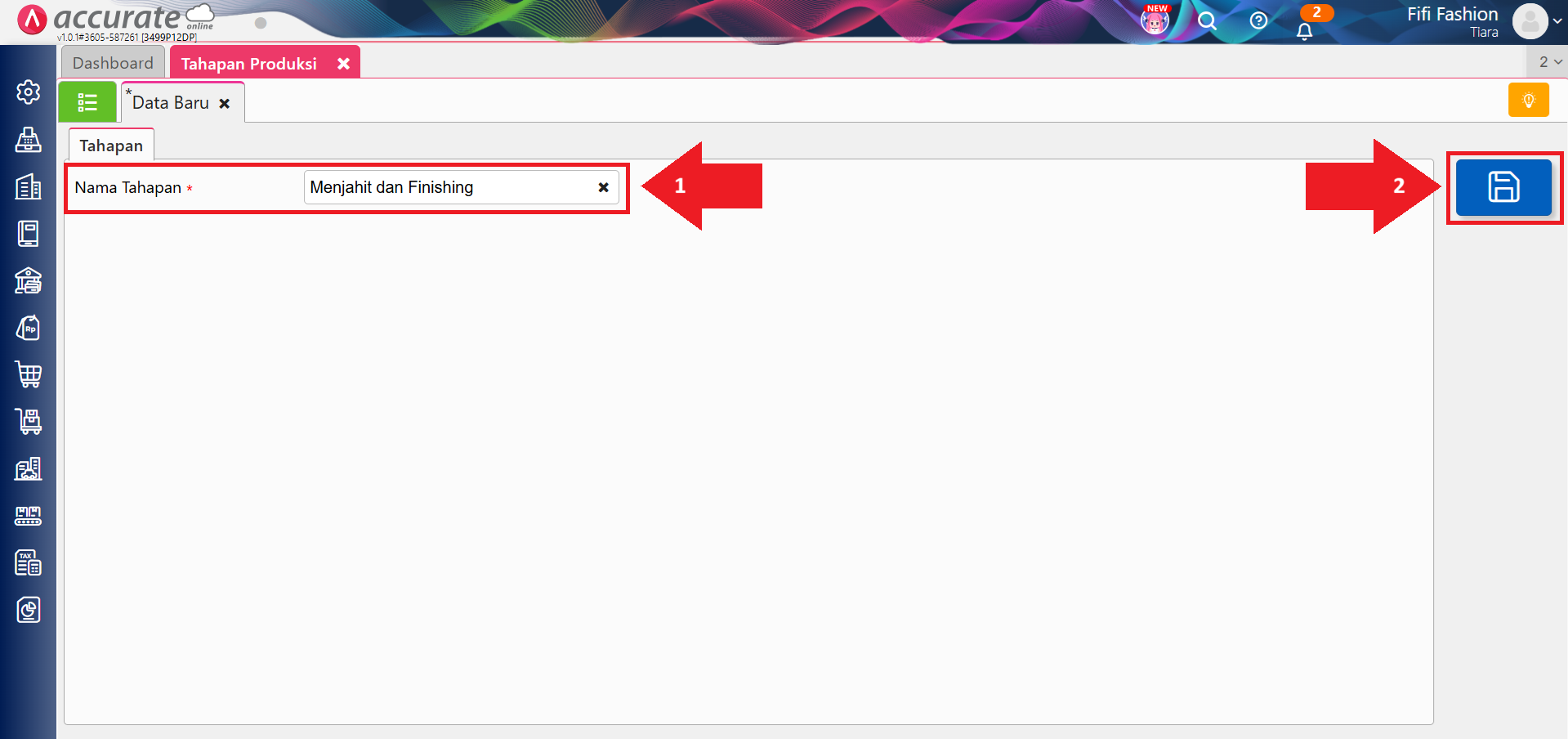
2. Menambahkan tahapan produksi
- Isi Nama Tahapan, misalnya Pemotongan, Perakitan, atau Finishing, kemudian klik Simpan.
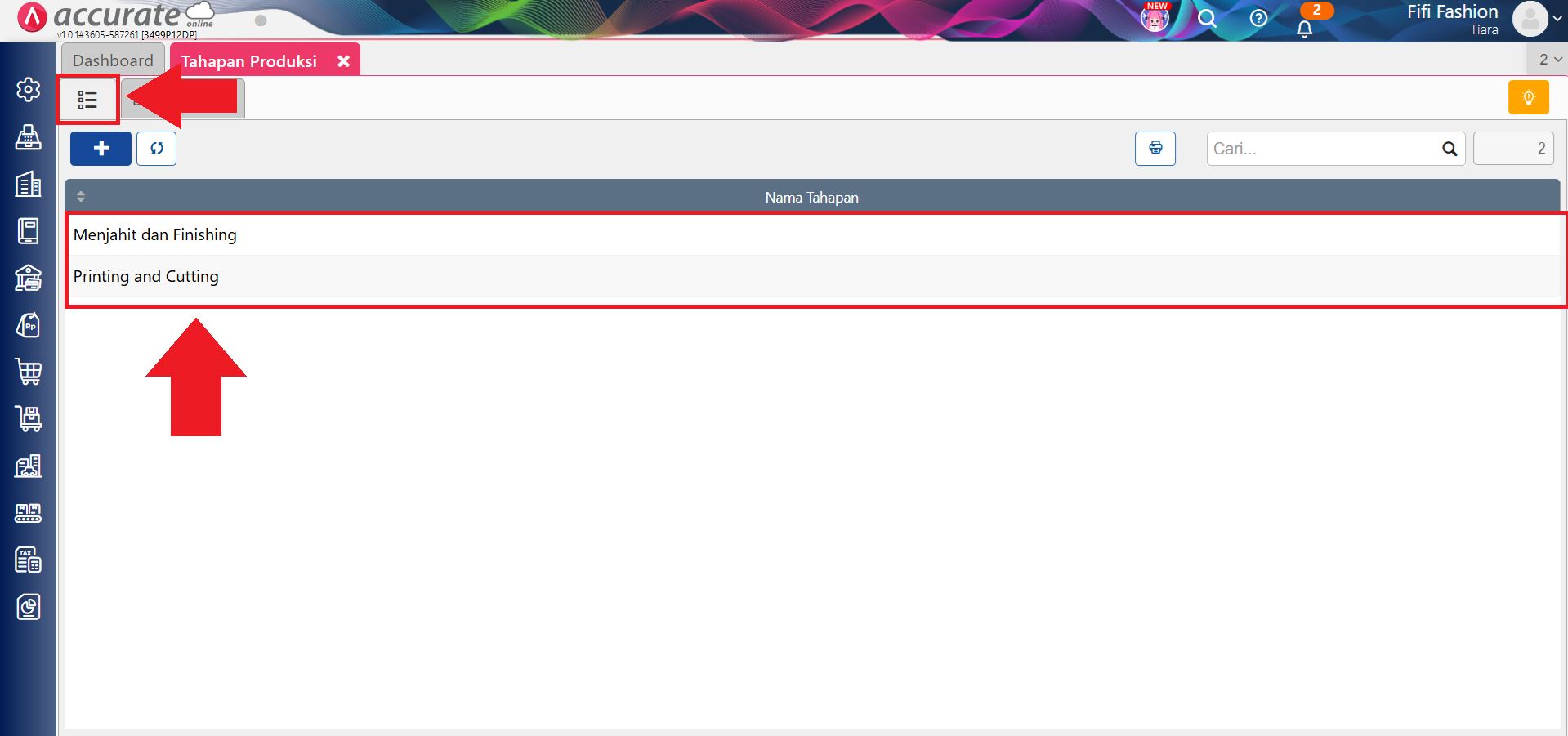
3. Melihat daftar tahapan proses
- Untuk melihat daftar tahapan proses yang telah dibuat, klik menu hijau (Daftar) pada halaman Tahapan Proses.
Cara membuat perintah kerja dengan tahapan proses:
Setelah master Tahapan Proses tersedia, Kamu bisa mulai membuat Perintah Kerja yang menggunakan tahapan produksi.
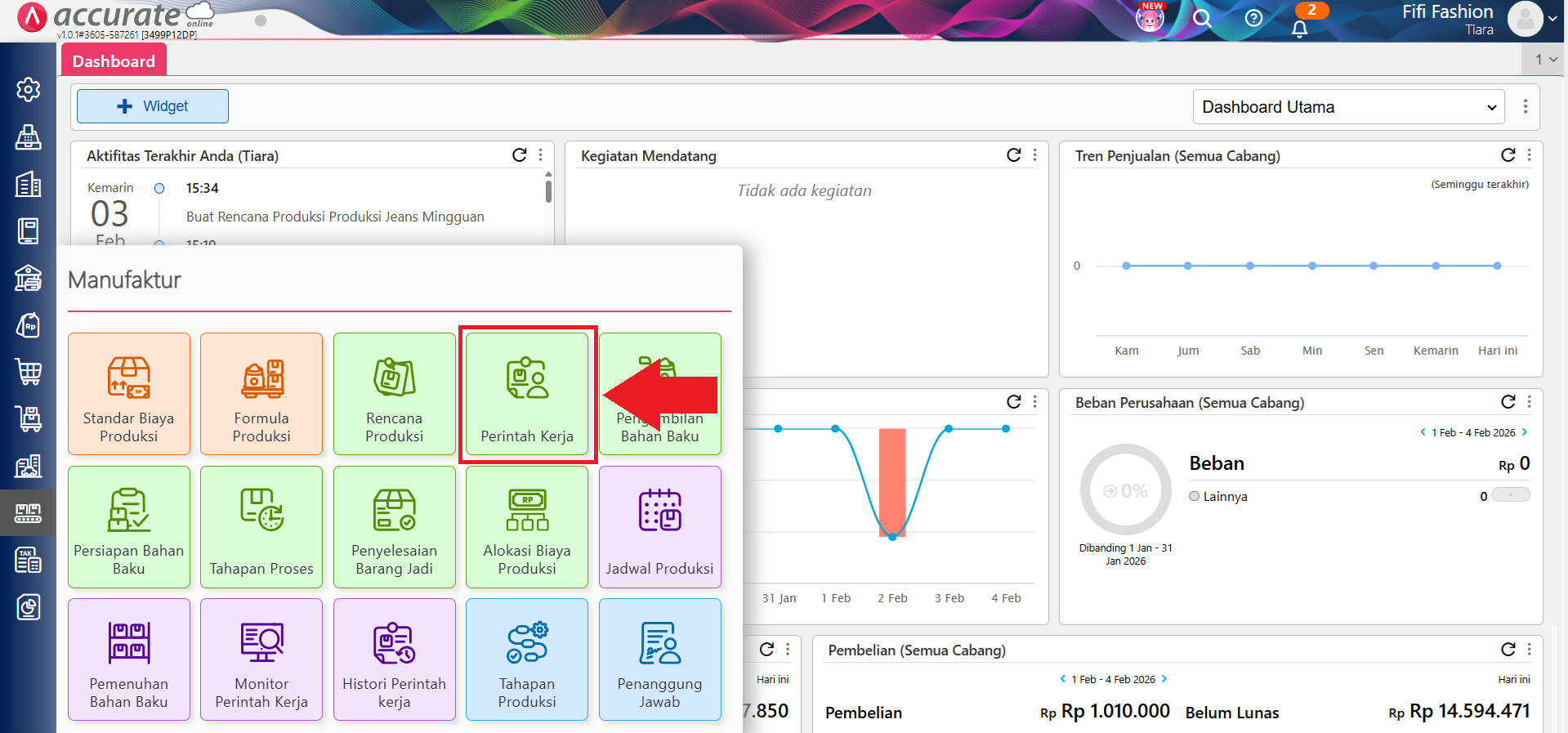
1. Membuka menu perintah kerja
- Masuk kembali ke menu Manufaktur, lalu pilih fitur Perintah Kerja.
2. Mengisi informasi utama perintah kerja
-
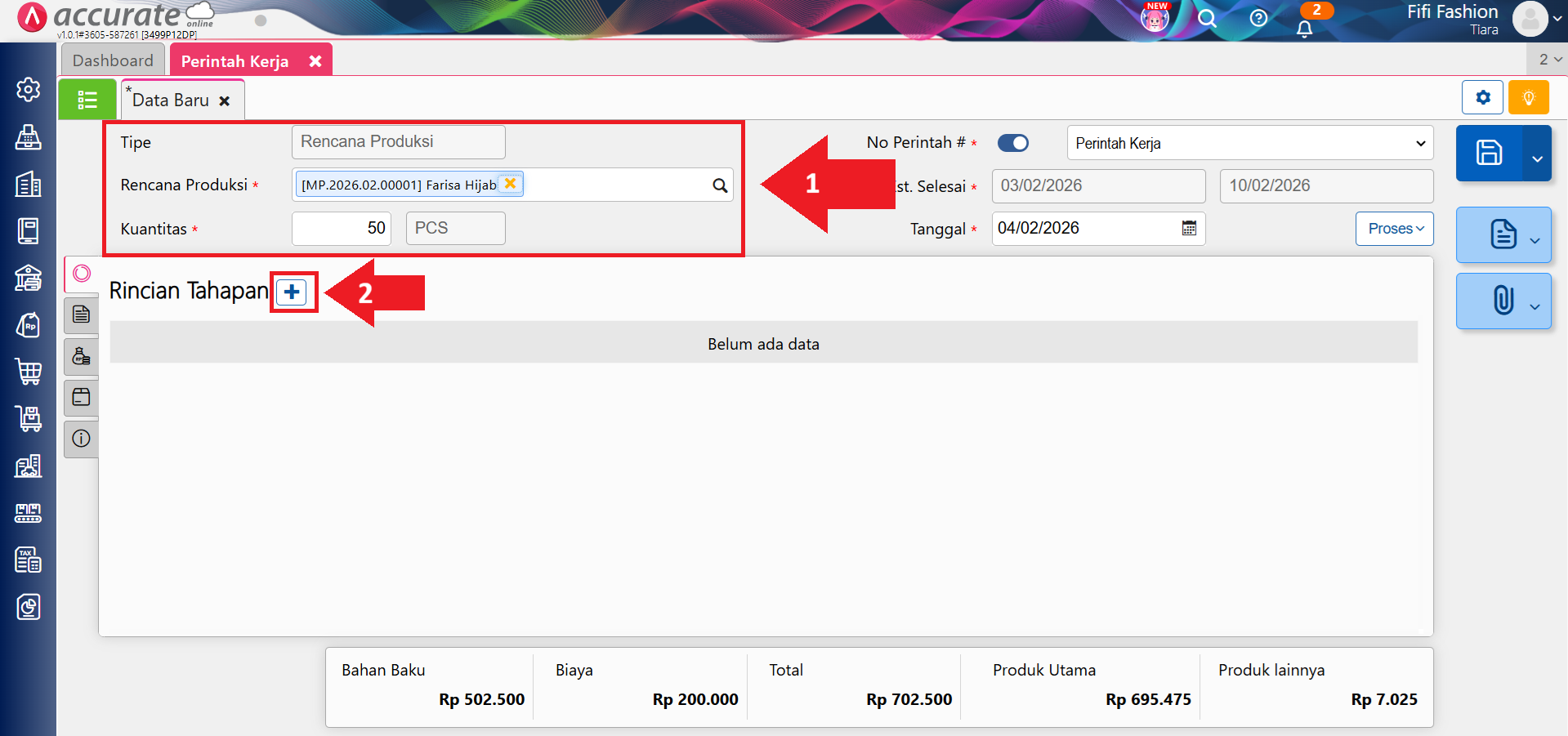
Lengkapi kolom penting pada Perintah Kerja, seperti:
- Tipe Perintah Kerja (Rencana Produksi, Formula Produksi, atau Produk)
- Rencana Produksi (jika menggunakan tipe Rencana Produksi
- Kuantitas Produksi
-
Setelah itu, buka tab Rincian Tahapan, lalu klik tombol (+) untuk menambahkan tahapan produksi.
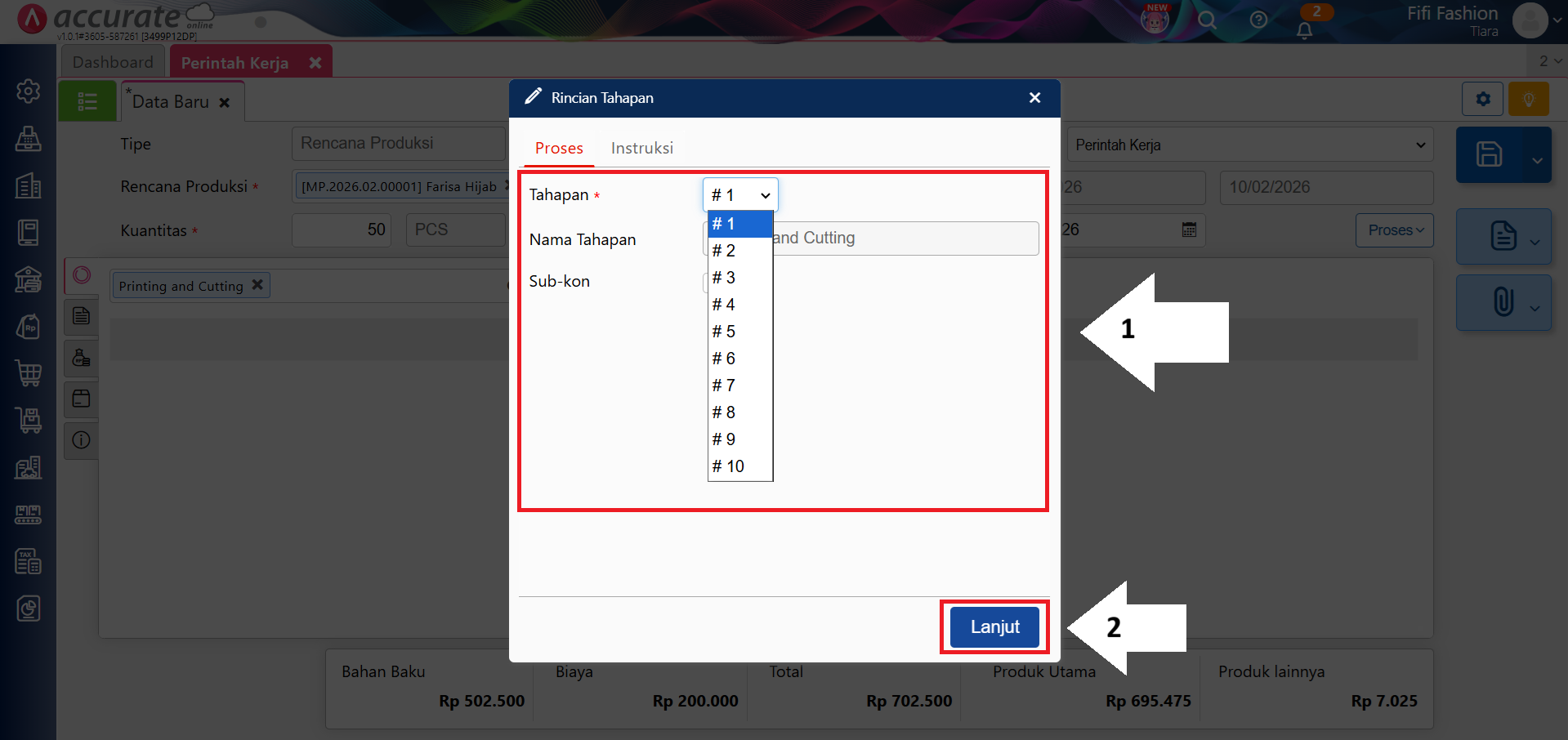
3. Memilih dan mengatur tahapan produksi
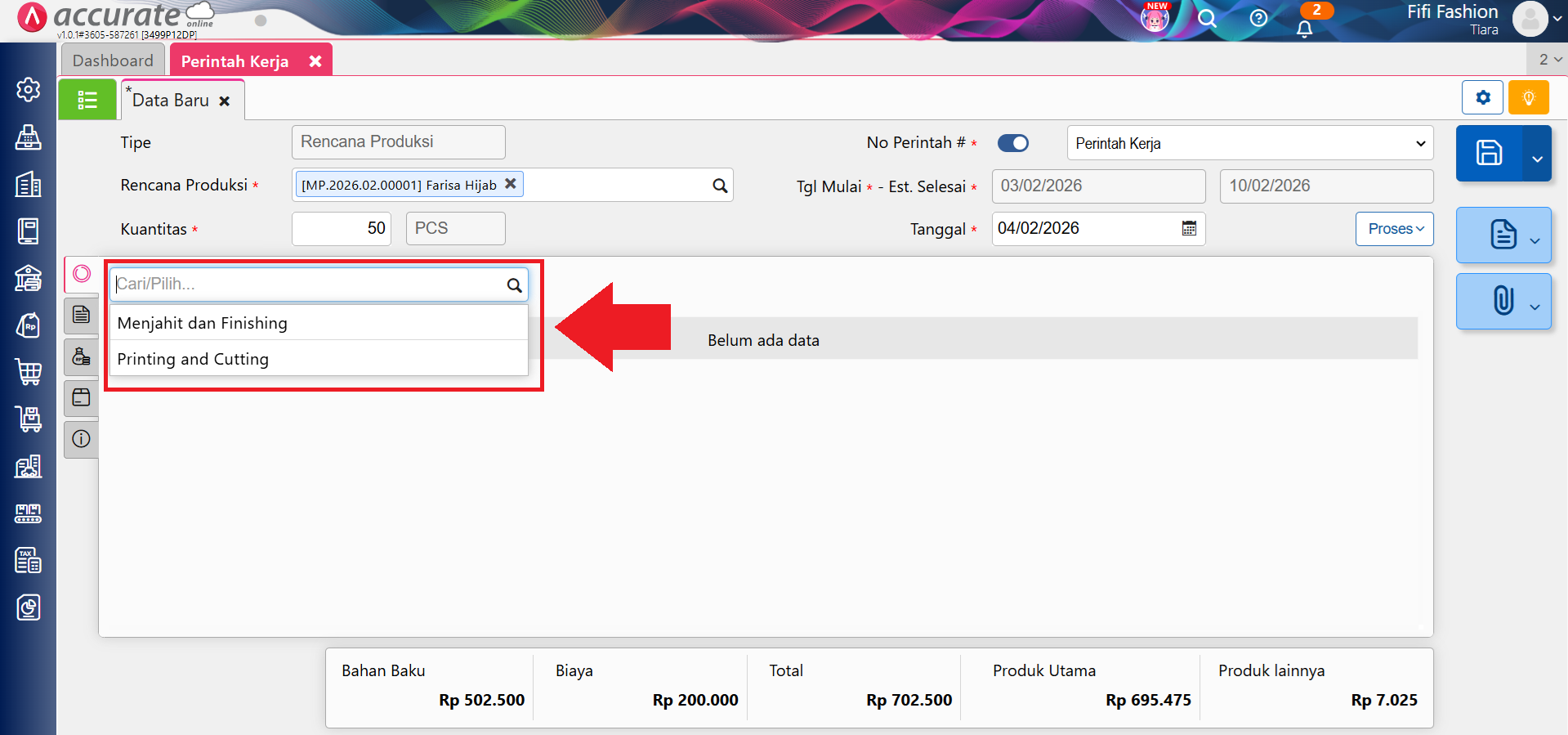
- Cari dan pilih Tahapan Produksi yang telah dibuat sebelumnya.
- Pada tampilan pop-up Rincian Tahapan, tentukan:
- Urutan tahapan
- Informasi lain sesuai kebutuhan produksi
4. Menyimpan perintah kerja dengan tahapan
-
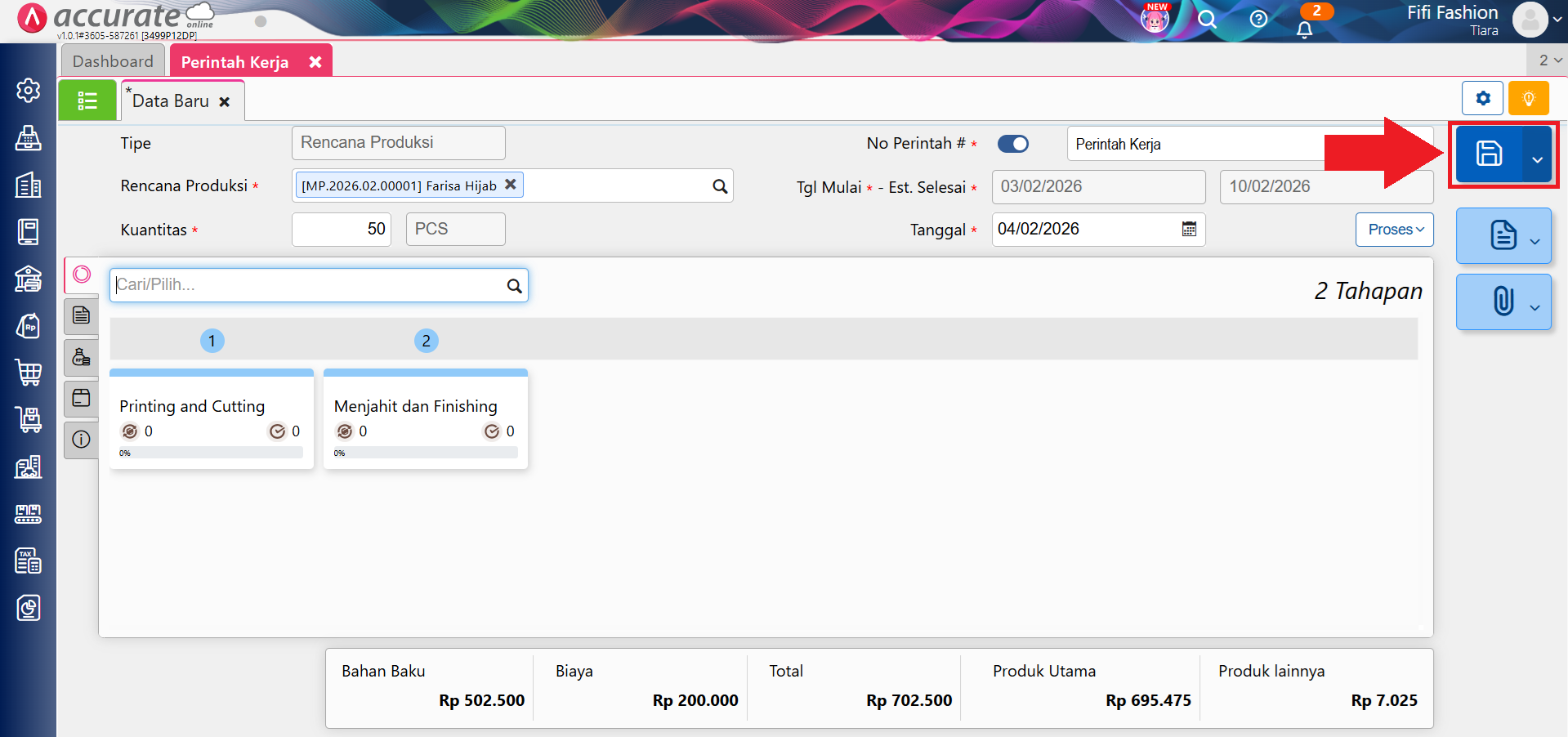
Jika seluruh tahapan sudah ditambahkan dan data Perintah Kerja sudah sesuai:
- Klik Simpan untuk menyelesaikan pembuatan Perintah Kerja
-
Perintah Kerja kini siap diproses dengan tahapan produksi yang lebih terstruktur.
Jadi, dengan fitur Tahapan Proses pada Perintah Kerja, Accurate Online siap membantu Kamu dalam:
- Mengelola produksi multi tahap secara lebih detail
- Memantau alur dan progres produksi
- Meningkatkan kontrol terhadap biaya dan waktu produksi
- Menghasilkan pencatatan manufaktur yang lebih akurat
Fitur ini sangat cocok digunakan untuk proses produksi yang kompleks dan melibatkan banyak tahapan kerja.