Cara Mencatat Pembayaran Utang PPN atas Pembelian Barang dari Luar Negeri

Dalam melakukan transaksi pembelian dengan mata uang asing, proses pencatatan pembayaran utang PPN harus dilakukan dengan cermat agar laporan keuangan dan pajak tetap akurat. Perbedaan kurs transaksi dan kurs pajak sering kali menjadi perhatian utama, sehingga Kamu harus memastikan proses pencatatan di dalamnya dilakukan dengan menggunakan mekanisme yang tepat.
Untuk itu, Accurate Online sudah menyediakan fitur yang secara otomatis mampu menyesuaikan mata uang transaksi ke mata uang dasar (IDR) saat pembayaran utang PPN dilakukan, tanpa perlu lagi melakukan perhitungan secara manual.
Dengan mengikuti tutorial ini, Kamu akan bisa mencatat pembayaran utang PPN atas transaksi pembelian mata uang asing dengan benar, memastikan kurs pajak yang digunakan sudah sesuai, serta menjaga agar laporan keuangan dan administrasi perpajakan Kamu tetap rapi dan mudah direkonsiliasi.
Sebelum lanjut membaca artikel ini, Kamu juga bisa menonton video tutorialnya terlebih dahulu melalui video di bawah agar proses pengaturannya jadi lebih mudah dipahami.
Kalau setelah menonton video masih ada beberapa bagian yang membingungkan, tenang saja. Kamu bisa lanjut membaca artikel ini sampai selesai karena seluruh tutorialnya akan dibahas secara detail, runtut, dan mudah dipahami bahkan untuk pengguna baru sekalipun.
Ilustrasi kasus
Misalnya, perusahaan dengan mata uang dasar IDR melakukan pembelian dari pemasok luar negeri dengan ketentuan sebagai berikut:
- Mata uang transaksi: USD
- Kurs transaksi: Rp 16.867
- Kurs pajak: Rp 16.786
Atas transaksi tersebut, perusahaan memiliki utang PPN yang perlu dicatat dan dilunasi di Accurate Online.
A. Cara mencatat pembayaran utang PPN dari faktur pembelian
Cara pertama dan paling praktis adalah mencatat pembayaran utang PPN langsung dari Faktur Pembelian.
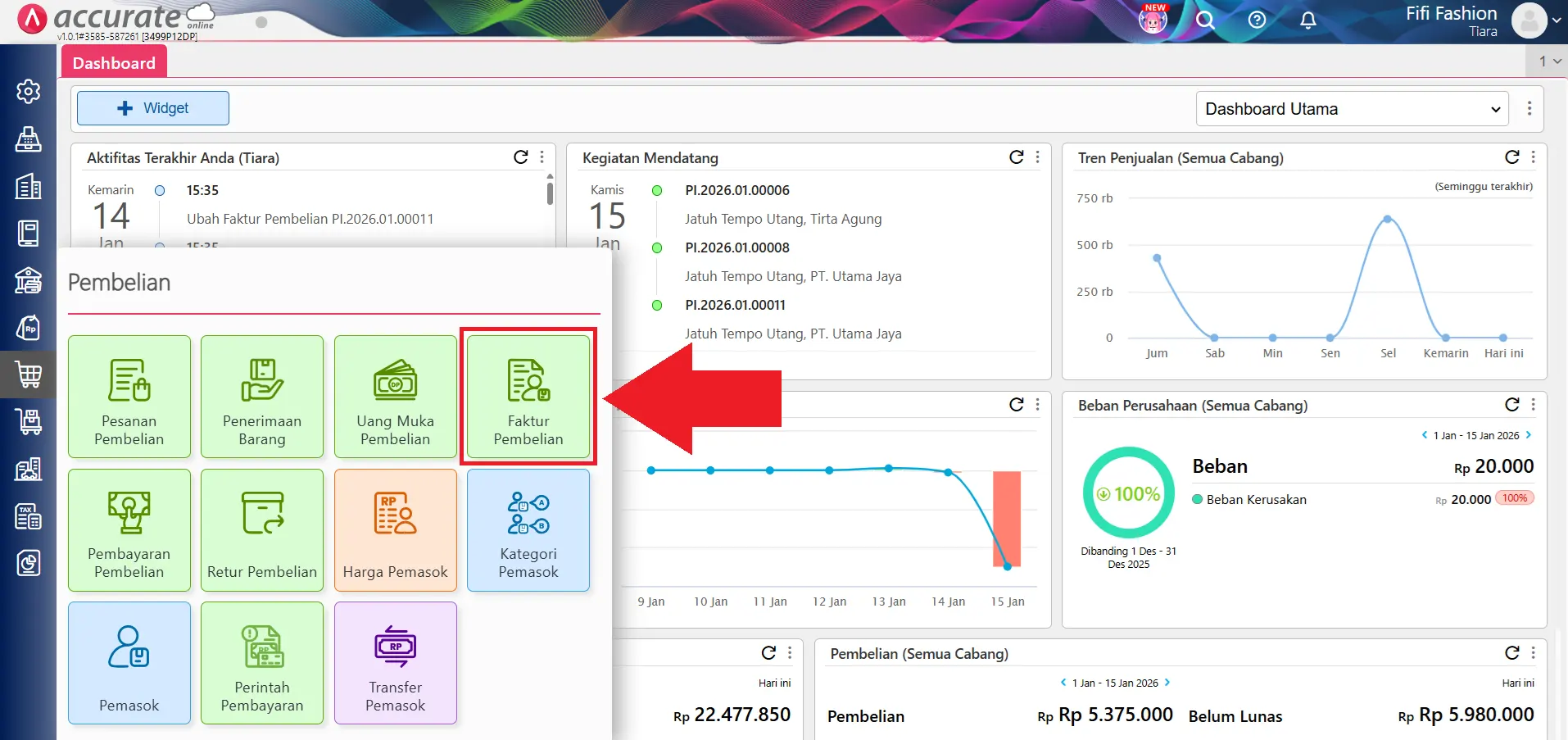
1. Buka Faktur Pembelian
- Masuk ke menu Pembelian dan klik Faktur Pembelian.
2. Proses pembayaran pajak
- Klik daftar faktur pembelian dan buka faktur pembelian mata uang asing yang ingin dibayarkan PPN-nya.
- Klik Informasi Proses pada faktur tersebut.
- Pilih Pembayaran Pajak.

-
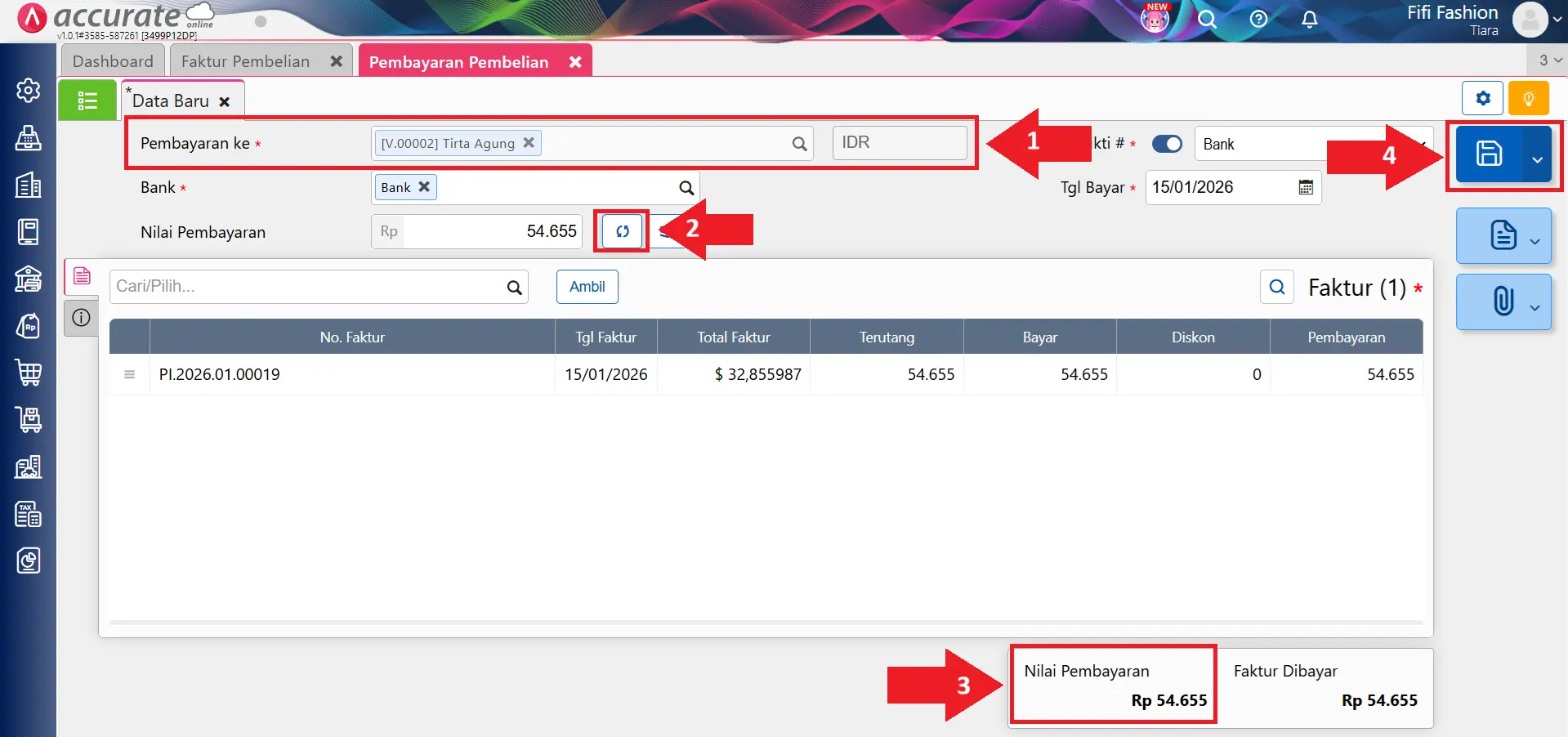
Setelah itu, Accurate Online akan otomatis menampilkan formulir Pembayaran Pembelian khusus untuk pembayaran utang PPN.
-
Lengkapi informasi lain yang dibutuhkan, seperti Kas/Bank dan Tanggal Pembayaran.
-
Klik tombol Hitung Pembayaran 🔄 dan Klik Simpan 💾.
- Setelah disimpan, jurnal pembayaran utang PPN akan terbentuk secara otomatis.
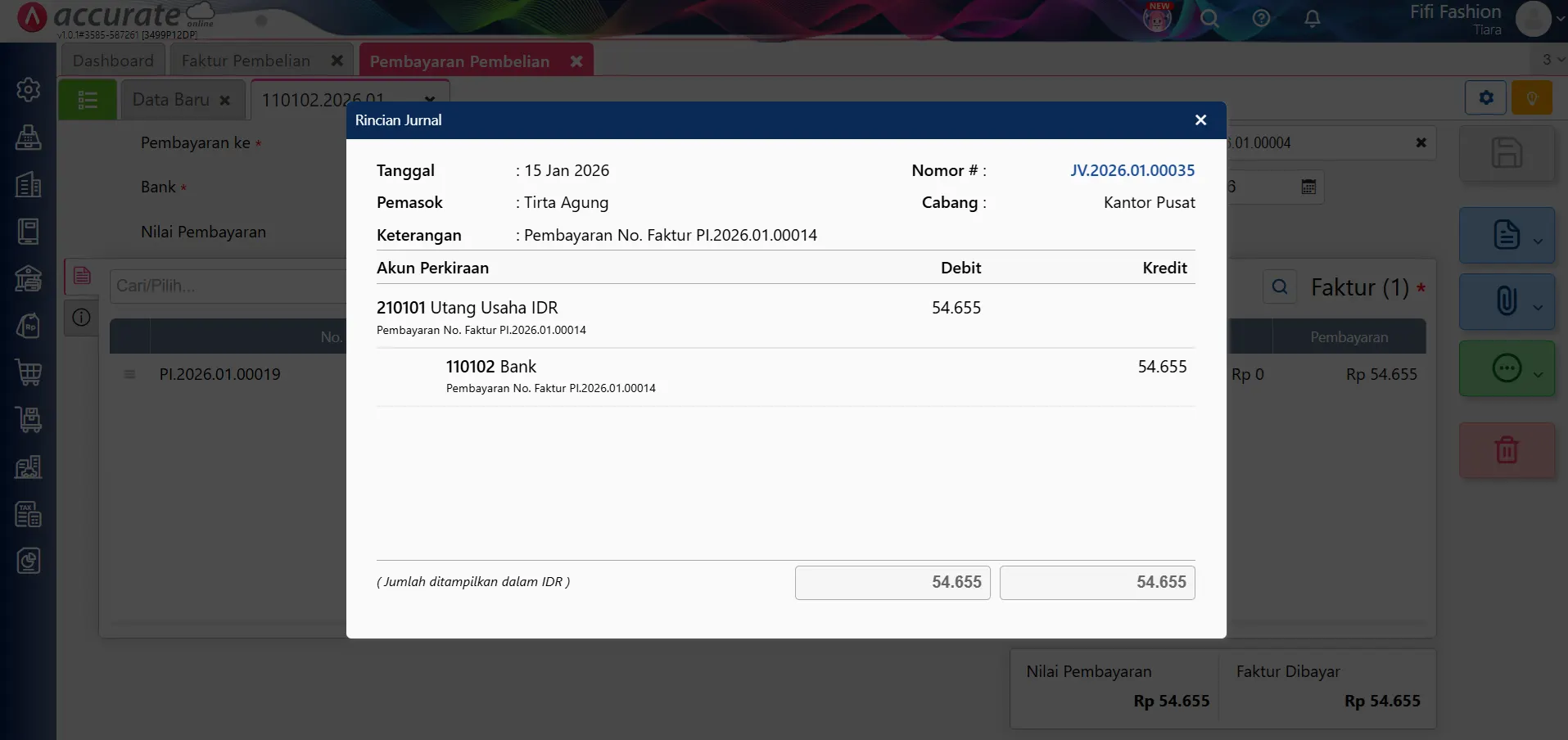
Catatan: Pada tahap ini, Kamu tidak perlu mengganti mata uang secara manual. Sistem akan otomatis mengubah mata uang transaksi dari USD menjadi IDR sesuai mata uang dasar data usaha dengan menggunakan kurs pajak.
B. Cara mencatat pembayaran Utang PPN melalui menu Pembayaran Pembelian
Selain dari Faktur Pembelian, Kamu juga dapat mencatat pembayaran utang PPN langsung melalui menu Pembayaran Pembelian.
1. Buka menu Pembayaran Pembelian
- Masuk ke menu Pembelian dan klik Pembayaran Pembelian.

2. Lengkapi formulir pembayaran
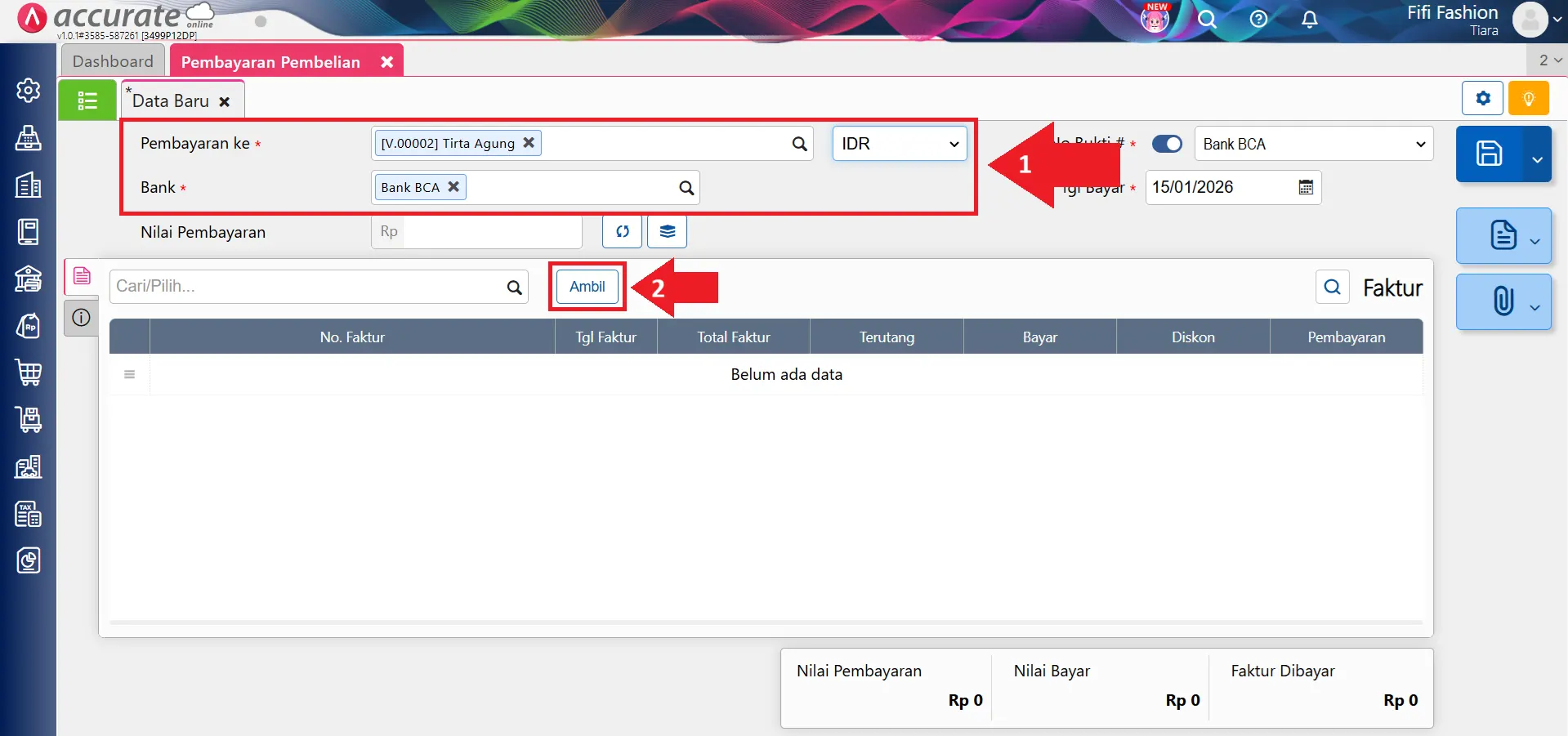
- Pilih Pemasok yang dimaksud.
- Pastikan mata uang yang dipilih adalah IDR.
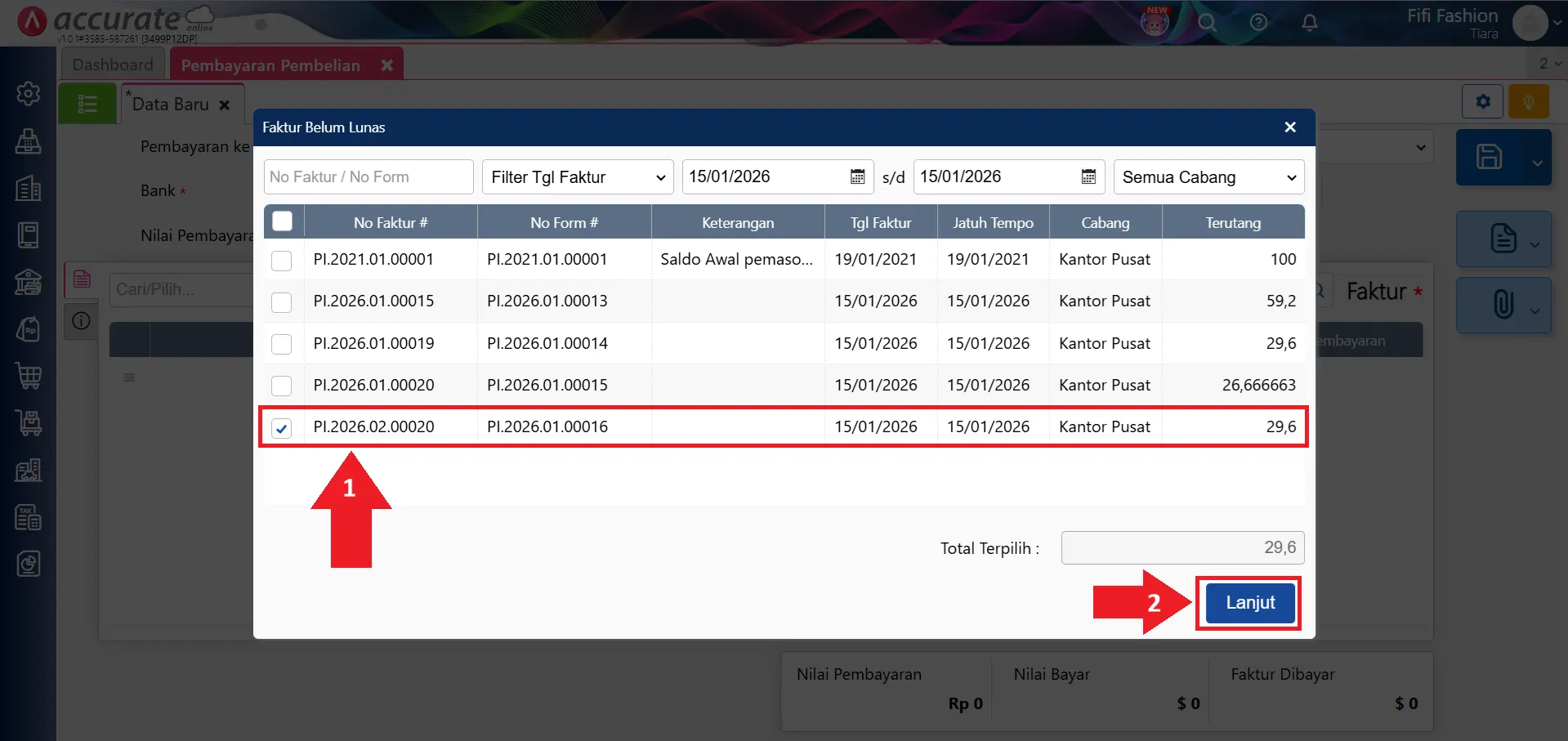
- Klik Ambil, lalu pilih faktur pembelian yang PPN-nya ingin dibayarkan.
3. Hitung dan simpan
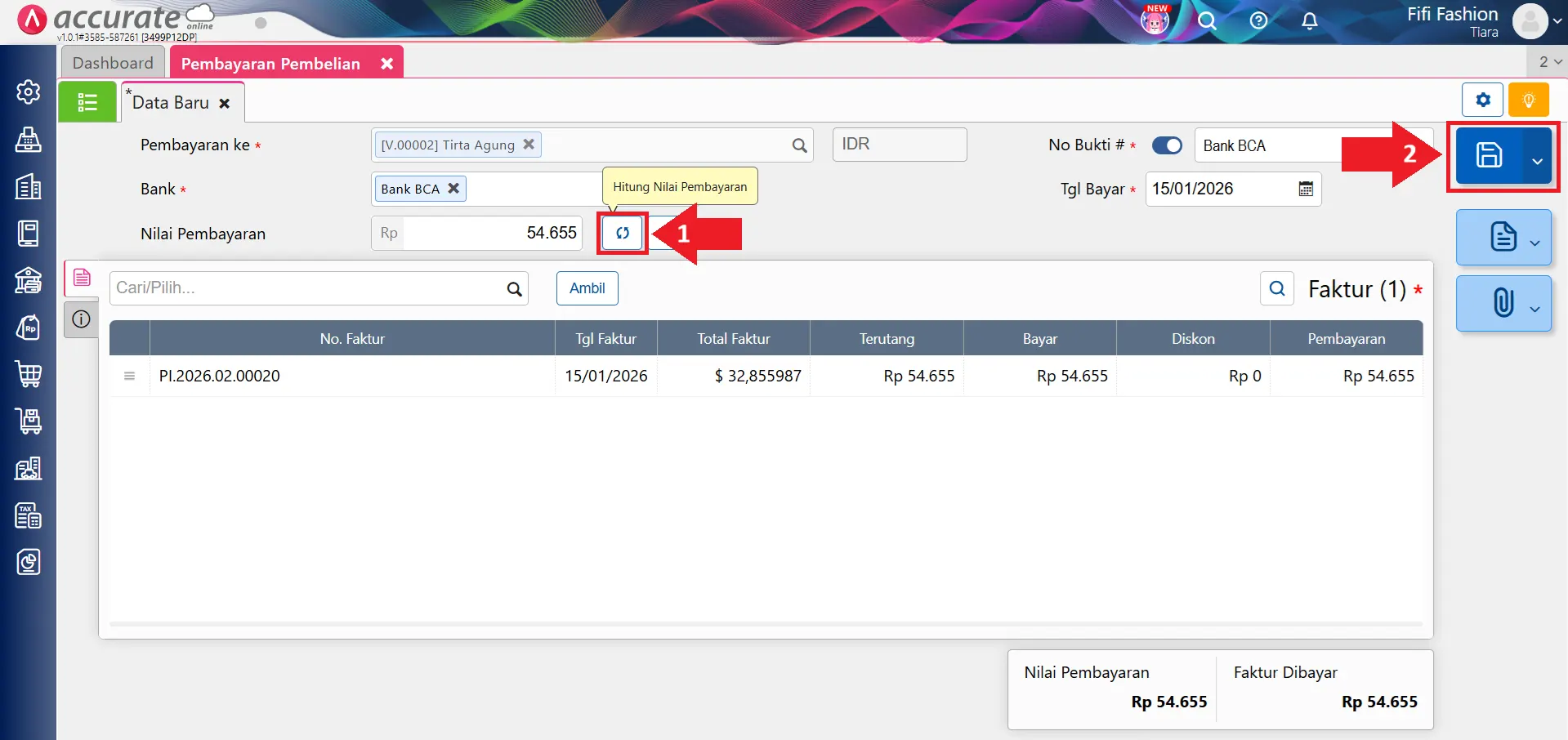
- Klik tombol Hitung Pembayaran 🔄 untuk memastikan nilai pembayaran sudah sesuai dan Klik Simpan 💾.
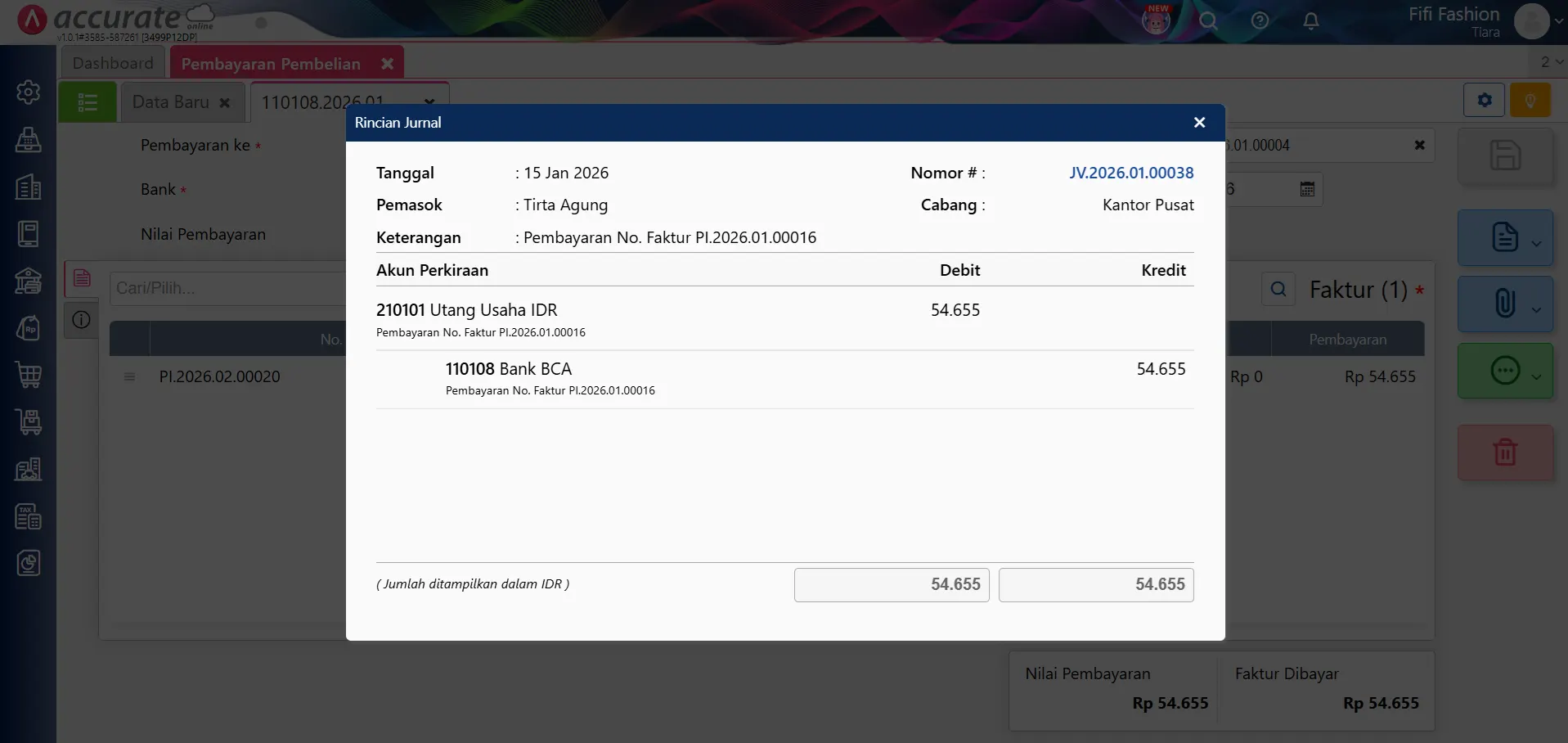
- Jurnal yang terbentuk dari metode ini akan sama dengan jurnal yang dihasilkan saat melakukan pembayaran pajak langsung dari Faktur Pembelian.
Accurate Online siap memudahkan Kamu dalam mencatat pembayaran utang PPN atas pembelian barang dari luar negeri dengan mekanisme yang otomatis dan akurat. Baik melalui Faktur Pembelian maupun menu Pembayaran Pembelian, sistem akan menyesuaikan mata uang ke IDR menggunakan kurs pajak yang berlaku, sehingga meminimalkan risiko selisih dan kesalahan pencatatan.
Dengan proses pencatatan yang tepat, laporan keuangan dan pajak perusahaan Kamu akan tetap konsisten, rapi, dan siap digunakan untuk kebutuhan laporan maupun audit.