Cara Mengimpor Data Karyawan dari Excel ke Accurate Online Sekaligus

Dalam mengelola data SDM, menginput daftar karyawan satu per satu secara manual sering kali memakan waktu dan rawan terjadi kesalahan input.
Untuk itu, Accurate Online sudah menyediakan fitur Impor Daftar Karyawan dari file Excel atau CSV. Melalui fitur ini, Kamu bisa mengunggah seluruh data karyawan sekaligus secara cepat, akurat, dan otomatis sesuai format yang ditentukan.
Fitur impor karyawan ini sangat berguna terutama ketika melakukan migrasi data dari sistem lain, memulai penggunaan Accurate Online, atau saat terdapat penambahan karyawan dalam jumlah banyak sekaligus. Namun sebelumnya, pastikan file data Excel/CSV Kamu sudah berisi kolom dengan lengkap dan sesuai dengan format yang direkomendasikan oleh sistem agar proses impor berjalan lancar dan tidak terjadi kesalahan.
Berikut ini adalah cara impor daftar karyawan dari file Excel/CSV ke Accurate Online.
Cara mengimpor data karyawan dari excel:
1. Akses menu impor karyawan
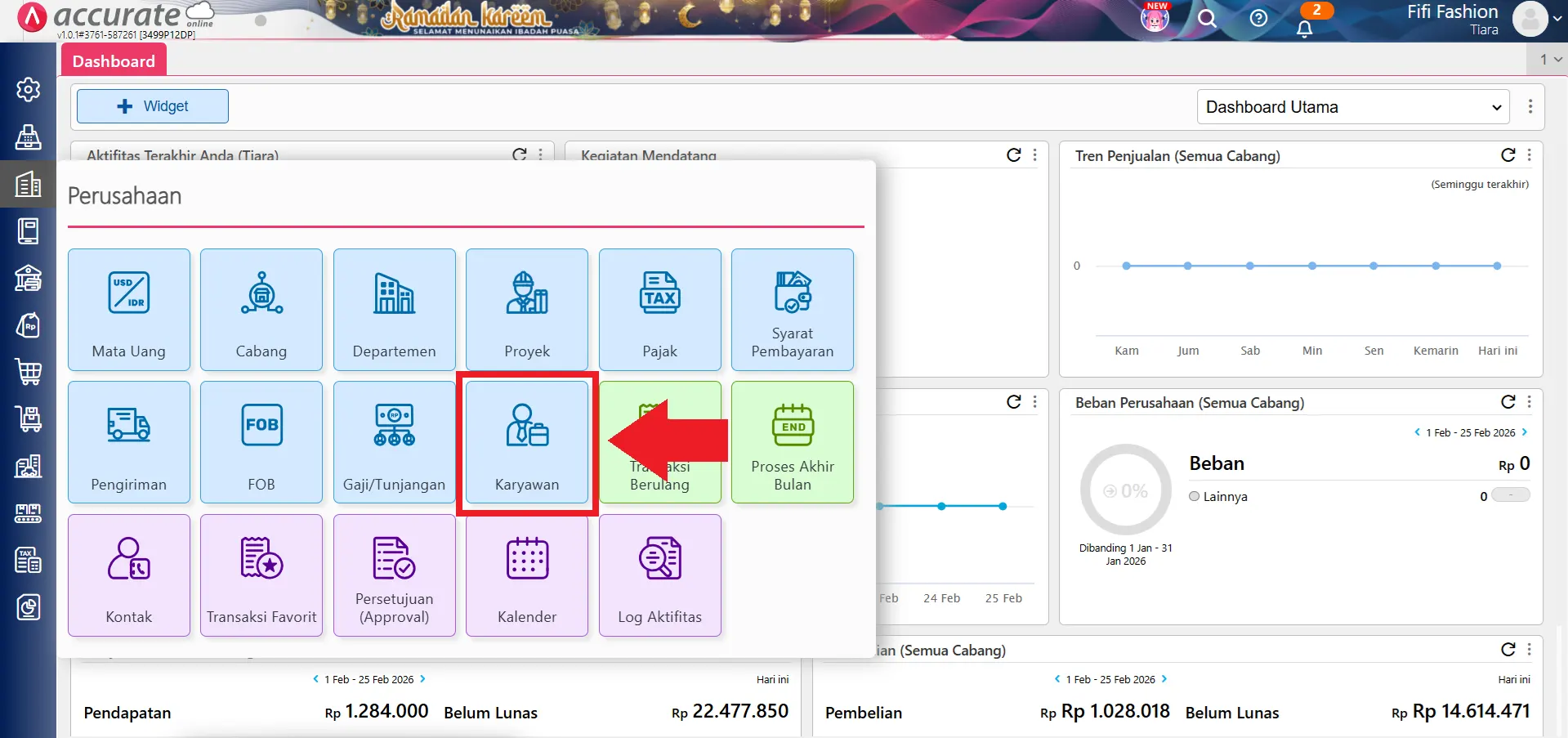
- Langkah pertama, buka menu yang digunakan untuk melakukan proses impor data karyawan.
- Masuk ke menu Perusahaan.
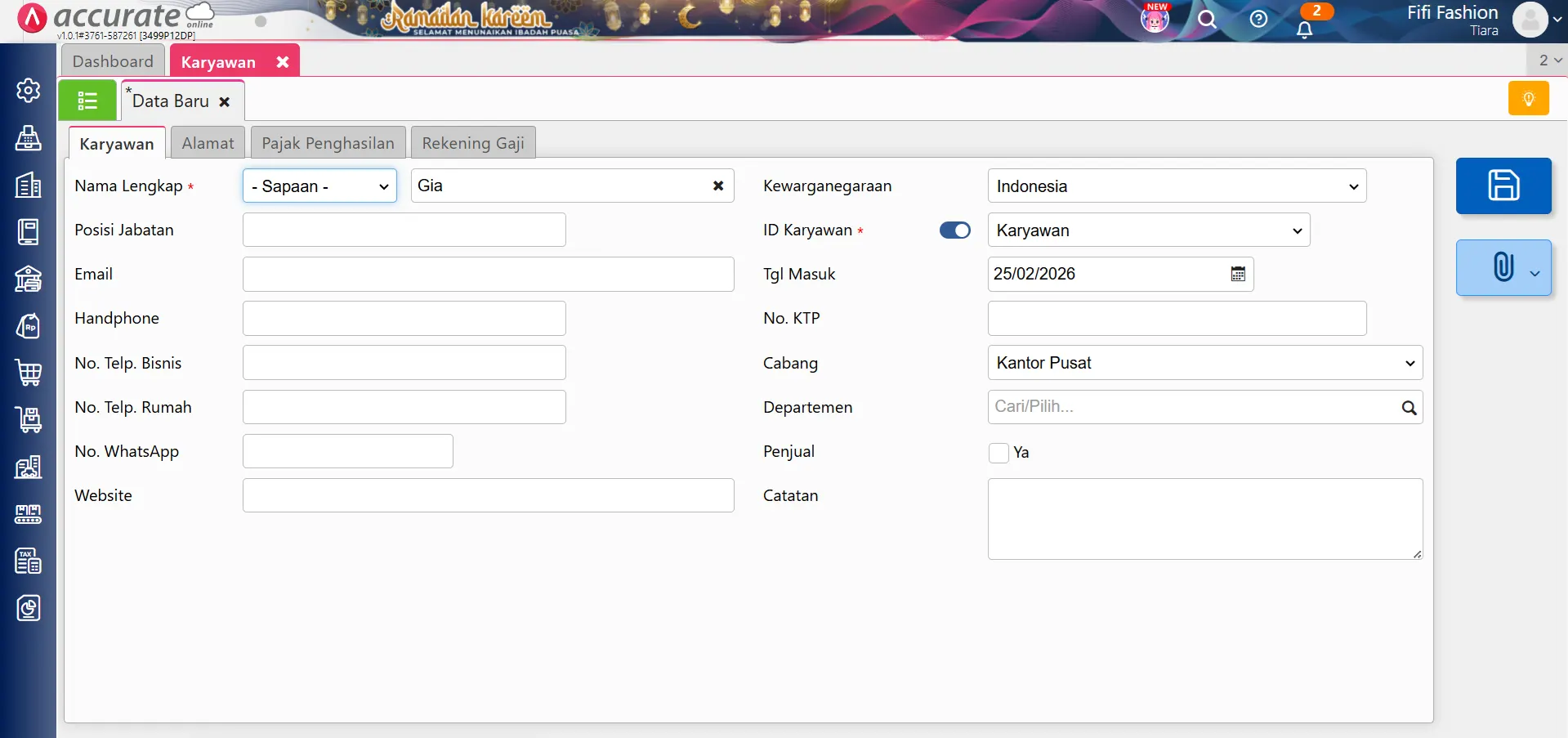
- Pilih Karyawan.
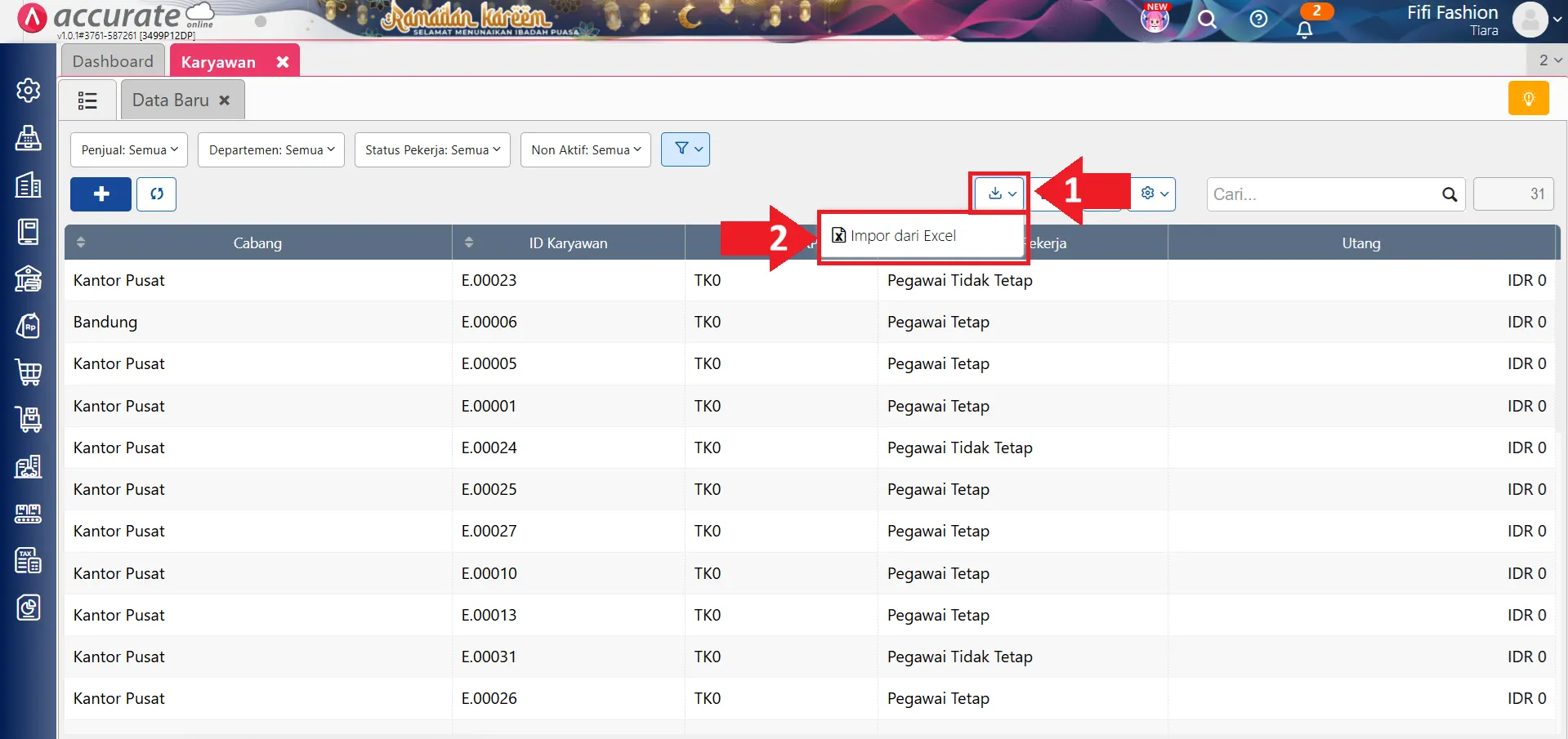
- Pada daftar Karyawan, klik tombol Impor Data.
- Pilih Impor dari File.
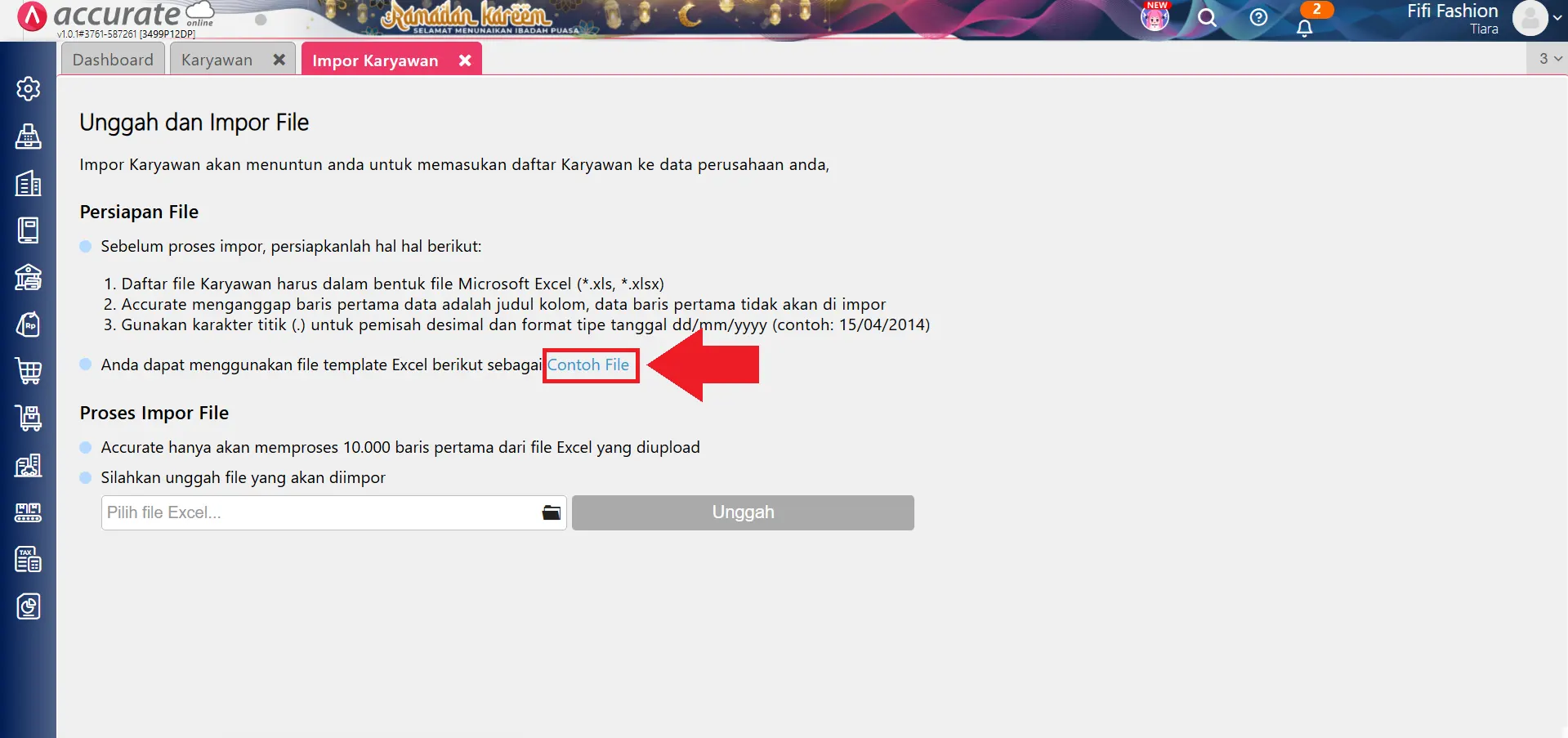
2. Unduh contoh file template impor
-
Sebelum Kamu mengisi data karyawan, silakan unduh file template impor yang sudah disediakan oleh Accurate Online:
-
Klik Unduh format di sini untuk mendapatkan template file Excel atau CSV.
-
File ini sudah berisi struktur kolom sesuai kebutuhan sistem.
3. Lengkapi informasi karyawan di file
-
Setelah template berhasil diunduh:
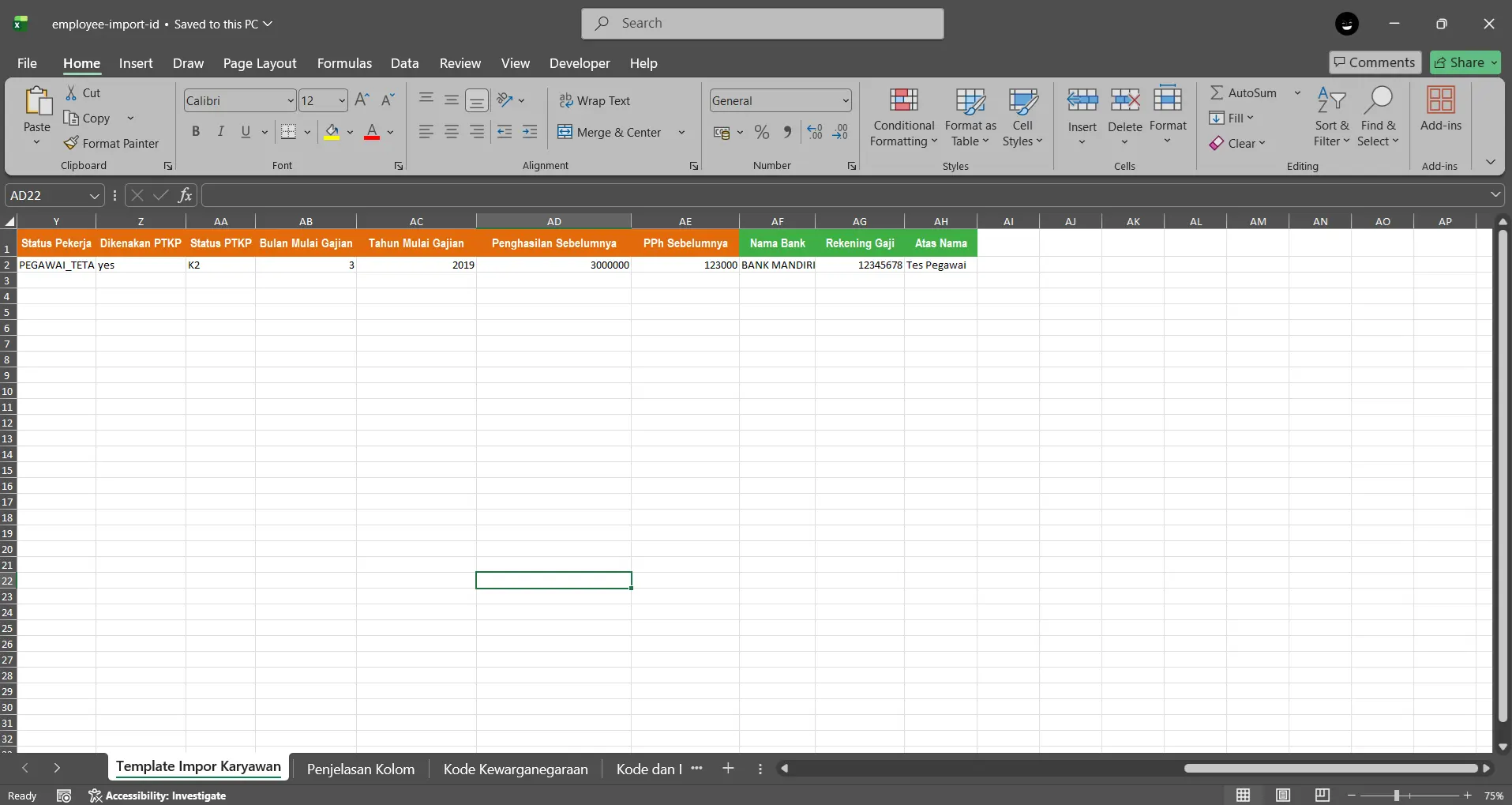
- Buka file Excel atau CSV tersebut.
- Isi semua kolom yang diperlukan seperti nama karyawan, alamat, jabatan, NPWP, tanggal masuk kerja, dan kolom lainnya sesuai instruksi pada template.
- Pastikan setiap baris berisi data karyawan yang valid dan lengkap.
-
Data yang rapi akan membuat proses impor berhasil tanpa error.
4. Unggah file data karyawan
-
Setelah file siap dan terisi lengkap:
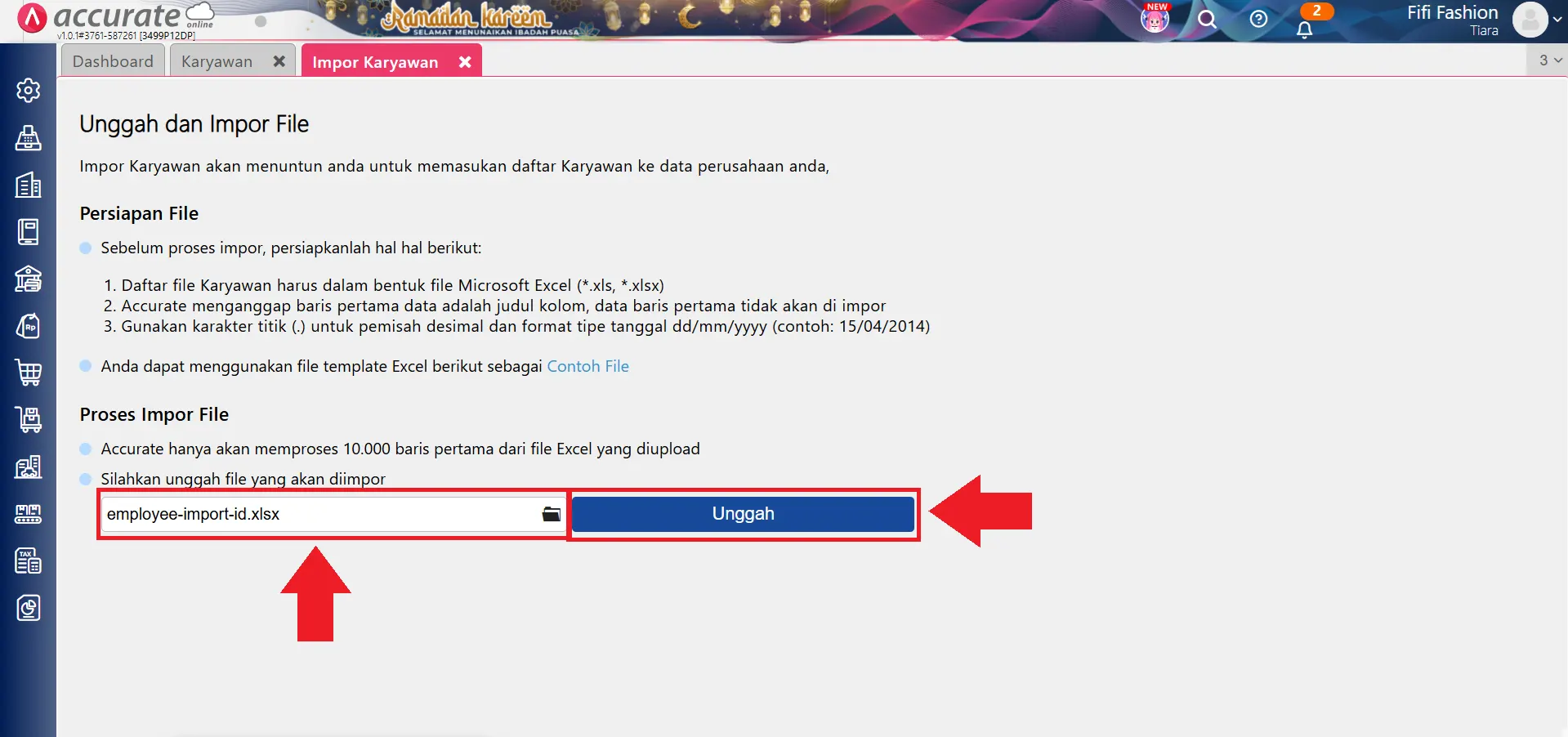
- Kembali ke halaman Impor dari File di Accurate Online.
- Klik Ambil File untuk memilih file Excel atau CSV yang sudah Kamu lengkapi.
- Klik Mulai Impor untuk memproses unggahan data karyawan tersebut.
-
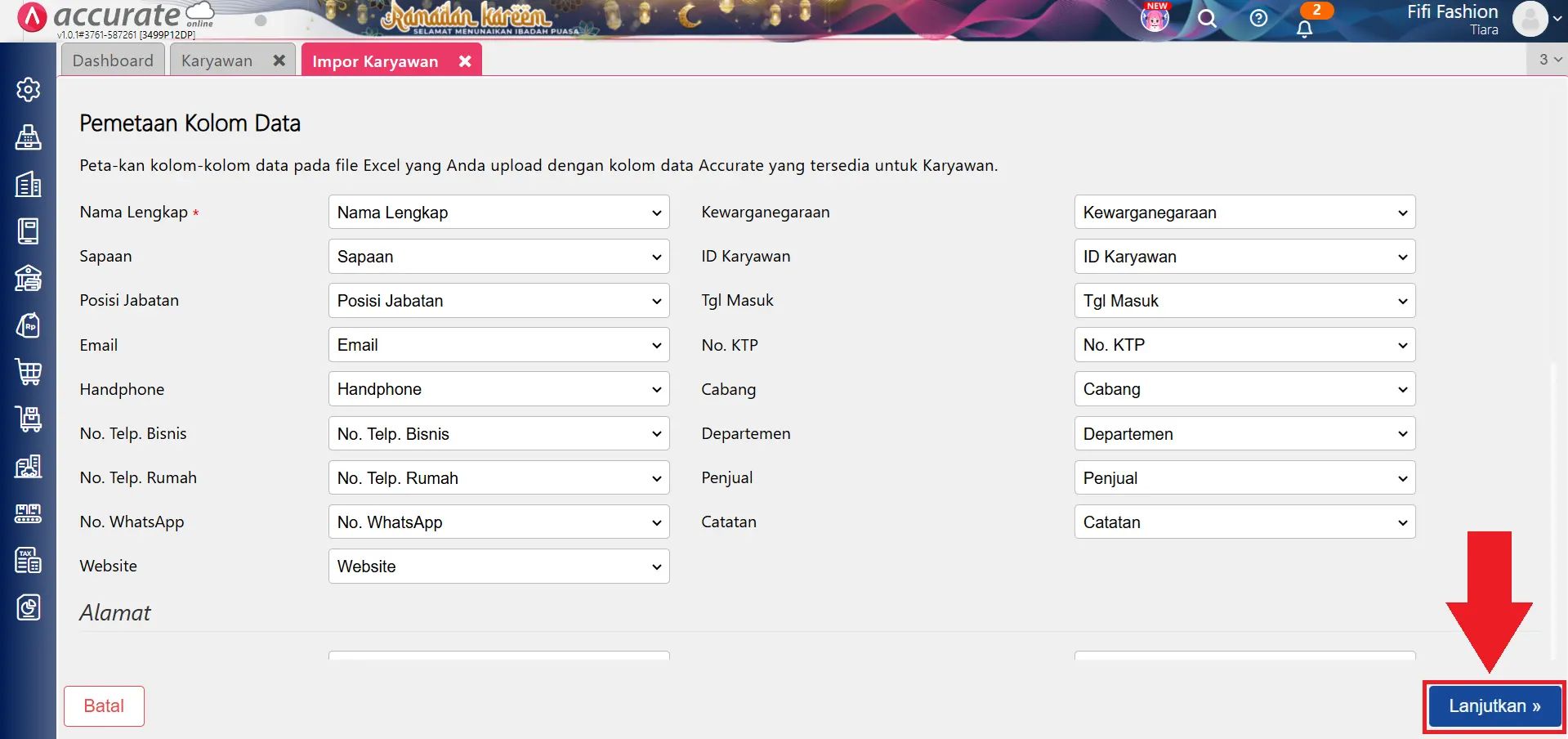
Sistem akan membaca isi file dan mencoba memasukkannya ke dalam database Akurat Online secara otomatis.
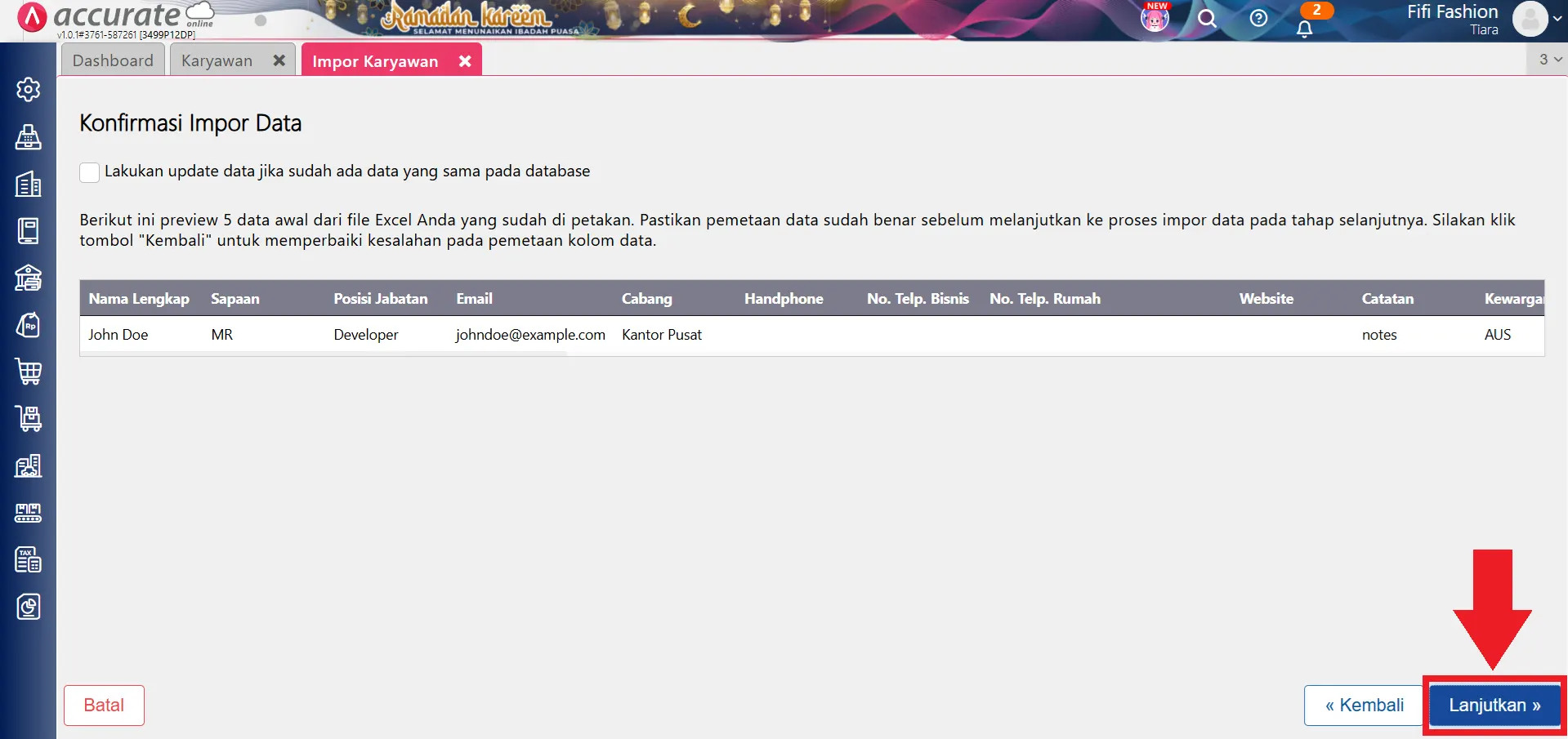
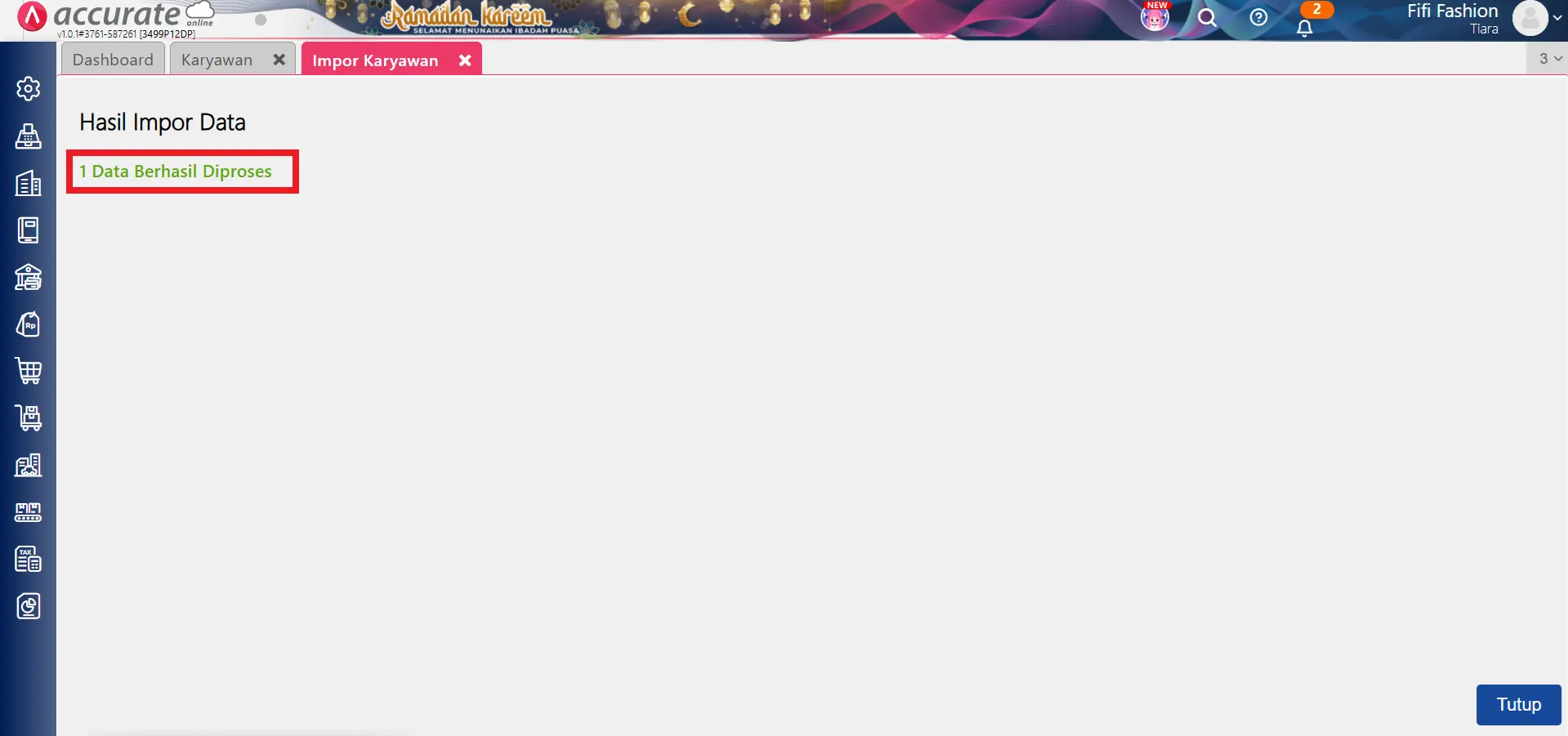
5. Periksa hasil impor
- Setelah proses impor berjalan selesai:
- Sistem akan menampilkan ringkasan hasil impor, seperti jumlah data yang berhasil dan yang gagal.
- Jika terdapat data yang gagal diimpor, Kamu dapat mengunduh laporan kesalahan untuk mengetahui baris mana yang perlu diperbaiki lalu melakukan impor ulang.