Cara Membuat Data Usaha Accurate Online dan Accurate POS

Mengelola penjualan tanpa adanya pembukuan yang rapi seringkali akan membuat bikin datamu berantakan, transaksi tercatat di kasir, tapi laporan keuangan harus diinput ulang secara manual.
Di sisi lain, kalau hanya fokus ke pembukuan tanpa sistem kasir yang terintegrasi, proses operasional akan menjadi kurang efisien.
Untuk menghindari hal tersebut, Kamu bisa langsung menggabungkan keduanya sejak awal dengan membuat data usaha menggunakan Accurate Online + Accurate POS sekaligus
Dengan cara ini, setiap transaksi yang terjadi di kasir akan otomatis masuk ke sistem pembukuan dan Kamu akan mendapatkan laporan yang lebih lengkap. Jadi, Kamu tidak perlu lagi mencatat ulang penjualan, dan laporan keuangan bisa tersaji secara real-time tanpa ribet.
Berikut ini langkah-langkahnya:
Cara membuat Data Usaha Accurate Online & Accurate POS
1. Membuat data usaha baru
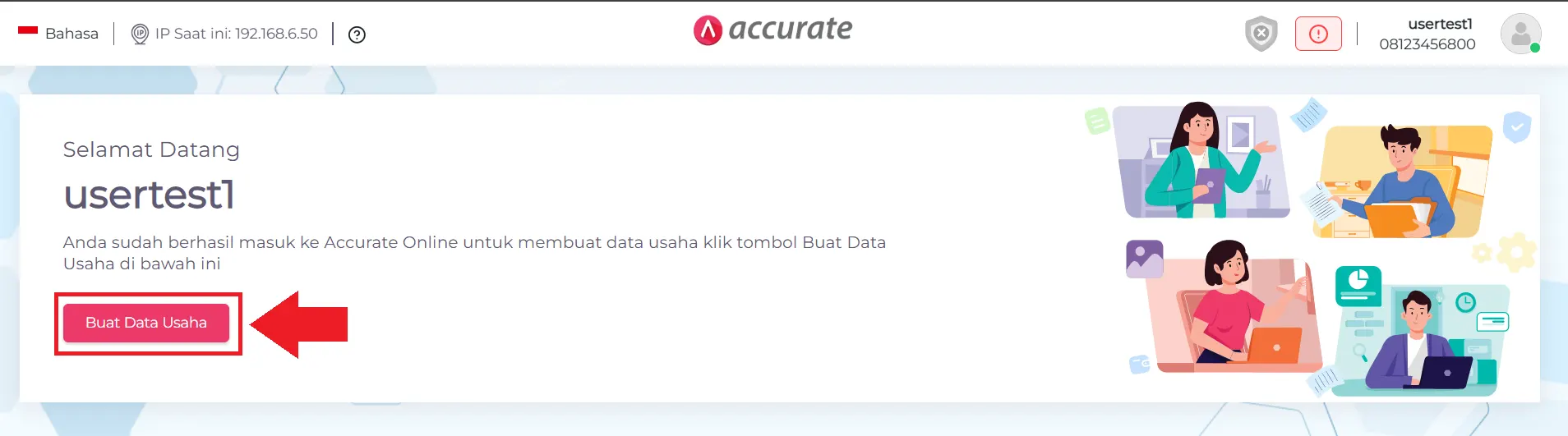
- Di laman Data Usaha, silakan Klik tombol "+" (Tambah Data Usaha) atau Buat Data Usaha
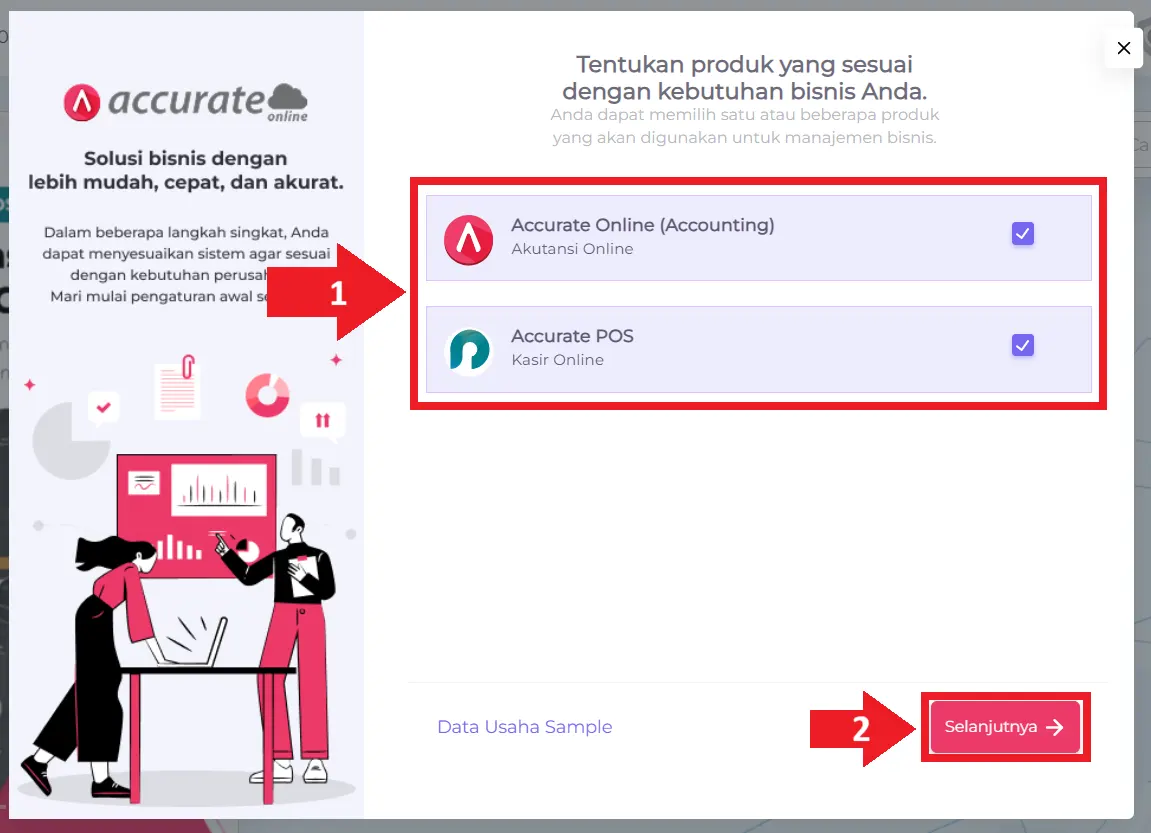
- Pada tahap pemilihan produk silakan pilih opsi kombinasi Accurate Online dan Accurate POS
- Nantinya, sistem akan menyiapkan database yang sudah terhubung antara Sistem kasir (POS) dan Sistem pembukuan (Accounting). Semua transaksi penjualan dari Accurate POS akan otomatis tercatat di Accurate Online dan Kamu tidak perlu input ulang data penjualan ke pembukuan
2. Melengkapi data usaha
-
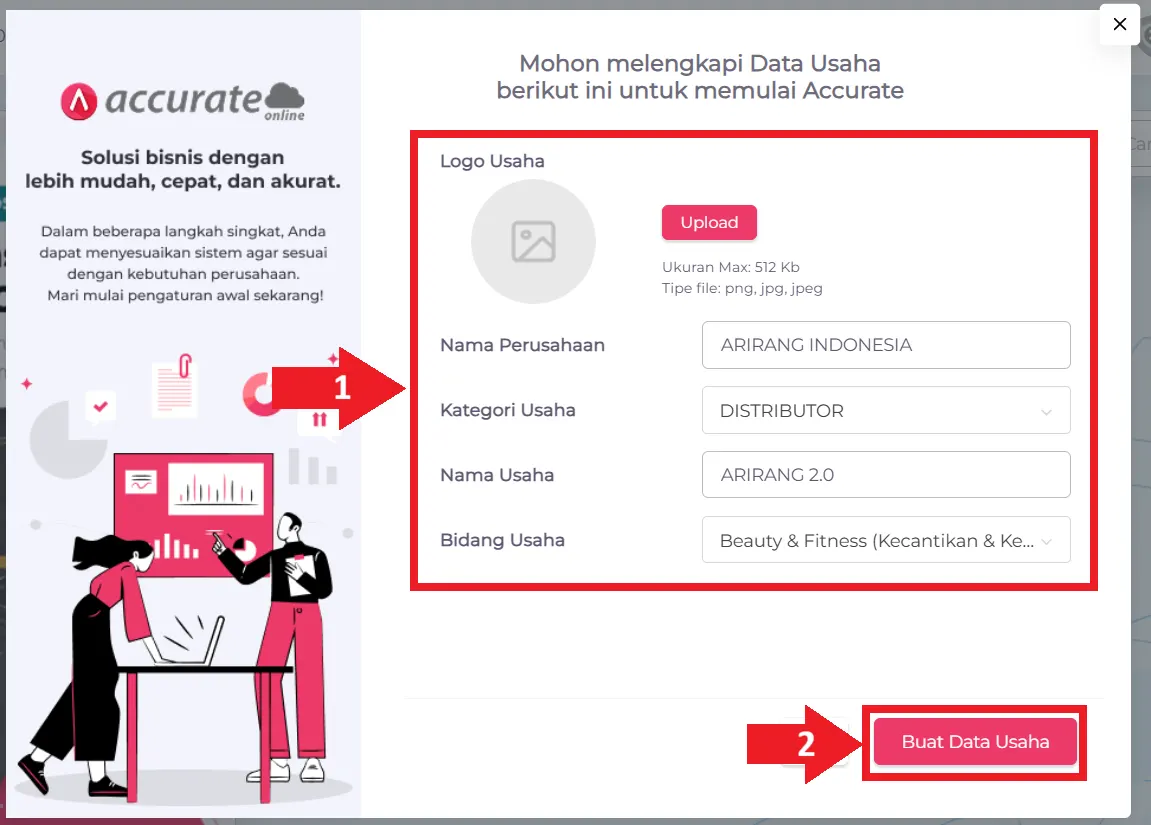
Setelah memilih produk, Kamu akan diminta untuk melengkapi data usaha, yaitu:
- Logo usaha (opsional)
- Nama Perusahaan
- Kategori Usaha
- Nama Usaha
- Bidang usaha
-
Pastikan semua data diisi dengan benar karena akan digunakan sebagai dasar pencatatan keuangan.
-
Jika sudah, klik Buat Data Usaha untuk melanjutkan.
- Sistem akan mulai membuat Data Usaha-mu, silakan tunggu sebentar sampai muncul notifikasi Data usaha berhasil dibuat.
- Klik Lanjutkan untuk membuat Data Usaha.

3. Melengkapi informasi detail perusahaan
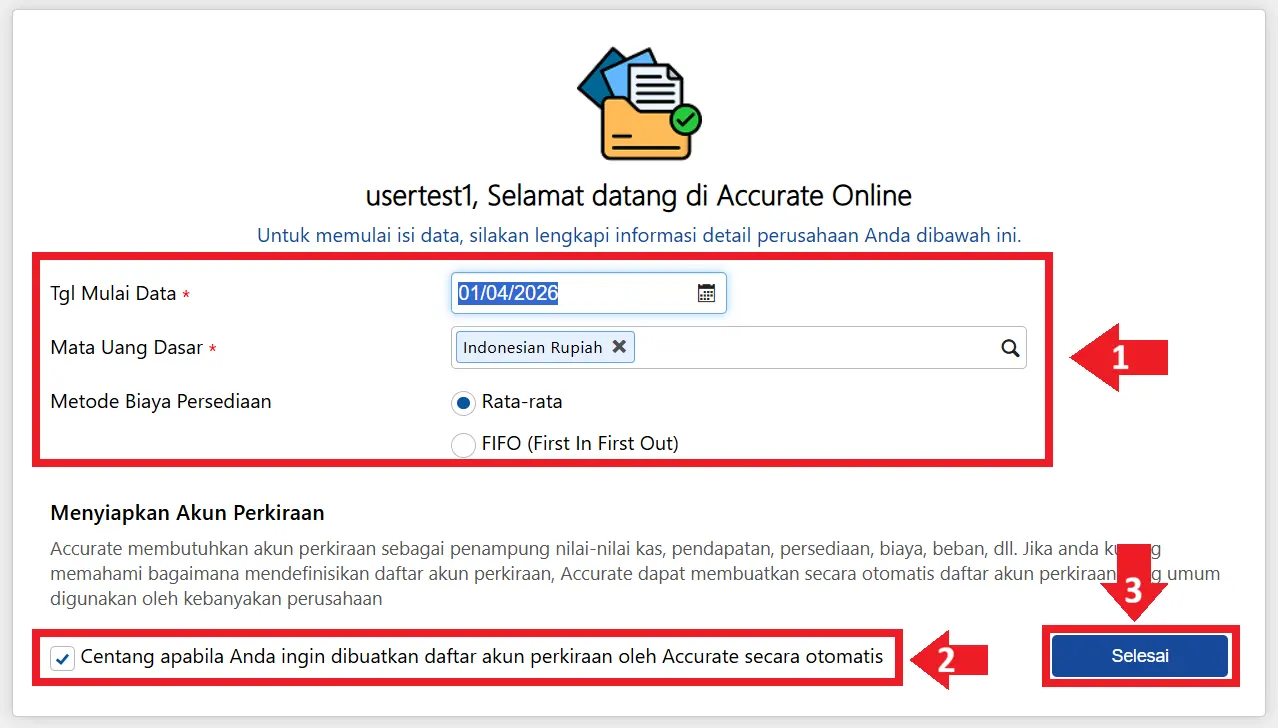
- Di tahap ini, Kamu akan diminta untuk melengkapi informasi detail perusahaan, yaitu:
- Tanggal Mulai Data: Silakan isi tanggal, bulan dan tahun dimulainya data pencatatan keuanganmu.
- Mata Uang Dasar: Silakan isi dengan mata uang dasar yang digunakan dalam bisnismu.
- Metode persediaan: Kamu bisa memilih metode persediaan Rata-rata (Average) atau FIFO (First in First Out)
- Selanjutnya, seperti penjelasan di gambar, bahwa:
- “Sistem Accurate membutuhkan akun perkiraan sebagai penampung nilai-nilai kas, pendapatan, persediaan, biaya, beban, dll. Jika Anda kurang memahami bagaimana mendefinisikan daftar akun perkiraan, Accurate dapat membuatkan secara otomatis daftar akun perkiraan yang umum digunakan oleh kebanyakan perusahaan.”
- Silakan klik pada kotak “Centang apabila Anda ingin dibuatkan daftar akun perkiraan oleh Accurate secara otomatis”
- Jika sudah, klik Selesai
4. Melengkapi data perusahaan untuk memulai transaksi
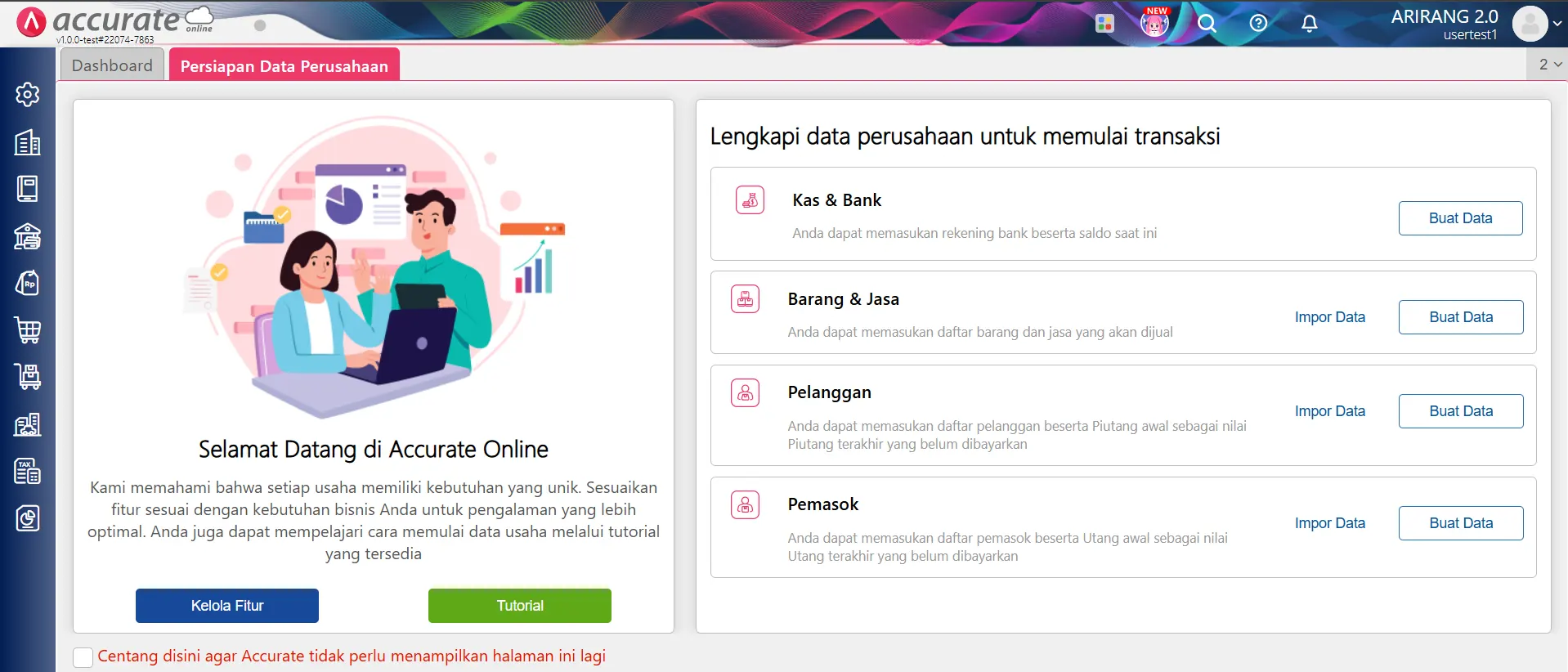
- Selamat, sekarang data usaha Kamu sudah berhasil dibuat. Sekarang, silakan lengkapi data perusahaanmu untuk melengkapi transaksi, silakan ikuti tutorial berikut ini
5. Cara menggunakan data usaha
- Silakan kembali ke laman data usaha dan pilih data usaha yang ingin Kamu akses.
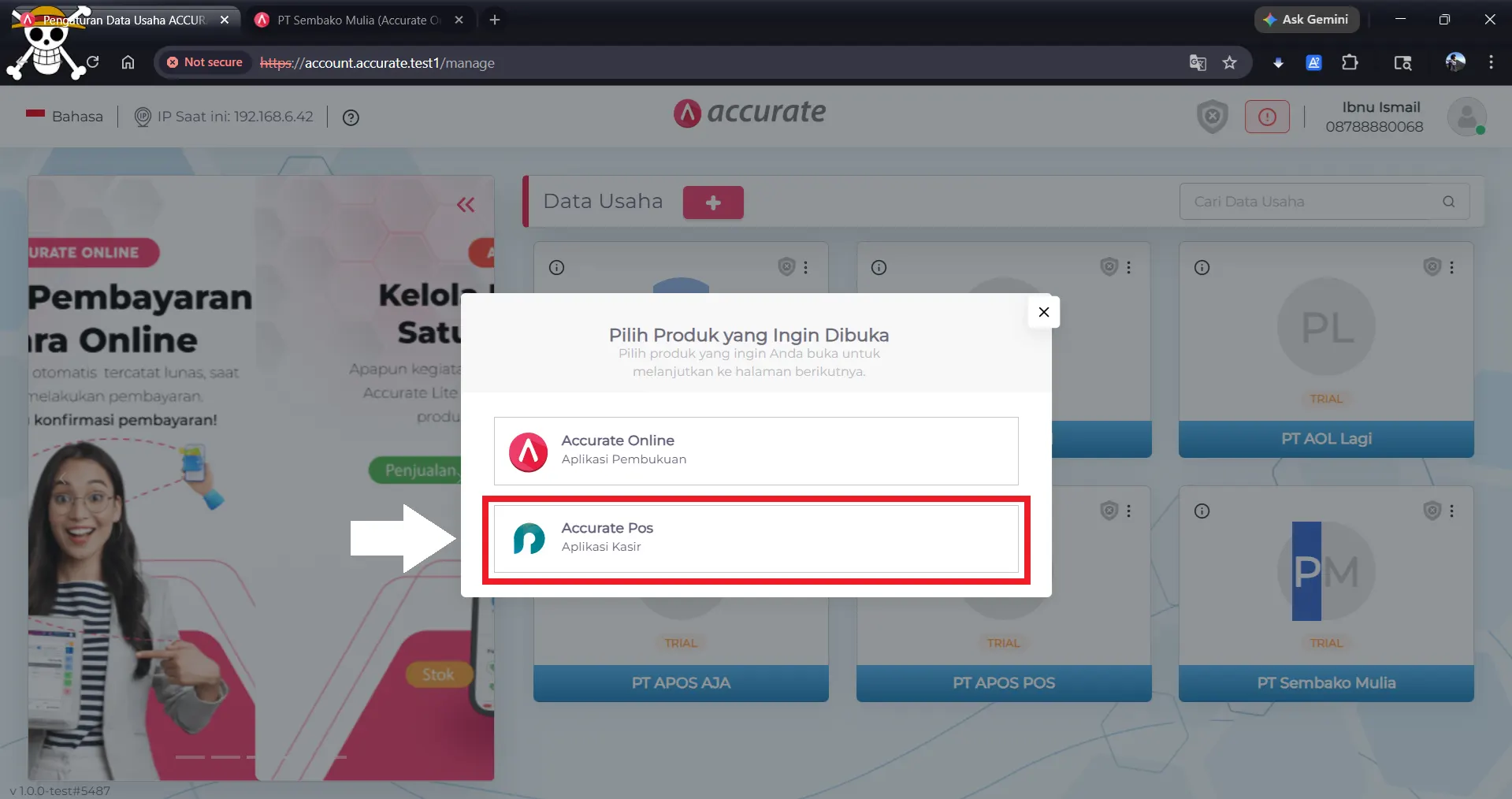
- Ketika dipilih, nantinya sistem akan menampilkan produk Accurate Online dan Accurate POS.
- Jika Kamu memilih Accurate Online, maka sistem akan membuka tab baru dan langsung membuka laman atau dashboard Accurate Online Kamu.
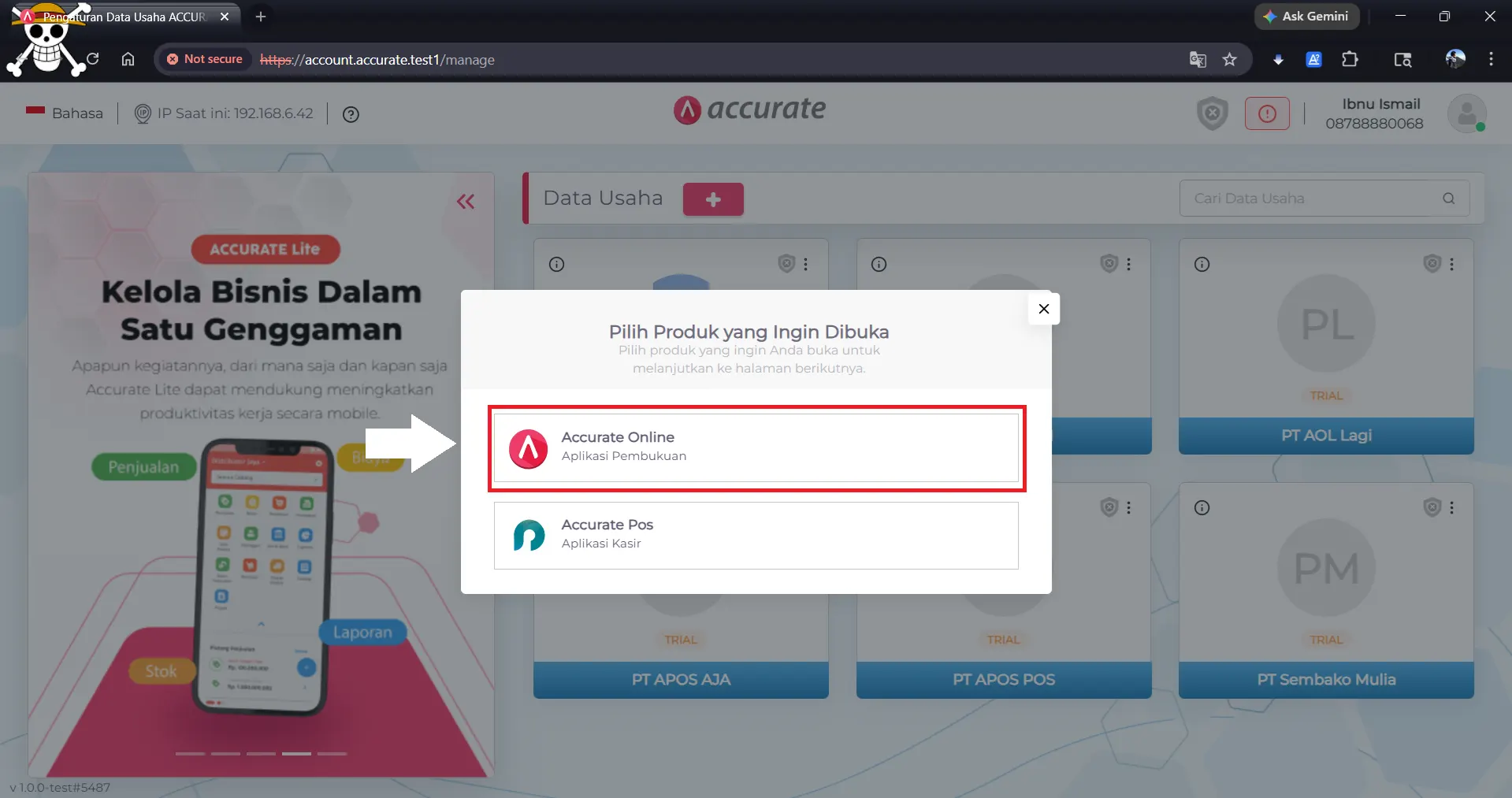
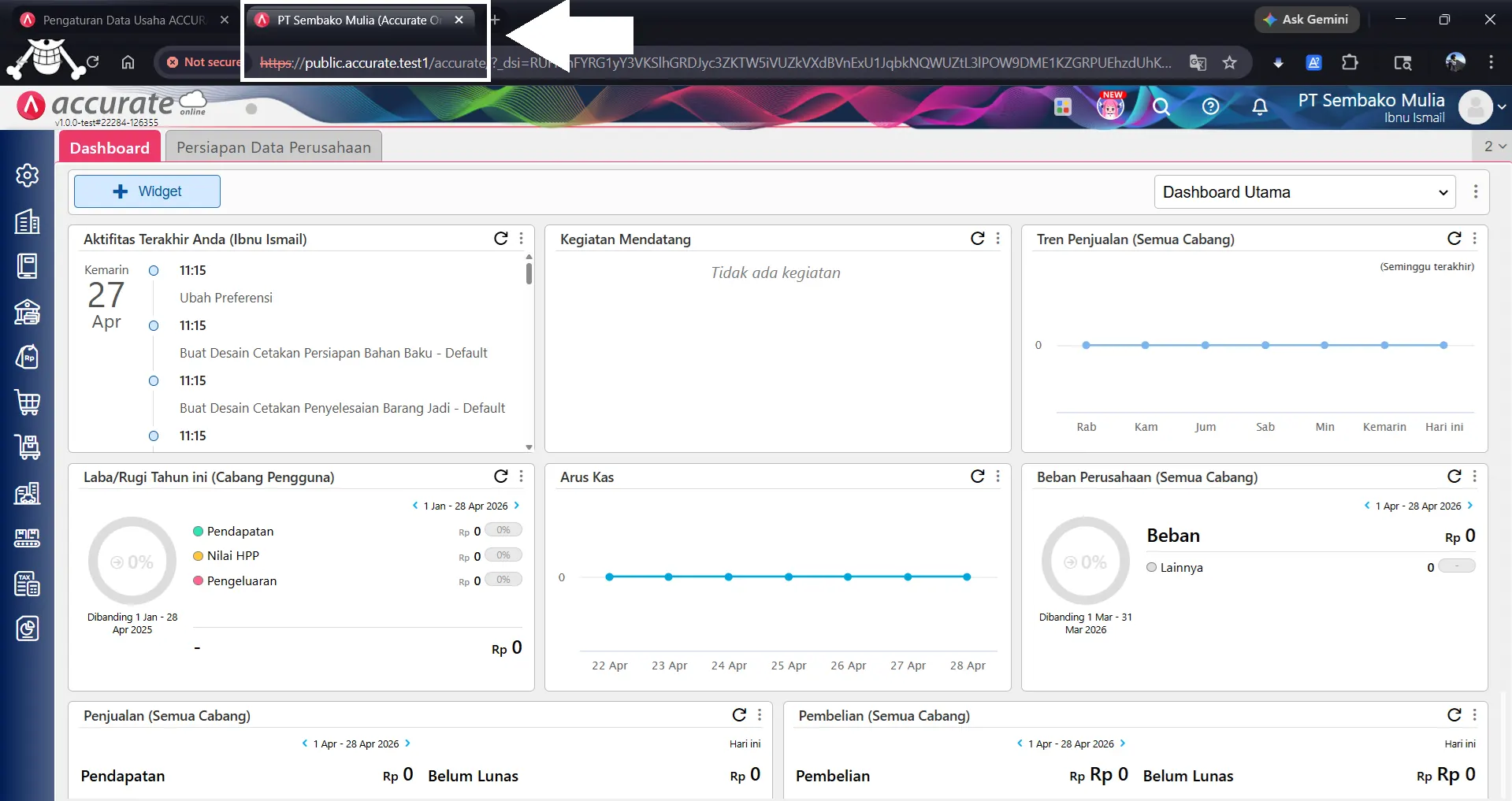
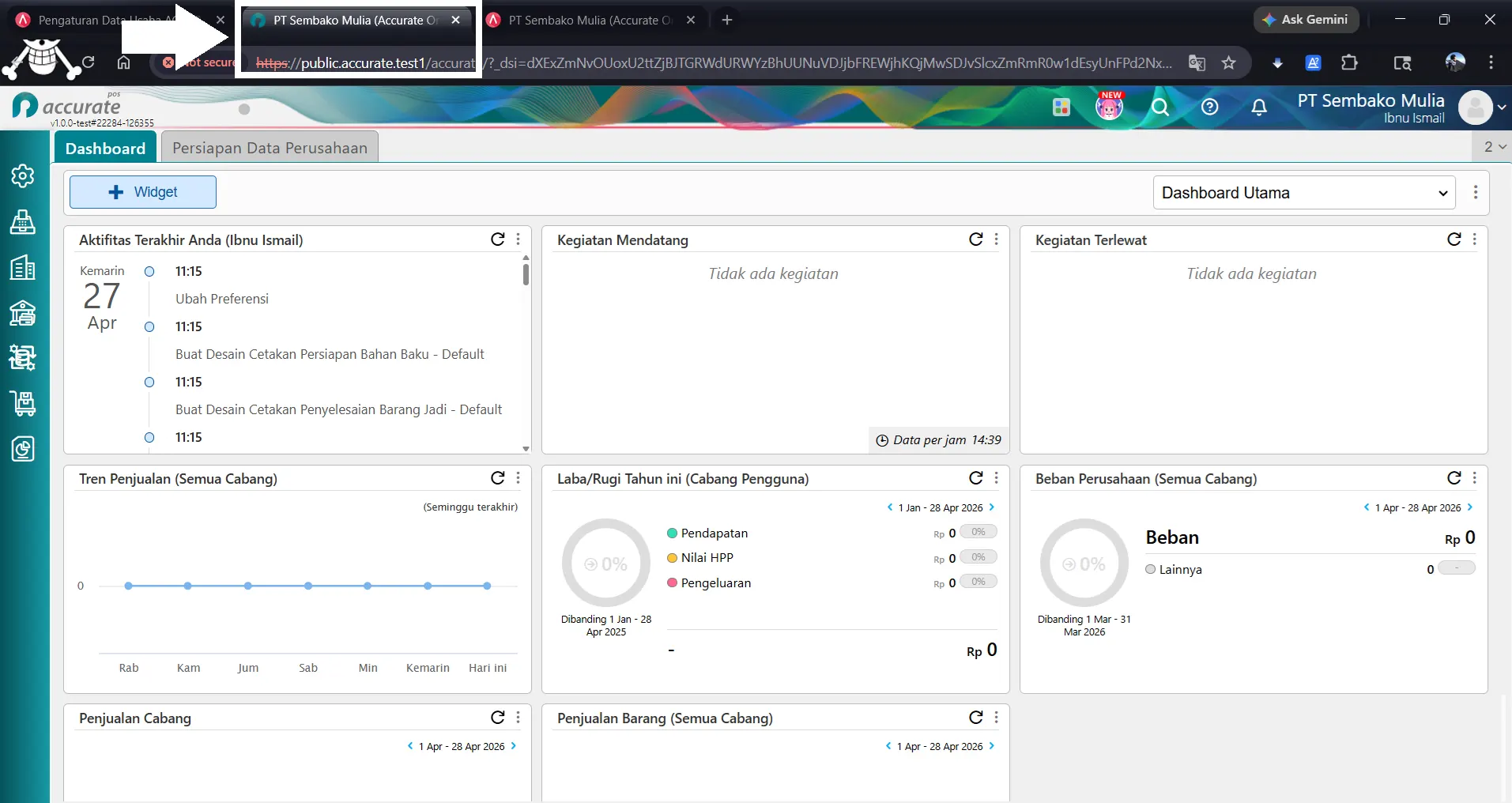
- Jika Kamu memilih Accurate POS, maka sistem akan membuka tab baru dan langsung membuka laman atau dashboard Accurate Online Kamu.