Cara Mengisi Data Awal Accurate Online Sebelum Transaksi

Setelah sukses membuat data usaha baru di Accurate Online, langkah penting berikutnya adalah melengkapi data perusahaan untuk memulai transaksi di Accurate Online.
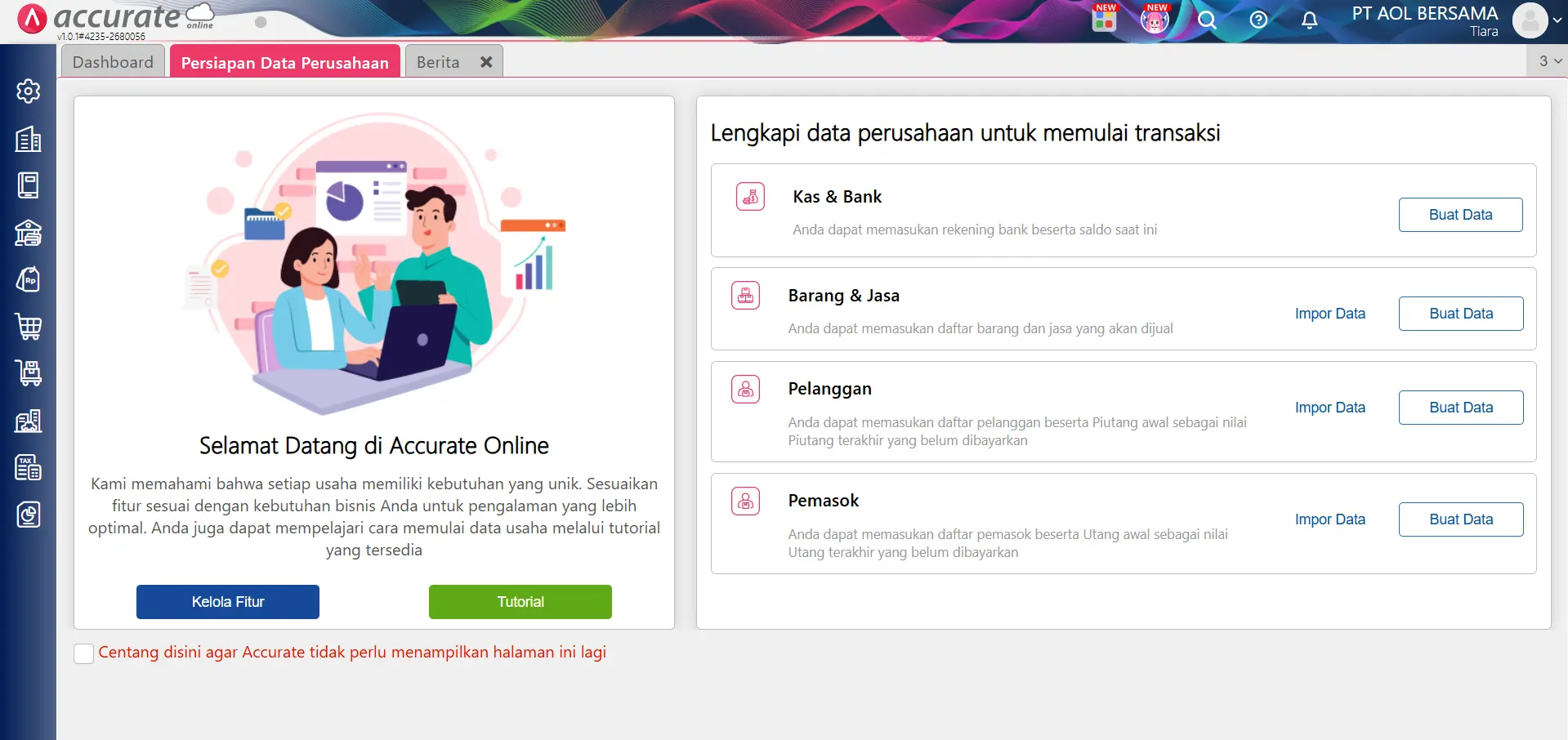
Data perusahaan yang perlu Kamu isi adalah Kas & Bank, Barang & Jasa, Pelanggan, dan Pemasok.
Sebelum lanjut membaca artikel ini, Kamu juga bisa menonton video tutorialnya terlebih dahulu melalui video di bawah agar proses pengaturannya jadi lebih mudah dipahami.
Kalau setelah menonton video masih ada beberapa bagian yang membingungkan, tenang saja. Kamu bisa lanjut membaca artikel ini sampai selesai karena seluruh tutorialnya akan dibahas secara detail, runtut, dan mudah dipahami bahkan untuk pengguna baru sekalipun.
Cara membuat data Kas & Bank:
Pertama adalah mengisi info Kas & Bank. Langkah ini sangat penting karena semua transaksi keuangan akan melalui rekening dan kas yang sudah Kamu daftarkan.
Berikut ini cara mengisinya:
1. Klik Buat Data Usaha
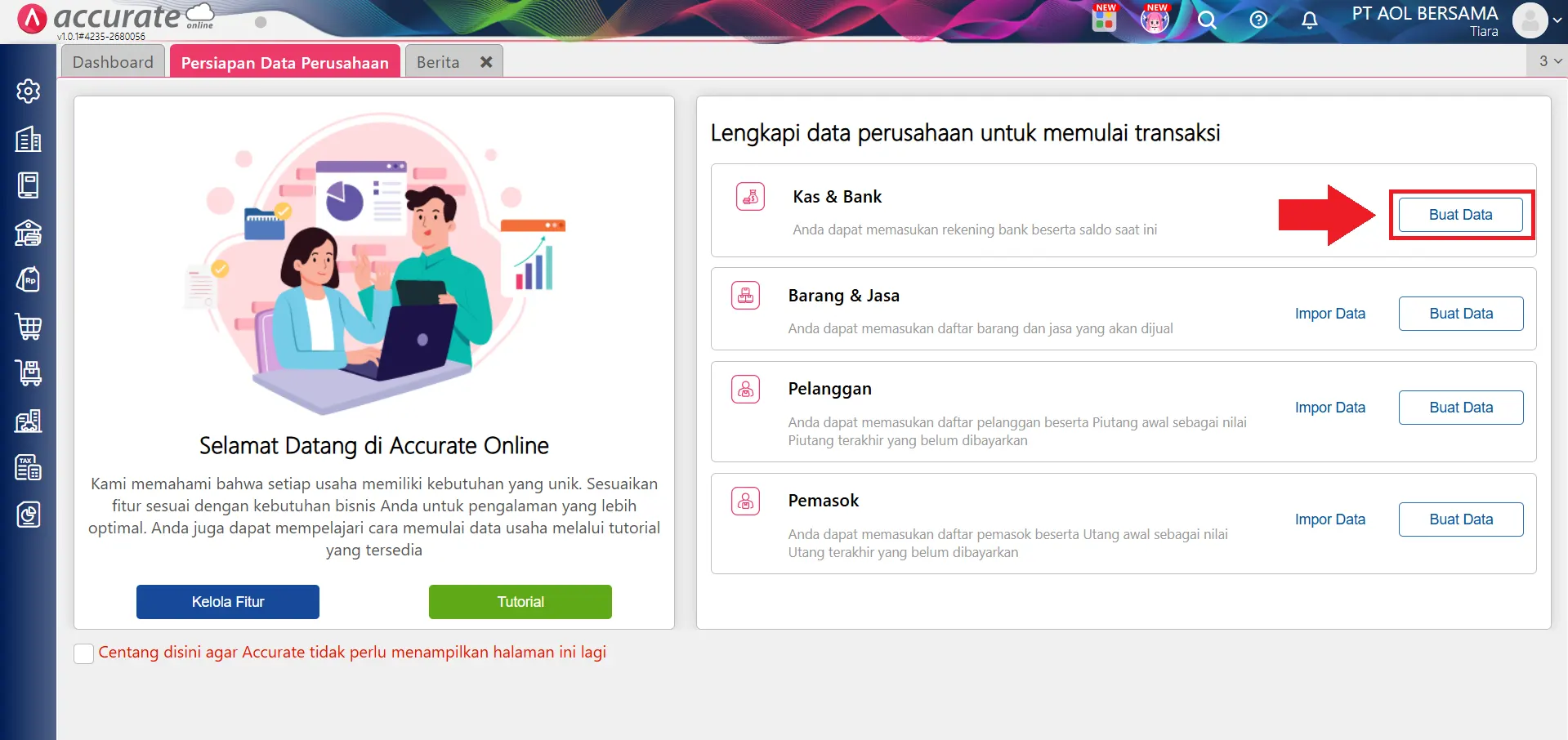
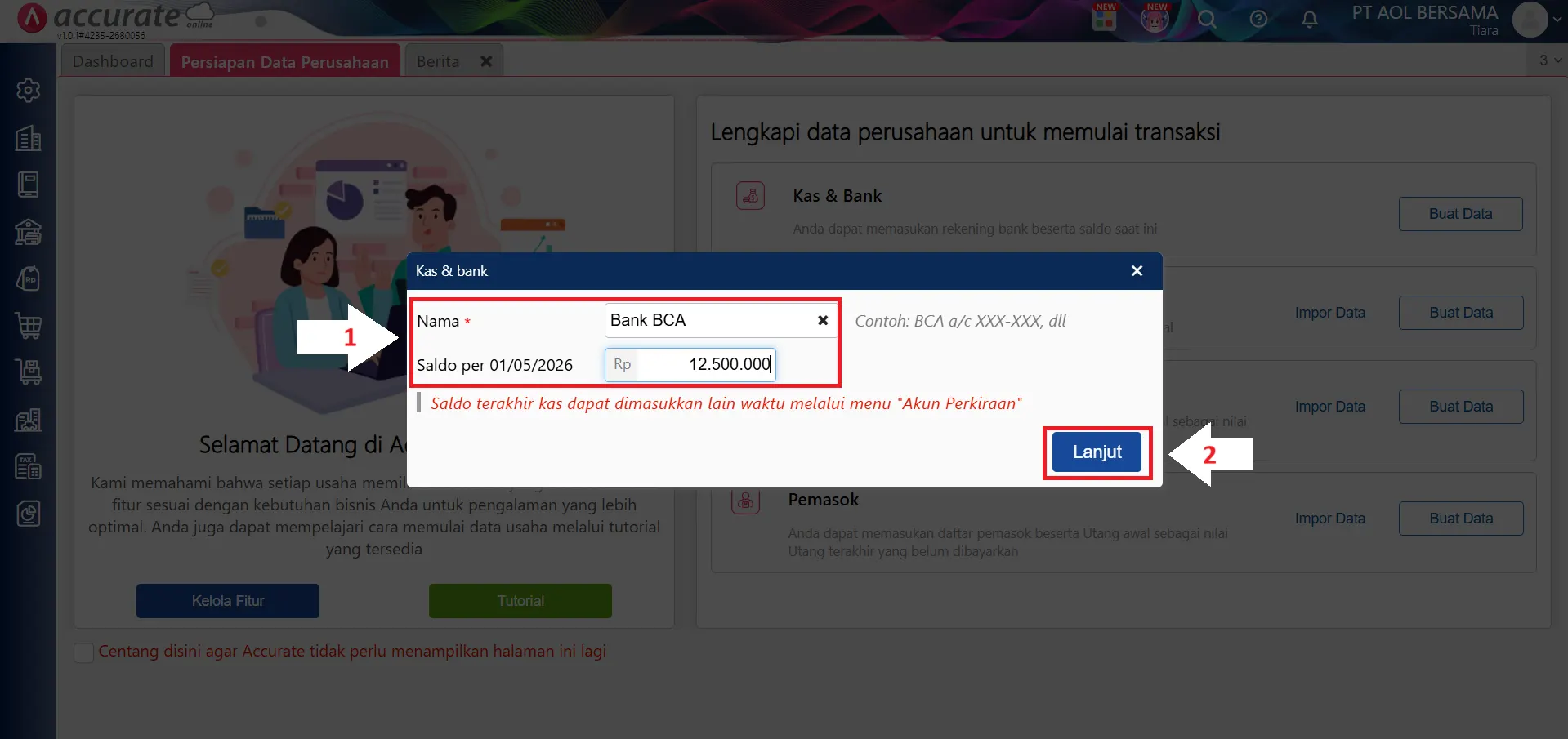
- Di laman Persiapan Data Perusahaan, silakan klik tombol Buat Data pada kolom Kas & Bank.
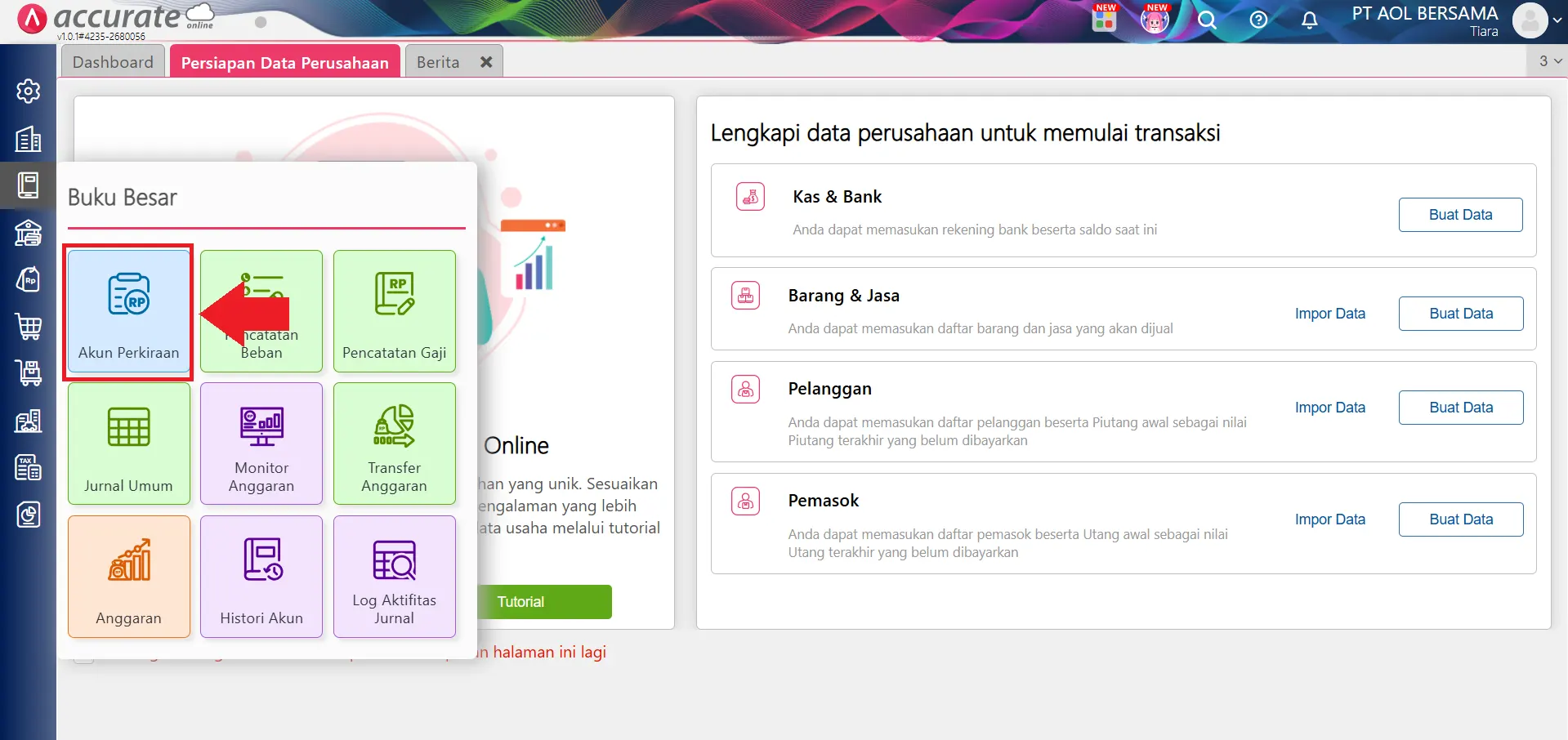
- Kamu juga bisa melakukannya pada menu Buku Besar dan pilih fitur Akun Perkiraan.
2. Mengisi Informasi Bank dan Saldonya
- Pada kolom Nama, silakan isi informasi nama bank yang Kamu gunakan.
- Lalu, pada kolom Saldo, silakan isi dengan informasi saldo bank per tanggal yang sudah Kamu tentukan sebelumnya.
- Jika sudah, silakan klik lanjut dan Kamu sudah berhasil mengisi data Kas & Bank perusahaan Kamu.
Cara membuat data Barang & Jasa:
Setelah mengisi info Kas & Bank, langkah selanjutnya yang tidak kalah penting adalah menginput data barang dan jasa yang Kamu jual atau gunakan di bisnis.
Kamu hanya perlu memastikan nama, kode, satuan, dan harga barang/jasa diinput sesuai kondisi riil agar tidak bingung waktu transaksi.
1. Klik "Buat Data"
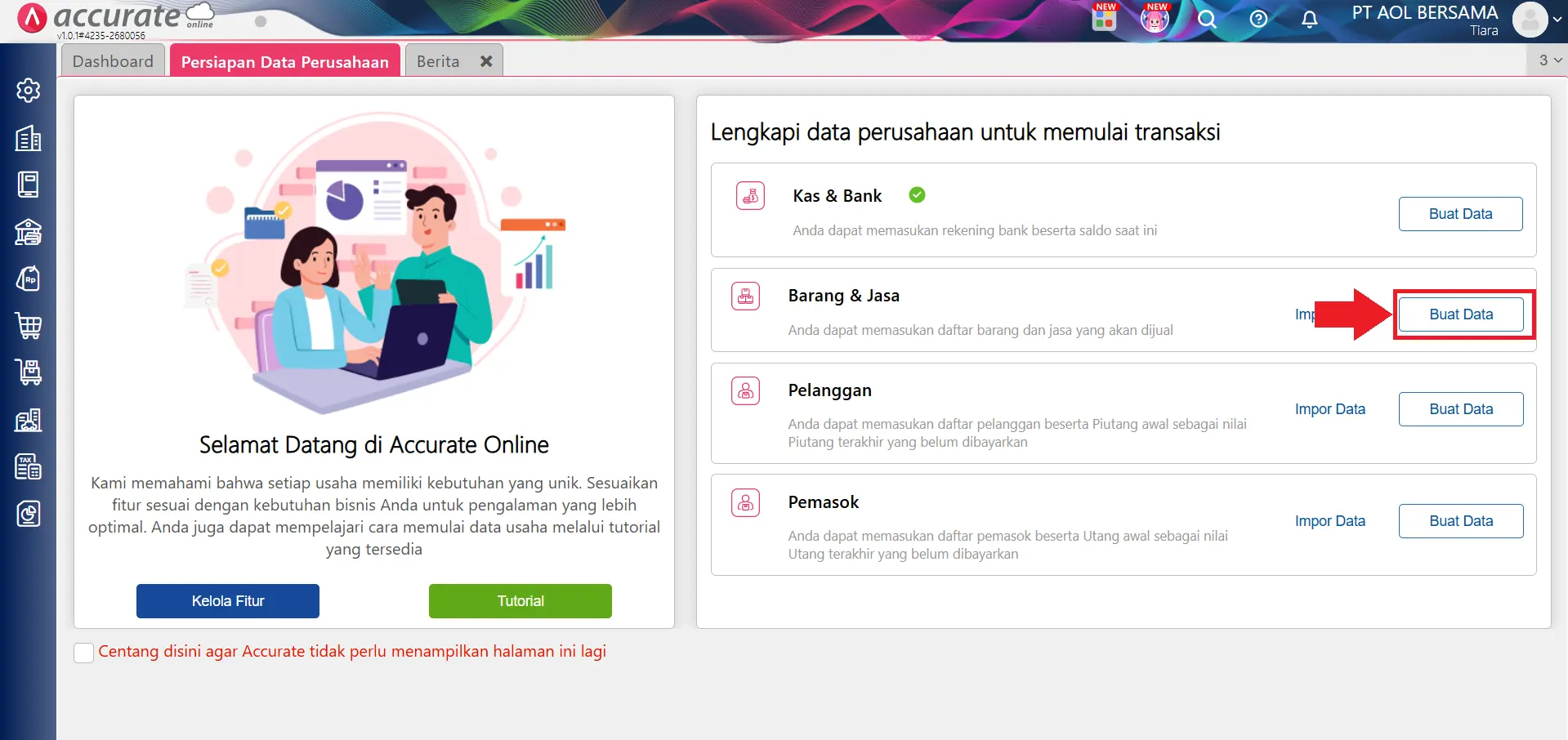
- Pada tab Persiapan Data Perusahaan, silakan klik tombol Buat Data pada kolom Barang dan Jasa dan nantinya sistem akan mengarahkan Kamu untuk mengisi formulir Data Baru yang mencakup detail data barang dan jasa Kamu.
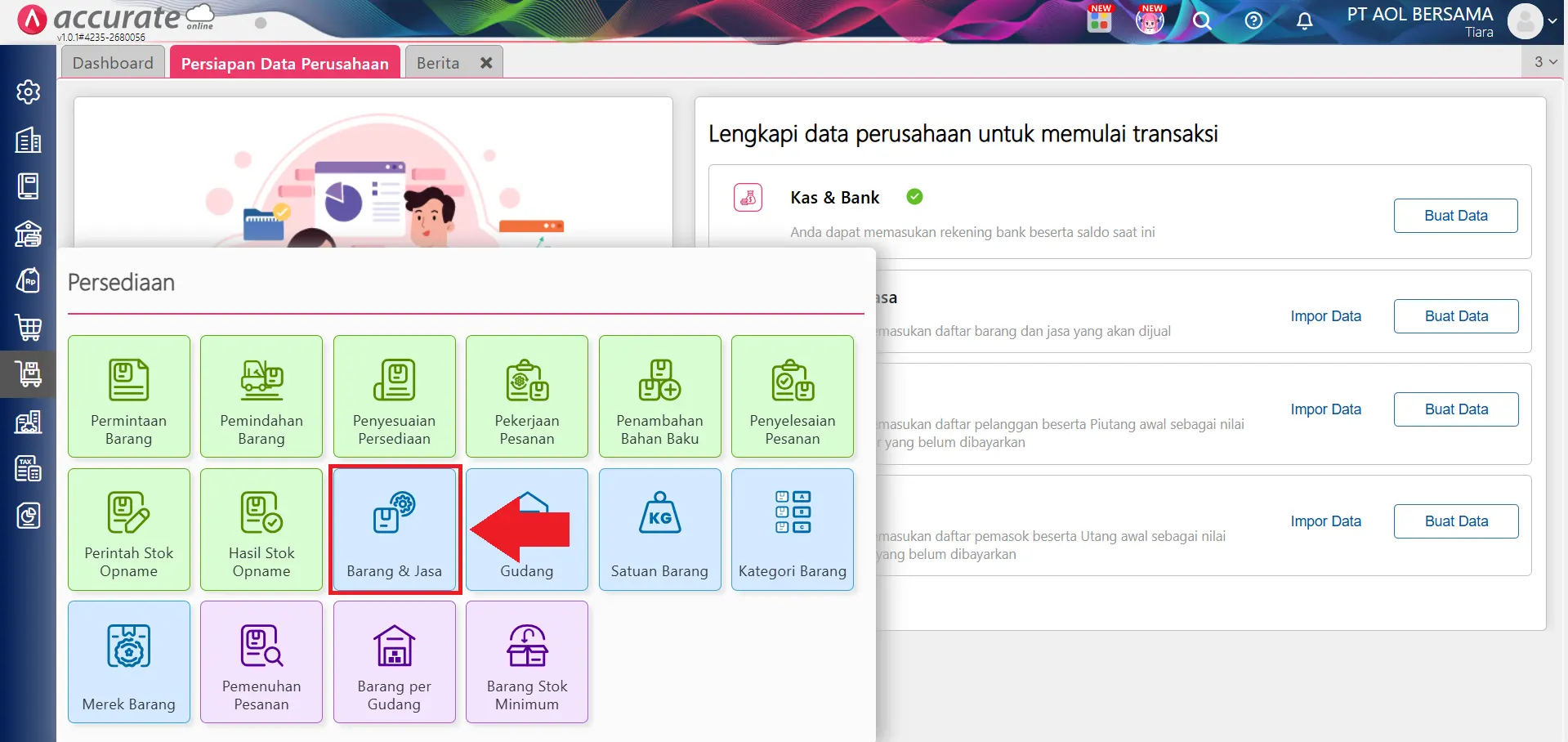
- Kamu juga bisa menambahkan barang dan jasa pada menu Persediaan dan pilih fitur Barang & Jasa.
2. Mengisi informasi Barang & Jasa
- Pada tab umum, silakan isi informasi dari detail kolom tersebut, yaitu:
- Nama Barang: Silakan isi informasi barang atau jasa yang kamu perjual belikan.
- Kategori Barang: Isi berdasarkan pengelompokan kategori barang, misalnya kategori makanan, minuman, dsb, silakan diisi sesuai dengan kebutuhan bisnis Kamu.
- Jenis Barang: Terdapat 4 pilihan jenis barang yaitu Persediaan (untuk barang yang diperhitungkan stok barangnya), Non Persediaan (untuk barang yang tidak diperhitungkan stok), Jasa (untuk nama jasa yang dilayani) dan Grup (untuk barang yang dijual dalam paket atau bundle).
- Kode Barang: Pada kolom ini, sistem menyediakan opsi untuk membuat kode barang secara otomatis dengan mengaktifkan (ON) pilihan yang ada. Tapi jika perusahaan mu memiliki kode sku yang berlaku sesuai dengan kebutuhan, kamu bisa menonaktifkan fitur ini.
- UPC/Barcode: Diisi dengan kode barcode atas barang yang dijual.
- Satuan : Diisi dengan nama satuan barang yang dijual, misalnya pcs, lusin, gram, kilogram, dll.
- Merk Barang: Bisa diisi dengan nama-nama merek atas barang yang dijual.
- Aktifkan No seri/Produksi : Bisa diaktifkan jika perusahaanmu membutuhkan pencatatan menggunakan nomor seri atau mencatat tanggal kadaluarsa per-barang.
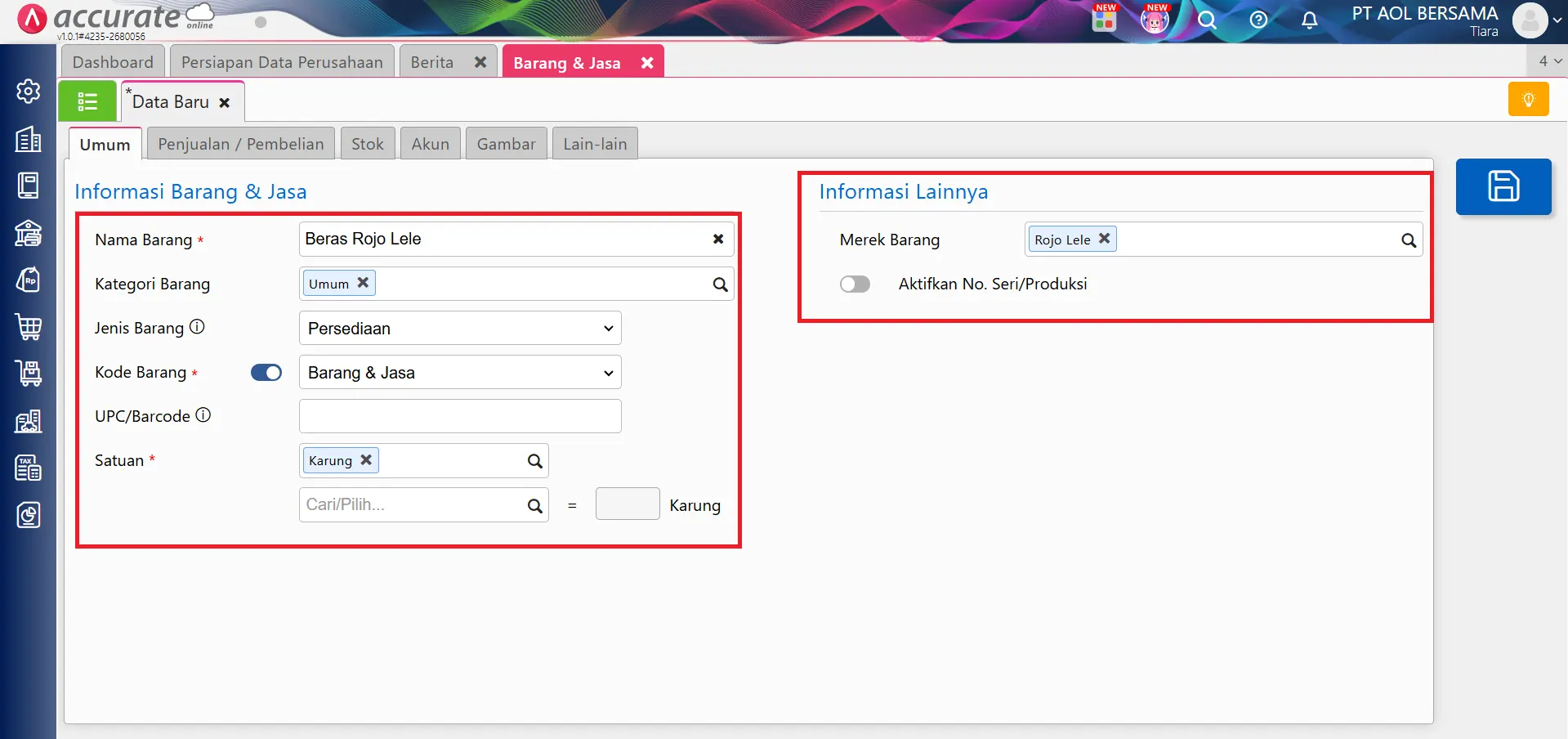
Catatan: Kolom Nama Barang, Kode Barang, dan Satuan barang adalah kolom yang wajib diisi.
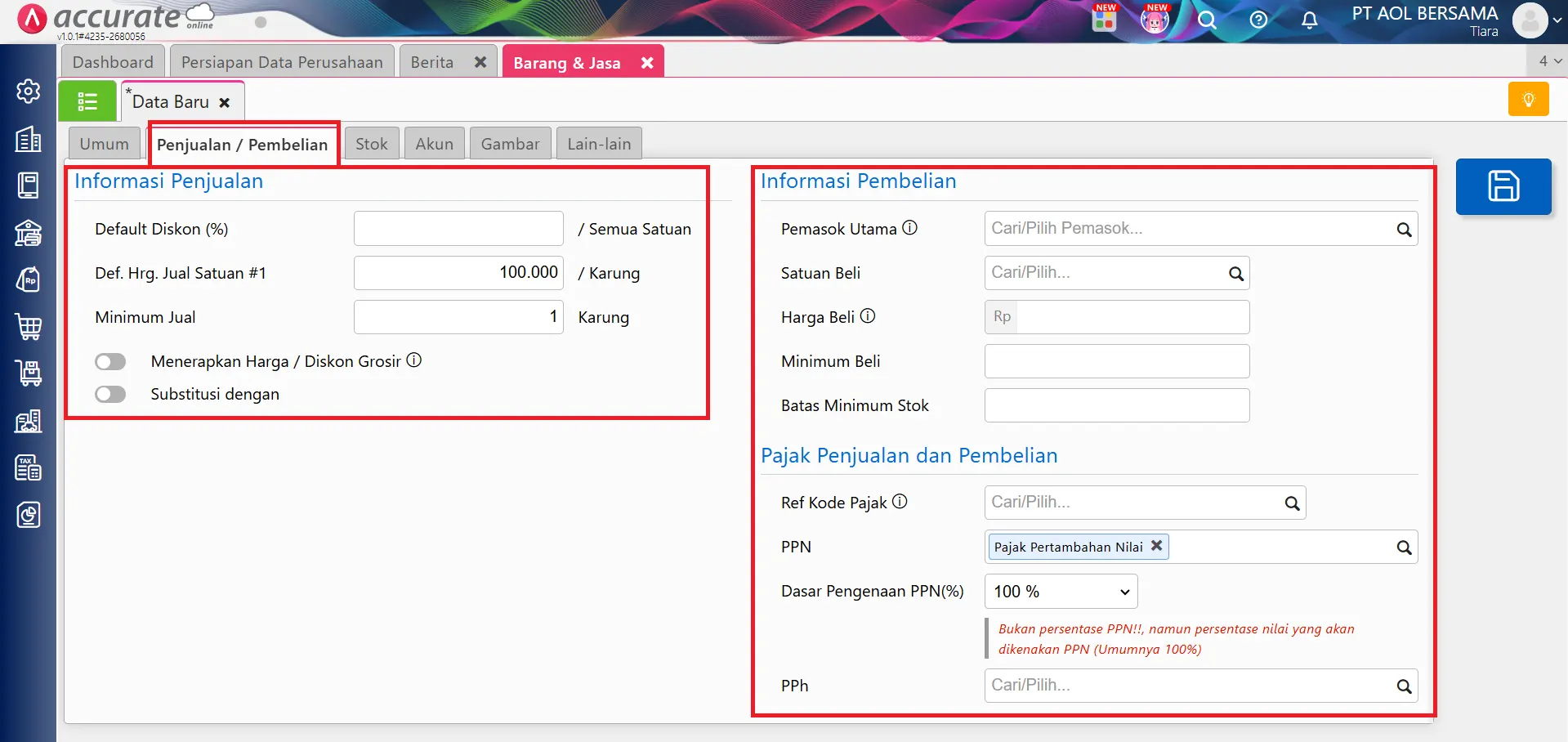
- Berikutnya, pada tab Penjualan/Pembelian kamu perlu melengkapi Informasi Penjualan, serta Informasi Pembelian dan PPN.
- Default Diskon (%): Isi kolom ini dengan persentase diskon yang akan berlaku. Jadi setiap kali kamu akan melakukan input transaksi, diskon akan muncul dan tercatat secara otomatis.
- Def. Hrg. Jual Satuan #1: : Silakan isi dengan default harga jual satuan barang sehingga input transaksi jadi lebih mudah. Kamu tidak perlu khawatir jika ada perubahan harga di kemudian hari, kamu bisa melakukan penyesuaian dengan masuk ke menu Penjualan dan klik Penyesuaian Harga/Diskon.
- Minimum Jual: Silakan isi Kolom ini jika Kamu menerapkan minimal penjualan barang kepada pembeli.
- Opsi Menerapkan Harga/Diskon Grosir: Aktifkan fitur ini untuk menerapkan multi harga/diskon bagi pembelian dalam jumlah yang besar agar lebih mudah tanpa perlu edit secara manual. Untuk mengaktifkannya, Anda bisa mengakses menu Penjualan dan klik Penyesuaian Harga/Diskon.
- Opsi Substitusi: Aktifkan fitur ini jika kamu mau menyediakan pengganti barang yang tidak ada.
- Pemasok Utama: Isi dengan nama pemasok/supplier utama barang.
- Satuan Beli: Silakan isi dengan satuan beli sesuai dengan kebutuhan.
- Harga Beli: Kolom ini bisa kamu isi dengan default harga beli per barang. Dengan mengisi kolom ini, kamu akan mempercepat proses input transaksi. Jika ada perubahan harga beli, kamu bisa lakukan penyesuaian di transaksi atau dengan masuk ke menu Pembelian lalu klik fitur Harga Pemasok.
- Minimum Beli: Kolom ini bisa kamu isi jika ada minimal pembelian barang kepada pemasok.
- Batas Minimum Stok: Kamu bisa tetapkan batas minimum stok yang akan membantumu mengawasi jumlah stok. Saat stok sudah menipis, kamu akan mendapatkan pemberitahuan di dashboard.
- Ref. Kode Pajak: Silakan isi kolom ini dengan kode referensi dari Direktorat Jenderal Pajak (DJP) untuk meng-upload e-faktur ke PJAP atau meng-import-nya ke website CTAS
- PPN: kamu bisa mengisi jumlah pajak yang berlaku saat transaksi pembelian atau penjualan yang sifatnya melekat pada barang/jasa. Di kolom dasar Pengenaan Pajak, masukkan persentase nilai yang akan dikenakan PPN, umumnya sebesar 100% atau sama dengan nilai DPP dikali 11%.
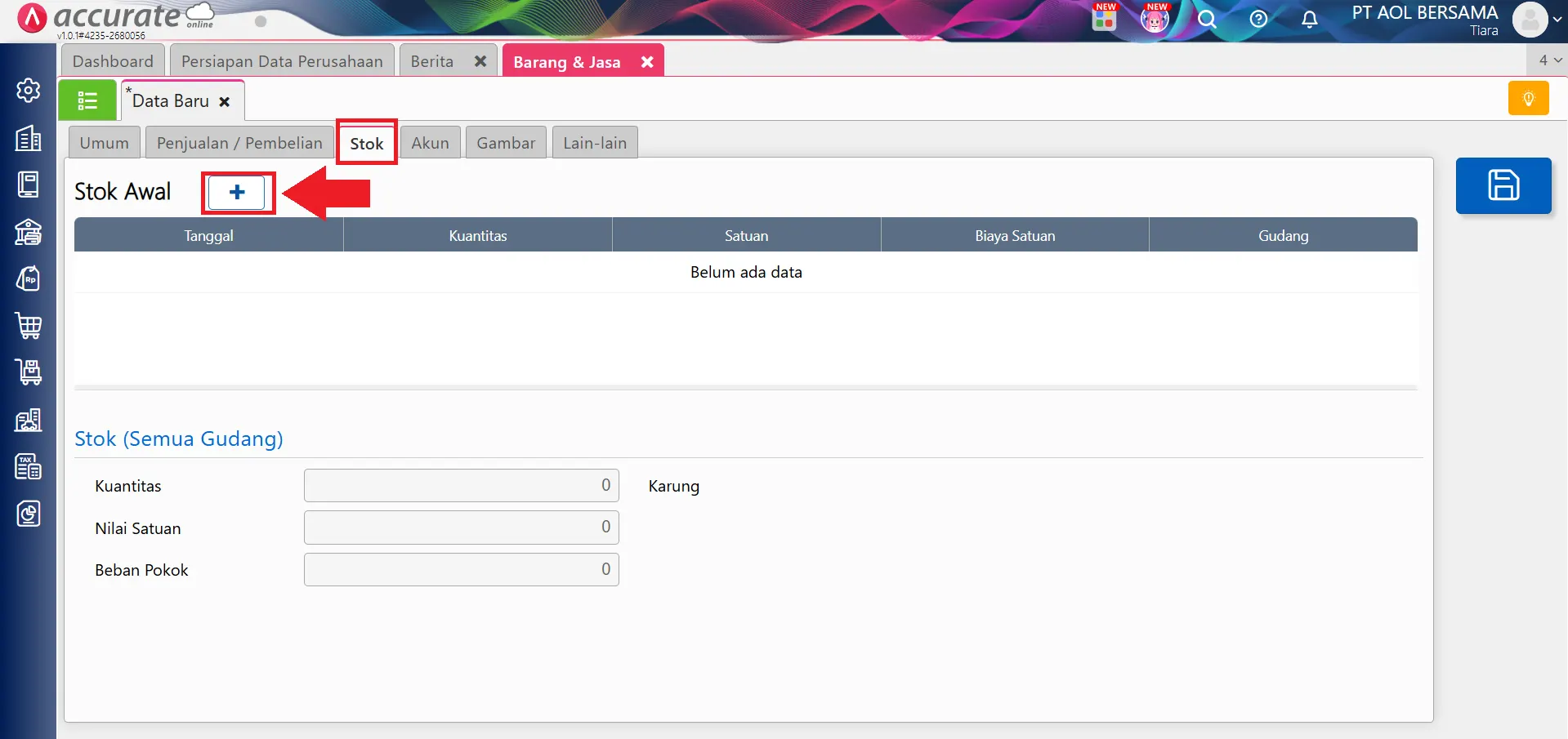
- Lanjut ke tab Stok. Masukkan Stok Awal dengan cara klik ikon tambah.
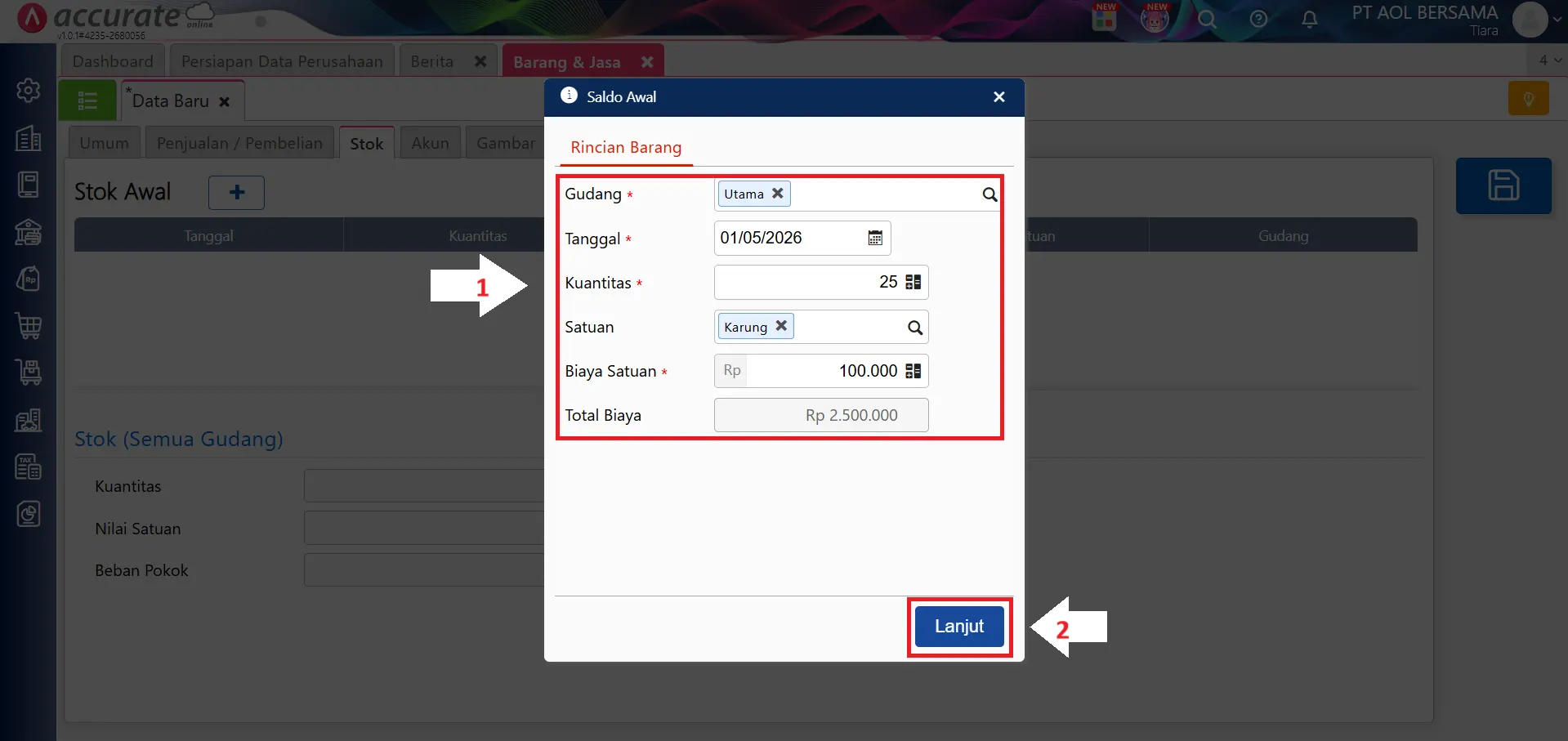
- Kemudian isi berdasarkan lokasi gudang tempat barang tersedia, isi tanggal persediaan berdasarkan tanggal cut off, lalu isi kolom kuantitas dengan saldo awal atau persediaan barang per cut off beserta satuan yang digunakan.
- Di kolom biaya satuan masukkan harga modal atau harga beli atas perolehan barang/produk tersebut.
- Setelah itu di kolom total biaya masukkan nilai yang berasal dari kuantitas dikali dengan harga beli/modal. Jika sudah, klik Simpan.
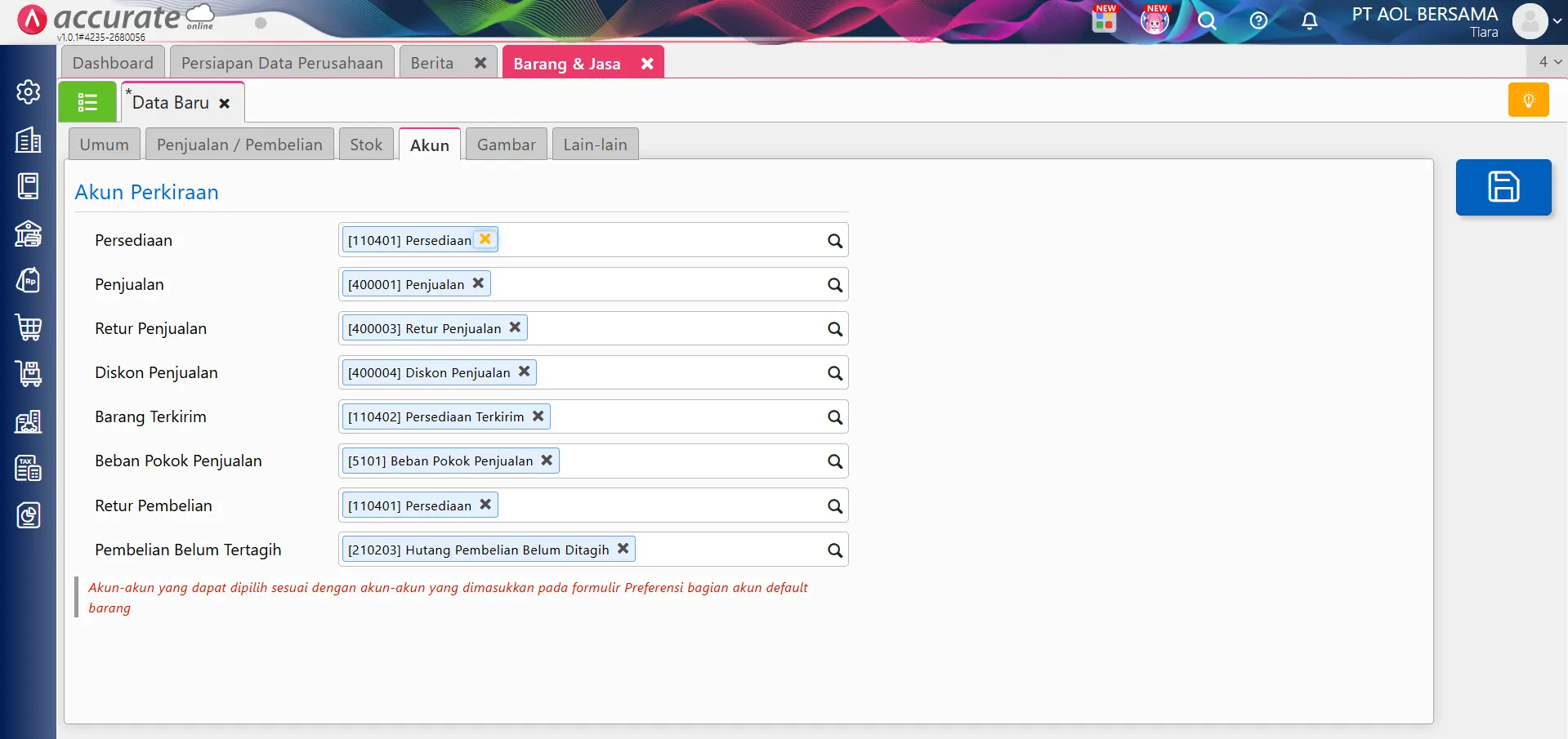
- Berikutnya di tab Akun, Kamu perlu melengkapi pemetaan akun perkiraan untuk mencatat berbagai jenis transaksi barang terkait. Apa saja isinya?
- Persediaan: Kolom untuk mencatat nilai persediaan saat terjadi transaksi, baik pembelian/penjualan barang.
- Penjualan: Kolom untuk mencatat nilai barang yang terjual.
- Retur Penjualan: Kolom untuk mencatat nilai retur penjualan saat terjadi transaksi retur penjualan barang.
- Diskon Penjualan: Kolom untuk mencatat nilai diskon yang berlaku saat transaksi penjualan barang.
- Barang Terkirim: Kolom untuk mencatat nilai barang terkirim saat terjadi transaksi pengiriman pesanan sebelum menagih faktur penjualan barang terkait.
- Beban Pokok Penjualan: Kolom untuk mencatat nilai harga pokok barang saat transaksi penjualan barang.
- Retur Pembelian: Kolom untuk mencatat nilai retur pembelian saat terjadi transaksi retur pembelian barang.
- Pembelian Belum Tertagih: Kolom untuk mencatat nilai barang diterima saat terjadi transaksi penerimaan barang sebelum ditagih faktur pembelian barang terkait.
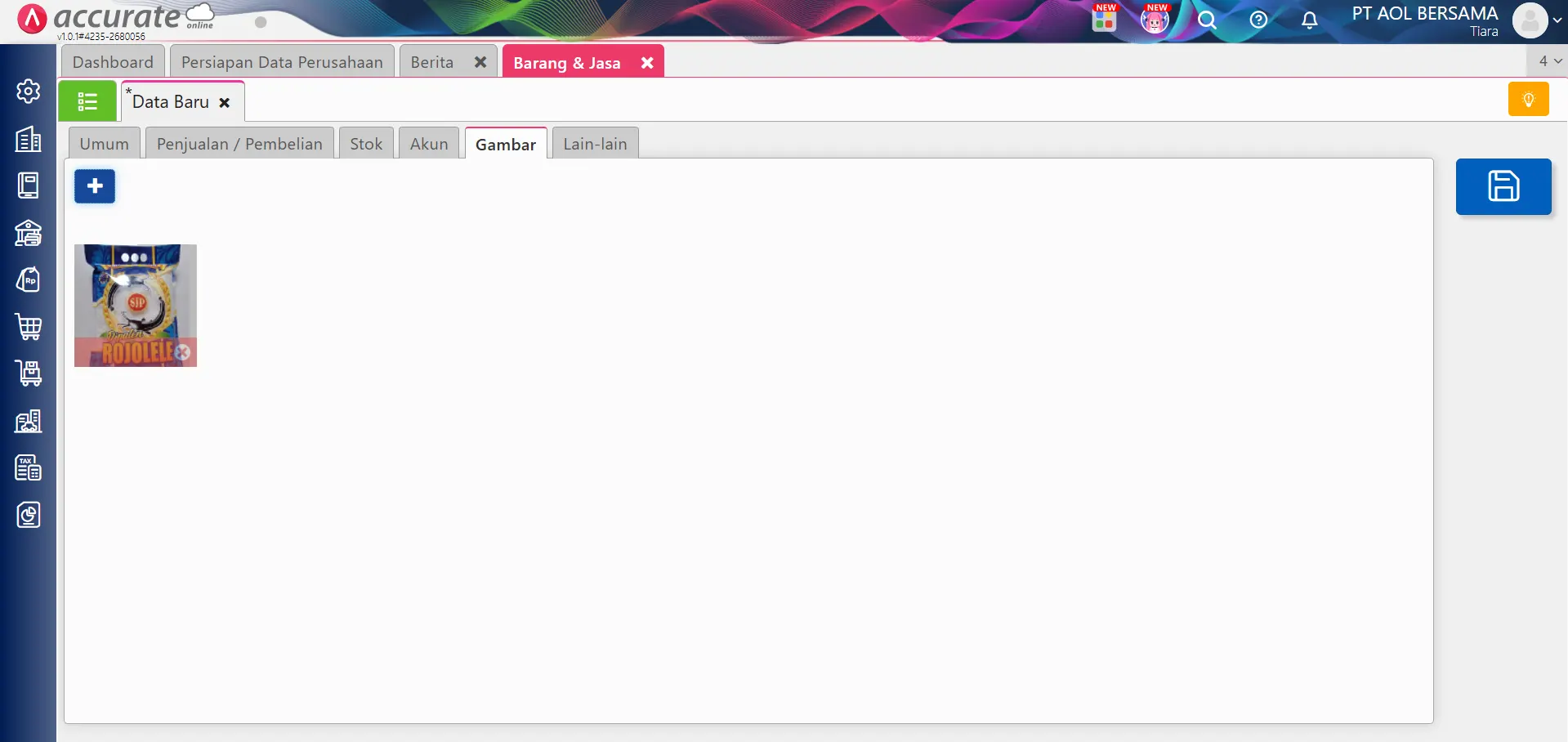
- Selanjutnya ke tab Gambar, silakan unggah gambar untuk jadi keterangan gambar produk sekaligus ditampilkan pada desain cetakan.
- Pada tab Lain-Lain, kamu bisa tambahkan informasi lain tentang produk Kamu, seperti catatan hingga dimensi dan beratnya.
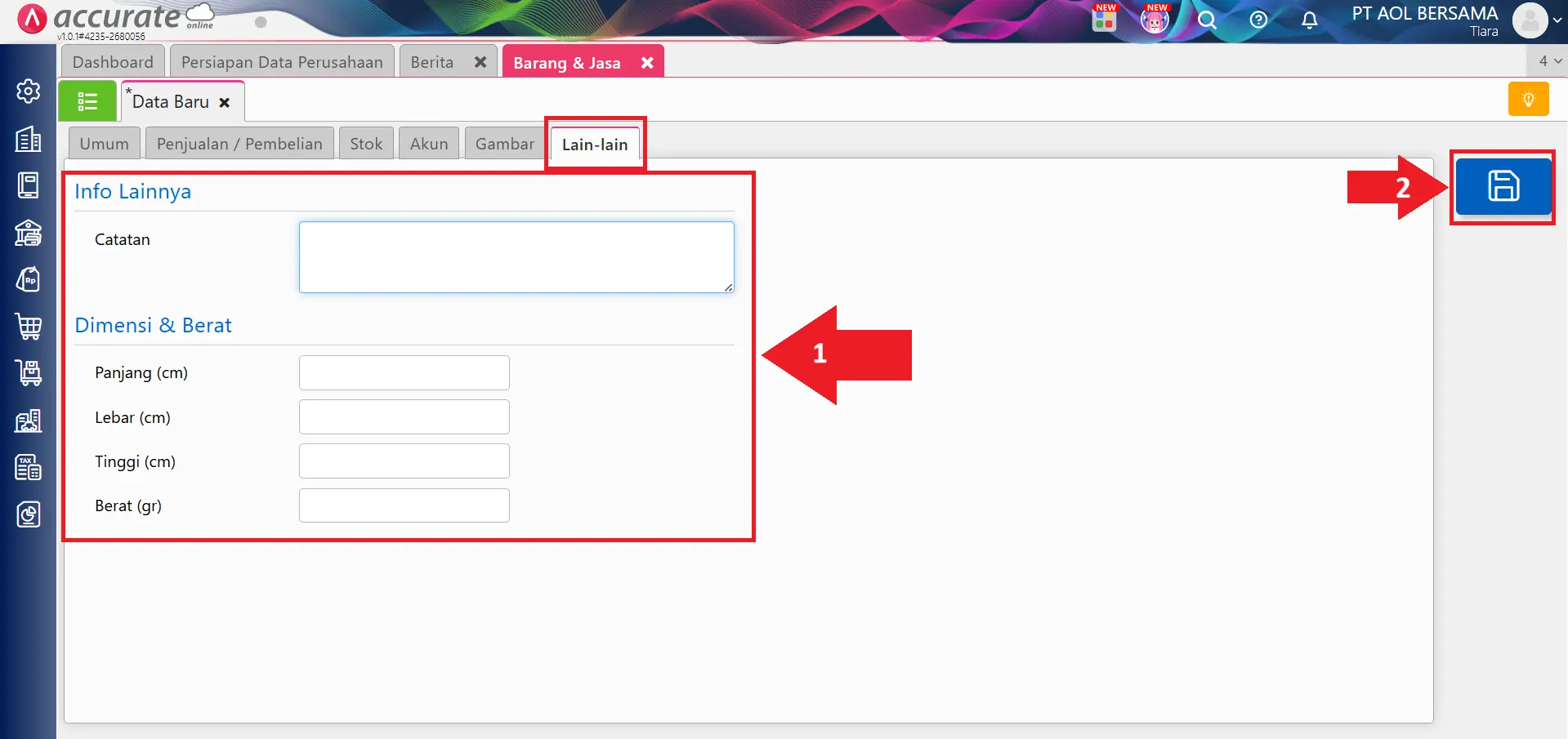
- Jika semua proses di atas sudah lengkap, silakan akhiri dengan dengan klik simpan atau icon 💾.
Cara membuat data Pelanggan:
Sekarang saatnya Kita melangkah ke tahap berikutnya, yaitu mengisi informasi pelanggan! Proses ini sangat penting karena dengan mengisi data pelanggan secara lengkap dan benar, kamu akan lebih mudah dalam membuat penawaran, pesanan penjualan, hingga invoice.
1. Klik buat Data Usaha
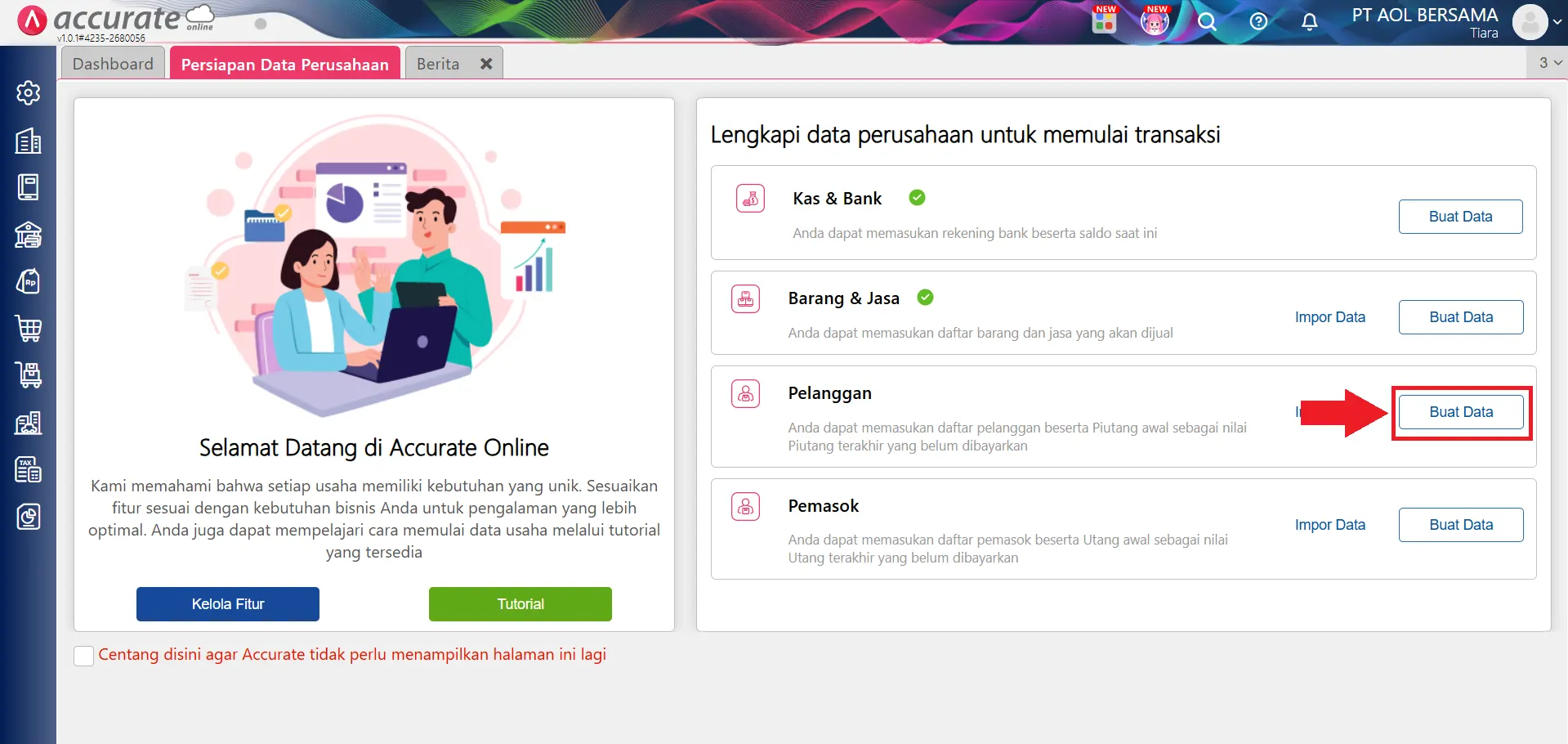
- Pada tab Persiapan Data Perusahaan, silakan klik tombol Buat Data pada kolom Pelanggan dan nantinya sistem akan mengarahkan Kamu untuk melengkapi informasi pelanggan.
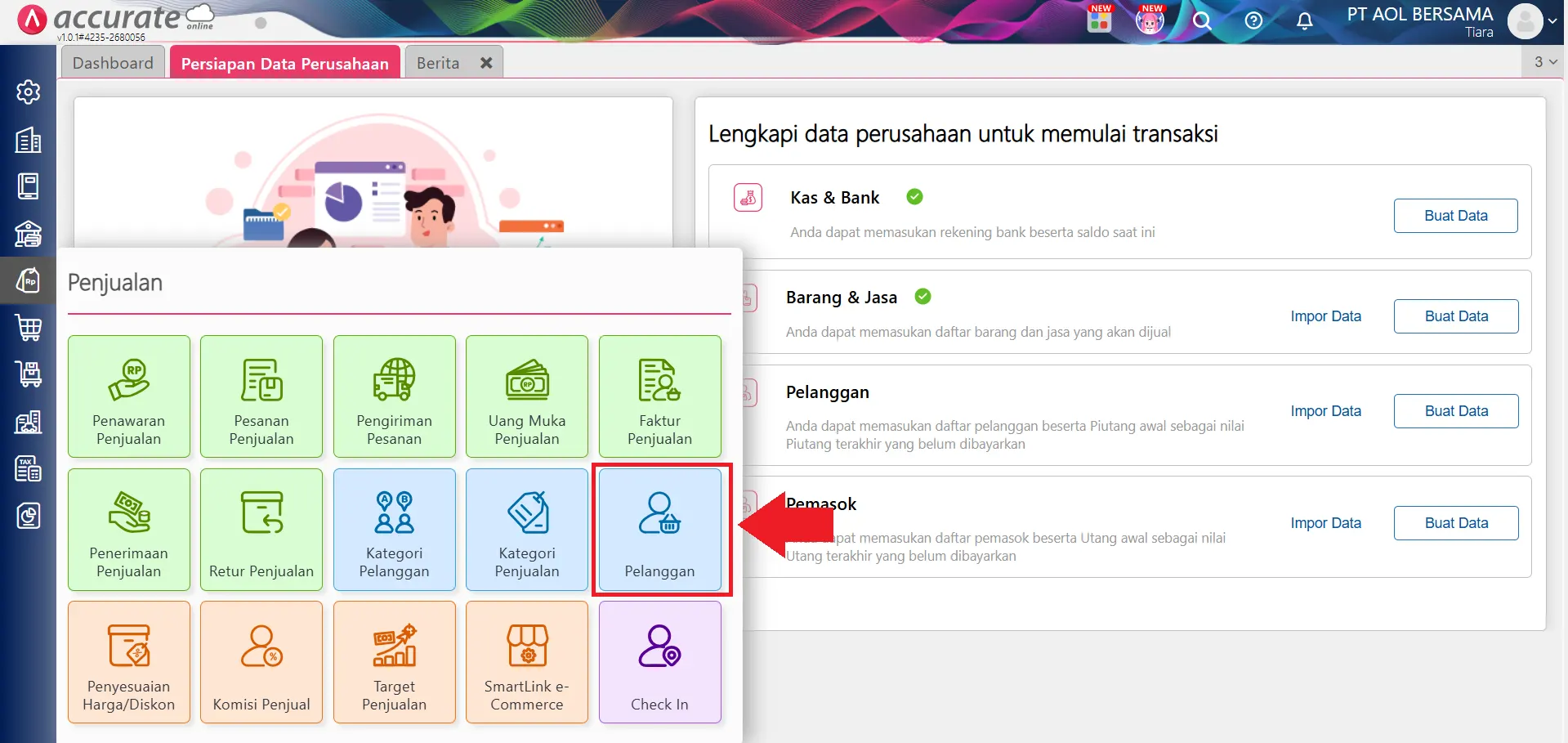
- Data pelanggan juga bisa Kamu tambahkan dengan masuk ke menu Penjualan dan klik fitur Pelanggan
2. Lengkapi data informasi pelanggan
- Pada bagian Umum, lengkapi informasi data umum seperti Nama, ID Pelanggan, Kategori, Nomor Telepon, Alamat, dan sebagainya.
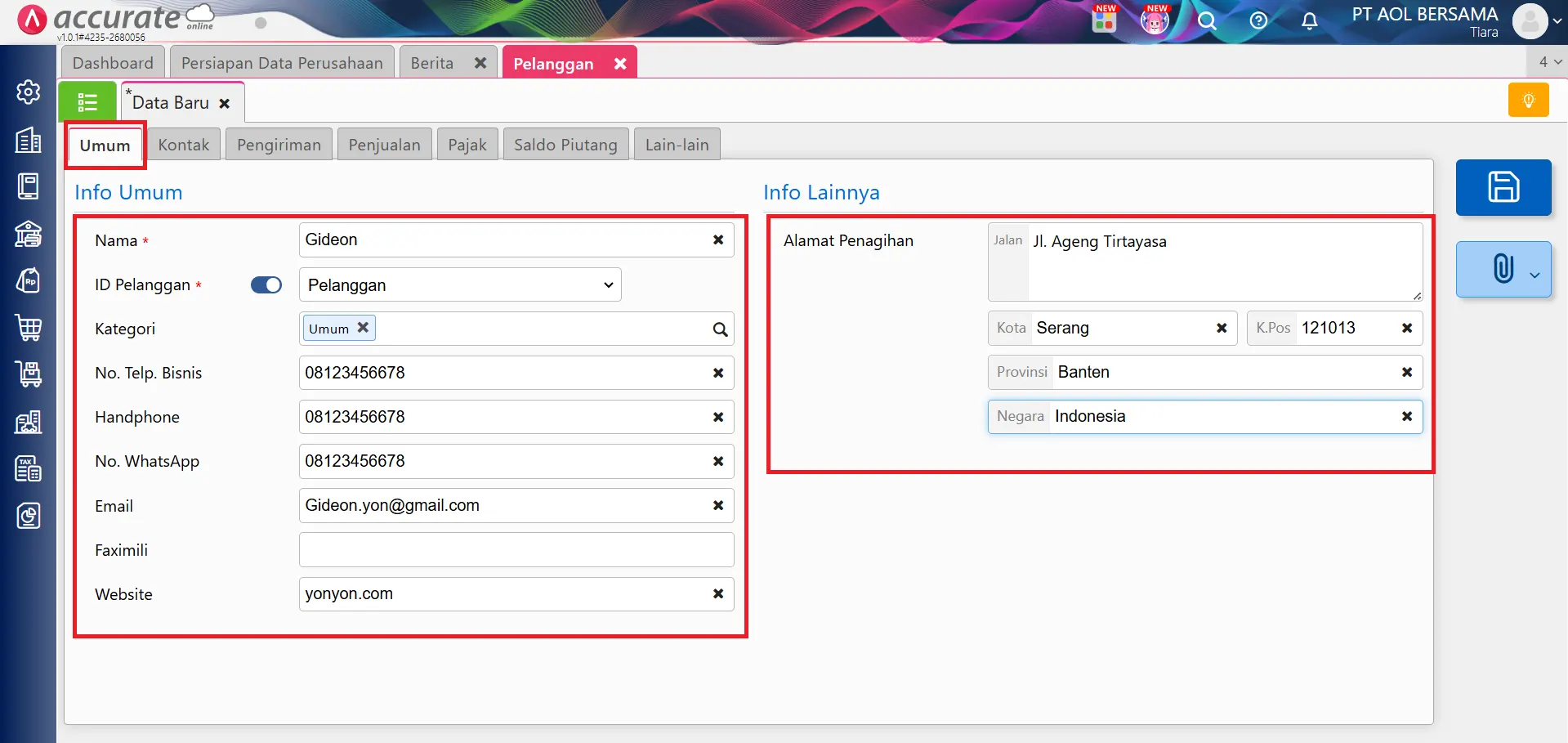
Catatan: Kolom Nama dan ID Pelanggan wajib kamu isi.
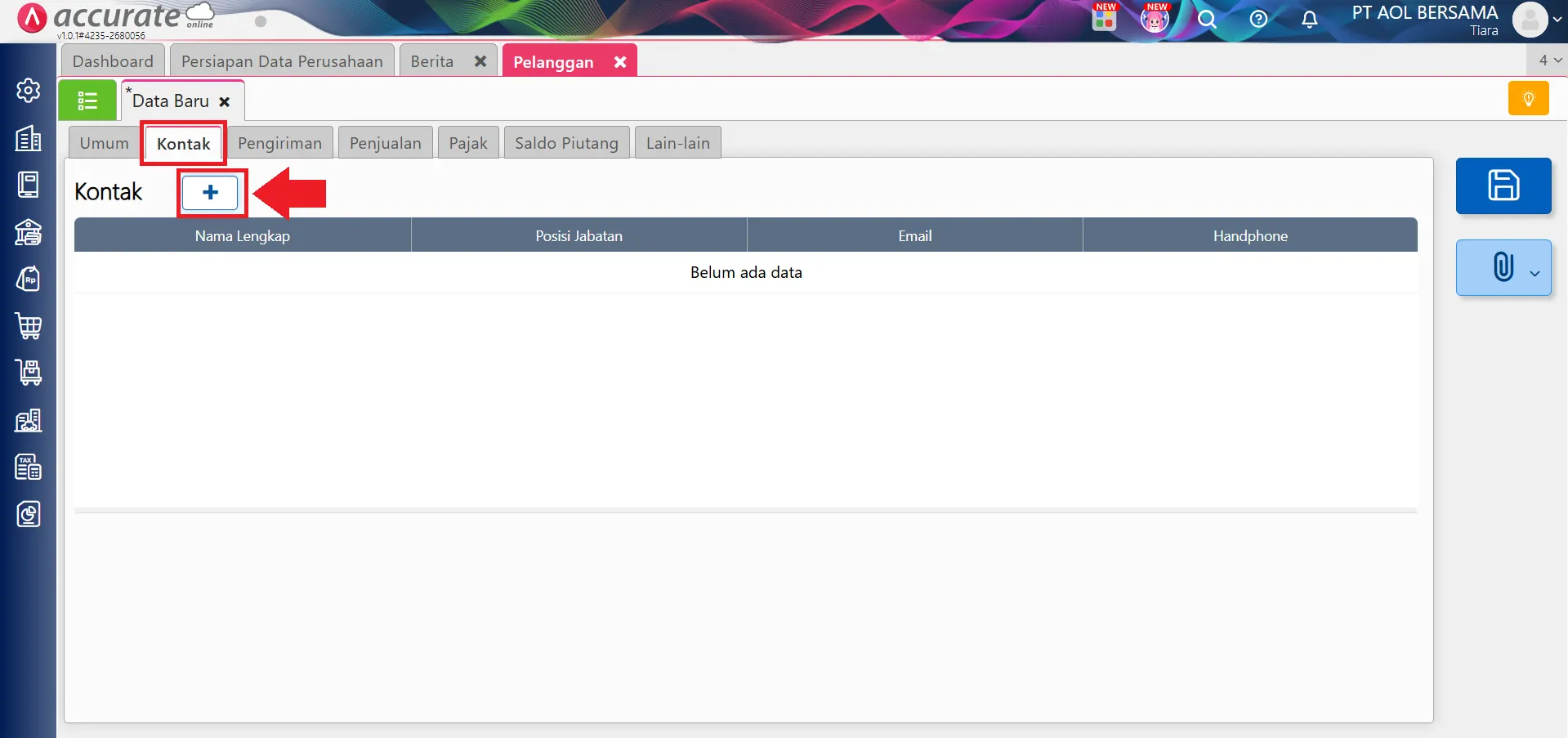
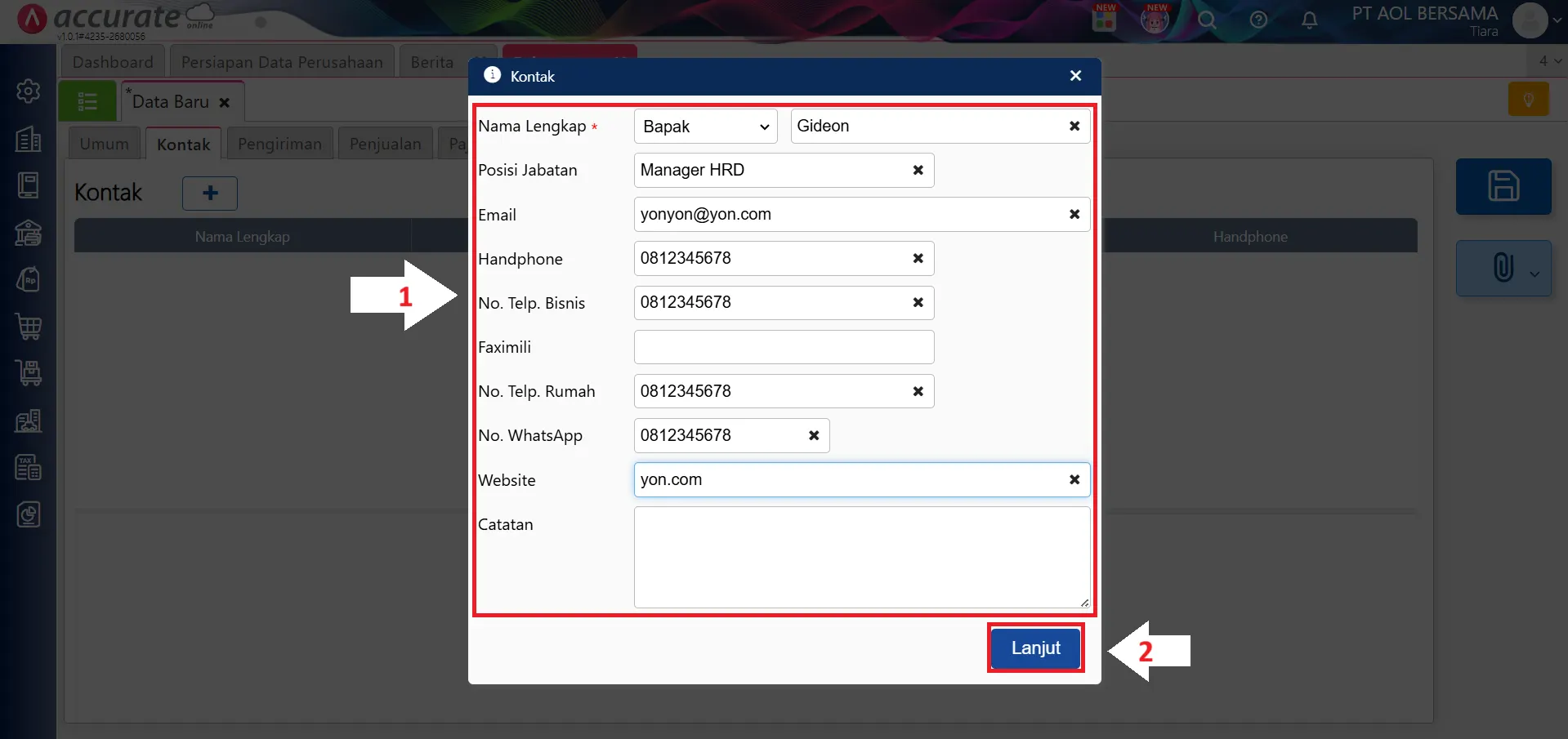
- Lanjut ke tab Kontak, di sini kamu bisa melengkapi informasi data kontak. Pada tab ini kamu bisa menambahkan data kontak yang bisa dihubungi selain kontak utama.
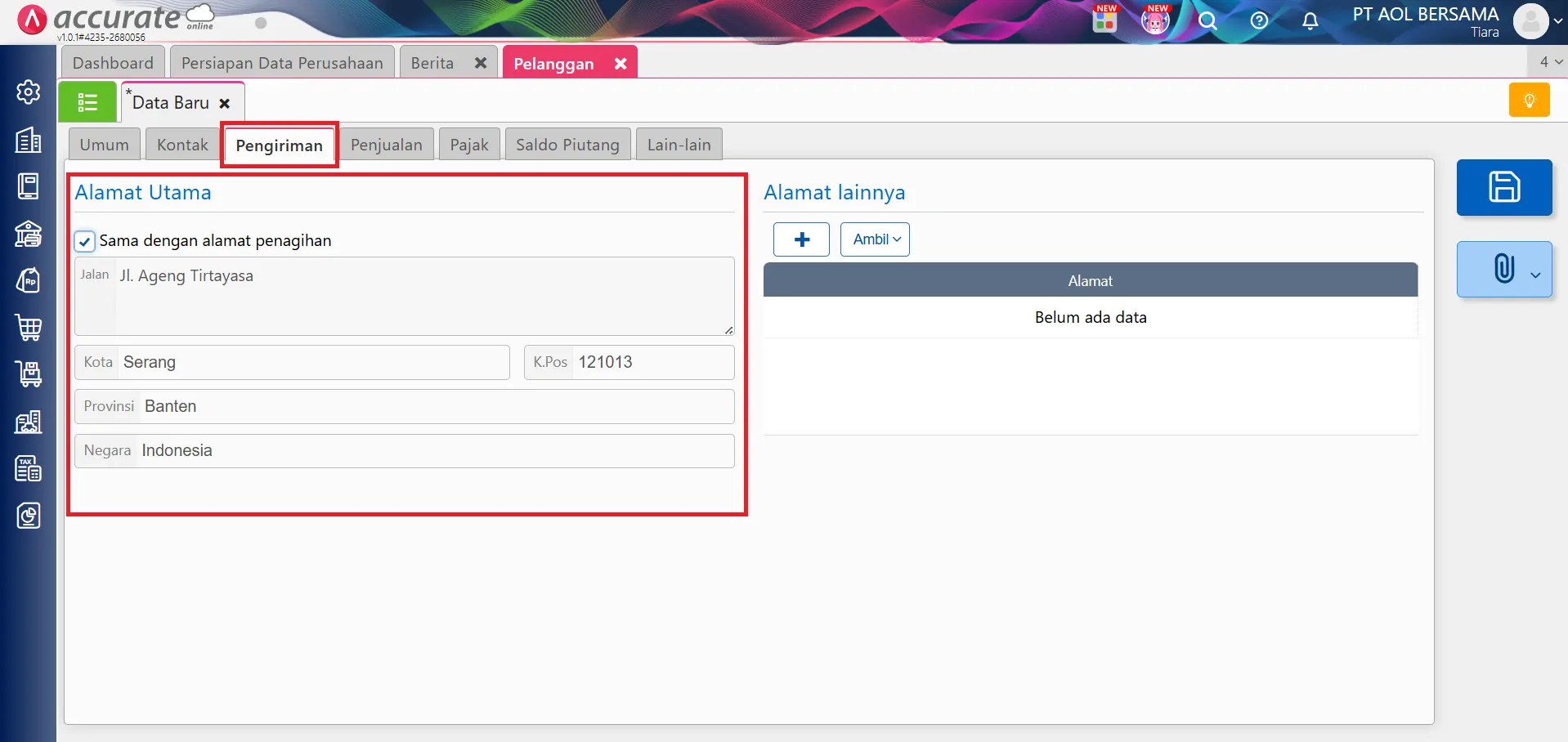
- Pada Tab Pengiriman, kamu dapat melengkapi informasi alamat pengiriman dan alamat lainnya selain alamat utama. Namun, jika alamat pengiriman sama dengan alamat penagihan, Kamu bisa centang pada kotak “Sama dengan alamat penagihan”.
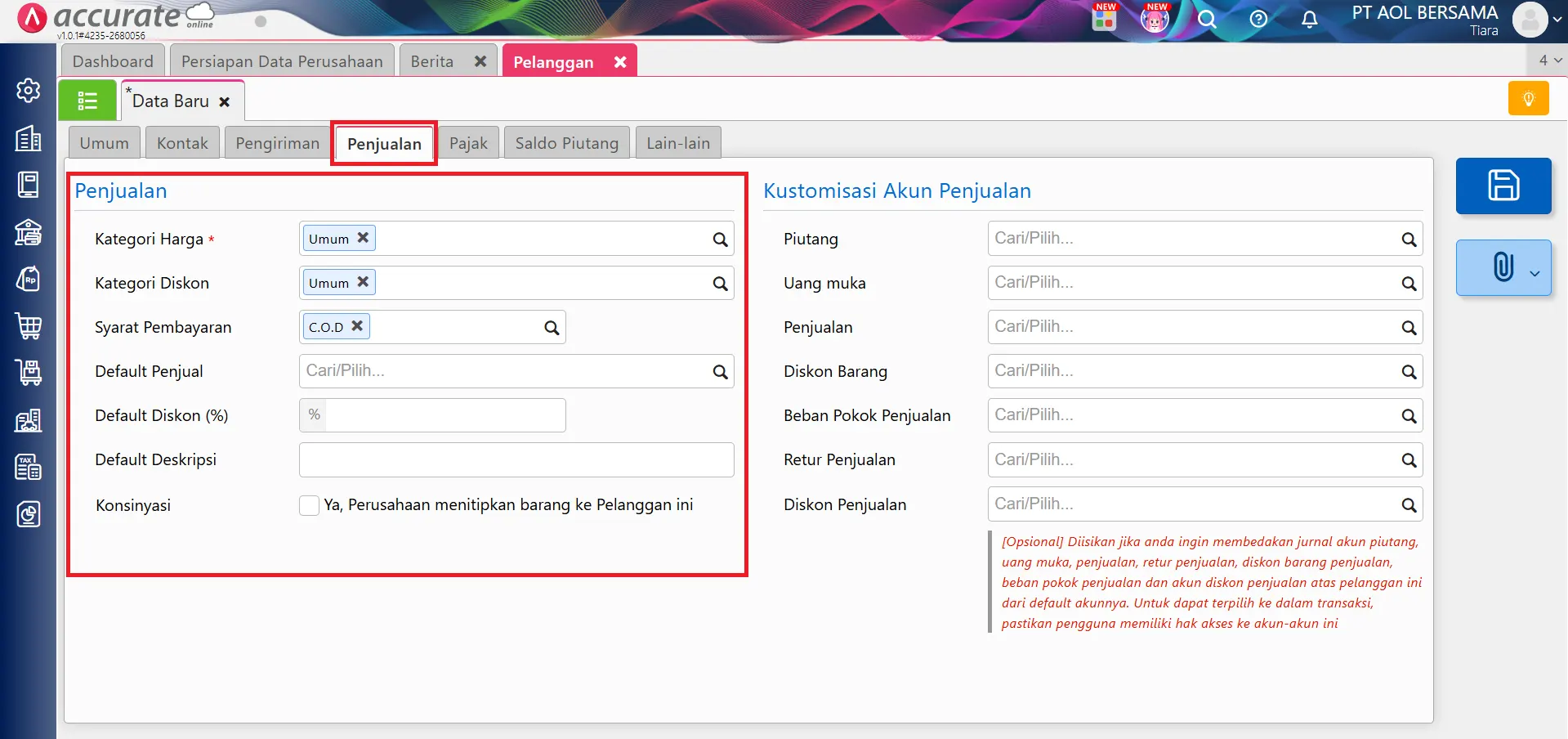
- Lalu pada tab Penjualan, kamu bisa lengkapi informasi data penjualan, seperti Kategori Harga, Kategori Diskon, Akun Piutang, Akun Uang Muka, dan lainnya.
- Kolom Kategori Harga diisi jika kamu ingin memberikan harga khusus untuk pelanggan. Untuk pembuatan kategori harga, kamu bisa cek dengan masuk menu Penjualan dan klik Penyesuaian Harga/Diskon.
- Kolom Kategori Diskon diisi jika kamu ingin memberikan diskon khusus untuk pelanggan. Untuk membuat kategori diskon, kamu bisa kembali ke menu Penjualan dan klik Penyesuaian Harga/Diskon.
- Kolom Syarat Pembayaran diisi jika kamu mau membuat syarat pembayaran pada transaksi penjualan ke pelanggan secara default, misalnya jatuh tempo 30 hari, 15 hari, dan lainnya.
- Jika sudah mengisinya, silakan beri catatan dan kamu masih dapat menggantinya pada saat terdapat transaksi.
- Kolom Default Penjual diisi jika kamu ingin mencatat nama salesman per pelanggan secara otomatis sehingga ketika kamu input transaksi penjualan, nama sales juga akan tercatat pada transaksi tersebut.
- Kolom Default Diskon (%) diisi jika kamu mau memberikan diskon bawaan berupa persentase kepada pelanggan saat membuat transaksi penjualan.
- Kolom Default Deskripsi diisi jika kamu mau memberikan informasi/deskripsi berupa catatan secara otomatis kepada pelanggan.
- Kolom Konsinyasi bisa kamu centang apabila ingin menitipkan barang kepada pelanggan tersebut.
- Kolom Akun Piutang dan Akun Uang Muka akan mencatat piutang dan uang muka secara default ke dalam bentuk jurnal jika sudah terjadi.
- Selanjutnya, silakan isi kolom Diskon Barang, Beban Pokok Penjualan, Retur Penjualan, dan Diskon Penjualan jika memang pencatatannya ingin dibedakan untuk setiap pelanggan.
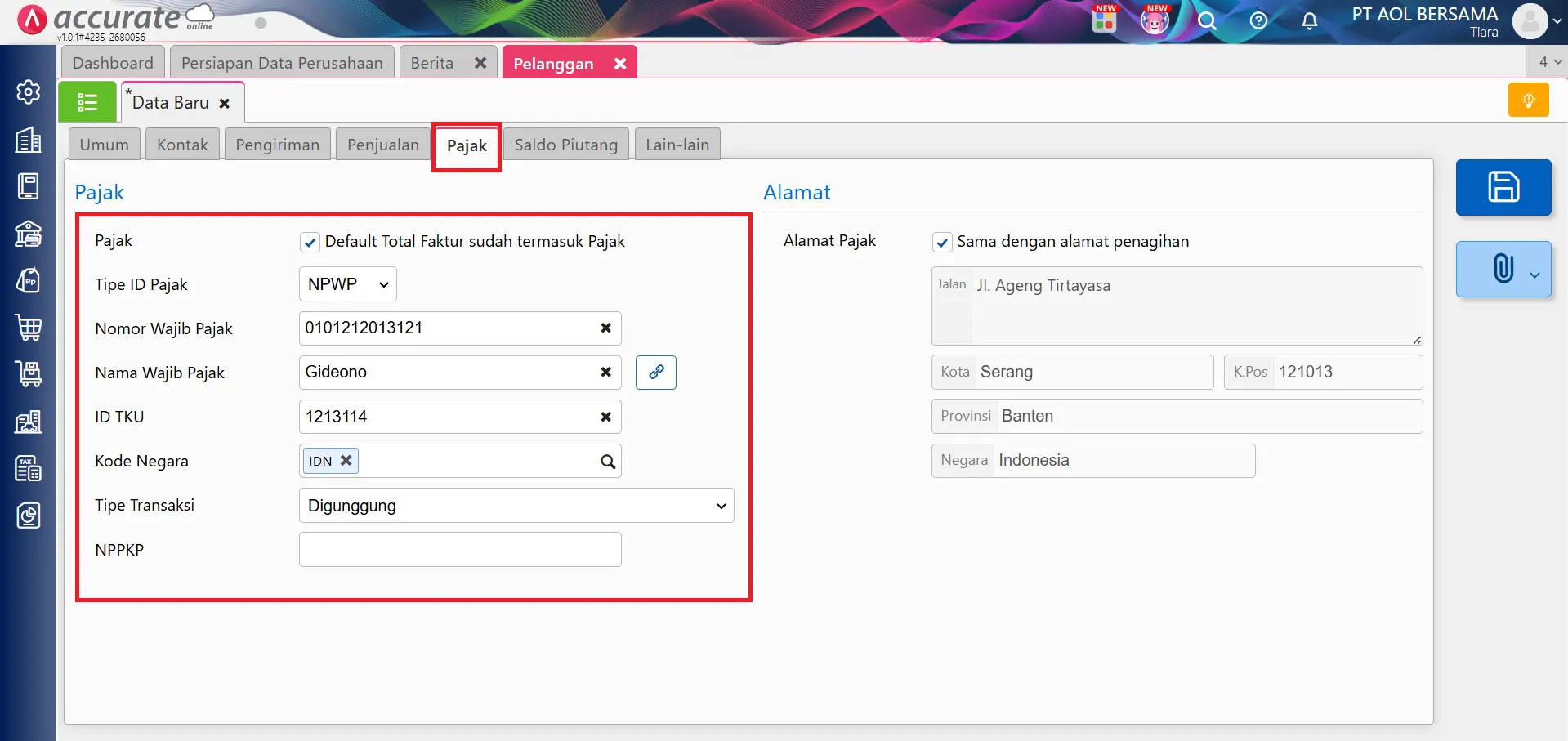
- Berikutnya ke tab Pajak, silakan lengkapi informasi data pajak seperti Tipe ID Pajak, Nomor Wajib Pajak, Nama Wajib Pajak, dll. Data administrasi perpajakan pelanggan ini berguna untuk membuat faktur pajak/PPN Keluaran.
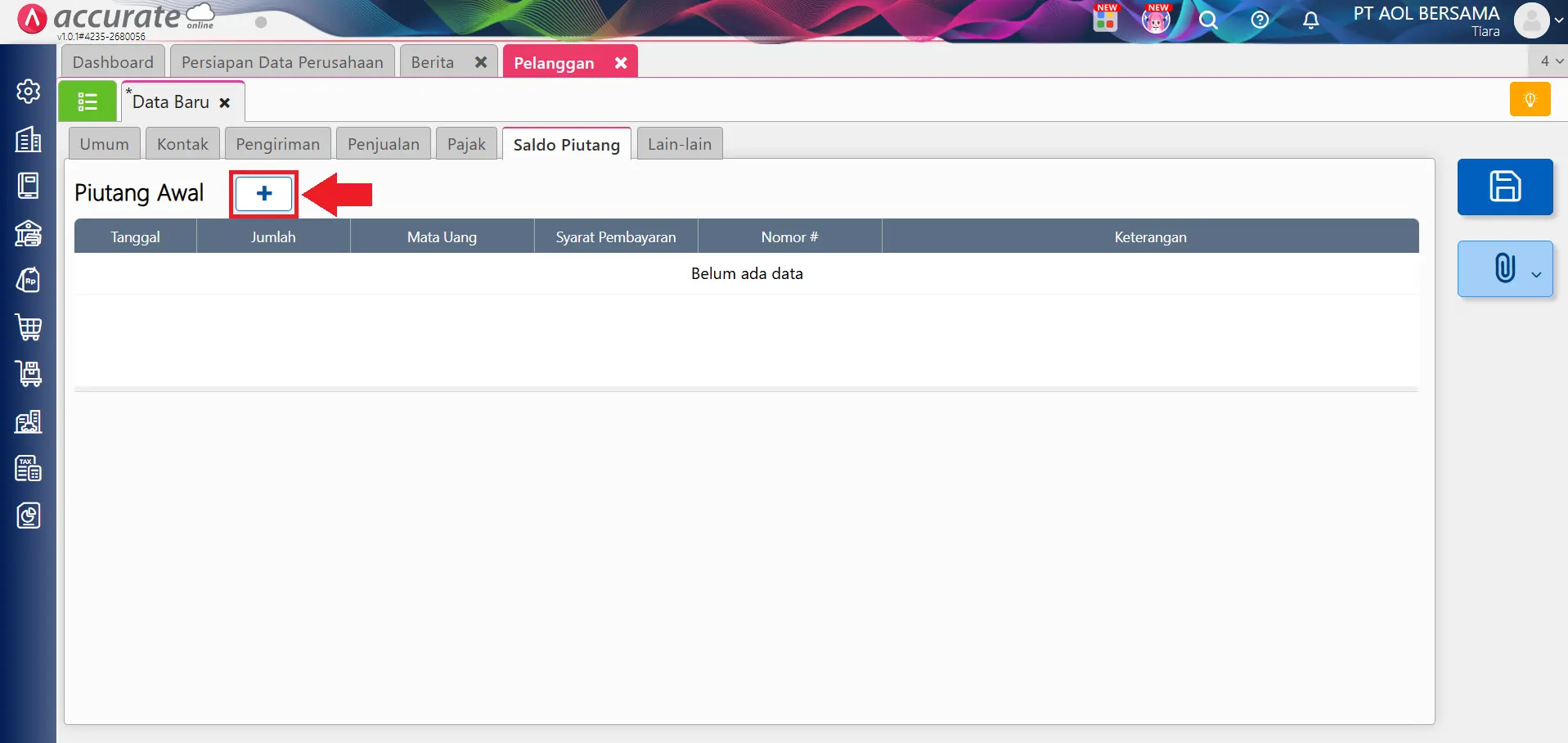
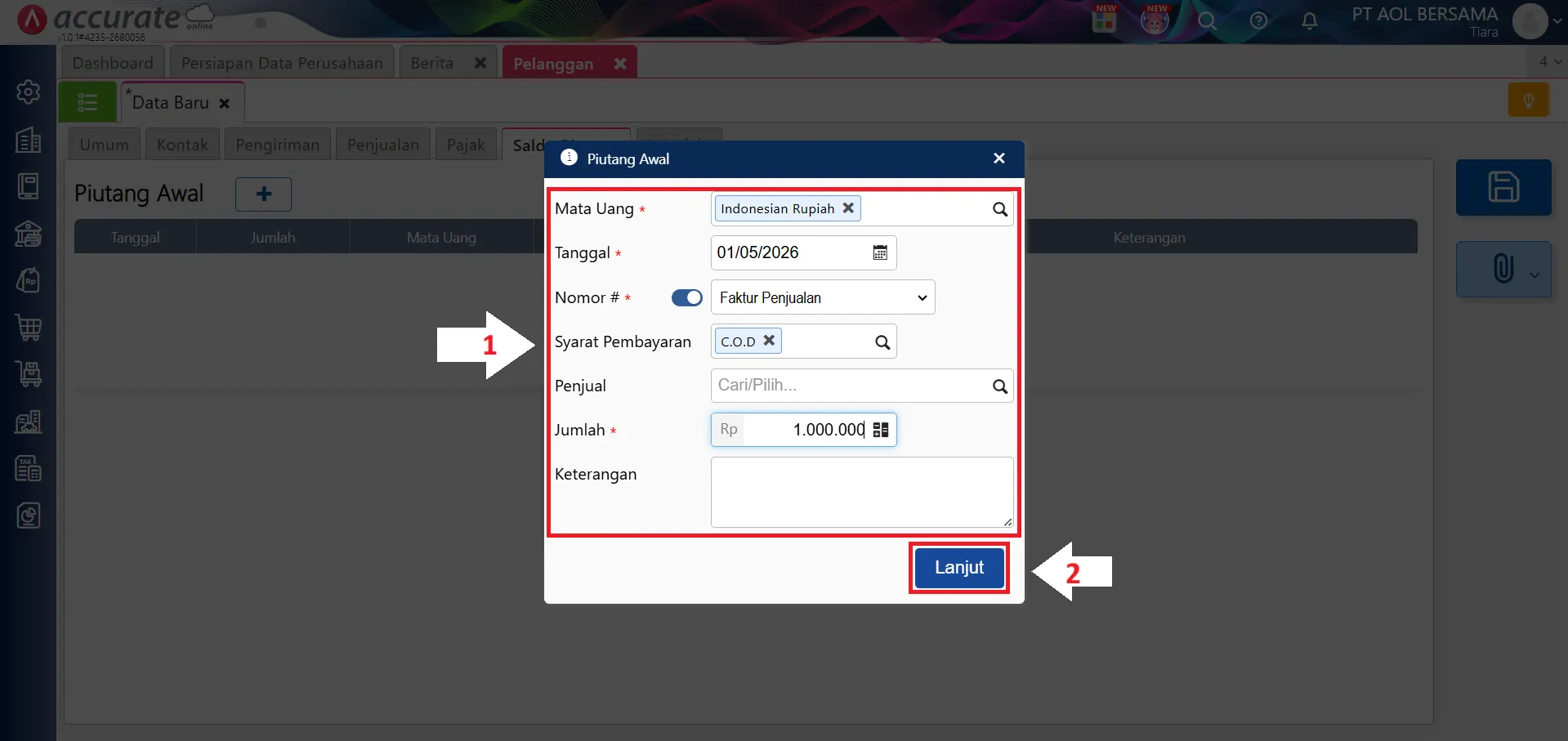
- Pada tab Saldo Piutang, kamu bisa lengkapi informasi saldo awal piutang dengan cara klik ikon tambah.
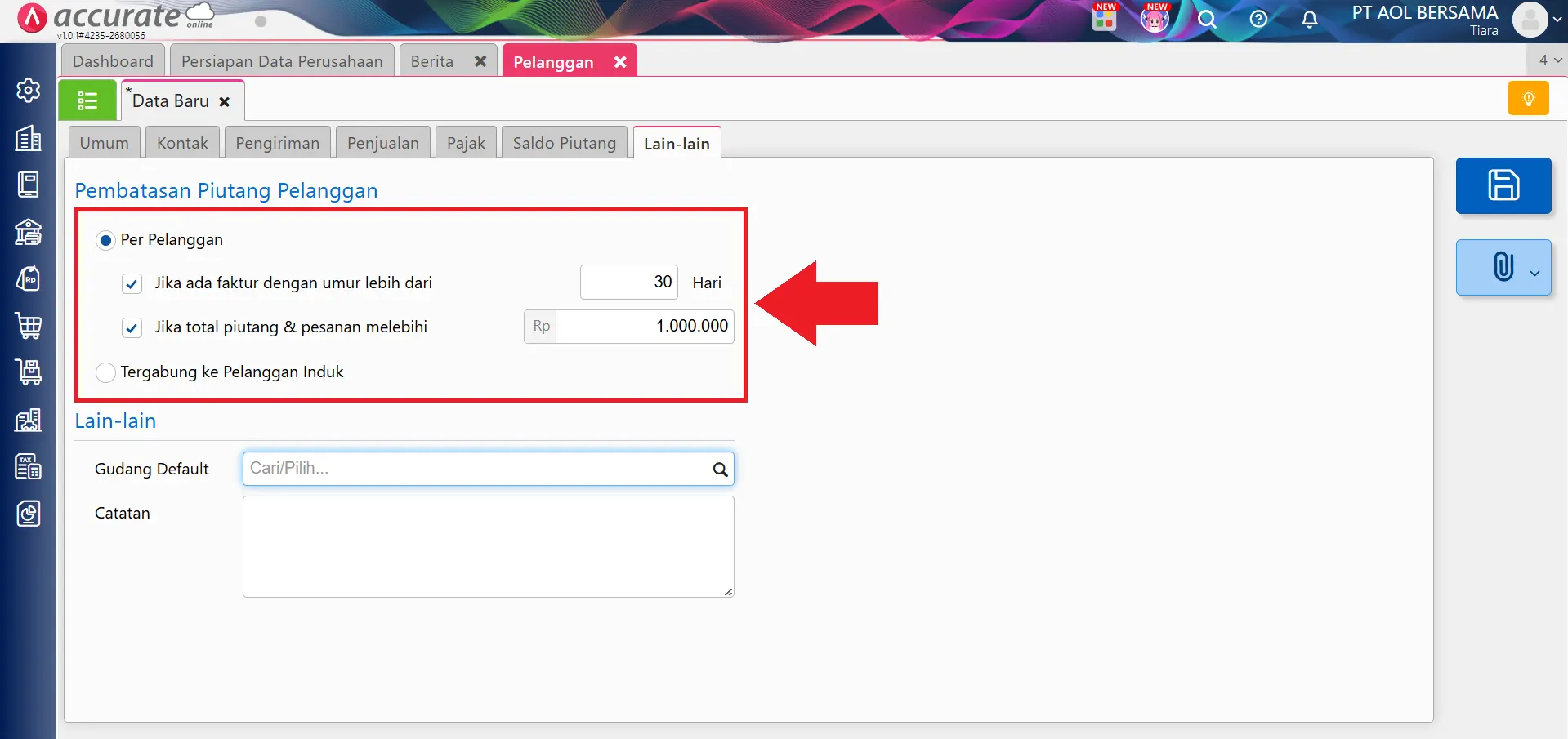
- Tab Lain-lain berfungsi untuk mengatur limit umur piutang setiap pelanggan.
- Untuk mengatur pembatasan piutang, jika ada faktur berumur lebih dari, contohnya 30 hari, dan jika ada total piutang & pesanan melebihi, contohnya 1.000.000, maka Pembatas Piutang Pelanggan terbagi menjadi dua, yaitu Per Pelanggan dan juga Tergabung ke Pelanggan Induk.
- Jika kamu pilih opsi tergabung, limitasi piutang akan dihitung dengan menggabungkan nilai piutang pelanggan lainnya dalam satu grup induk dan membatasinya dengan melihat limit pelanggan induk.
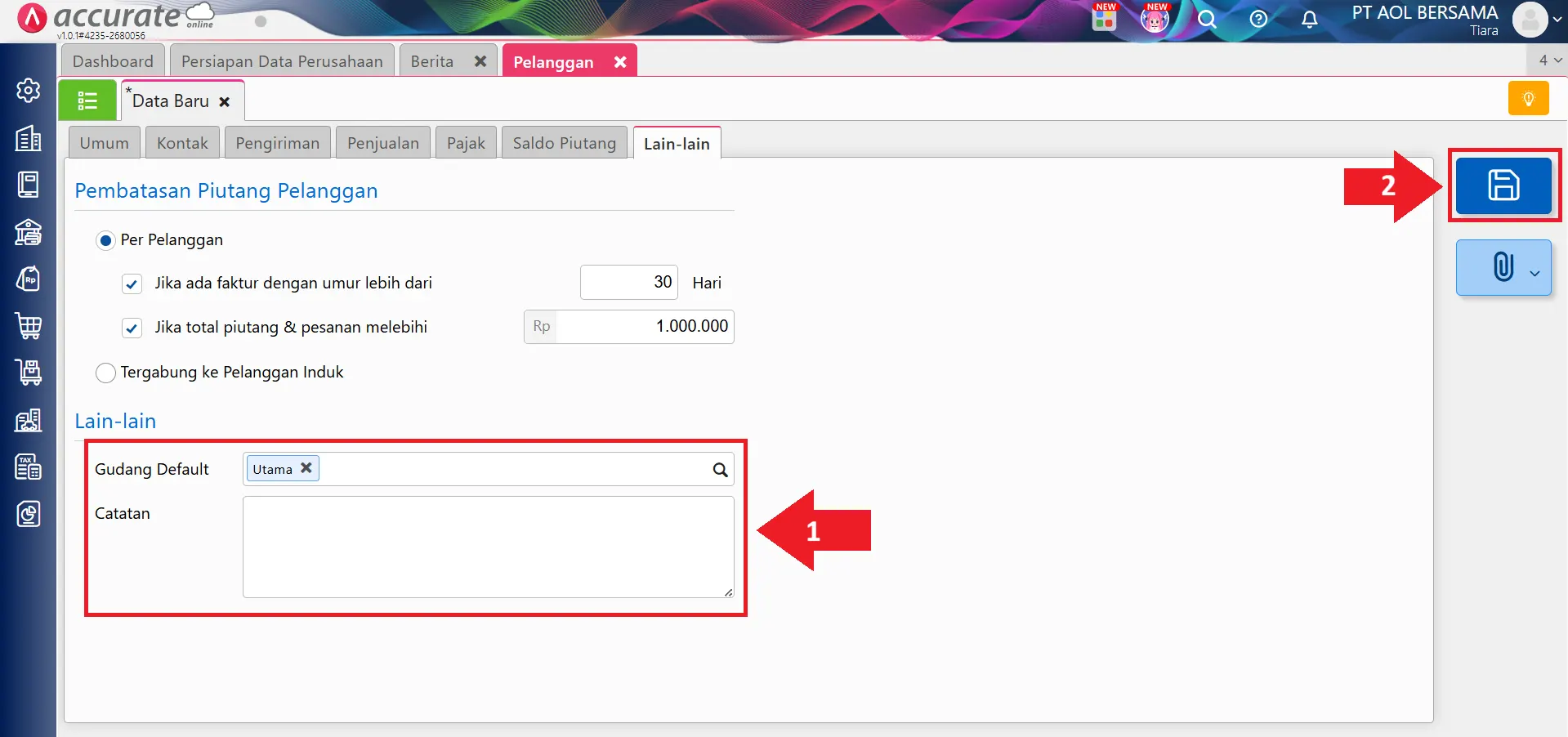
- Lalu pada bagian Lain-lain, terdapat juga kolom Gudang Default yang berfungsi untuk mencatat nama gudang yang akan digunakan.
- Jadi ketika kamu membuat sebuah transaksi seperti penjualan, default gudang yang terpilih yang akan mengurangi stoknya.
- Jika semuanya sudah terisi, silakan simpan dengan klik icon 💾.
- Untuk melihat list data pelanggan, silakan klik icon titik tiga di sisi kiri atas seperti gambar di bawah, dan nantinya sistem akan menampilkan list data pelanggan Anda. Di sana juga Anda bisa mem-filternya berdasarkan kategori diskon, kategori penjualan, mata uang, dan konsinyasi.
Cara membuat data Pemasok:
1. Klik buat Data Usaha
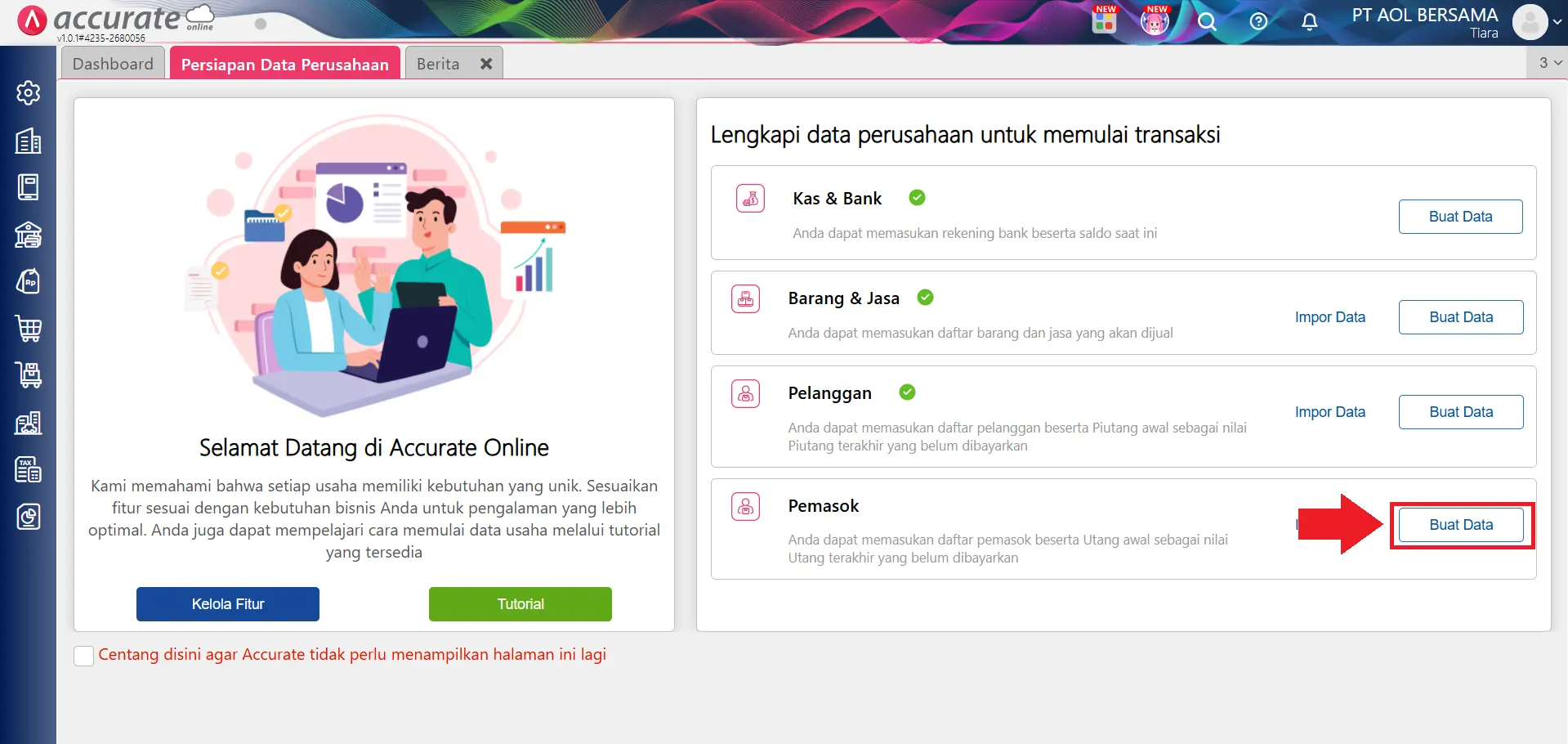
- Silakan klik tombol Buat Data pada kolom Pemasok dan nantinya sistem akan mengarahkan Kamu untuk mengisi formulir Data Baru yang mencakup detail data pemasok Kamu.
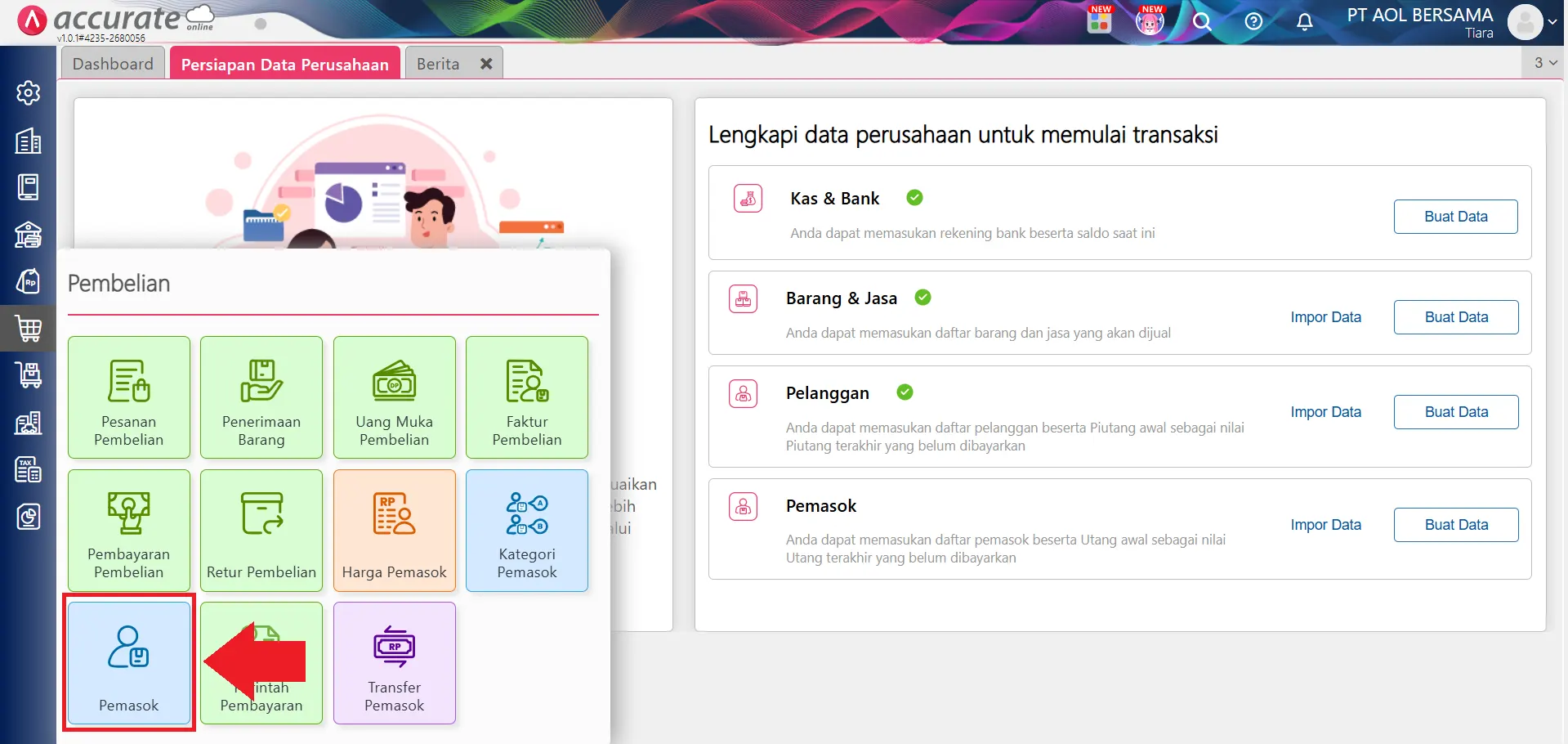
- Kamu juga bisa mengisi informasi ini dengan mengakses menu Pembelian, lalu pilih Pemasok
2. Lengkapi data informasi pemasok
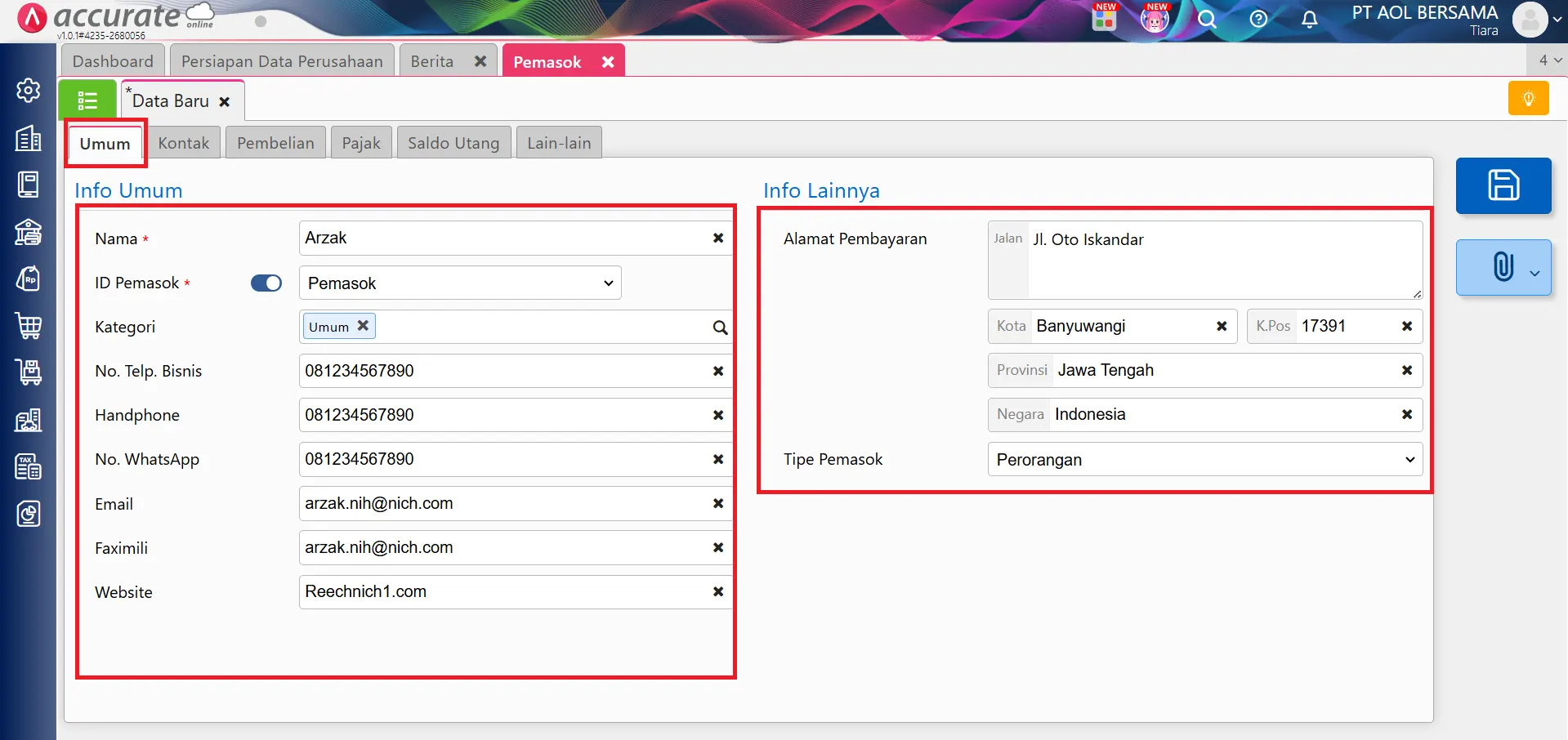
- Pada tab Umum, lengkapi informasi berupa Nama Pemasok, ID Pemasok, Kategori Pemasok, Alamat, dan lainnya. Di bagian Informasi Lainnya, ada kolom Tipe Pemasok yang bisa kamu tentukan sesuai dengan kebutuhan, apakah sebagai pemasok Perorangan, Perusahaan atau Pemerintah.
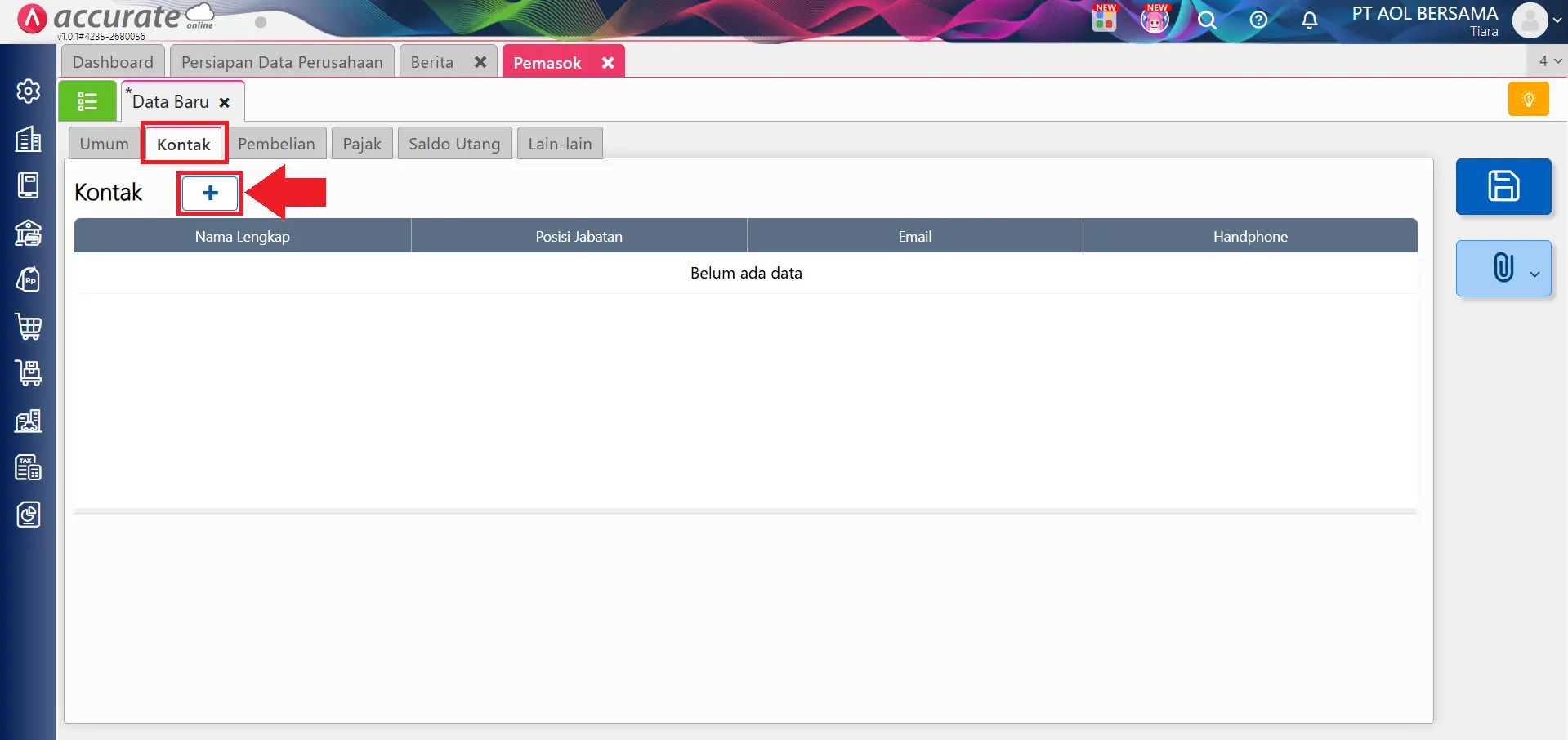
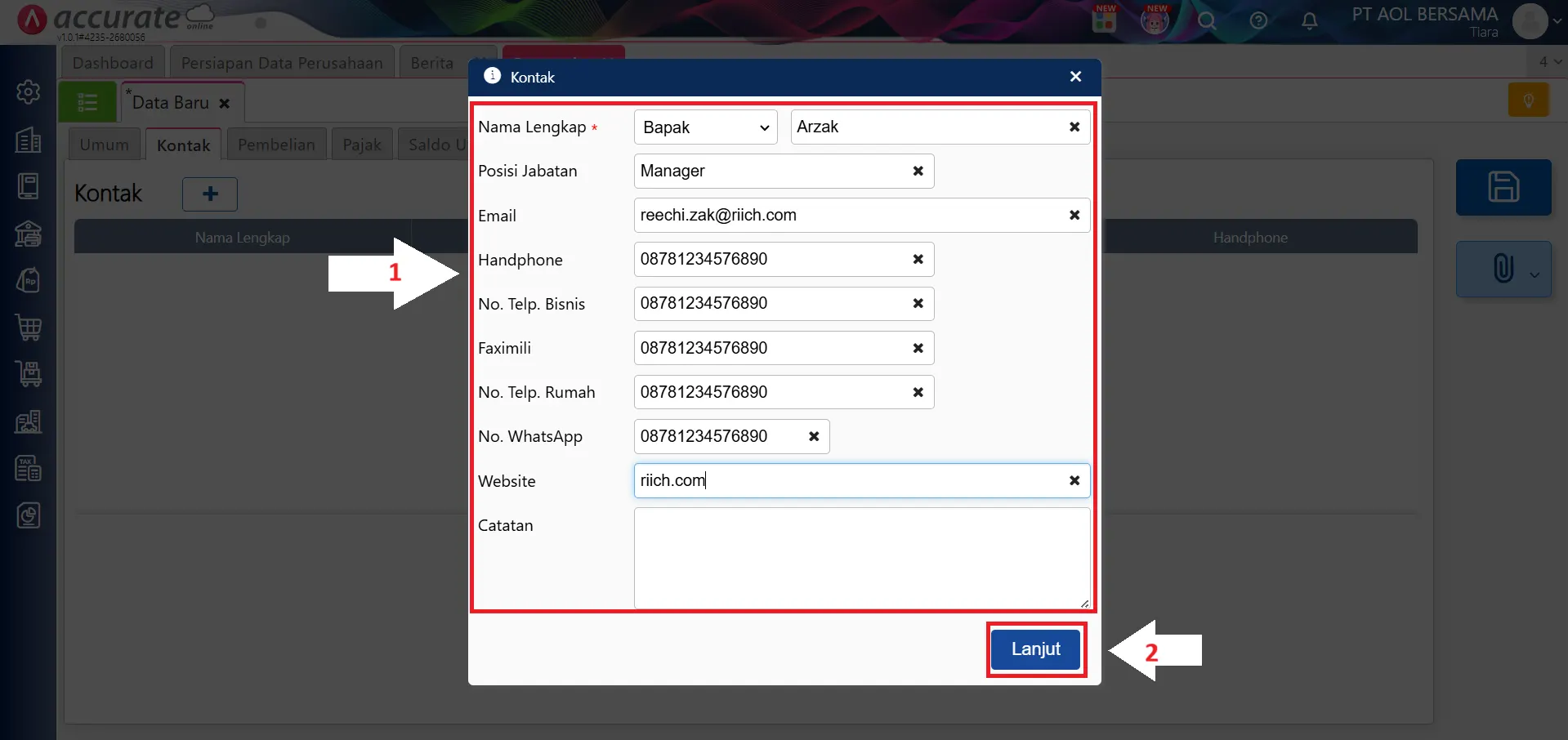
- Selanjutnya tab Kontak. Klik tombol “+” untuk melengkapi informasi data kontak. Jika ada data kontak selain kontak utama yang bisa dihubungi, kamu bisa menambahkannya di sini.
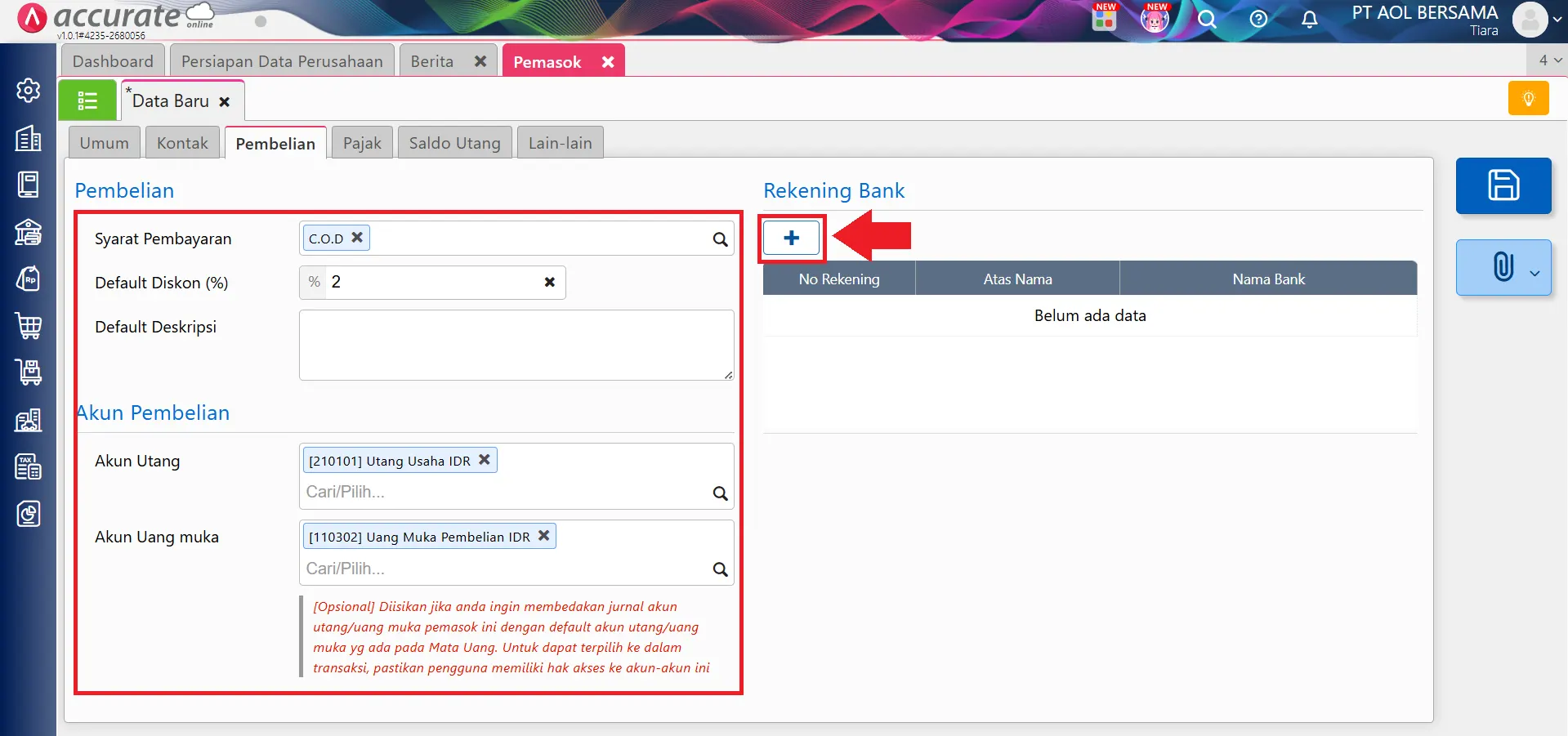
- Untuk tab Pembelian, Anda bisa mengisi beberapa informasi, yaitu:
- Kolom Syarat Pembayaran berfungsi untuk membuat syarat pembayaran transaksi Penjualan ke Pelanggan dan transaksi Pembelian ke Pemasok. Fitur ini hanya bisa digunakan pada modul Penjualan dan Pembelian saja sebagai penentu umur serta jatuh tempo utang dan piutang.
- Untuk Akun Utang dan Akun Uang Muka, Accurate Online secara default sudah mengatur Akun Utang dan Akun Uang Muka secara otomatis jika sudah terjadi transaksi untuk membentuk jurnal secara otomatis.
- Namun, jika kolom akun perkiraan ini tidak ingin terisi secara default, Kamu bisa menyesuaikannya di kolom pembelian.
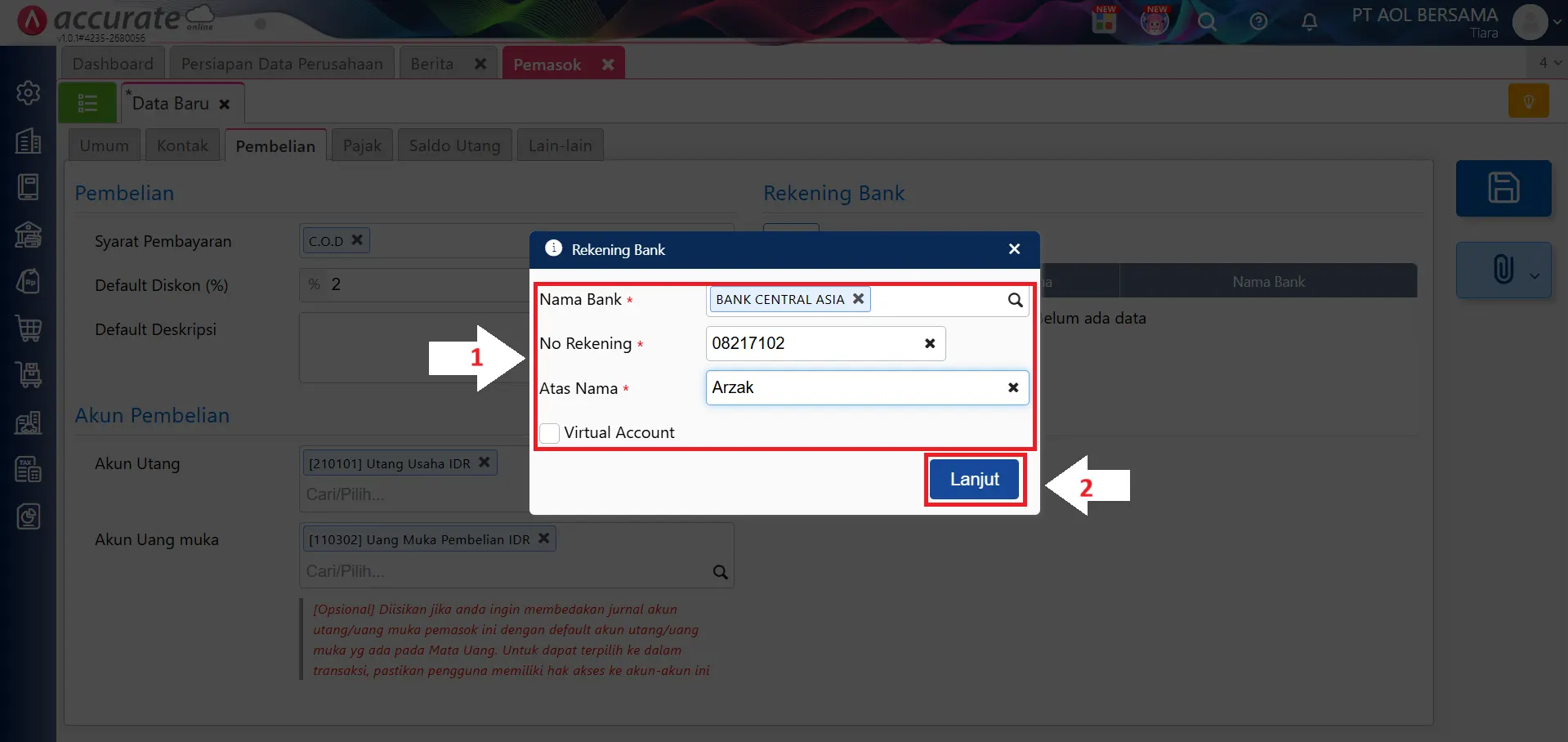
- Lalu, silakan input informasi No. Rekening pada kolom Rekening Bank agar ketika terjadi transaksi pembayaran pembelian bisa diinputkan nomor rekening pada form tersebut.
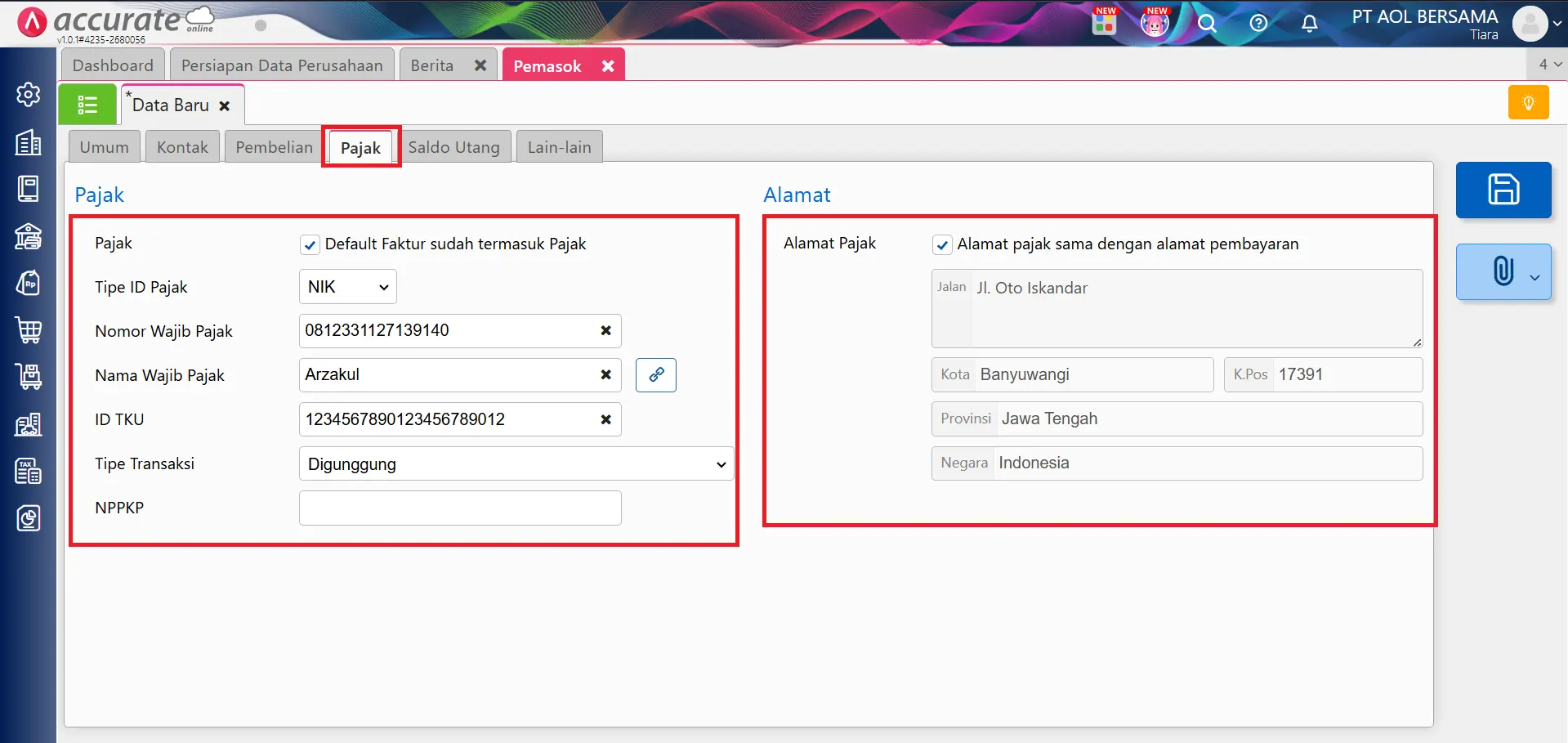
- Lanjut ke tab Pajak. Beri centang pada kotak Default Faktur sudah termasuk pajak apabila ingin memasukan pajak ke dalam transaksi pembelian secara default.
- Setelah itu, lengkapi informasi perpajakan pada kolom-kolom yang tersedia, mulai dari memilih Tipe ID Pajak, Nomor Wajib Pajak, Nama Wajib Pajak, Tipe Transaksi, dll.
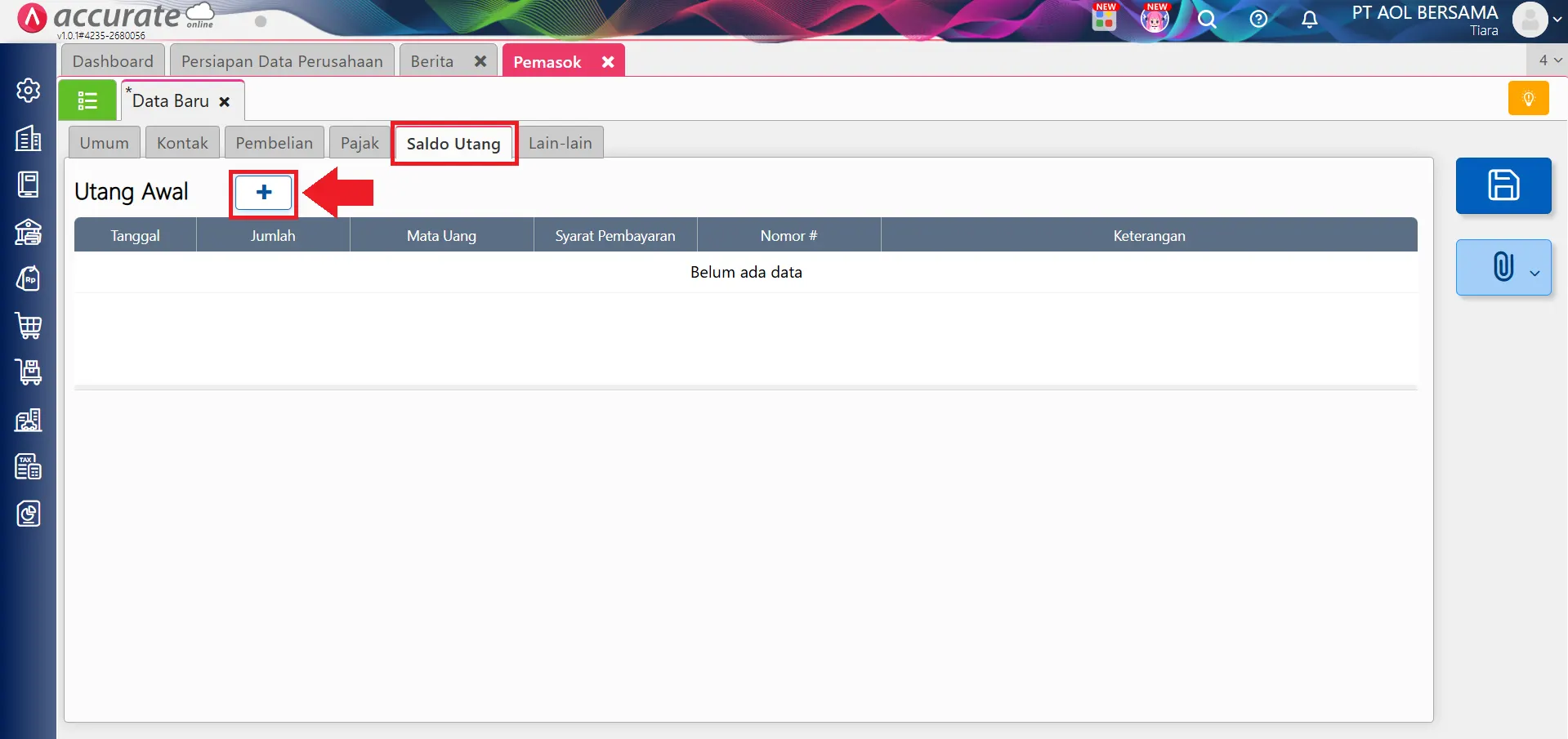
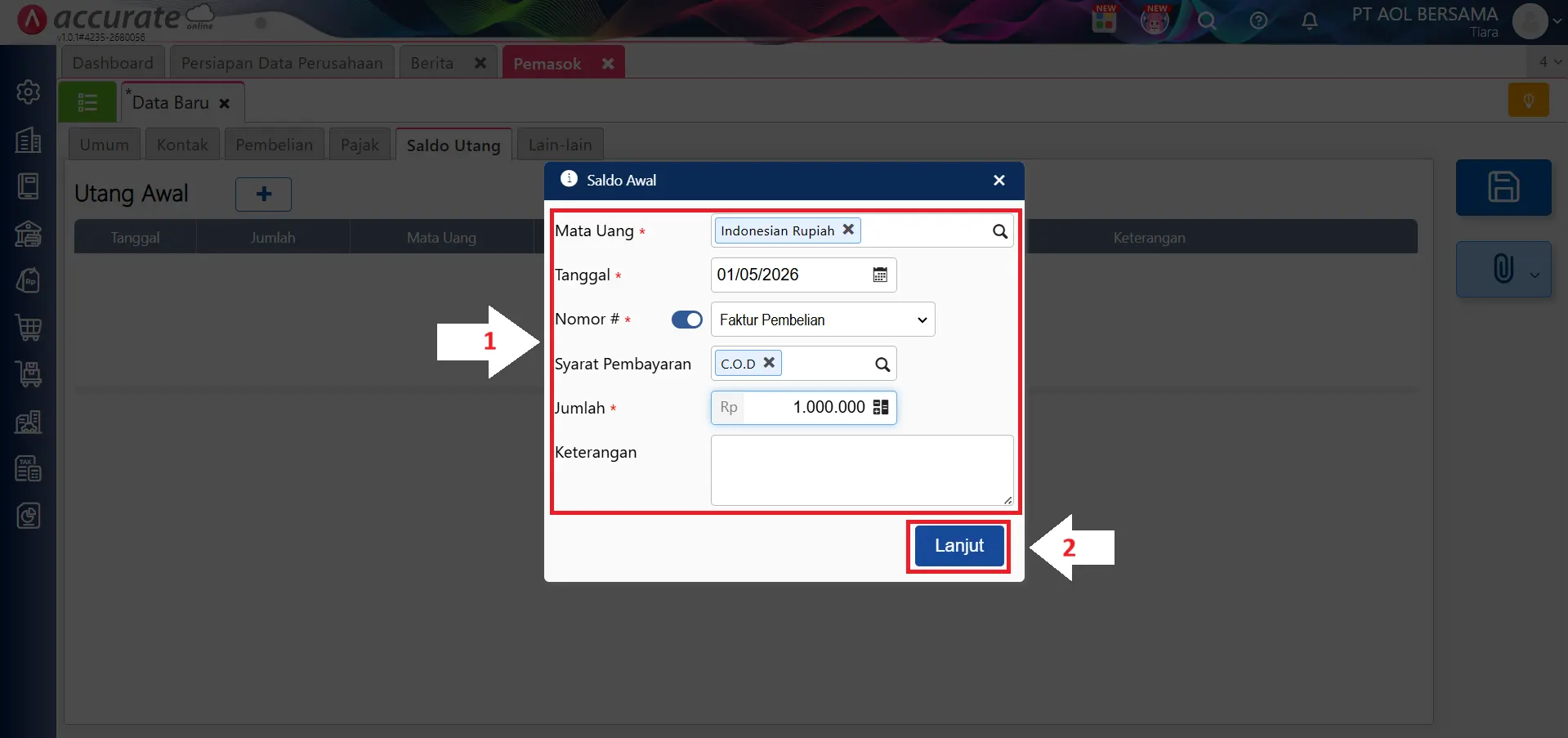
- Untuk tab Saldo Utang, tab ini berfungsi untuk melengkapi informasi saldo awal utang. Cara melengkapinya adalah dengan klik pada ikon “+”. Lalu, masukkan nominal saldo beserta tanggal saldo awalnya agar saldo utang sebelumnya bisa terlihat kepada pemasok tersebut.
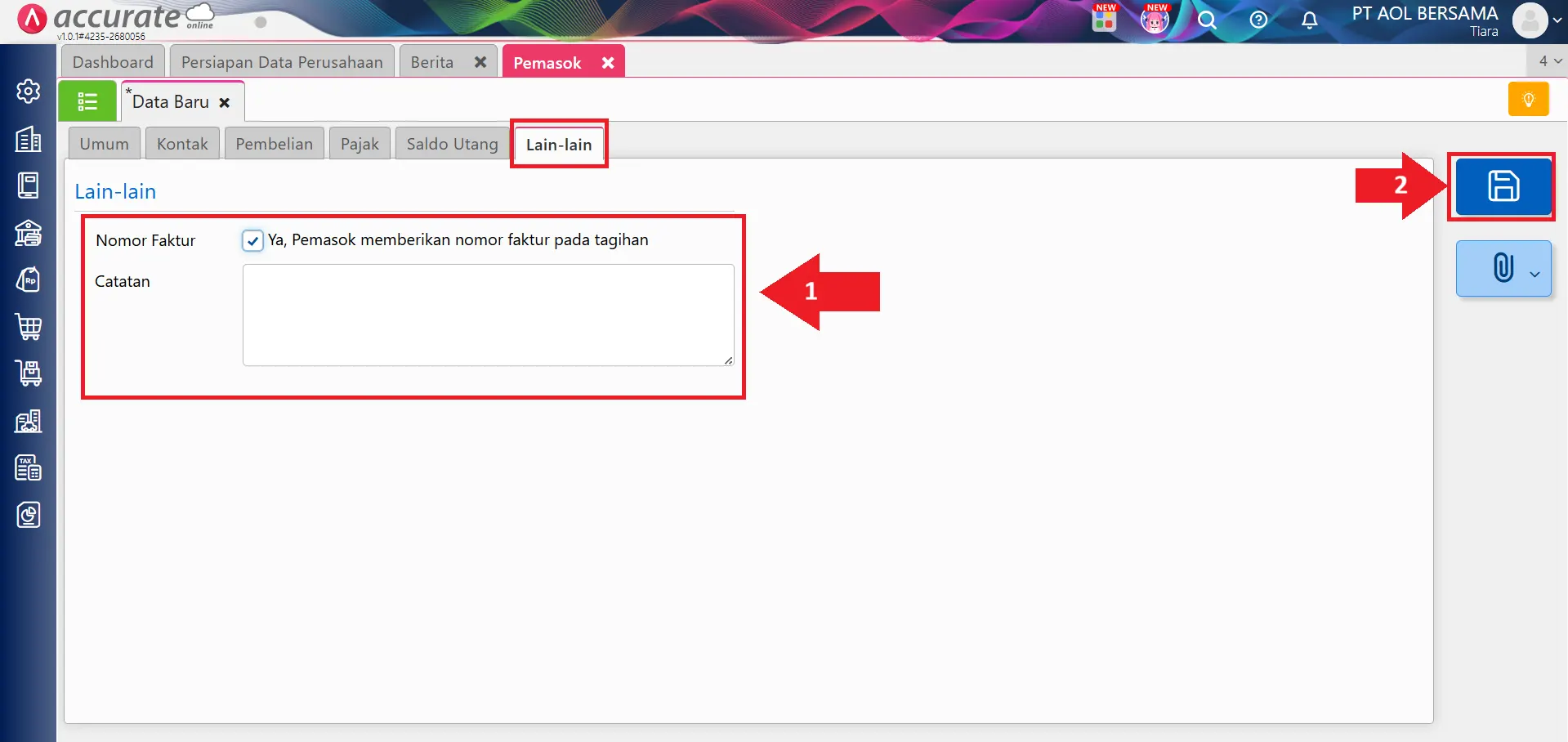
- Terakhir pada tab Lain-Lain, jika kamu ingin memberikan nomor faktur pada tagihan, silakan klik kotak yang tersedia.