Cara Membuat Data Usaha Baru di Accurate Online

Selamat, Kamu sudah memiliki akun Accurate Online! Setelah berhasil membuat akun Accurete Online, Kamu sudah bisa login menggunakan Email atau No Handphone yang terdaftar dan masukkan Password.
Klik Masuk dan laman utama Accurate Online langsung muncul di layar perangkat Kamu. Jangan lupa untuk aktifkan Fitur Keamanan 2FA untuk meningkatkan keamanan Data Usaha-mu. Ikuti tutorial cara mengaktifkannya di sini.
Selanjutnya, Kamu harus mulai membuat Data Usaha baru. Di Accurate Online, data usaha ini adalah pusat dari seluruh aktivitas keuangan Kamu, mulai dari mencatat transaksi, mengelola laporan, hingga memantau kondisi bisnis secara real-time.
Dengan membuat data usaha yang tepat sejak awal, Kamu bisa memastikan setiap transaksi tercatat dengan sistematis dan laporan keuangan Kamu bisa tersusun secara otomatis tanpa perlu input berulang.
Sebelum lanjut membaca artikel ini, Kamu juga bisa menonton video tutorialnya terlebih dahulu melalui video di bawah agar proses pengaturannya jadi lebih mudah dipahami.
Kalau setelah menonton video masih ada beberapa bagian yang membingungkan, tenang saja. Kamu bisa lanjut membaca artikel ini sampai selesai karena seluruh tutorialnya akan dibahas secara detail, runtut, dan mudah dipahami bahkan untuk pengguna baru sekalipun.
Cara membuat dan melengkapi Data Usaha baru:
1. Membuat data usaha baru
- Di laman Data Usaha, silakan Klik tombol "+" (Tambah Data Usaha) atau Buat Data Usaha
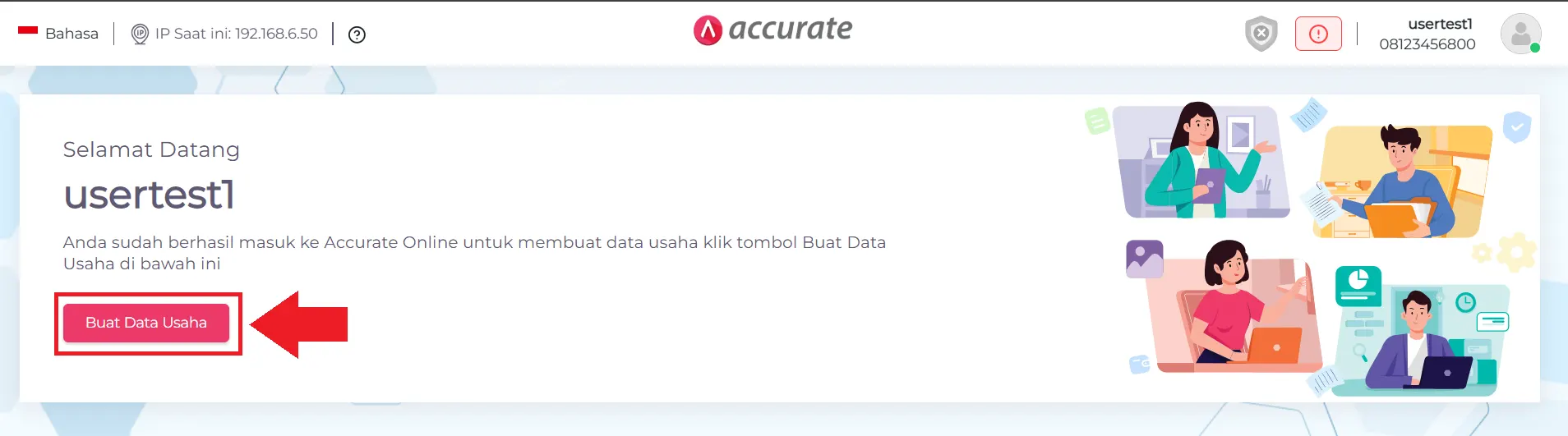
- Pilih produk Accurate Online (Aplikasi Pembukuan) dan klik tombol Selanjutnya.
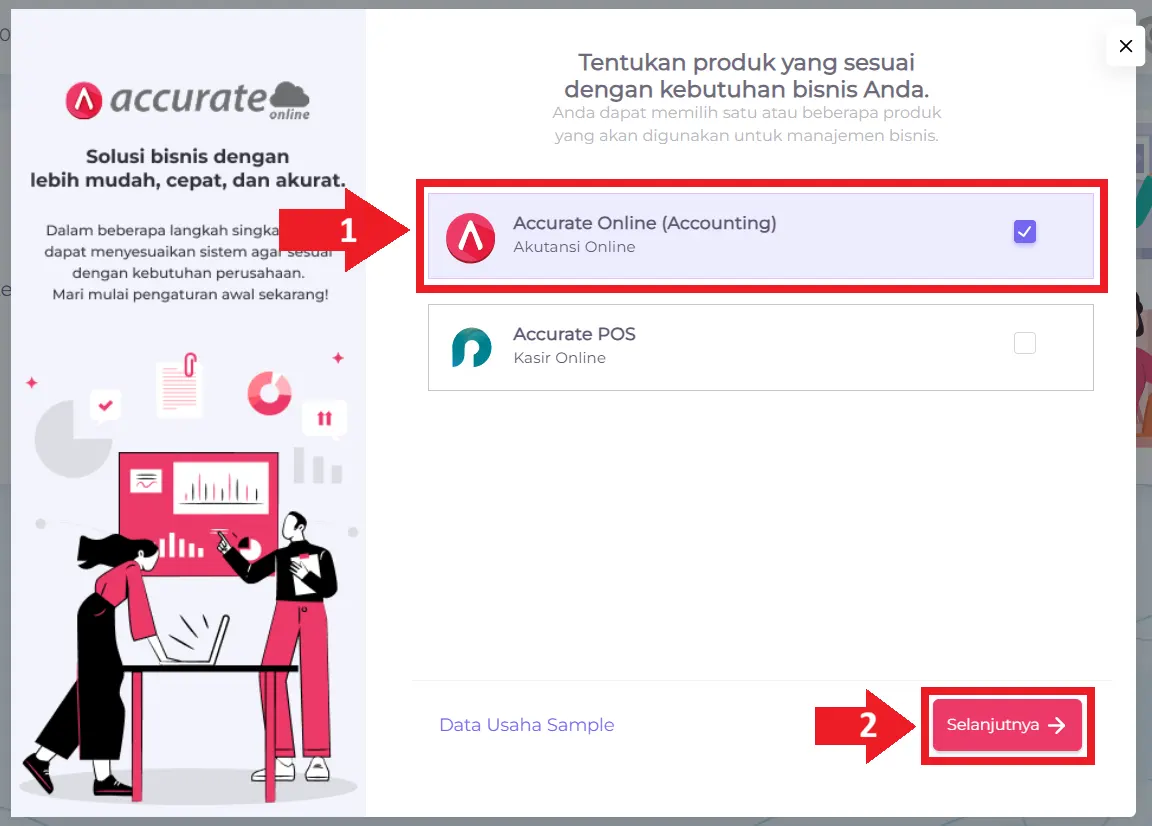
2. Melengkapi data usaha
-
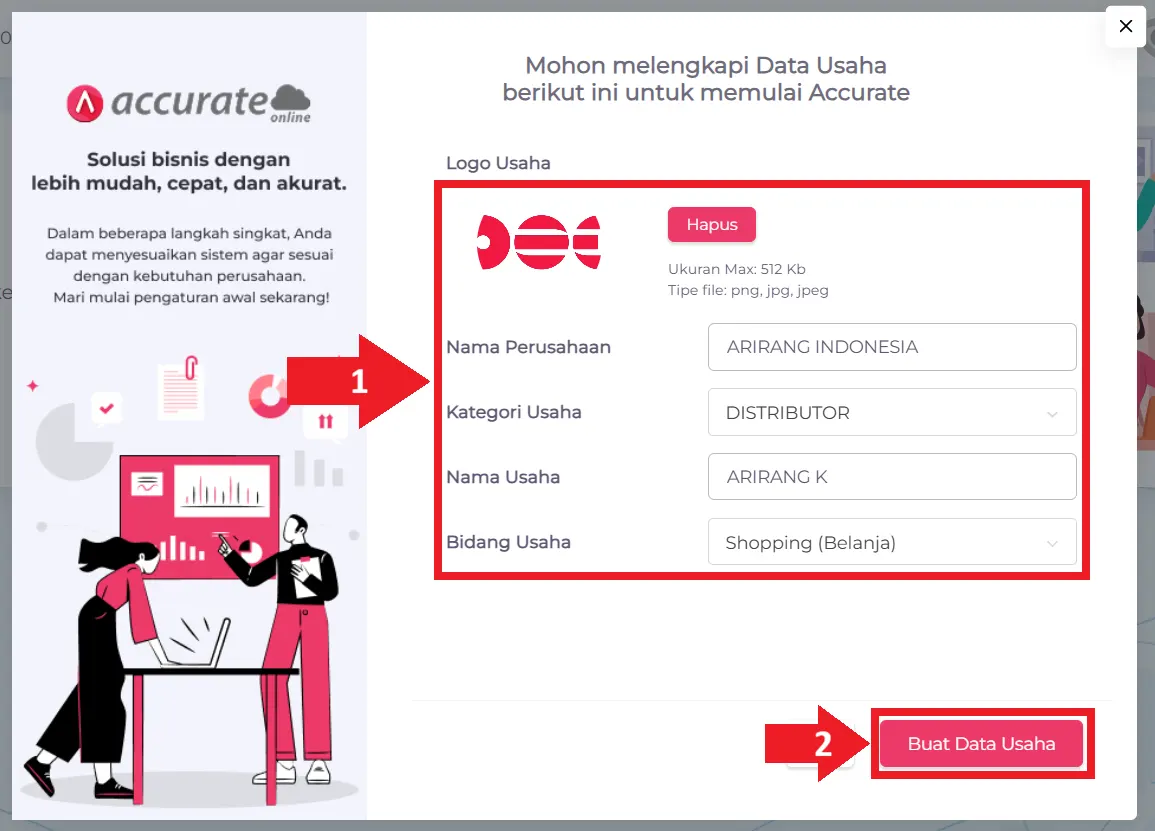
Setelah memilih produk, Kamu akan diminta untuk melengkapi data usaha, yaitu:
- Logo usaha (opsional)
- Nama Perusahaan
- Kategori Usaha
- Nama Usaha
- Bidang usaha
-
Pastikan semua data diisi dengan benar karena akan digunakan sebagai dasar pencatatan keuangan.
-
Jika sudah, klik Buat Data Usaha untuk melanjutkan.
- Sistem akan mulai membuat Data Usaha-mu, silakan tunggu sebentar sampai muncul notifikasi Data usaha berhasil dibuat.
- Klik Lanjutkan untuk membuat Data Usaha.

3. Melengkapi informasi detail perusahaan
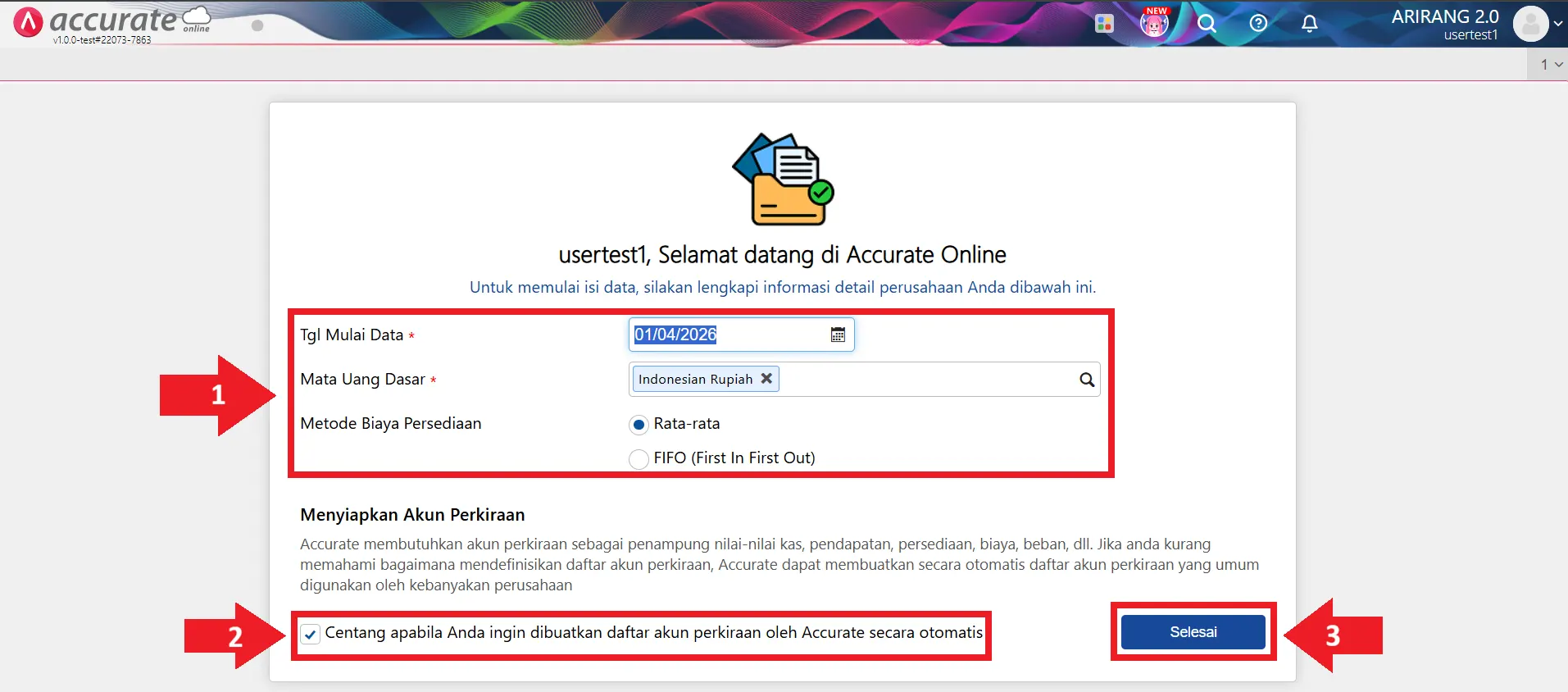
- Di tahap ini, Kamu akan diminta untuk melengkapi informasi detail perusahaan, yaitu:
- Tanggal Mulai Data: Silakan isi tanggal, bulan dan tahun dimulainya data pencatatan keuanganmu.
- Mata Uang Dasar: Silakan isi dengan mata uang dasar yang digunakan dalam bisnismu.
- Metode persediaan: Kamu bisa memilih metode persediaan Rata-rata (Average) atau FIFO (First in First Out)
- Selanjutnya, seperti penjelasan di gambar, bahwa:
- “sistem Accurate membutuhkan akun perkiraan sebagai penampung nilai-nilai kas, pendapatan, persediaan, biaya, beban, dll. Jika Anda kurang memahami bagaimana mendefinisikan daftar akun perkiraan, Accurate dapat membuatkan secara otomatis daftar akun perkiraan yang umum digunakan oleh kebanyakan perusahaan.”
- Silakan klik pada kotak “Centang apabila Anda ingin dibuatkan daftar akun perkiraan oleh Accurate secara otomatis”
- Jika sudah, klik Selesai
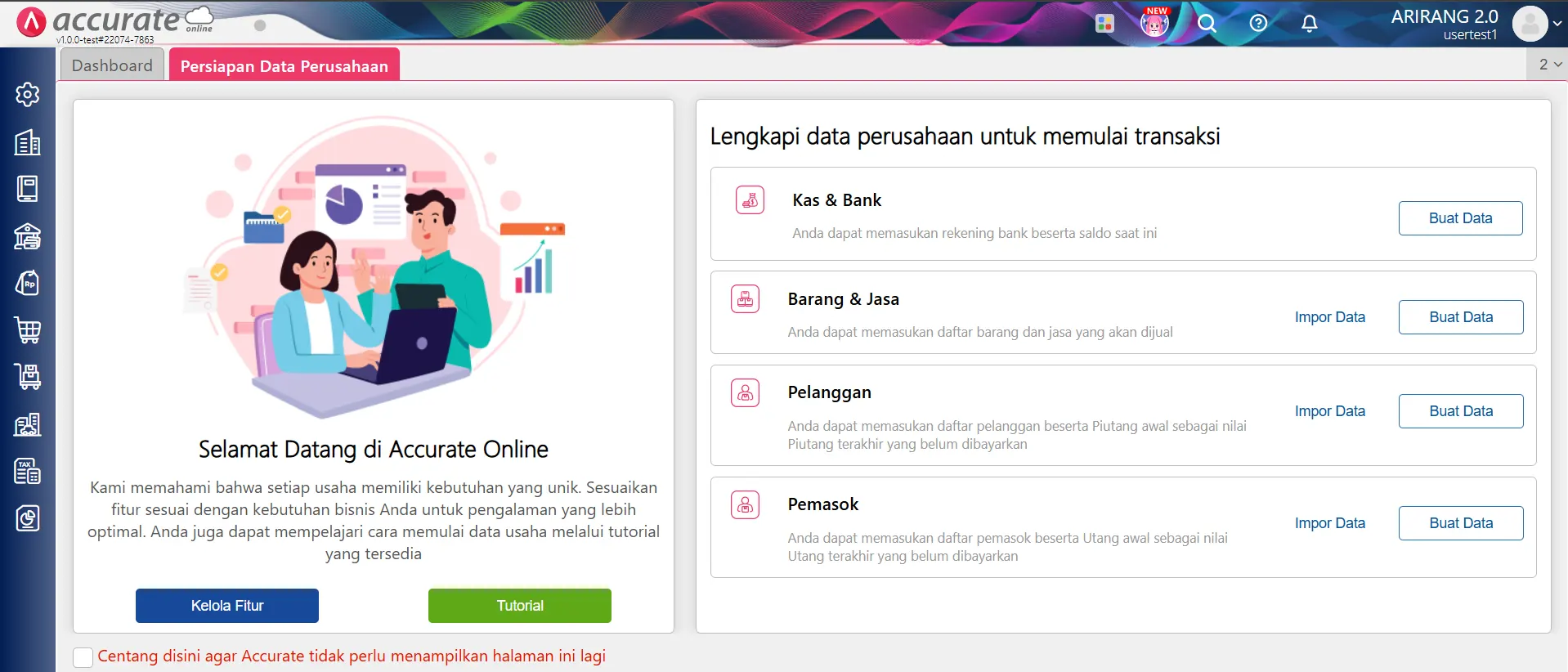
4. Melengkapi data perusahaan untuk memulai transaksi
- Selamat, sekarang data usaha Kamu sudah berhasil dibuat. Sekarang, silakan lengkapi data perusahaanmu untuk melengkapi transaksi, silakan ikuti tutorial nya di sini
Catatan:
- Pastikan Kamu memilih produk Accurate Online (Accounting) di awal pembuatan
- Data usaha yang sudah dibuat akan menjadi pusat seluruh pencatatan keuangan
- Perubahan data dasar sebaiknya dilakukan dengan hati-hati agar tidak memengaruhi laporan