Cara Menyimpan Data Customer di Accurate POS

Manajemen pelanggan yang rapi akan membantu bisnis retail Kamu menuju kesuksesan! Dengan Accurate POS, Kamu bisa tambah, edit, dan kelompokkan data pelanggan dengan mudah, baik nama, kontak, alamat, hingga kategori.
Data ini bukan cuma penting untuk transaksi, tapi juga mendukung strategi pemasaran yang personal dan meningkatkan loyalitas pelanggan.
Selain itu, setiap data pelanggan di Accurate POS akan otomatis tersinkronisasi dengan Accurate Online, jadi akan ter-update di seluruh sistem bisnis kamu!
Sebelum lanjut membaca artikel ini, Kamu juga bisa menonton video tutorialnya terlebih dahulu melalui video di bawah agar proses pengaturannya jadi lebih mudah dipahami.
Kalau setelah menonton video masih ada beberapa bagian yang membingungkan, tenang saja. Kamu bisa lanjut membaca artikel ini sampai selesai karena seluruh tutorialnya akan dibahas secara detail, runtut, dan mudah dipahami bahkan untuk pengguna baru sekalipun.
Cara menyimpan data customer:
1. Mengakses menu pelanggan
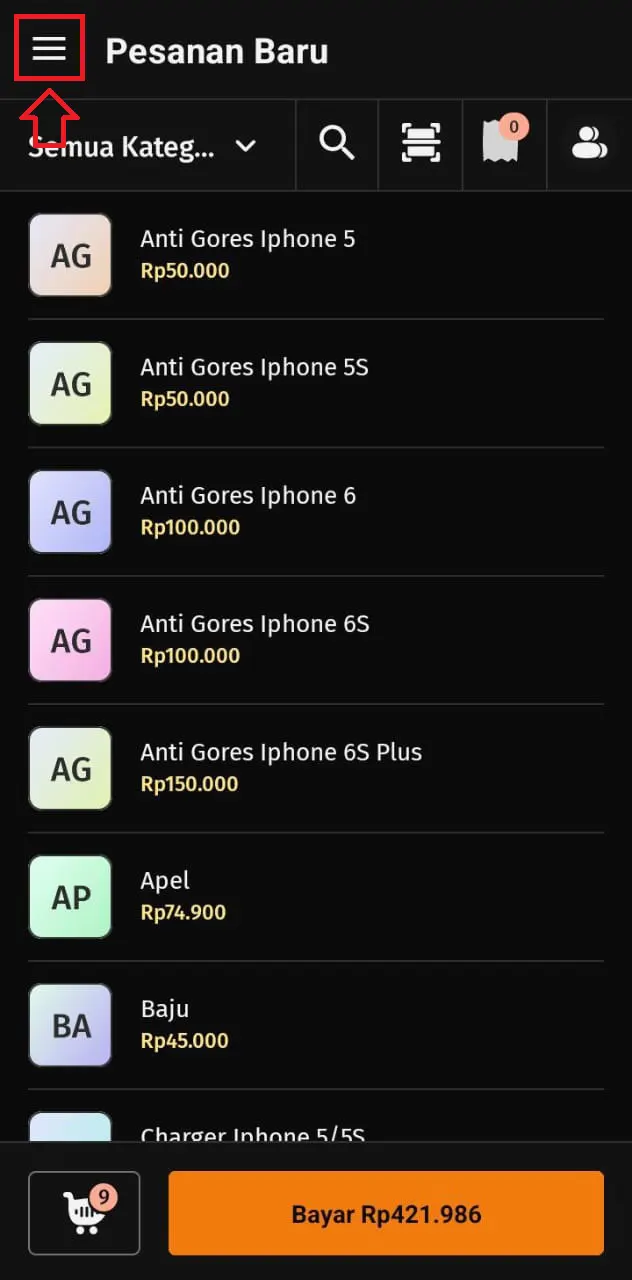
- Masuk ke aplikasi Accurate POS.
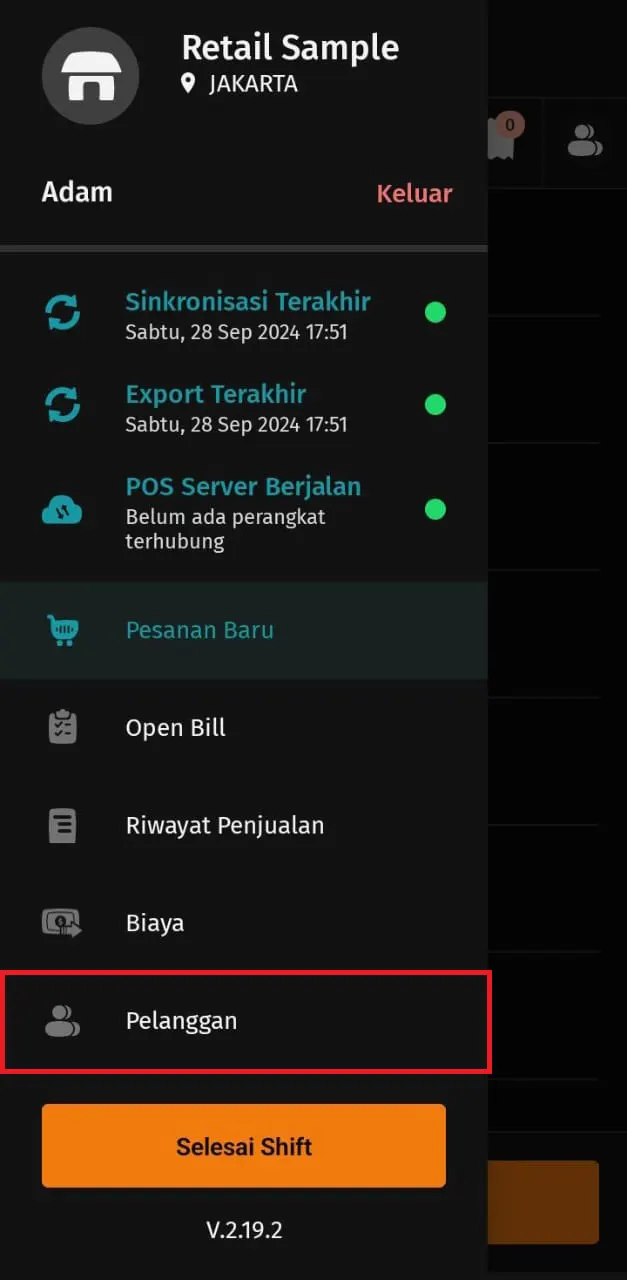
- Klik menu di pojok kiri atas, lalu pilih menu Pelanggan.
2. Mengisi data pelanggan
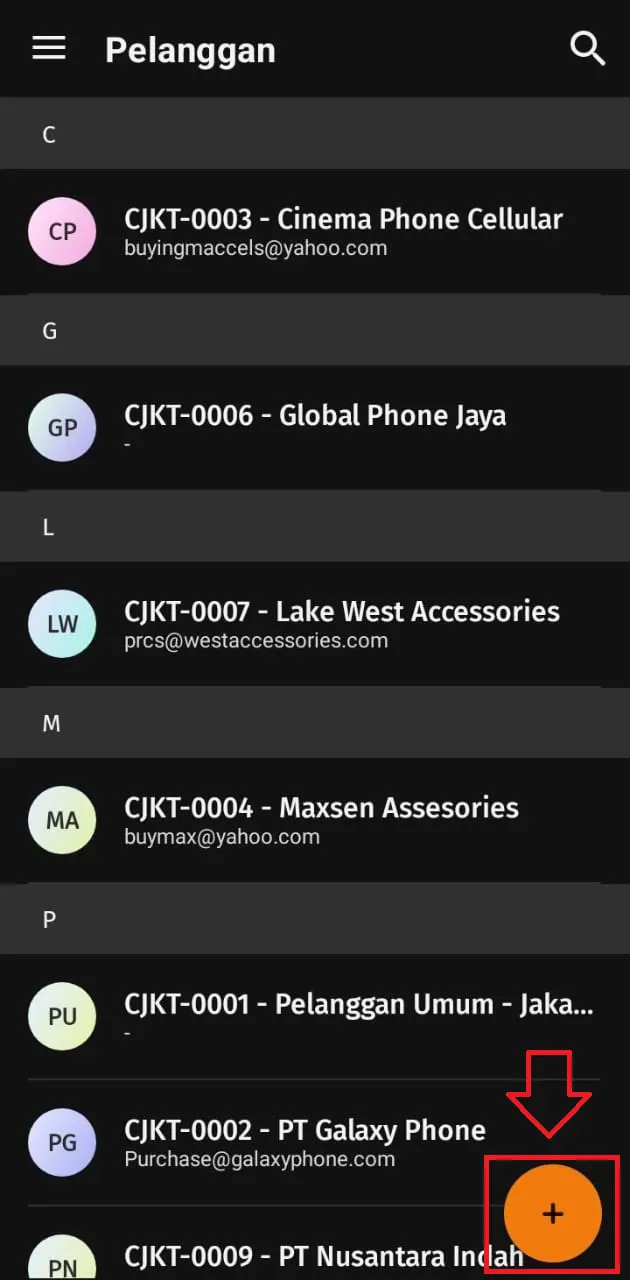
- Klik icon ➕ untuk menambahkan pelanggan.
- Isi informasi penting pelanggan seperti nama, nomor kontak, alamat, atau keterangan lain.
- Klik Simpan untuk menyimpan data pelanggan baru.
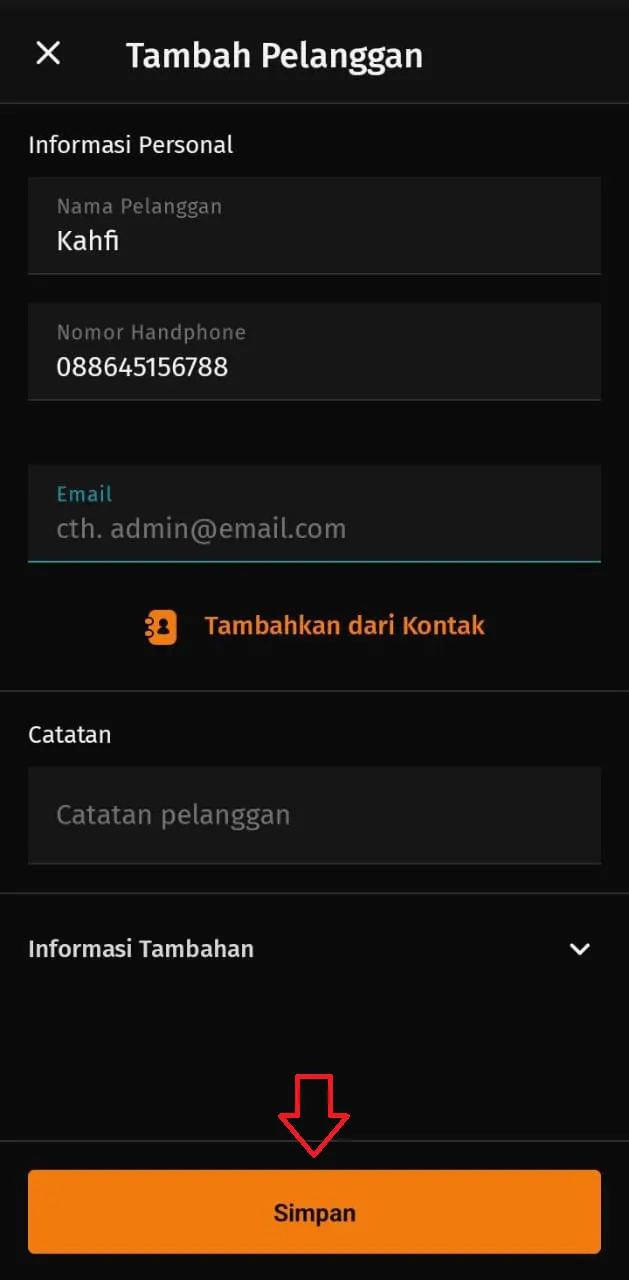
- Kamu juga bisa klik Tambahkan dari Kontak untuk langsung mengambil info pelanggan dari daftar kontak HP.
Catatan: Setiap data pelanggan baru yang sudah disimpan akan otomatis melakukan sinkronisasi ke data usaha Accurate Online saat Accurate POS melakukan sinkronisasi.
Dengan cara di atas, semua database pelanggan di outlet ataupun pusat akan selalu ter-update secara otomatis, manajemen data semakin efisien, dan siap mendukung strategi pemasaran kamu!