Cara Membuat Harga dan Diskon yang Berbeda untuk Setiap Pelanggan di Accurate POS

Dalam operasional bisnis retail maupun F&B, penentuan kategori penjualan sangat penting untuk memastikan harga dan diskon diterapkan sesuai tipe pelanggan.
Jika Kamu telah membuat Kategori Harga atau Kategori Diskon di Accurate Online, maka kategori tersebut juga bisa diterapkan ke pelanggan di Accurate POS.
Dengan pengaturan ini, setiap pelanggan, baik baru maupun lama, bisa langsung memperoleh harga atau diskon sesuai segmentasi yang telah ditentukan. Berikut langkah-langkah pengaturannya.
Cara mengatur harga dan diskon pelanggan:
1. Mengatur kategori pelanggan di Pengaturan POS
-
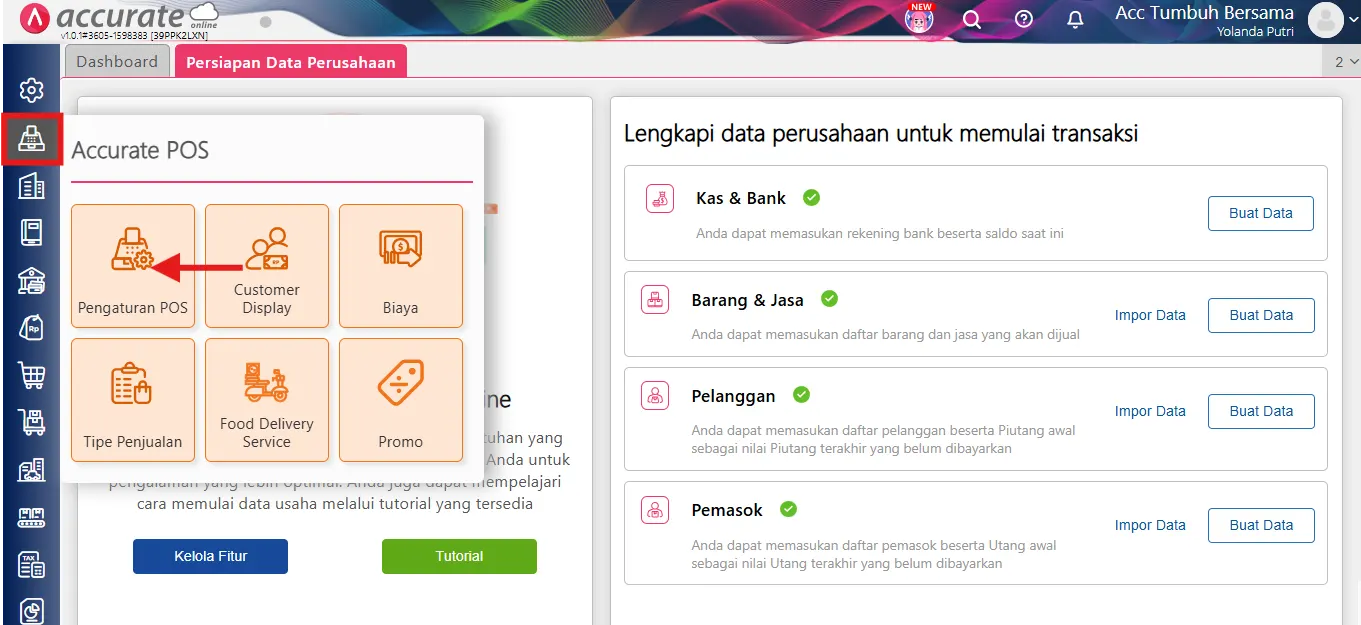
Buka menu Accurate POS, lalu klik Pengaturan POS.
-
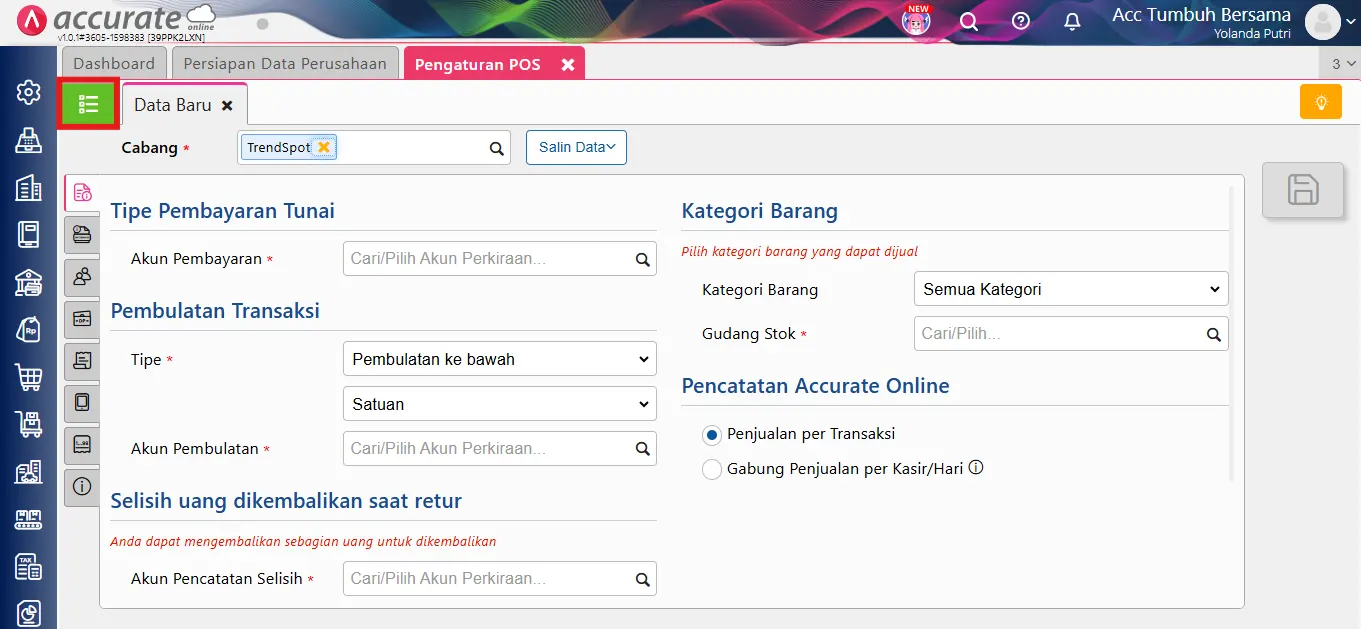
Klik List Hijau
-
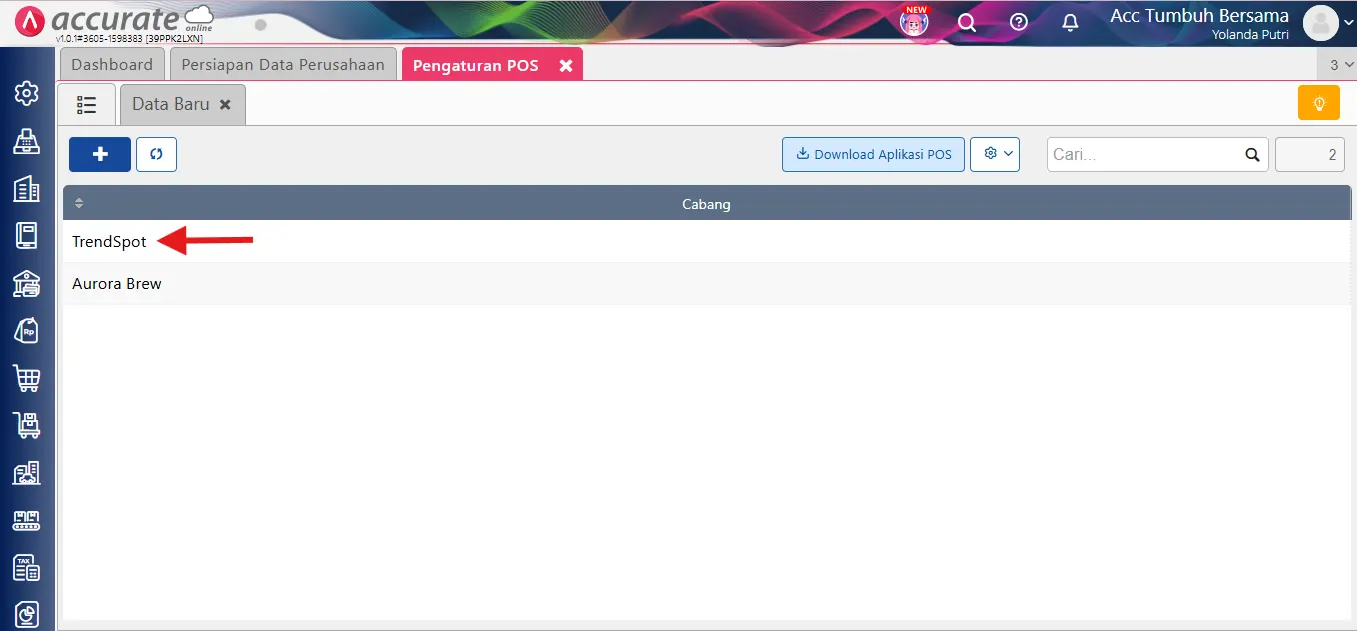
Pilih Nama Outlet
-
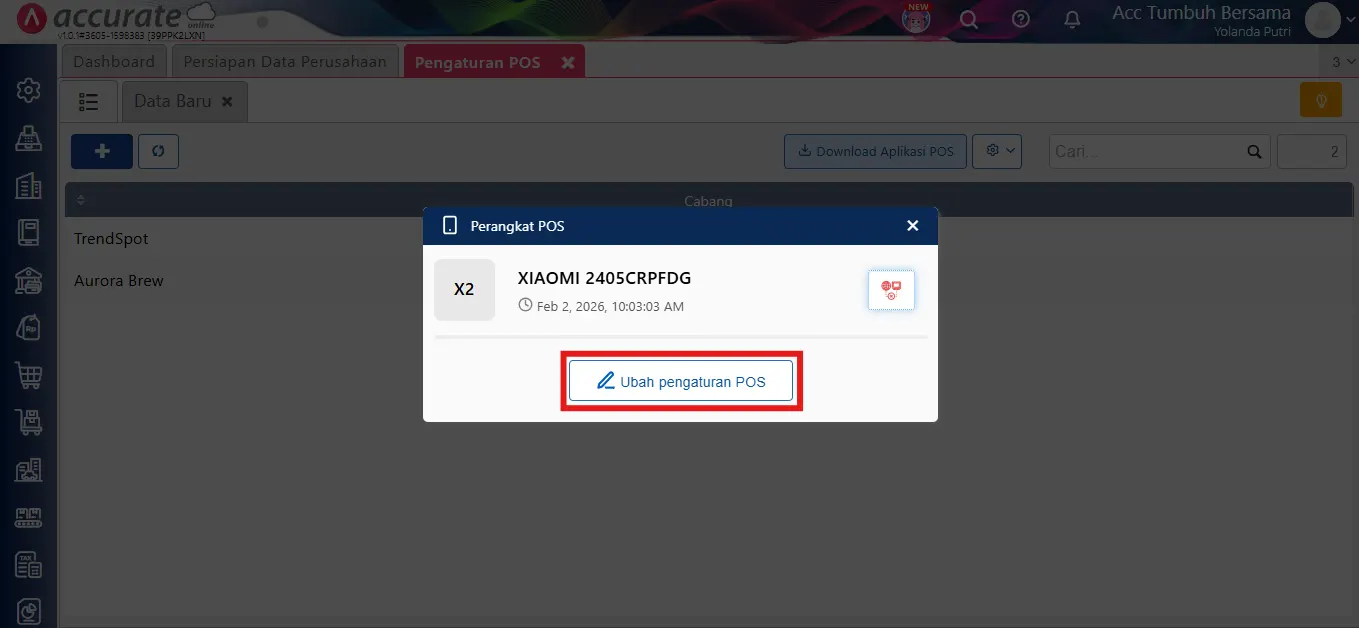
Klik Ubah Pengaturan POS
-
Masuk ke tab Info Lainnya
-
Pada bagian Kategori Pelanggan, rekatkan kategori harga atau kategori diskon yang sudah dibuat sebelumnya di Accurate Online
-
Klik Simpan
-
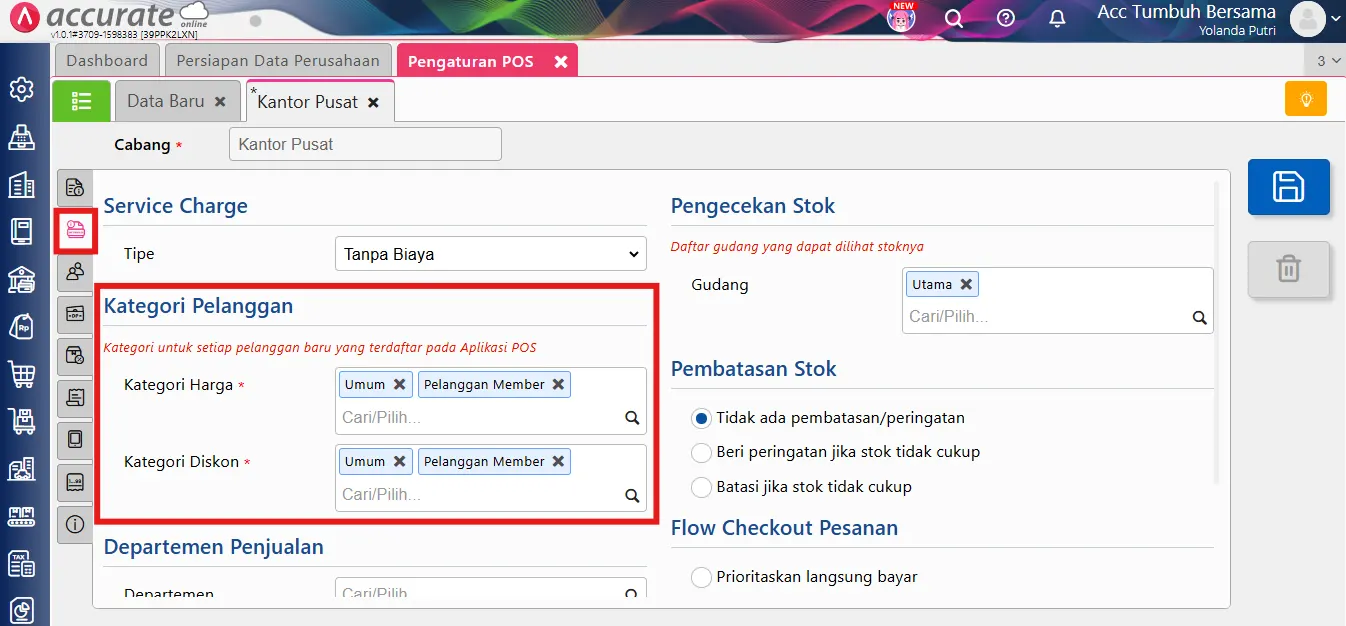
2. Menentukan kategori saat membuat pelanggan baru
-
Untuk membuat pelanggan baru dengan kategori tertentu, silakan:
-
Buka menu
-
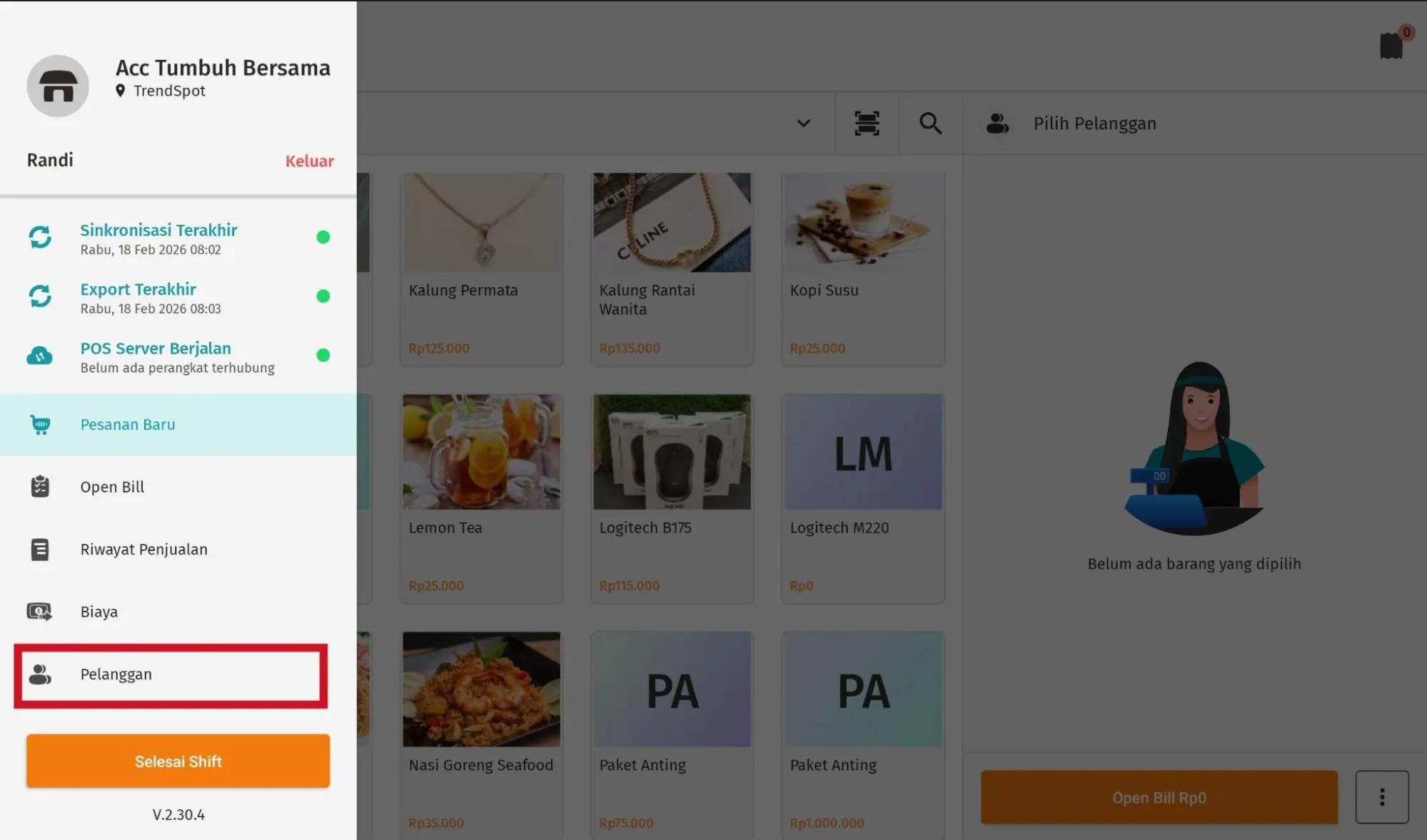
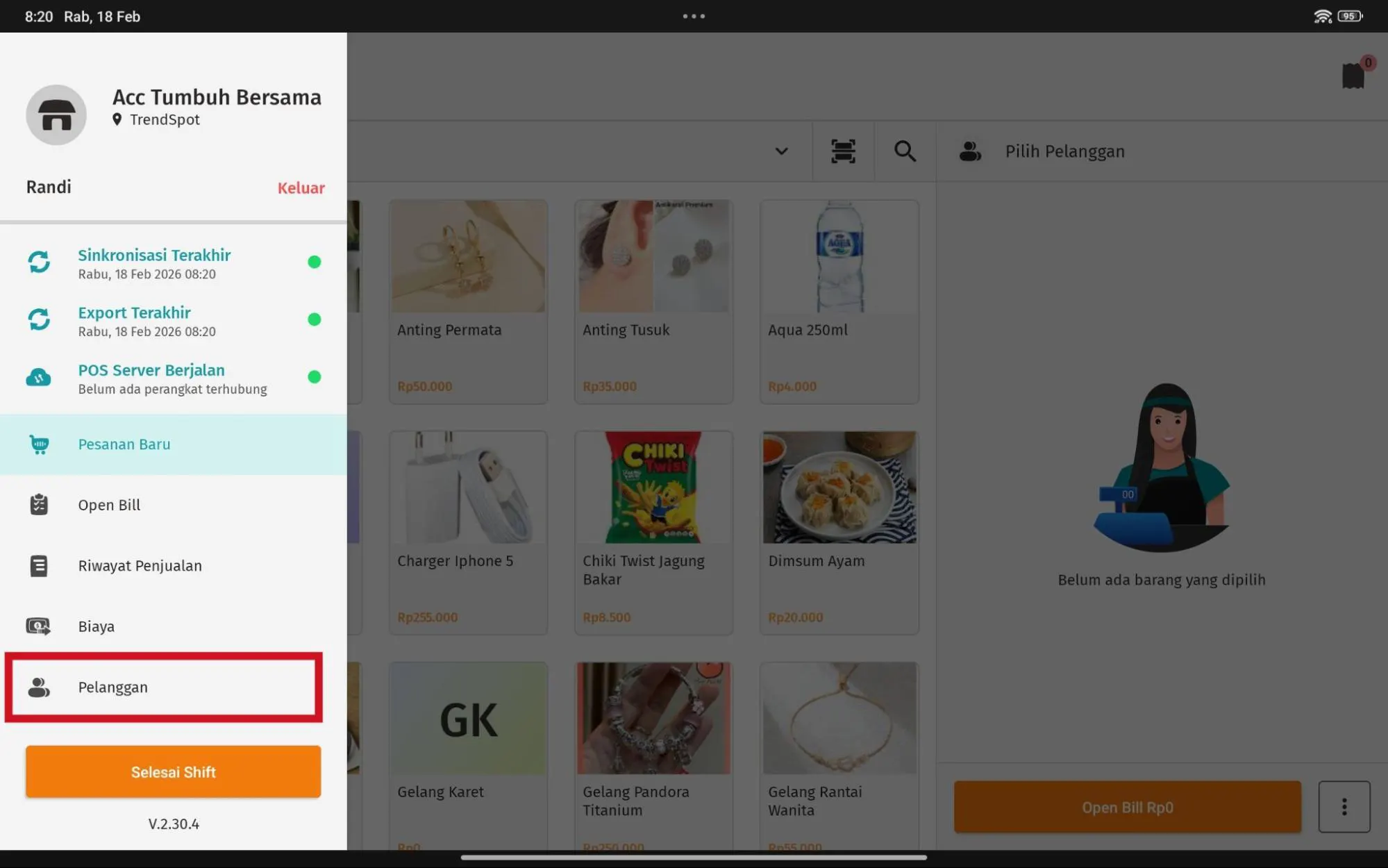
Klik fitur Pelanggan
-
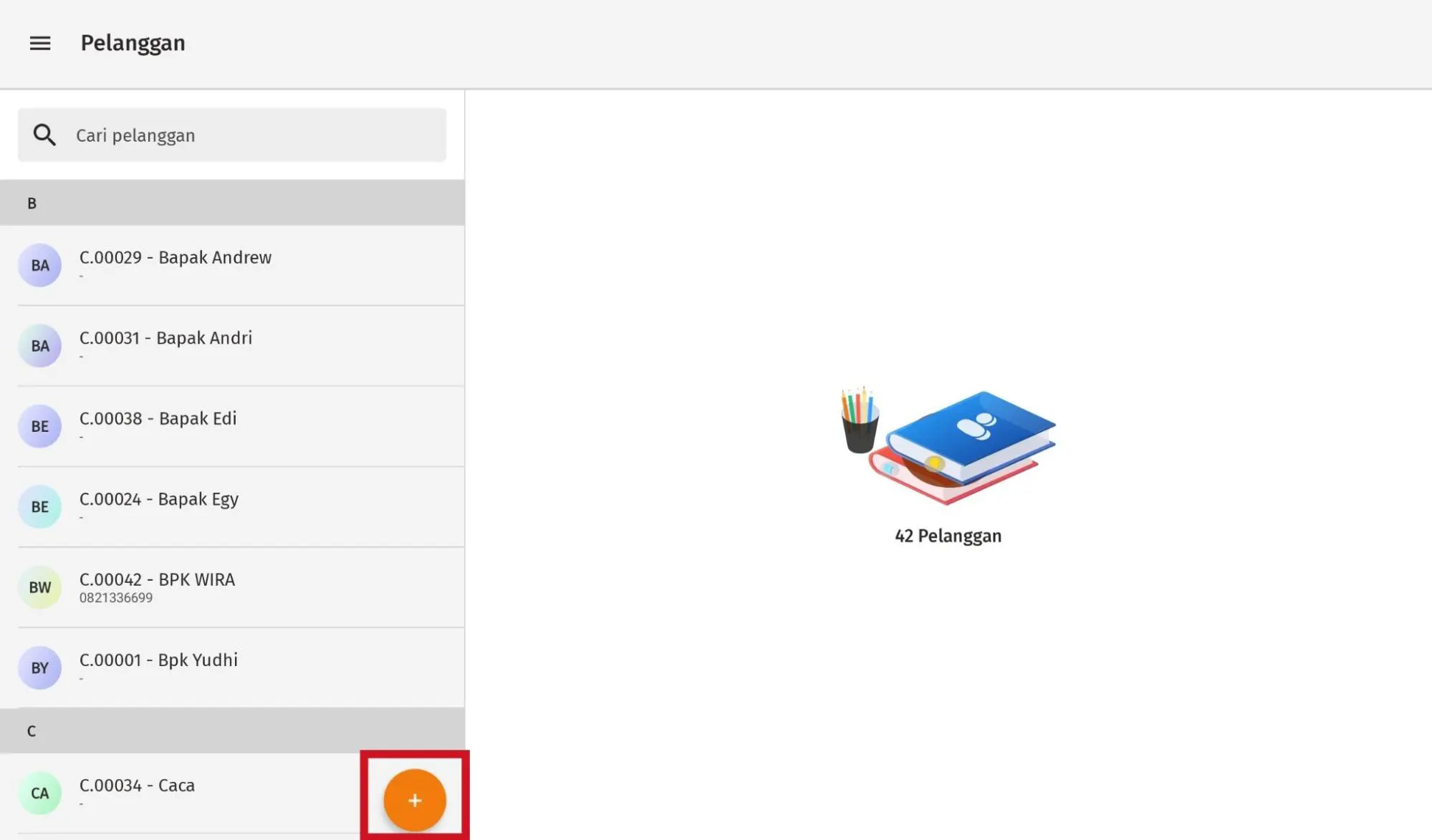
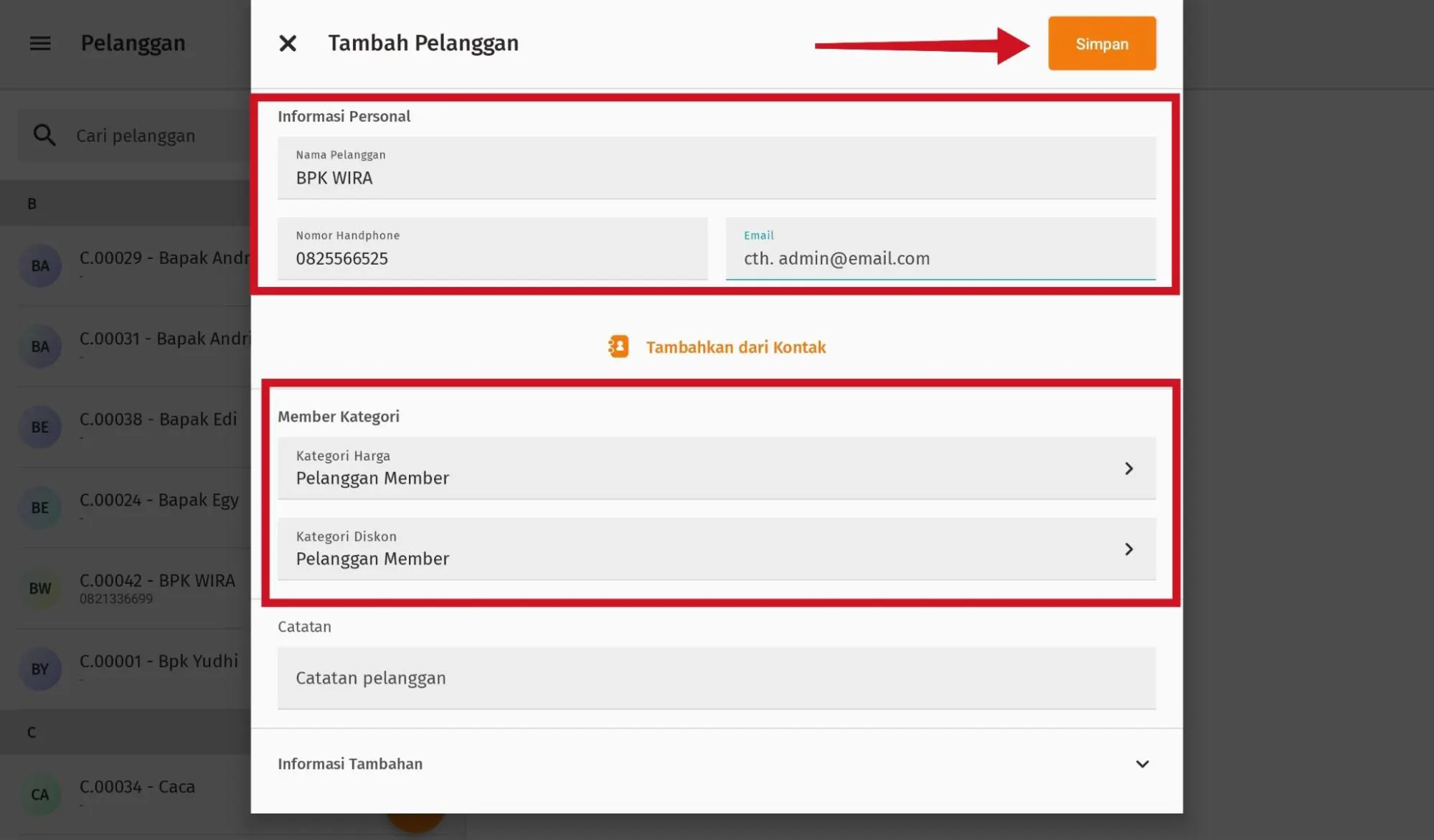
Klik (+) Tambah Pelanggan
-
Isi Nama Pelanggan
-
Isi Nomor Handphone
-
Tentukan Member Kategori (Kategori Harga dan/atau Kategori Diskon) sesuai pengaturan pada langkah pertama
-
Klik Simpan
-
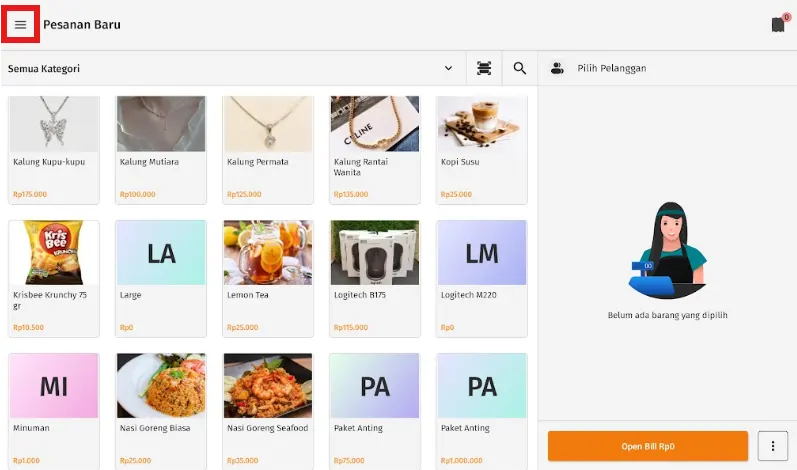
3. Mengubah kategori pada pelanggan lama
-
Jika ingin menentukan atau mengubah kategori penjualan pada pelanggan yang sudah ada, silakan:
-
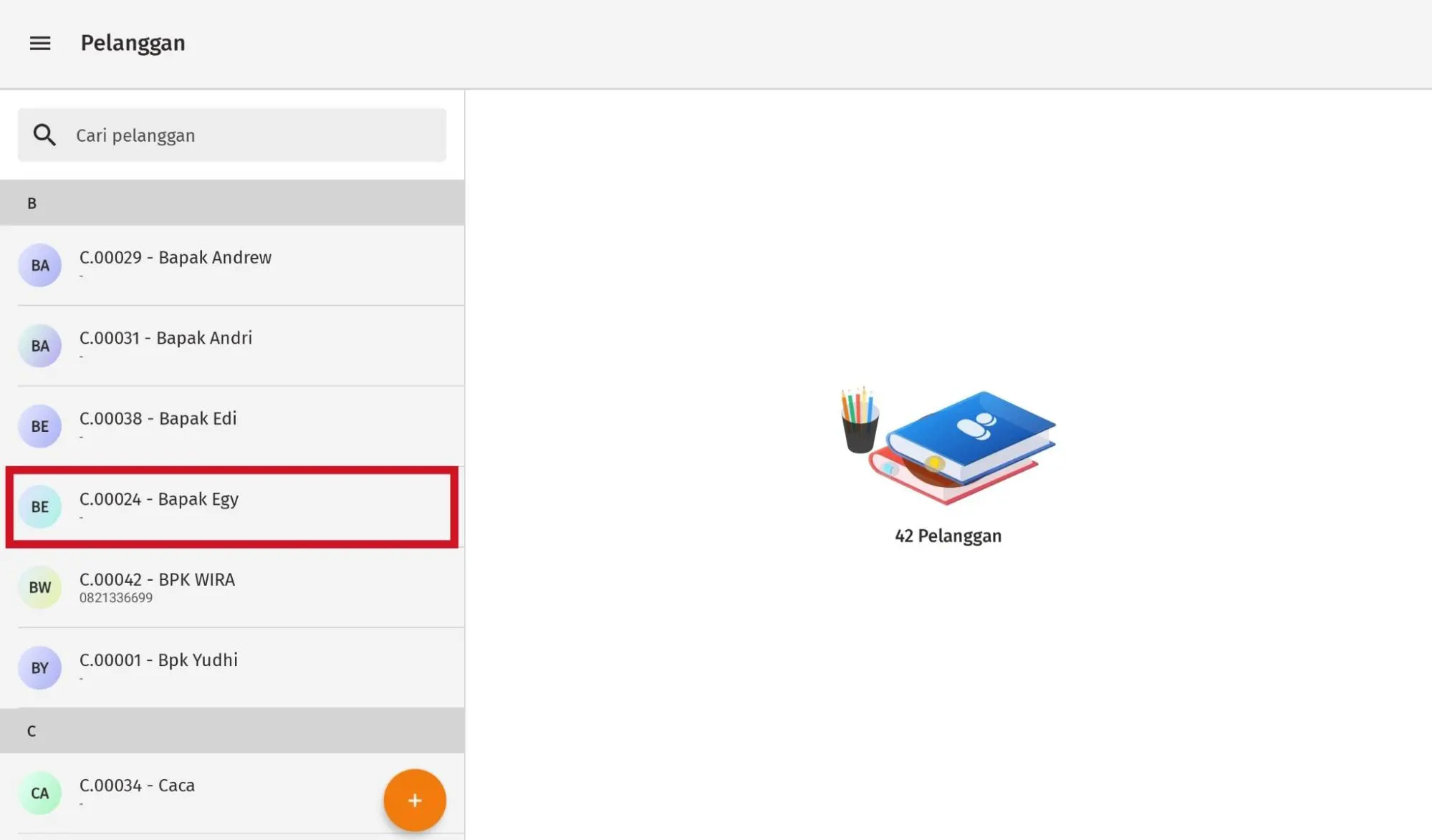
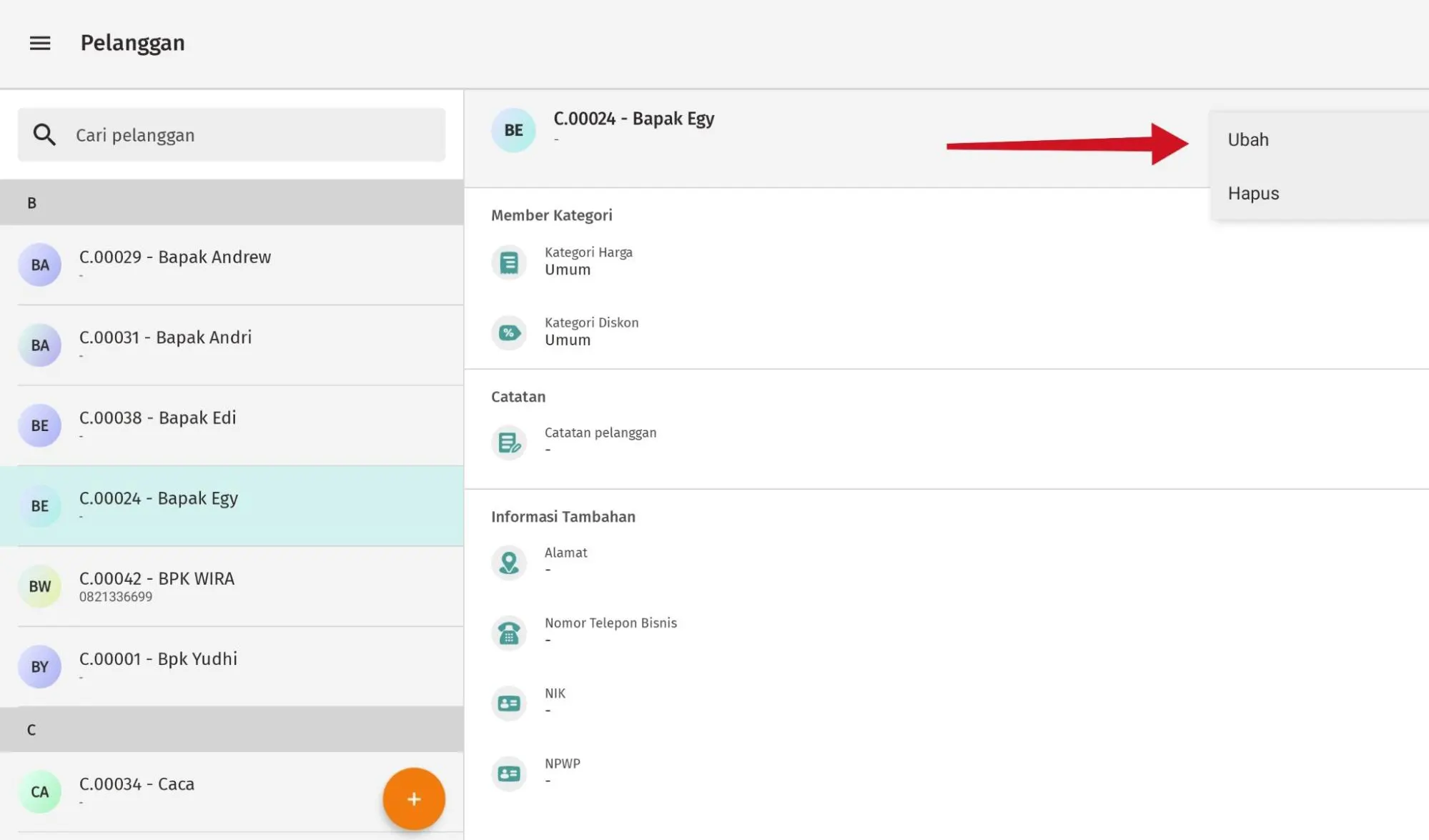
Buka fitur Pelanggan
-
Pilih nama pelanggan
-
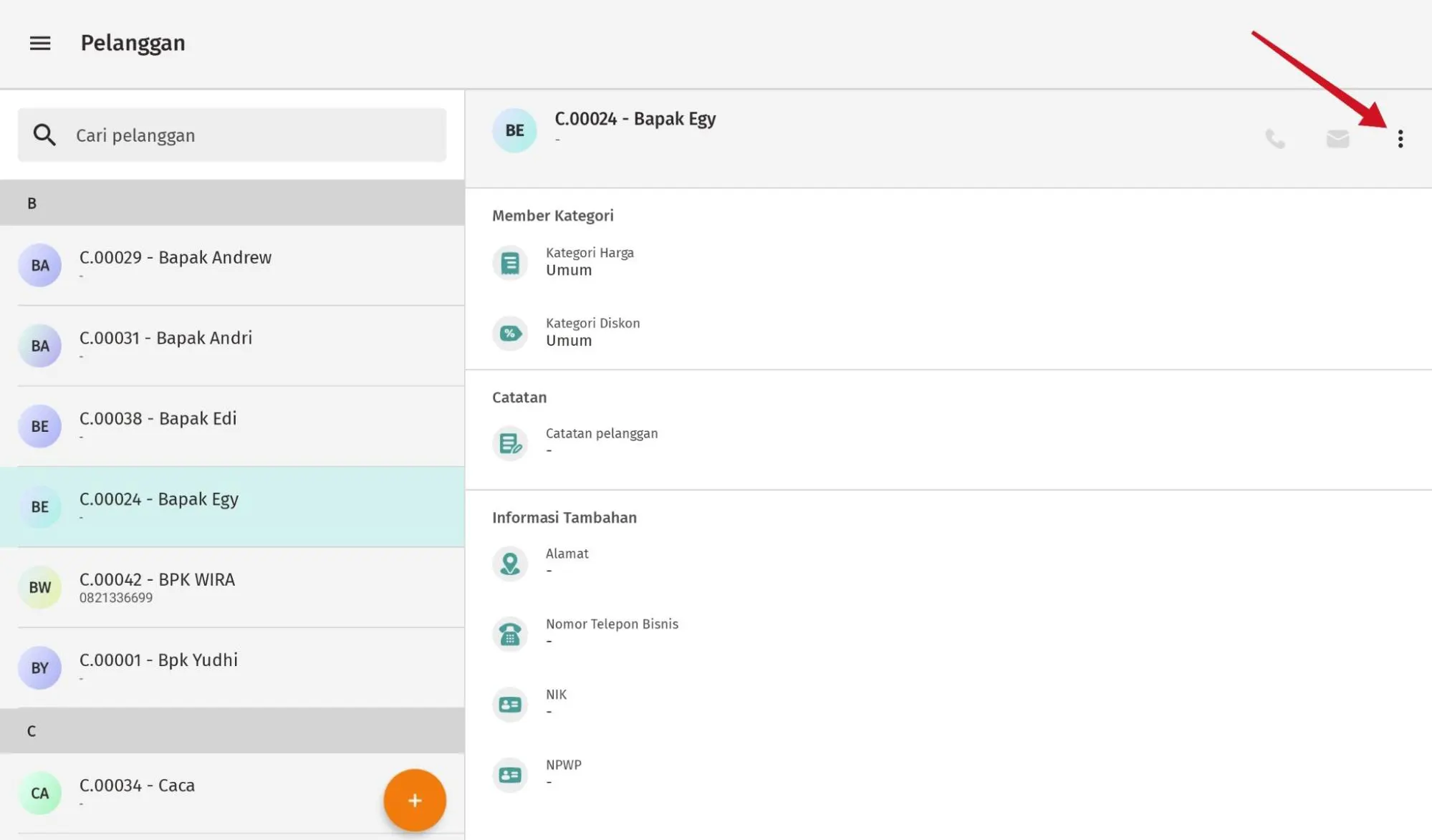
Klik tombol titik tiga di samping nama
-
Pilih Ubah
-
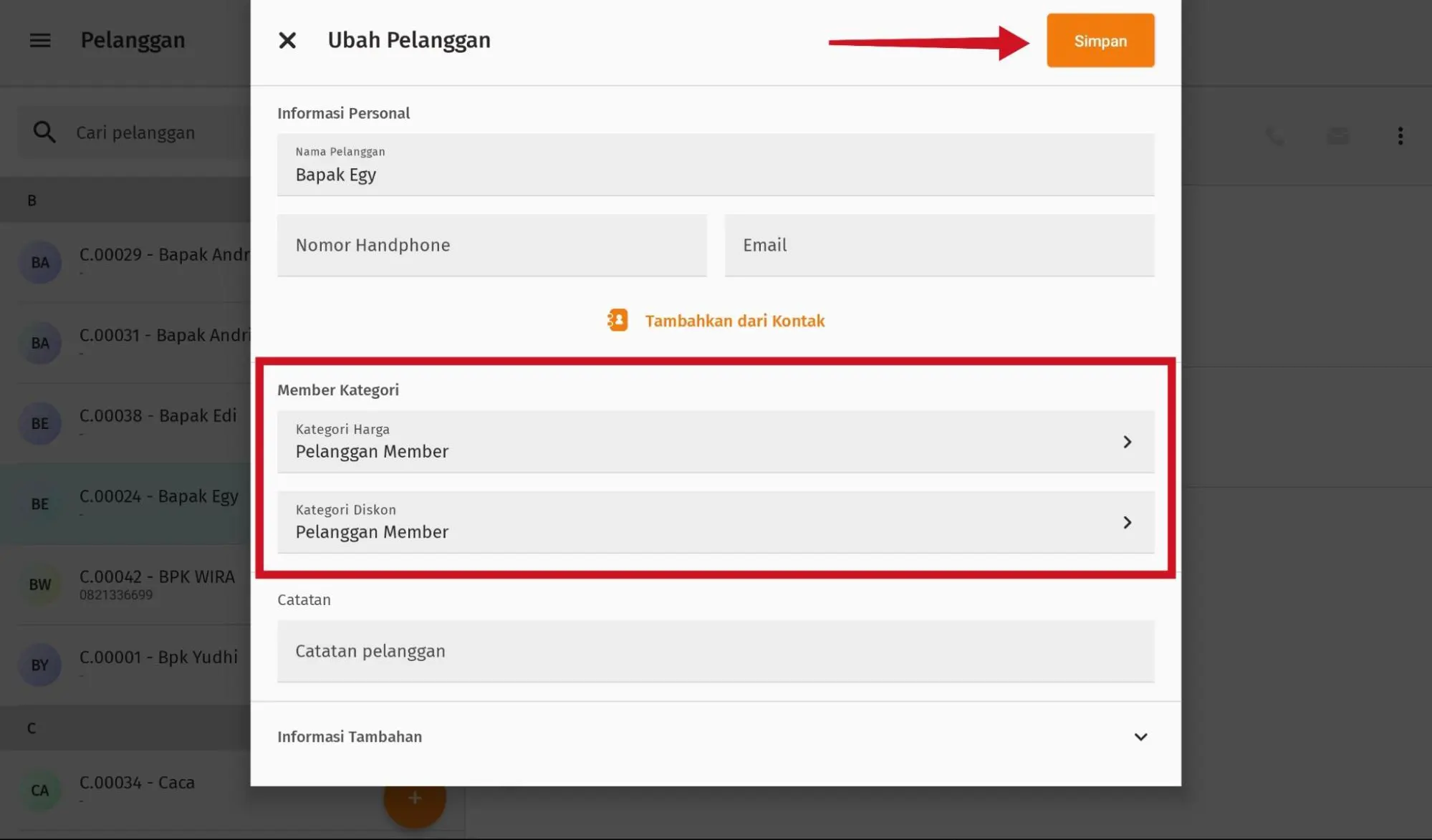
Input atau sesuaikan pada kolom Member Kategori
-
Klik Simpan
-
Catatan:
- Secara default, Kategori Penjualan (Harga dan Diskon) akan menggunakan kategori Umum.
- Jika Kamu menginput lebih dari satu kategori penjualan (selain Umum) pada menu Pengaturan POS di Accurate Online, maka kolom Kategori Harga dan Kategori Diskon akan tampil pada menu Pelanggan di Accurate POS.
- Pastikan kategori harga dan diskon sudah dibuat terlebih dahulu di Accurate Online sebelum digunakan di POS.