Cara Mengedit Data Customer di Accurate POS

Perlu memastikan data pelanggan selalu up-to-date di sistem kasir? Dengan Accurate POS, perubahan info pelanggan (kategori, alamat, kontak, dll.) bisa dilakukan langsung dari pusat, lalu otomatis akan ter-update ke kasir outlet begitu proses sinkronisasi berjalan. Sehingga, akan sangat praktis untuk menjaga konsistensi database pelanggan di seluruh channel usaha Kamu!
Sebelum lanjut membaca artikel ini, Kamu juga bisa menonton video tutorialnya terlebih dahulu melalui video di bawah agar proses pengaturannya jadi lebih mudah dipahami.
Kalau setelah menonton video masih ada beberapa bagian yang membingungkan, tenang saja. Kamu bisa lanjut membaca artikel ini sampai selesai karena seluruh tutorialnya akan dibahas secara detail, runtut, dan mudah dipahami bahkan untuk pengguna baru sekalipun.
Cara mengedit data customer:
1. Edit data pelanggan di Accurate Online
- Masuk ke Data Usaha Accurate Online.
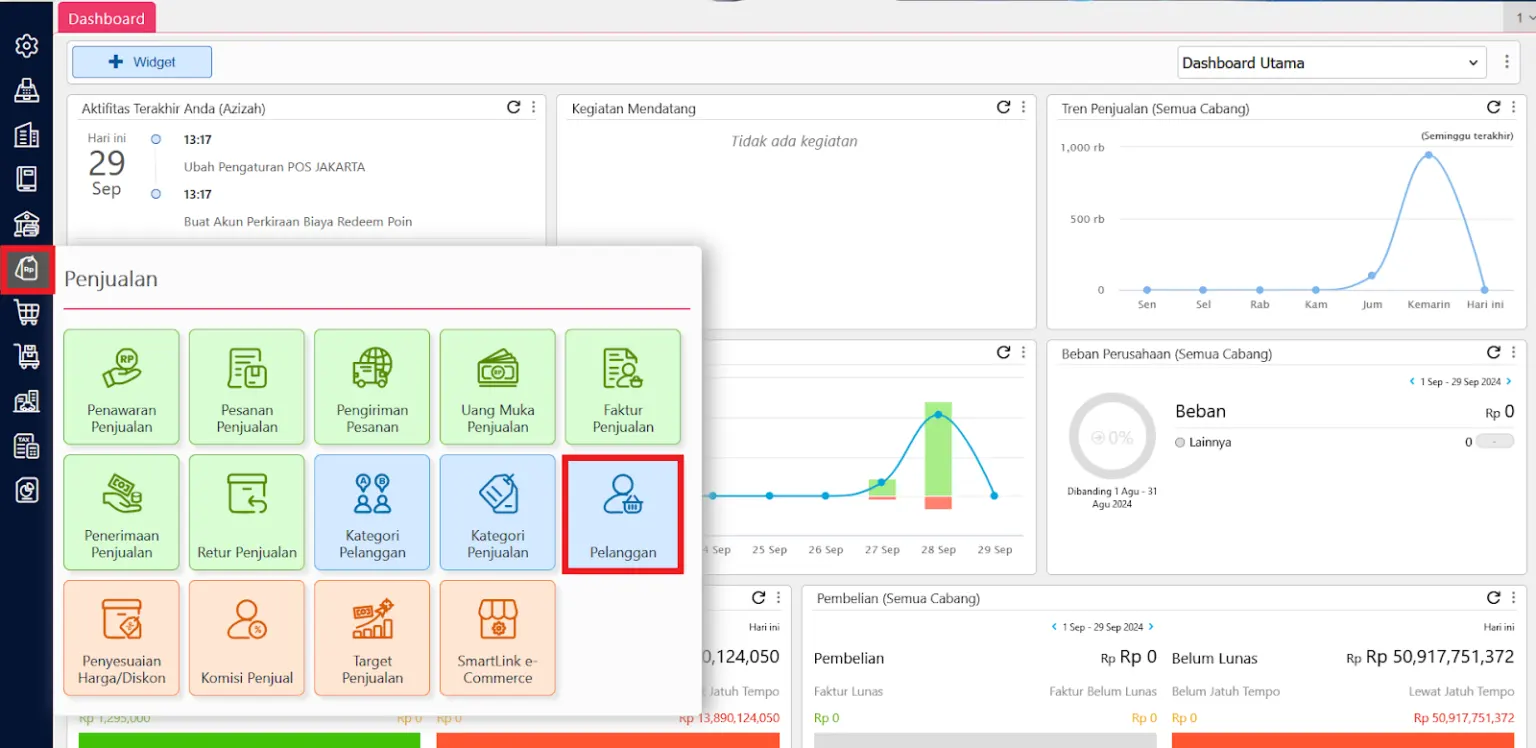
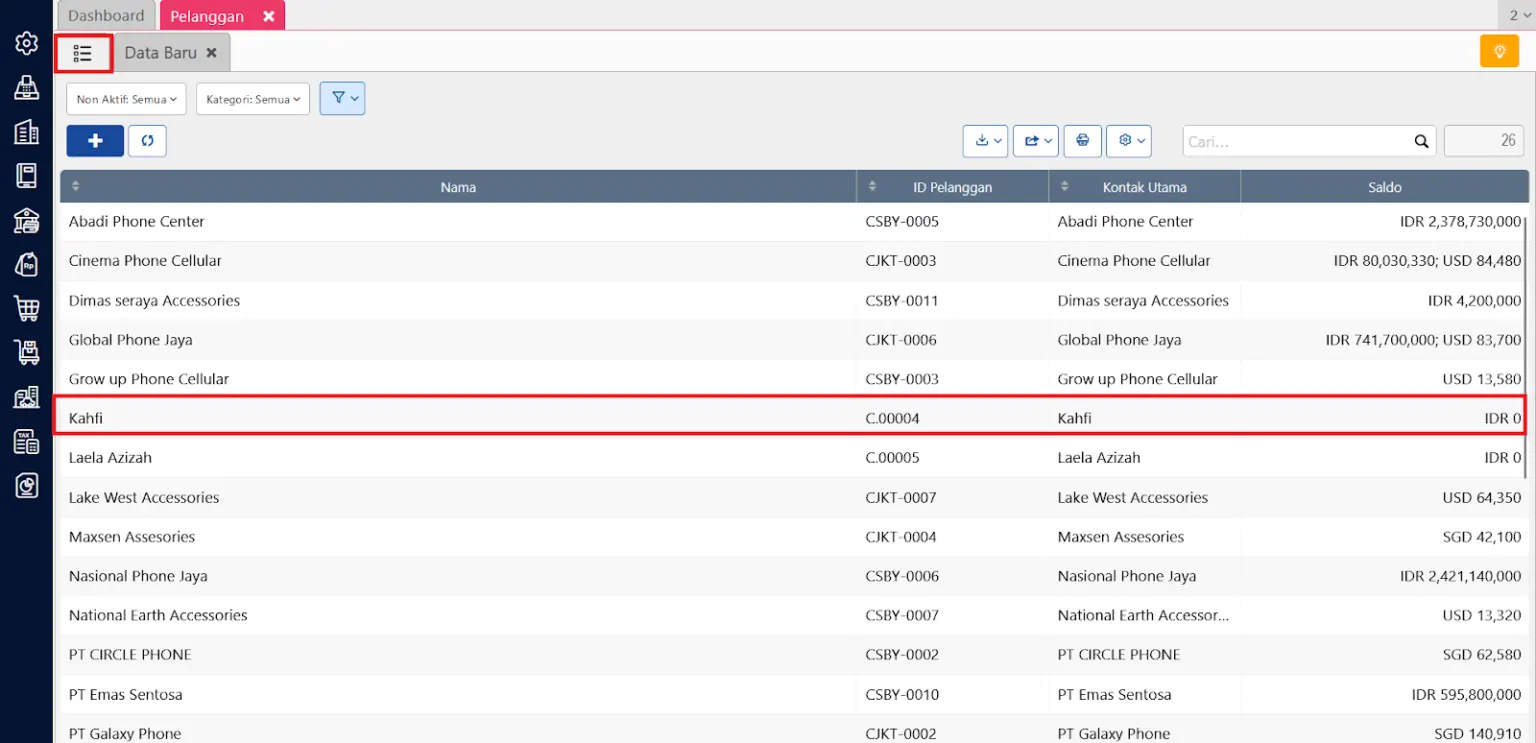
- Pilih menu Penjualan dan klik Pelanggan, lalu pilih data pelanggan yang ingin diubah.
2. Atur dan simpan perubahan data
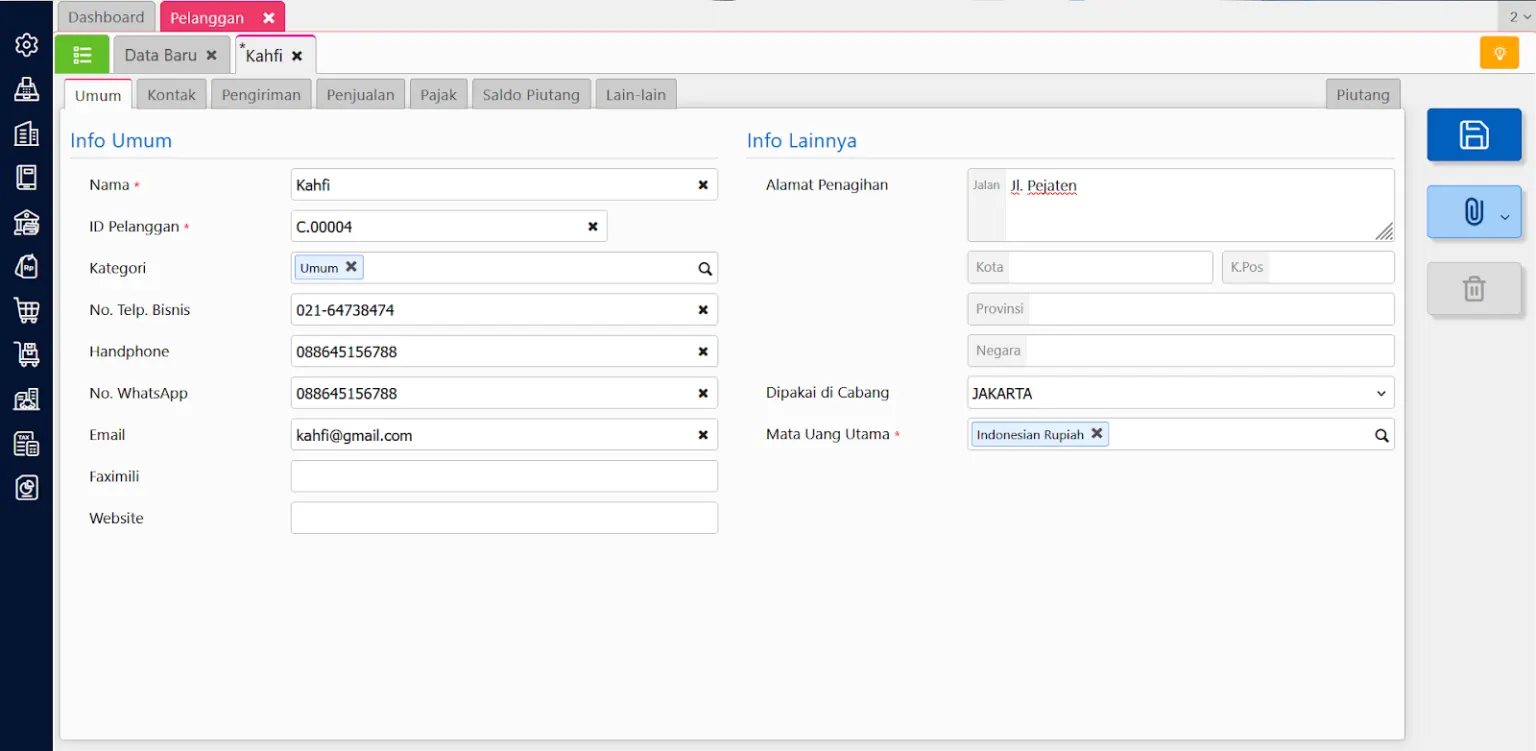
- Edit kategori pelanggan serta data lain sesuai kebutuhan.
- Klik Simpan untuk meng-update data di database pusat
3. Sinkronisasi ke Accurate POS
- Buka aplikasi Accurate POS di outlet.
- Lakukan sinkronisasi agar perubahan terbaru dari Accurate Online muncul di aplikasi kasir.
4. Cek & lihat data pelanggan yang telah diubah
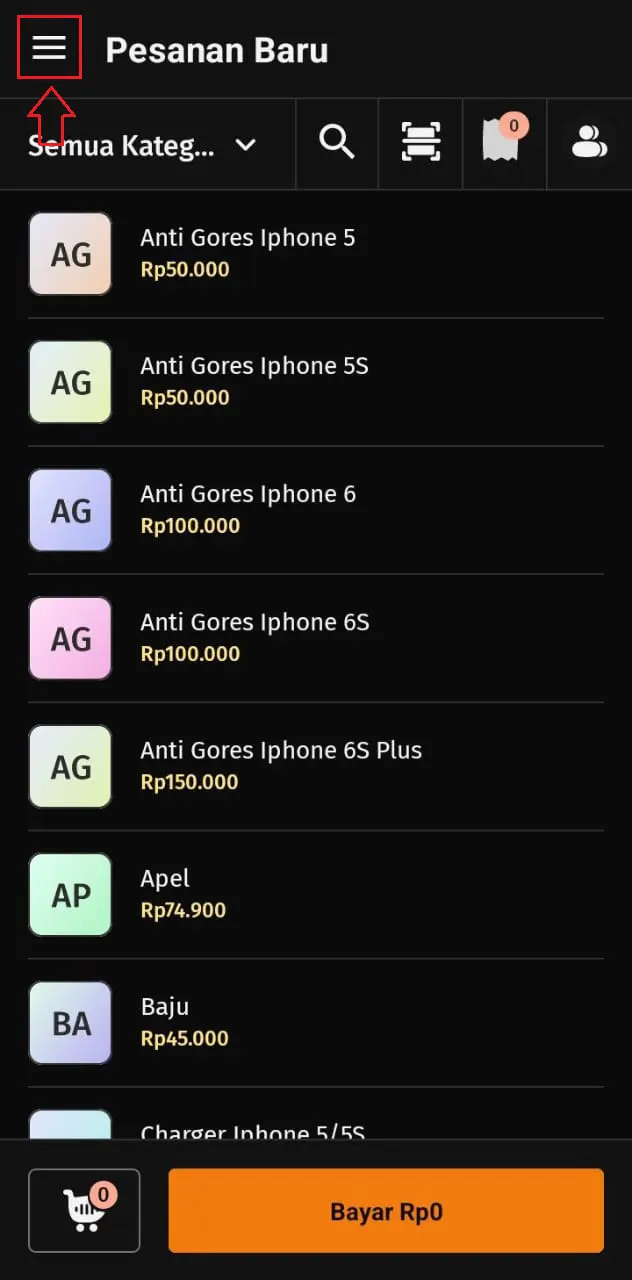
- Buka aplikasi Accurate POS, lalu tap Menu dan pilih Pelanggan.
- Pilih nama pelanggan yang sebelumnya diubah dan lihat data sudah ter-update sesuai edit terakhir.
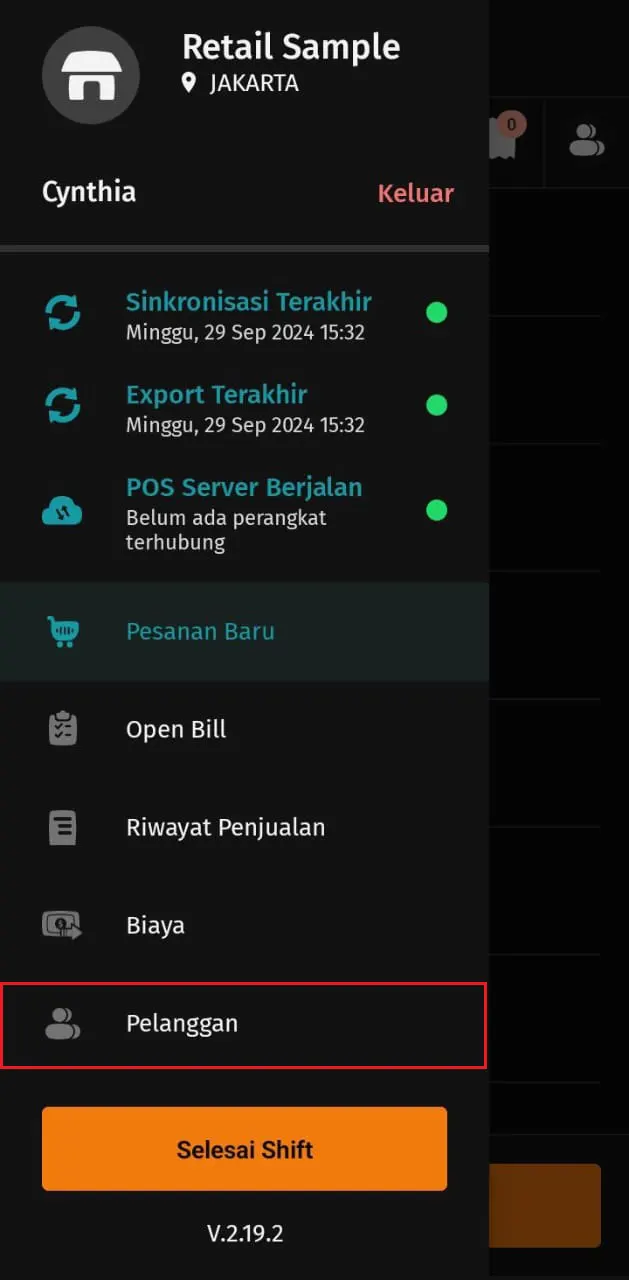
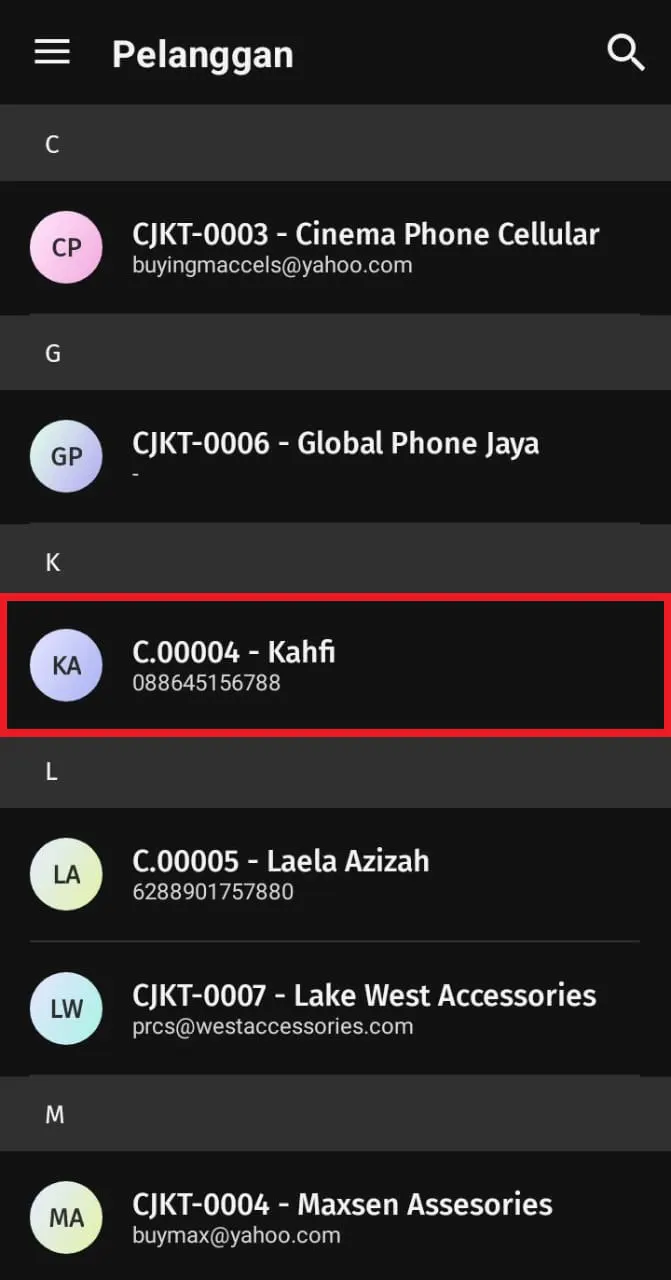
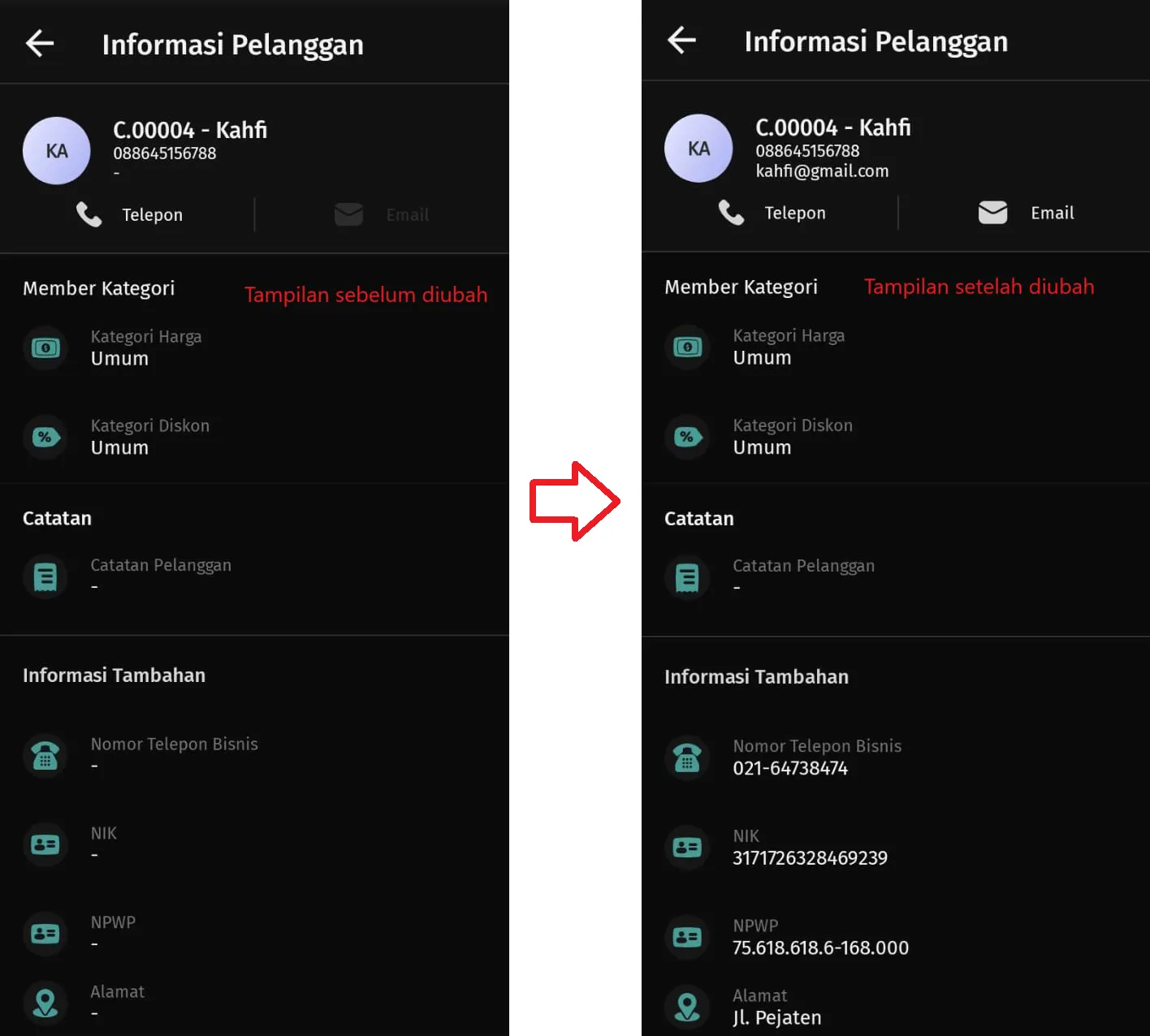
Dengan cara ini, semua outlet & kasir bisa selalu menggunakan data pelanggan terbaru, sehingga administrasi jadi lebih rapi dan pelayanan pelanggan semakin maksimal!