Cara Print Ulang Struk Dapur dan Gudang di Accurate POS

Dalam operasional bisnis seperti restoran, kafe, maupun retail, Struk Dapur atau Gudang memiliki peran yang penting untuk memastikan pesanan diproses dengan benar. Struk ini menjadi acuan tim dapur atau gudang dalam menyiapkan barang atau pesanan pelanggan.
Namun, dalam kondisi tertentu struk bisa saja tidak tercetak akibat kendala teknis seperti gangguan printer, jaringan terputus, atau kesalahan penggunaan.
Untuk mengatasi hal tersebut, Accurate POS sudah menyediakan fitur Cetak Ulang Struk Dapur/Gudang, sehingga Kamu tidak perlu membuat transaksi baru.
Sebelum lanjut membaca artikel ini, Kamu juga bisa menonton video tutorialnya terlebih dahulu melalui video di bawah agar proses pengaturannya jadi lebih mudah dipahami.
Kalau setelah menonton video masih ada beberapa bagian yang membingungkan, tenang saja. Kamu bisa lanjut membaca artikel ini sampai selesai karena seluruh tutorialnya akan dibahas secara detail, runtut, dan mudah dipahami bahkan untuk pengguna baru sekalipun.
Berikut ini adalah cara melakukan cetak ulang struk dapur atau gudang pada APOS.
Cara cetak ulang struk dapur atau gudang:
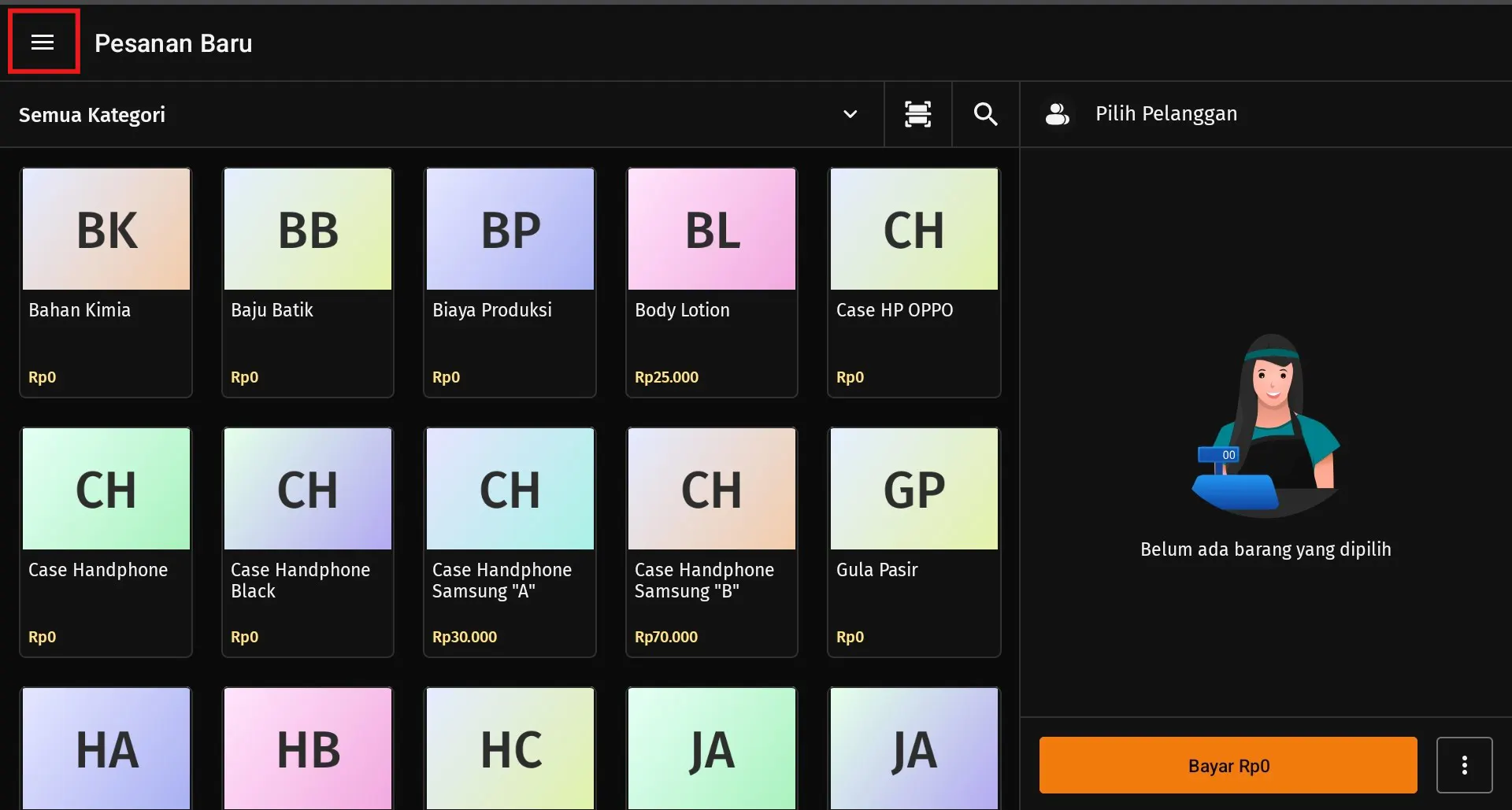
1. Membuka menu utama dari Pesanan Baru
- Pada halaman Pesanan Baru, klik ikon Garis Tiga di pojok kiri atas layar.
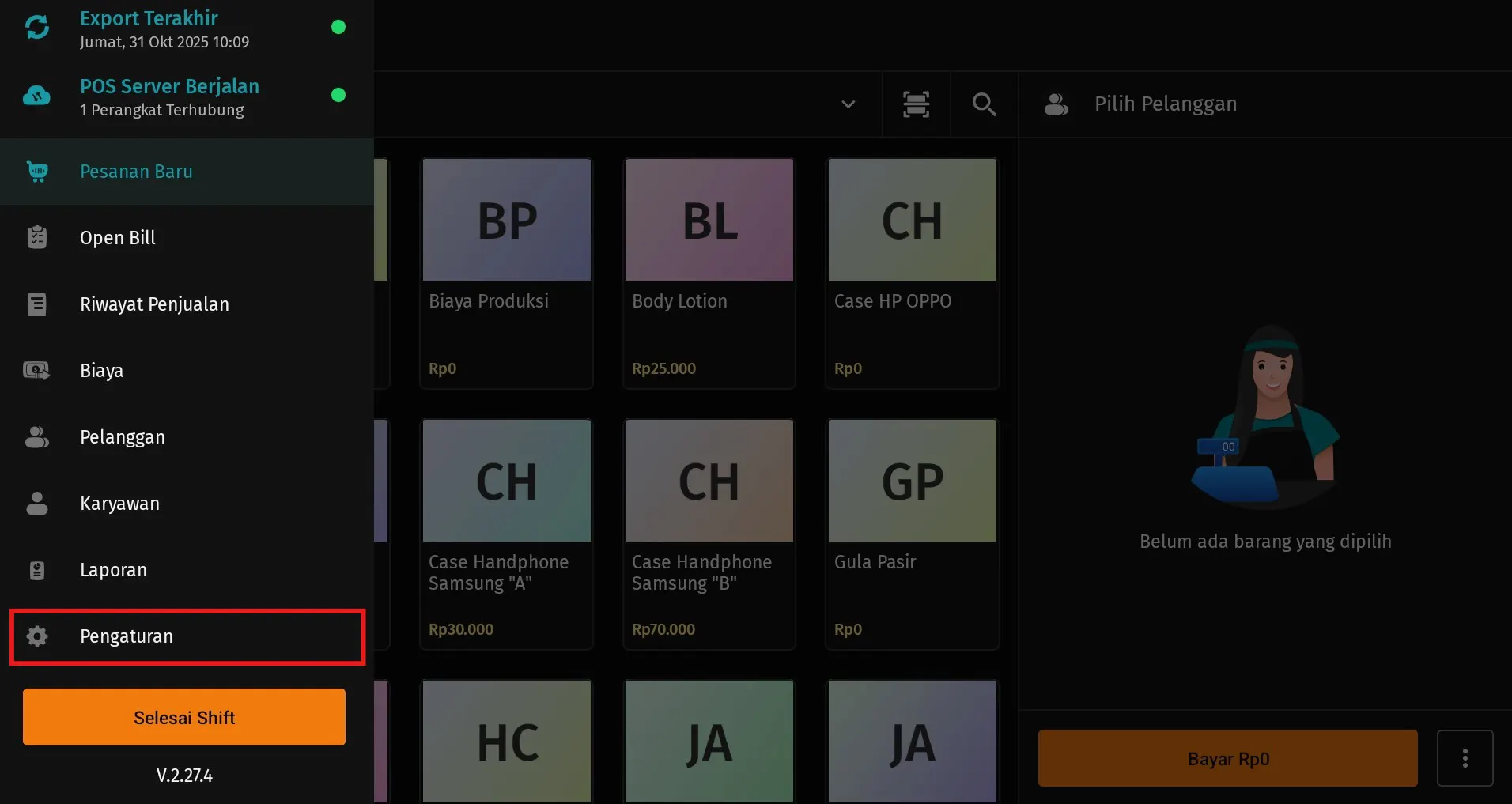
2. Masuk ke menu Pengaturan
- Pilih fitur Pengaturan untuk mengakses konfigurasi perangkat dan printer.
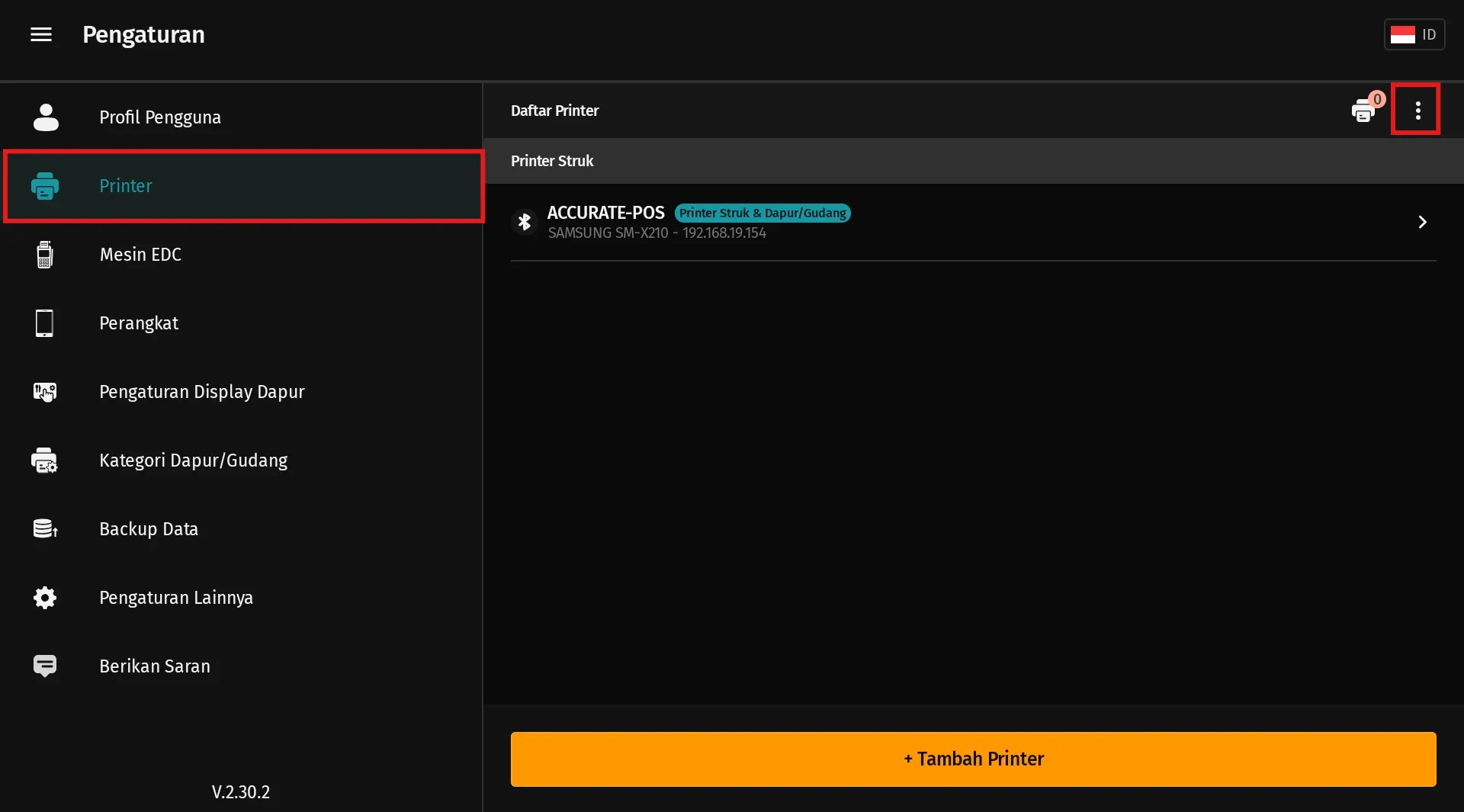
3. Membuka riwayat cetak
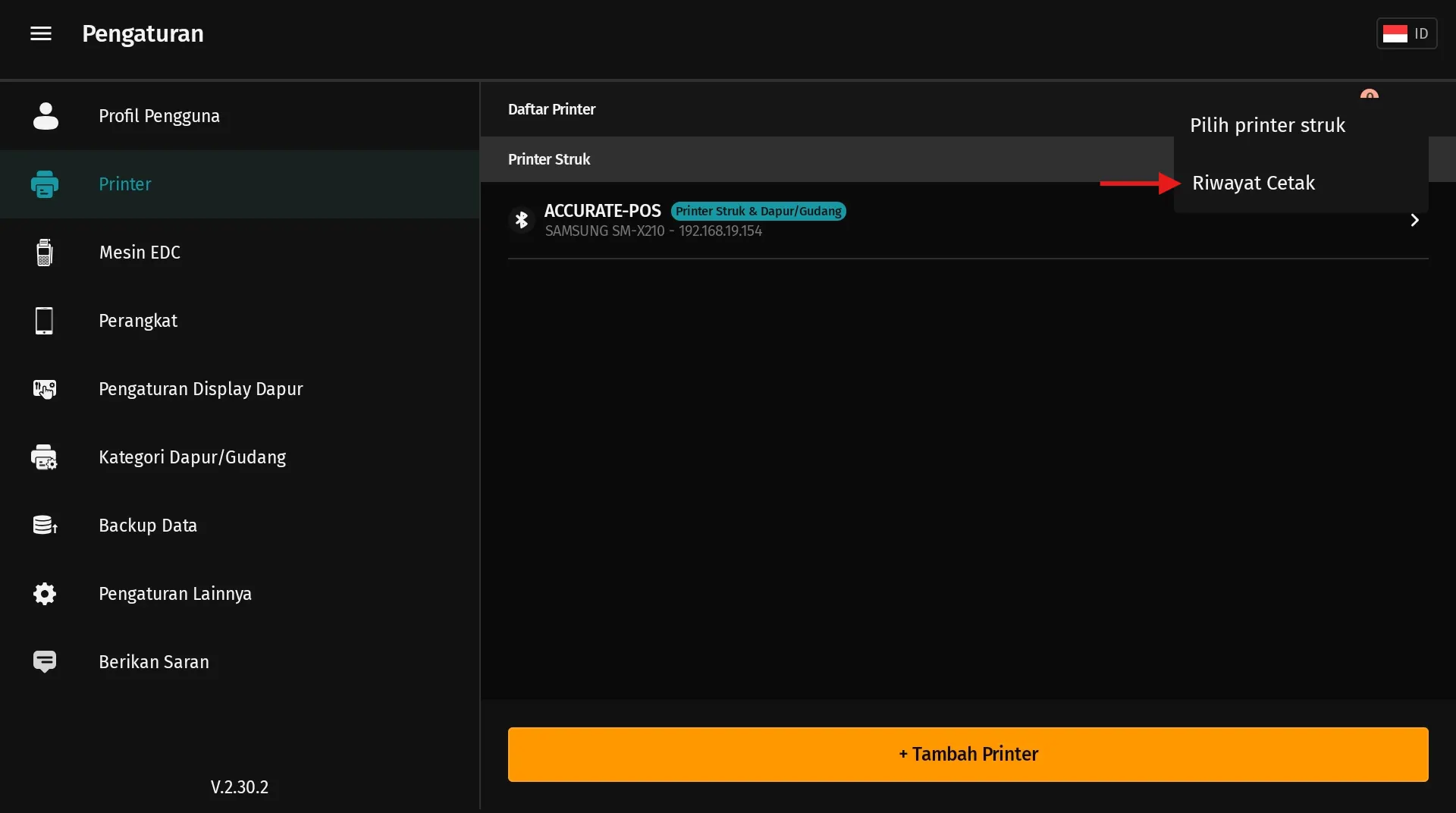
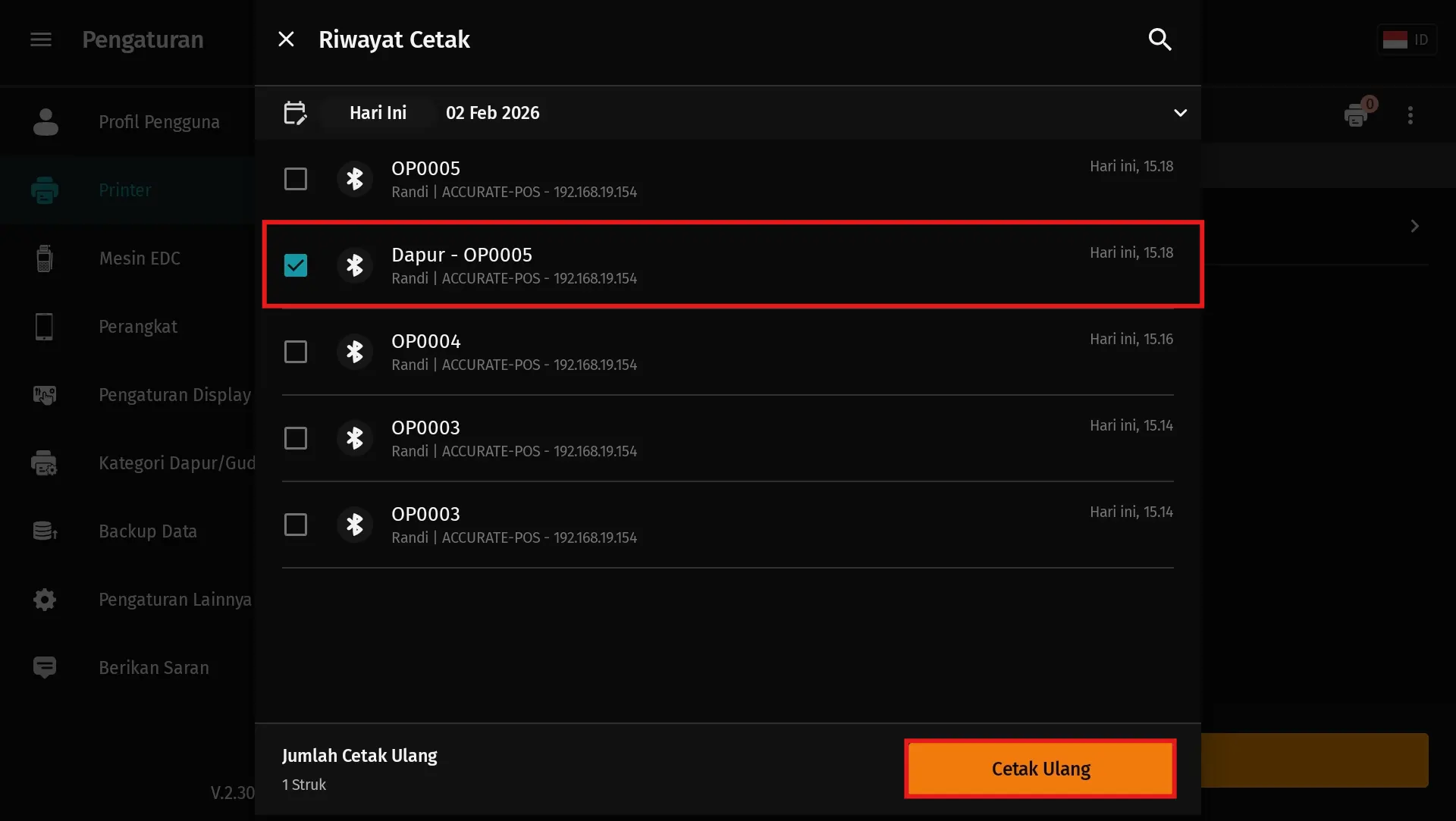
- Pada menu Printer, tap ikon Titik Tiga di pojok kanan atas, lalu pilih Riwayat Cetak.
- Di halaman ini akan tampil daftar transaksi yang sebelumnya telah dicetak.
4. Memilih transaksi yang akan dicetak ulang
- Centang transaksi yang ingin Kamu cetak ulang, lalu tap tombol Cetak Ulang.
- Struk dapur atau gudang akan langsung diproses dan tercetak kembali melalui printer yang terhubung.
5. Memastikan keterangan cetak ulang
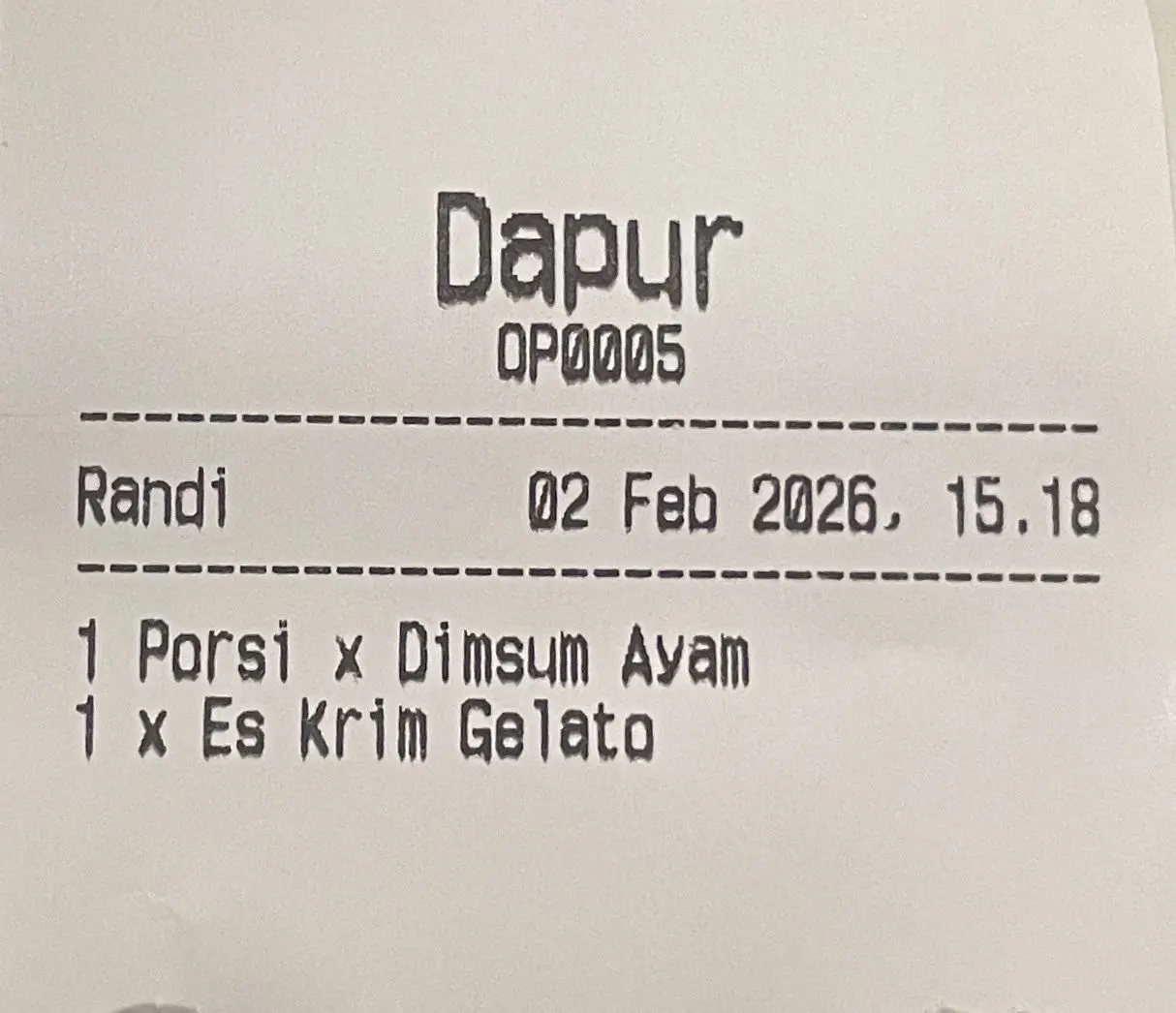
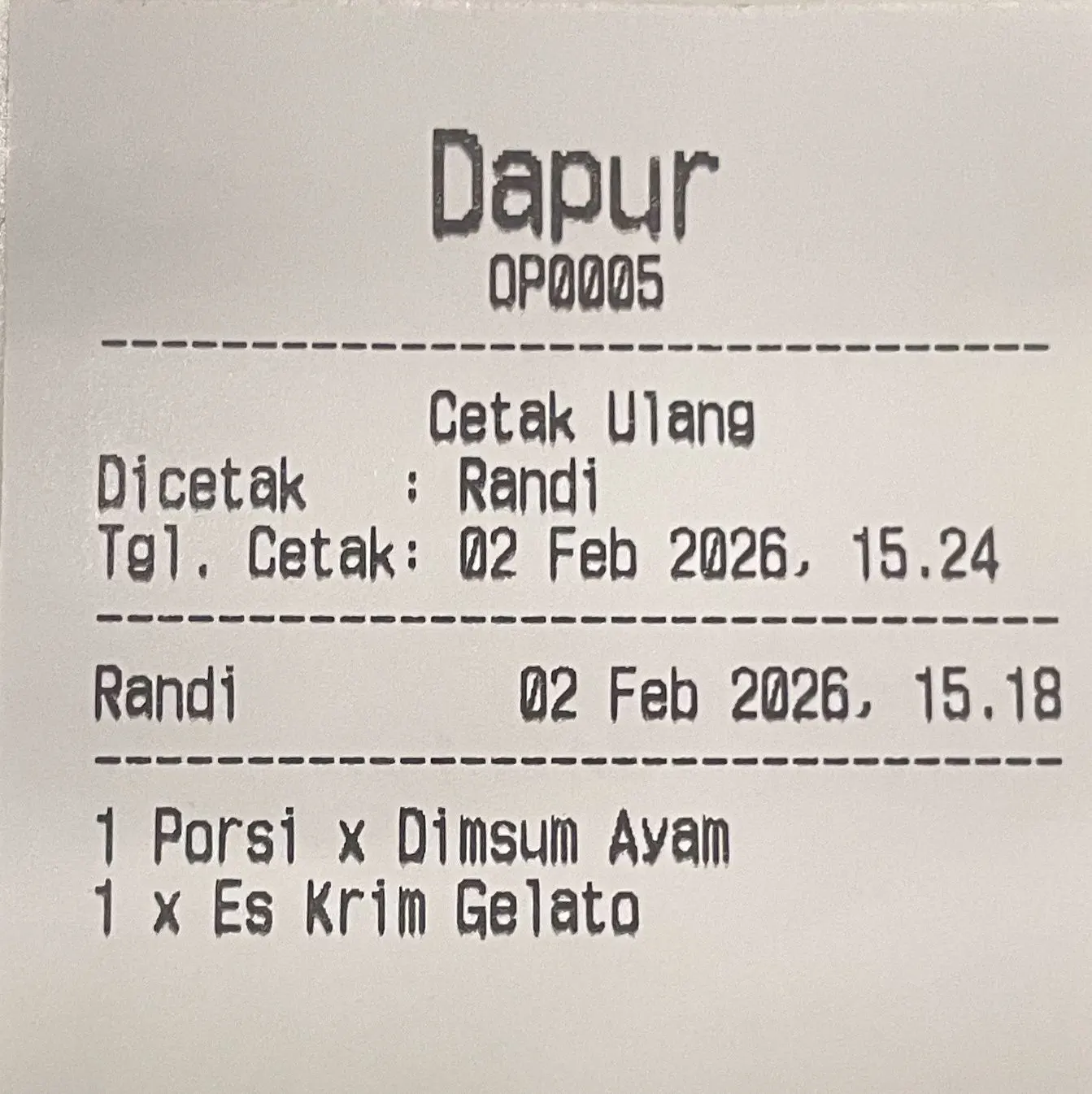
- Pada hasil cetakan, akan terdapat keterangan “Cetak Ulang” sebagai penanda bahwa struk tersebut merupakan hasil cetakan ulang, bukan cetakan pertama.
Catatan:
- Pastikan printer sudah terhubung dan dalam kondisi aktif sebelum melakukan cetak ulang.
- Fitur ini membantu menghindari duplikasi transaksi karena tidak perlu membuat pesanan baru.
- Gunakan fitur ini jika terjadi kendala teknis pada proses pencetakan awal.