Cara Mengubah Ukuran Tulisan Struk Dapur dan Gudang di Accurate POS

Teks pada struk dapur atau gudang sulit dibaca? Dengan Accurate POS, Kamu bisa sesuaikan ukuran teks di struk, cukup atur dari menu pengaturan saja!
Fitur ini akan membuat pesanan semakin jelas dan workflow tim semakin efisien, minim salah baca, dan typo.
Sebelum lanjut membaca artikel ini, Kamu juga bisa menonton video tutorialnya terlebih dahulu melalui video di bawah agar proses pengaturannya jadi lebih mudah dipahami.
Kalau setelah menonton video masih ada beberapa bagian yang membingungkan, tenang saja. Kamu bisa lanjut membaca artikel ini sampai selesai karena seluruh tutorialnya akan dibahas secara detail, runtut, dan mudah dipahami bahkan untuk pengguna baru sekalipun.
Cara mengubah ukuran tulisan struk dapur dan gudang:
1. Akses ke menu pengaturan
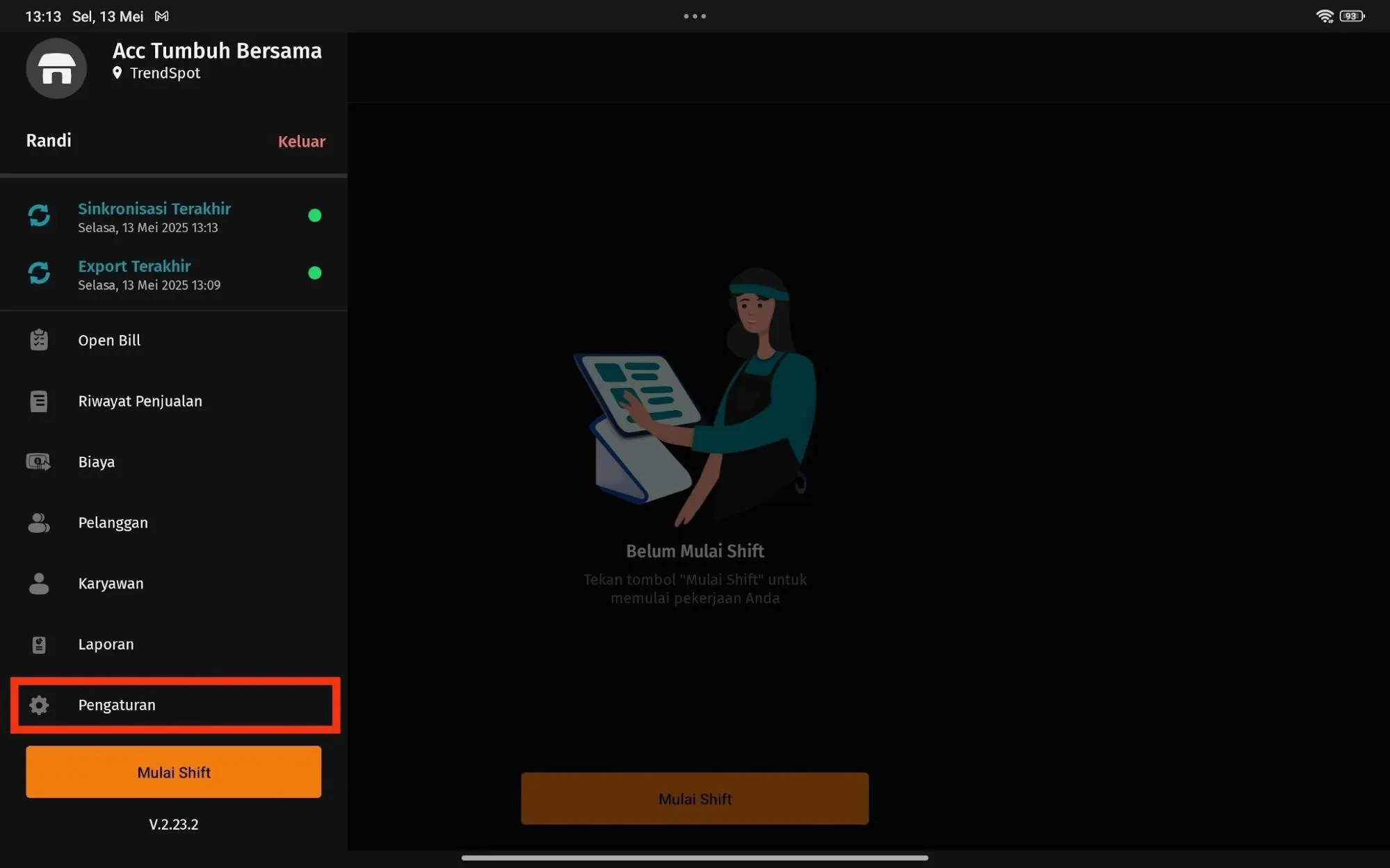
- Buka aplikasi Accurate POS dari perangkat kamu.
- Tap menu Pengaturan.
2. Masuk ke area Gudang/Dapur
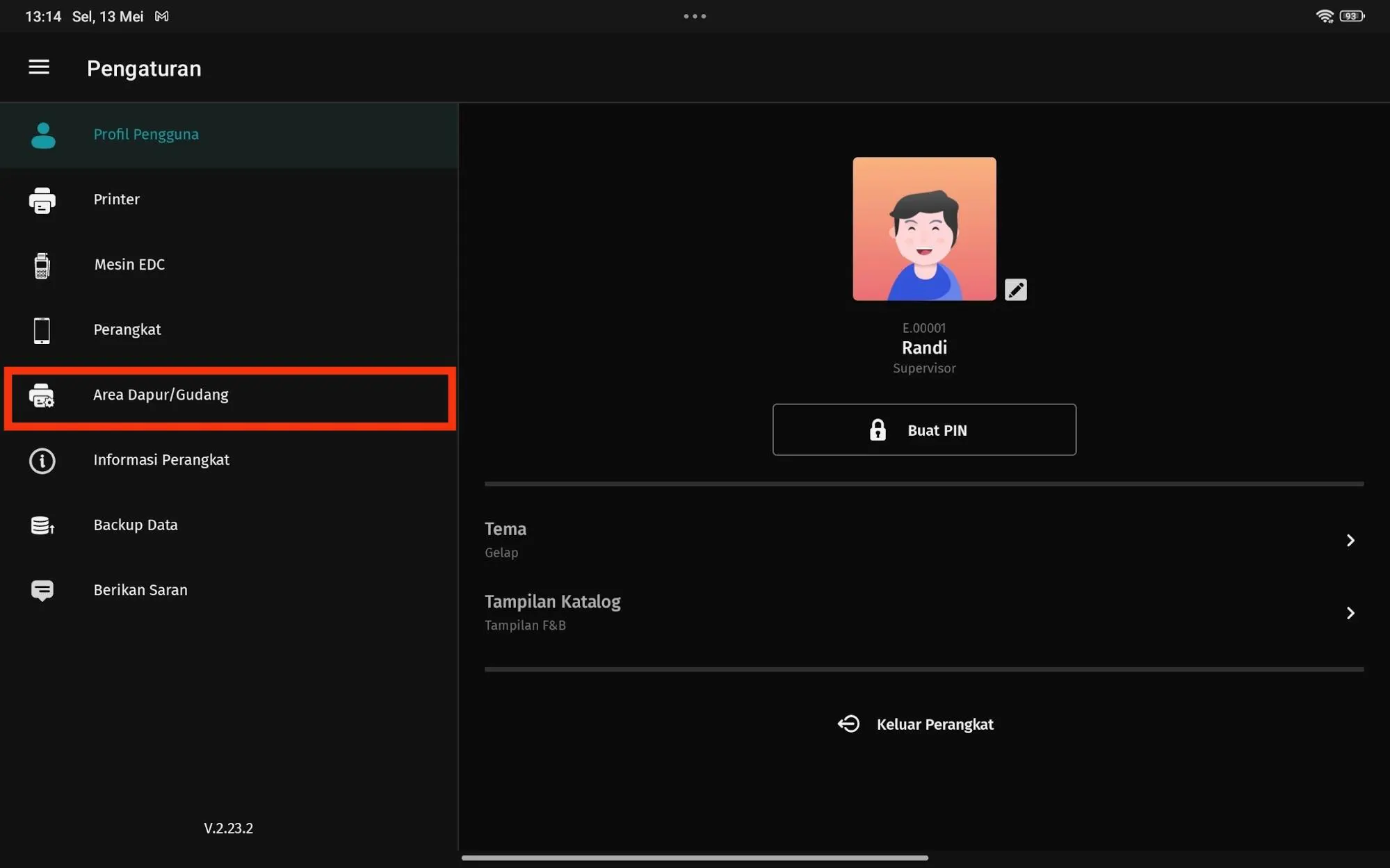
- Pilih opsi Area Gudang/Dapur dari daftar menu pengaturan yang tersedia.
3. Masuk ke pengaturan Struk Gudang/Dapur
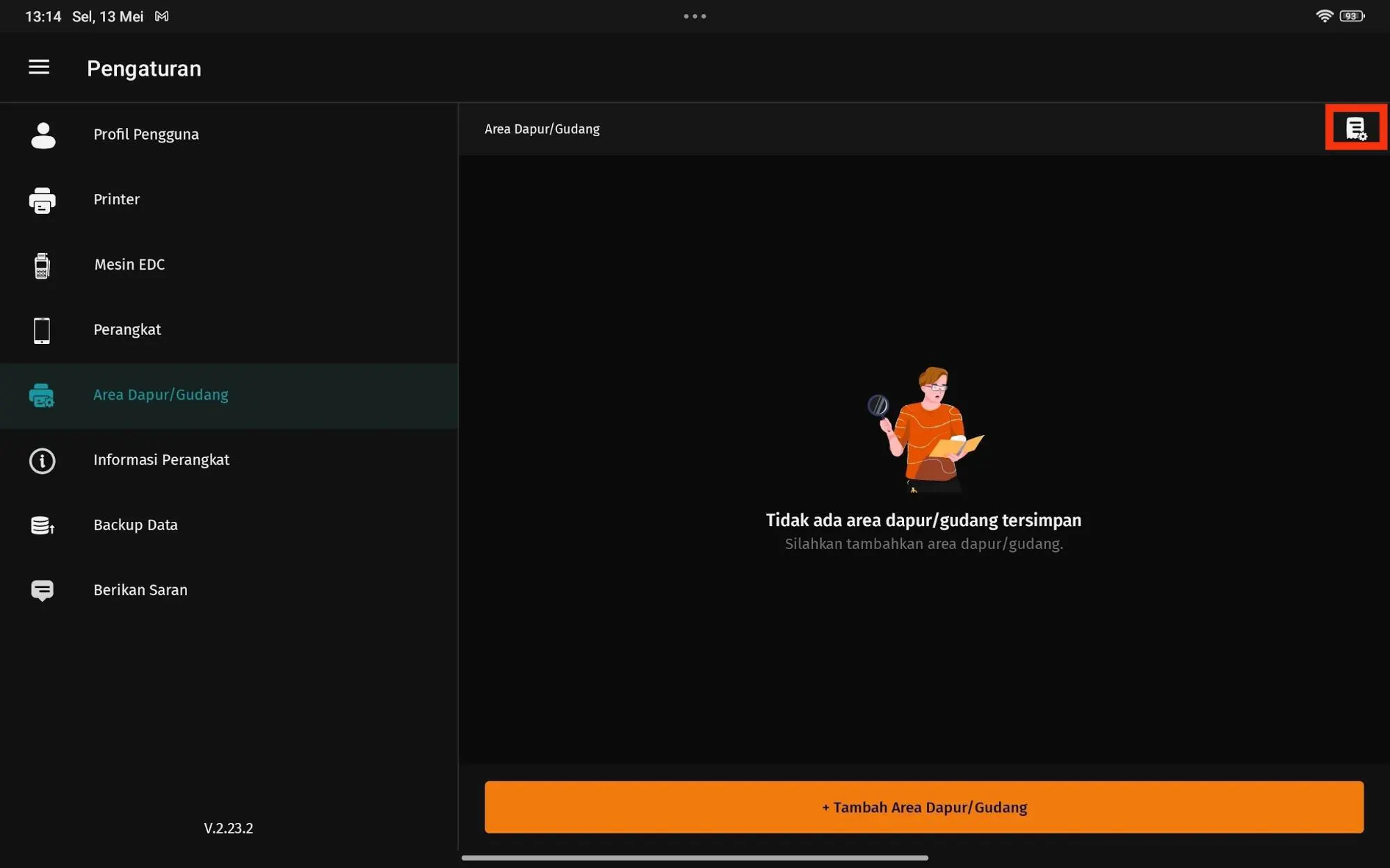
- Pada tampilan area gudang/dapur, tap ikon di sudut kanan atas untuk masuk ke menu Pengaturan Struk khusus area tersebut.
4. Tentukan ukuran huruf
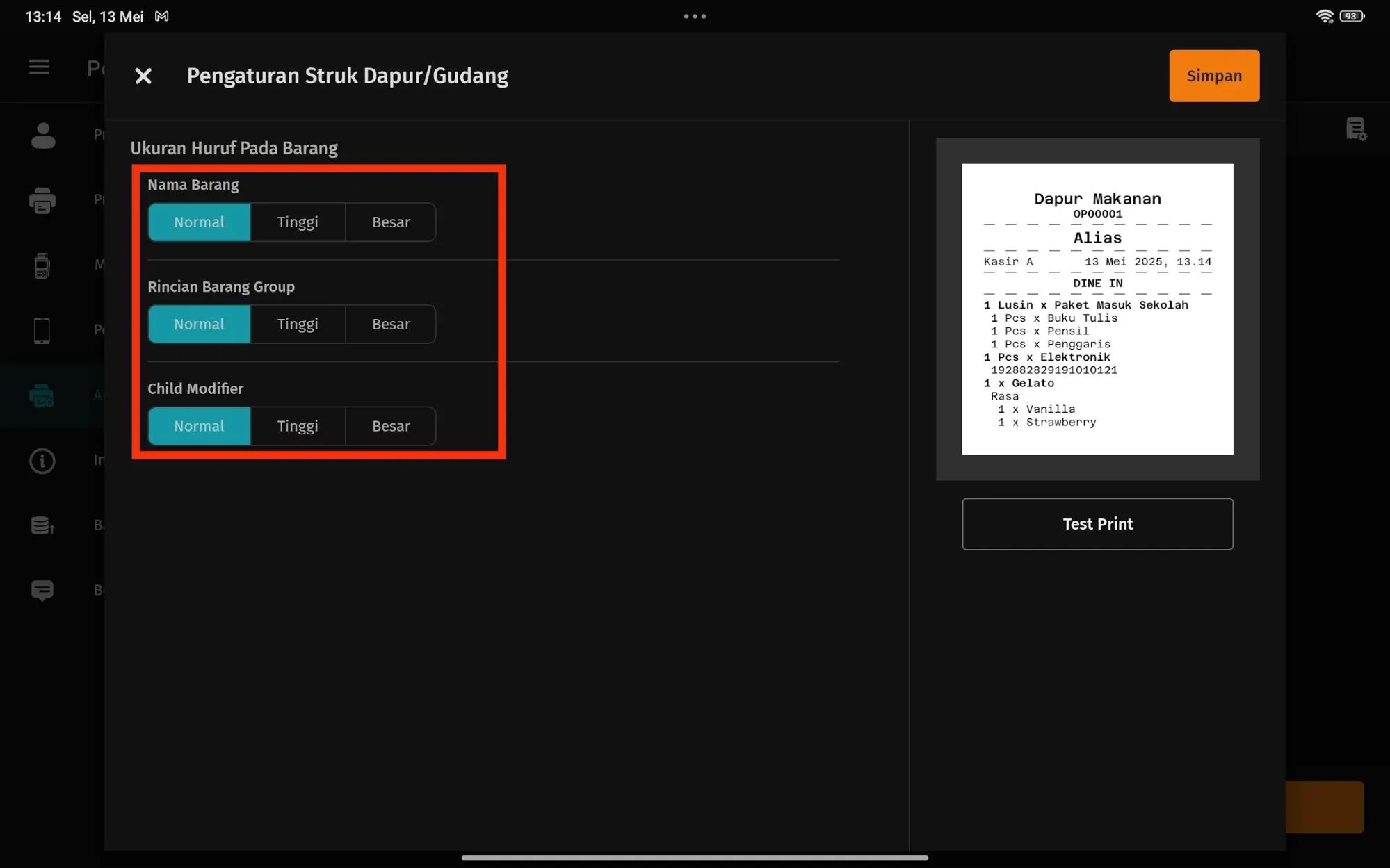
- Atur ukuran huruf untuk:
- Nama Barang
- Rincian Barang Grup
- Child Modifier
- Sesuaikan ukuran sesuai kebutuhan tim gudang atau dapur agar mudah dibaca.
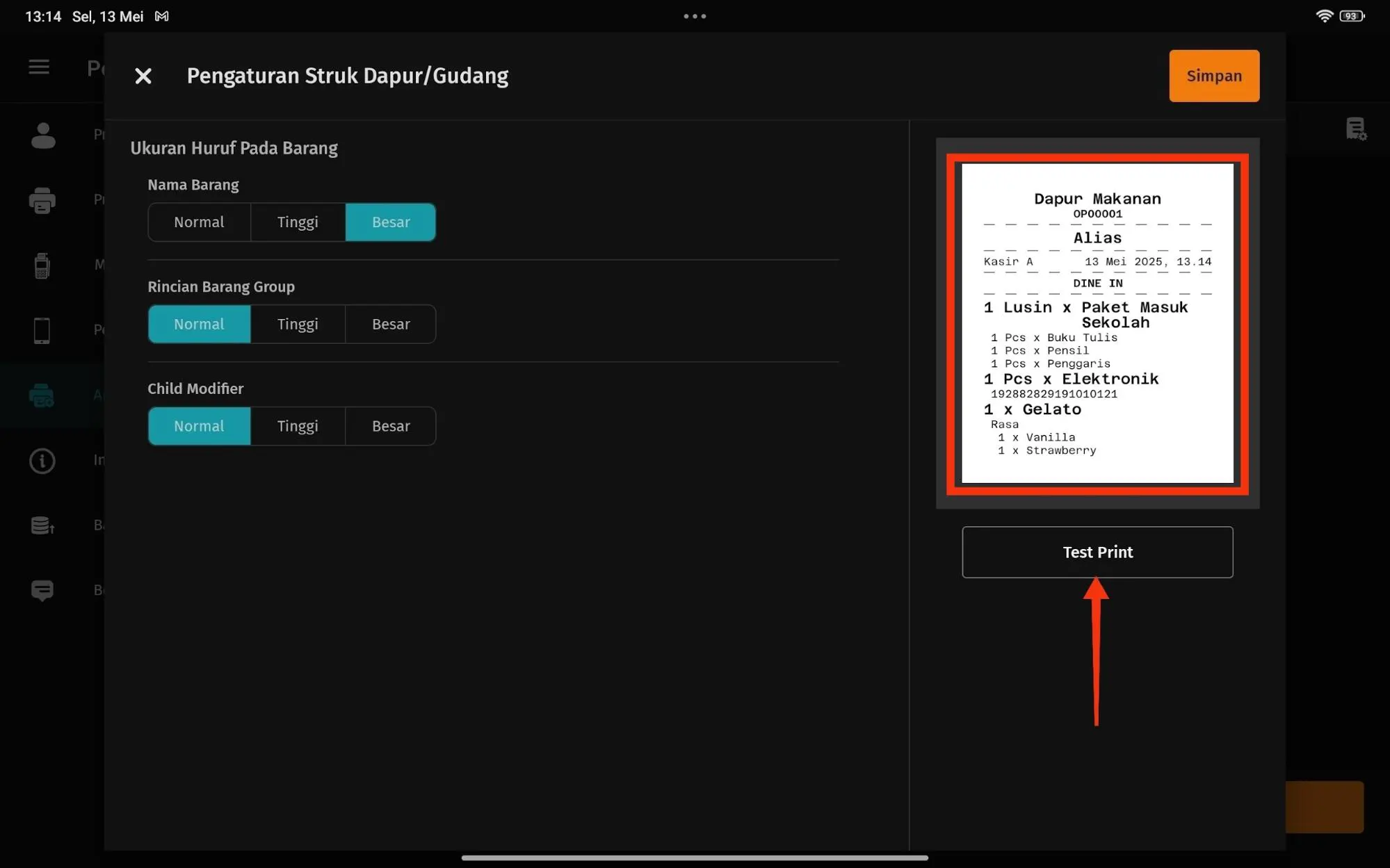
5. Preview & Test Print
- Sebelum simpan, cek contoh cetakan struk dengan preview tampilan langsung dari aplikasi.
- Lakukan test print untuk melihat bentuk hasil cetakan aslinya di printer.
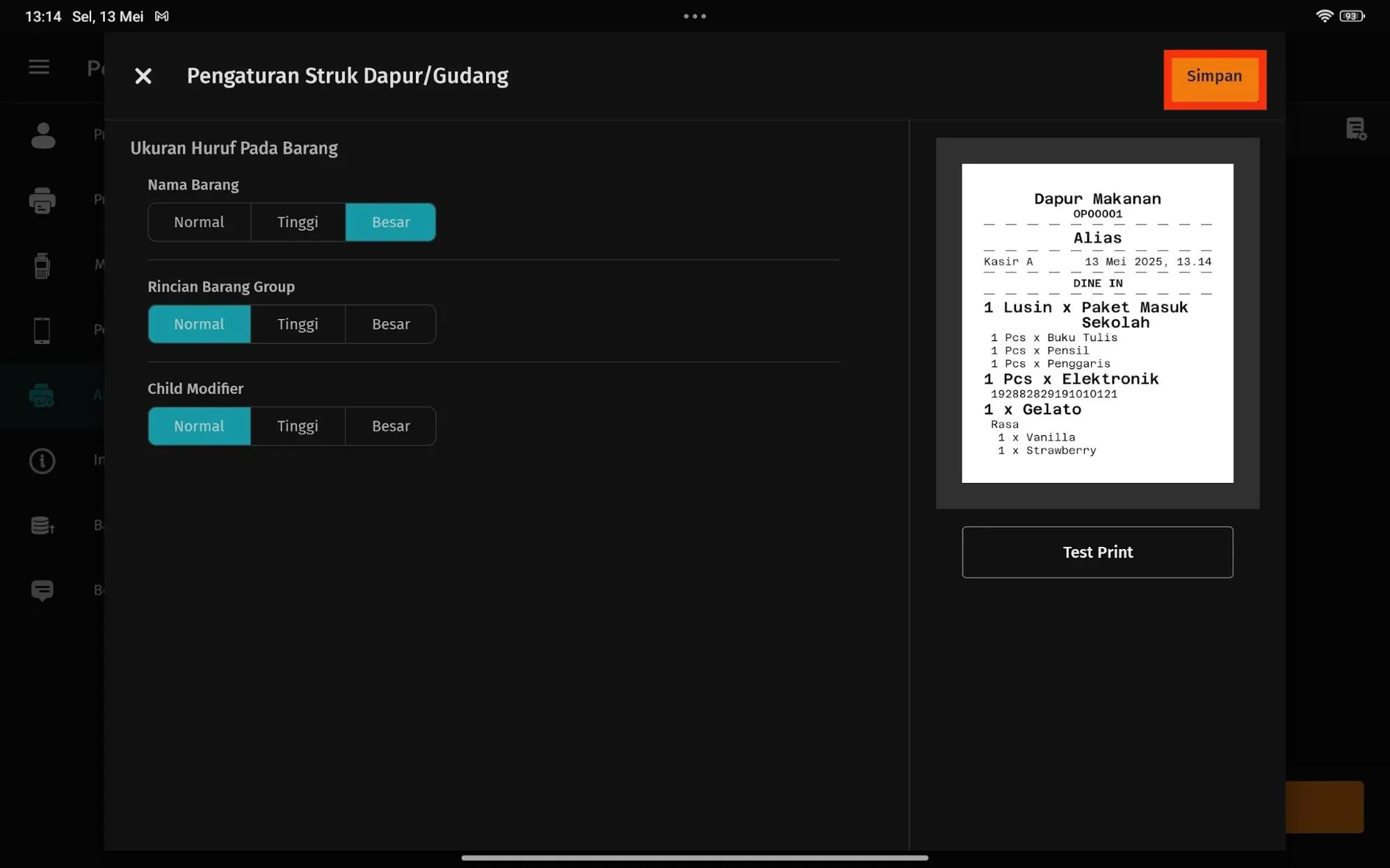
- Jika sudah pas, klik Simpan untuk menggunakan pengaturan ukuran huruf baru tersebut.
Dengan fitur ini, struk dapur dan gudang kamu jadi jelas, order bisa dieksekusi lebih cepat, dan kerja tim makin lancar tanpa drama salah baca!