Cara Menambahkan Area Dapur atau Gudang di Accurate POS

Ingin barang disusun secara rapi, order mudah di-track, dan pesanan bisa langsung dicetak printer sesuai area dapur atau gudang? Fitur Area Dapur/Gudang di Accurate POS jawabannya!
Area ini sangat ideal untuk outlet F&B, grosir, atau gudang yang butuh alur kerja terstruktur, termasuk untuk setting multi-printer sesuai lokasi.
Sebelum lanjut membaca artikel ini, Kamu juga bisa menonton video tutorialnya terlebih dahulu melalui video di bawah agar proses pengaturannya jadi lebih mudah dipahami.
Kalau setelah menonton video masih ada beberapa bagian yang membingungkan, tenang saja. Kamu bisa lanjut membaca artikel ini sampai selesai karena seluruh tutorialnya akan dibahas secara detail, runtut, dan mudah dipahami bahkan untuk pengguna baru sekalipun.
Cara menambahkan area dapur atau gudang:
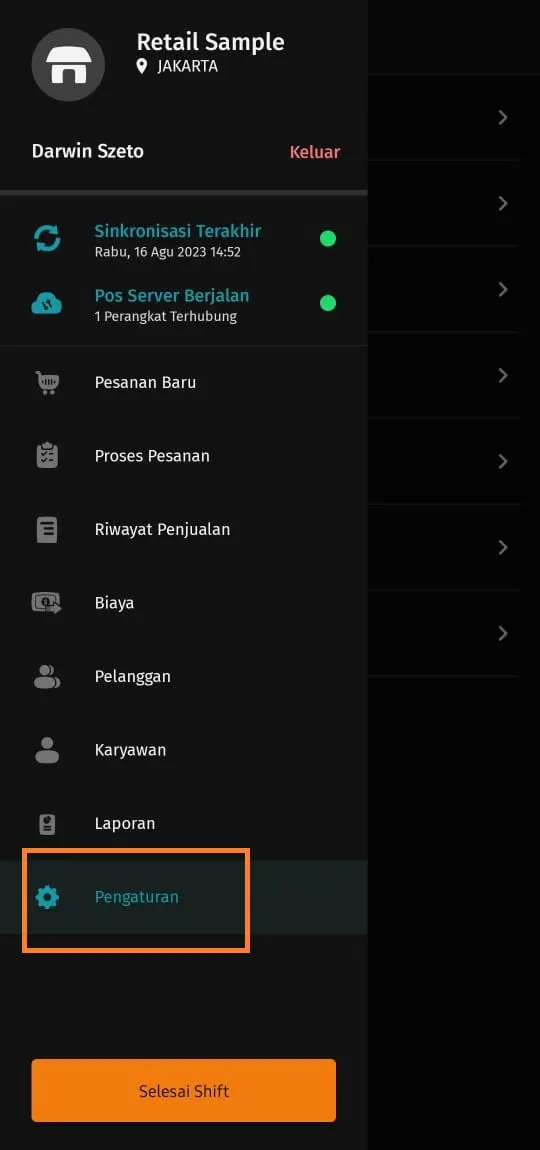
1. Akses Pengaturan di Accurate POS
- Buka aplikasi Accurate POS.
- Tap menu Pengaturan dari dashboard utama.
2. Masuk ke Area Dapur/Gudang
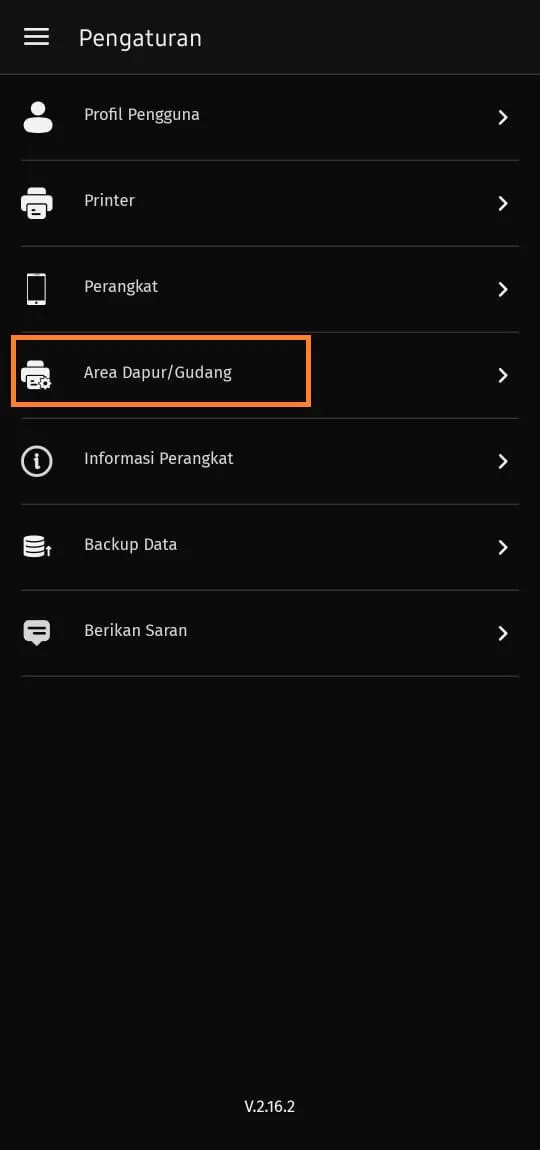
- Pilih menu Area Dapur/Gudang.
- Tap tombol + Tambah Area Dapur/Gudang untuk menambah lokasi baru.

3. Isi data area dapur/gudang
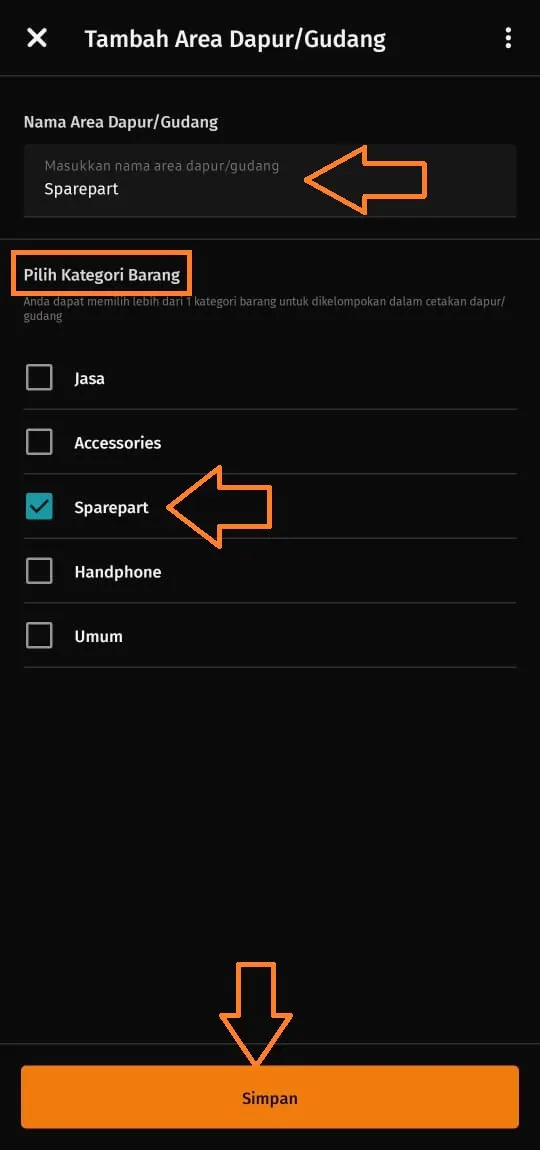
- Pada tampilan Tambah Area Dapur/Gudang silakan untuk:
- Isi Nama Area sesuai ruangan (misal: Dapur Minuman, Gudang Barang, Dapur Utama, dll).
- Pilih Kategori Barang yang akan disimpan, diproses, atau dikelola di area tersebut.

4. Simpan Area Baru
- Setelah semua data lengkap, klik Simpan.
- Area dapur/gudang baru akan otomatis muncul di Daftar Area Dapur/Gudang outlet kamu.
Fitur ini juga berfungsi untuk mengatur printer sesuai kategori barang/jasa pada area tertentu, jadi workflow cetak pesanan akan semakin akurat dan minim error!