Cara Menyambungkan Printer Bluetooth ke Aplikasi Kasir Accurate POS

Menghubungkan printer bluetooth ke Accurate POS (APOS) akan memudahkan Kamu dalam mencetak struk transaksi secara langsung tanpa perlu menggunakan kabel tambahan.
Dengan konfigurasi printer yang tepat, proses cetak struk akan menjadi lebih cepat, praktis, dan mendukung kelancaran operasional kasir, terutama pada bisnis retail, restoran, maupun usaha layanan lainnya.
Accurate POS sudah menyediakan beberapa pilihan koneksi printer seperti Bluetooth, WiFi/LAN, dan USB, sehingga Kamu dapat menyesuaikan dengan perangkat yang digunakan. Jadi, pastikan printer sudah dalam kondisi aktif dan siap dipasangkan dengan perangkat sebelum memulai proses pengaturan.
Cara menyambungkan printer bluetooth:
1. Pastikan printer bluetooth dalam kondisi aktif
- Aktifkan fitur Bluetooth pada printer, kemudian pastikan perangkat printer dalam kondisi siap dihubungkan dengan perangkat yang digunakan untuk menjalankan Accurate POS.
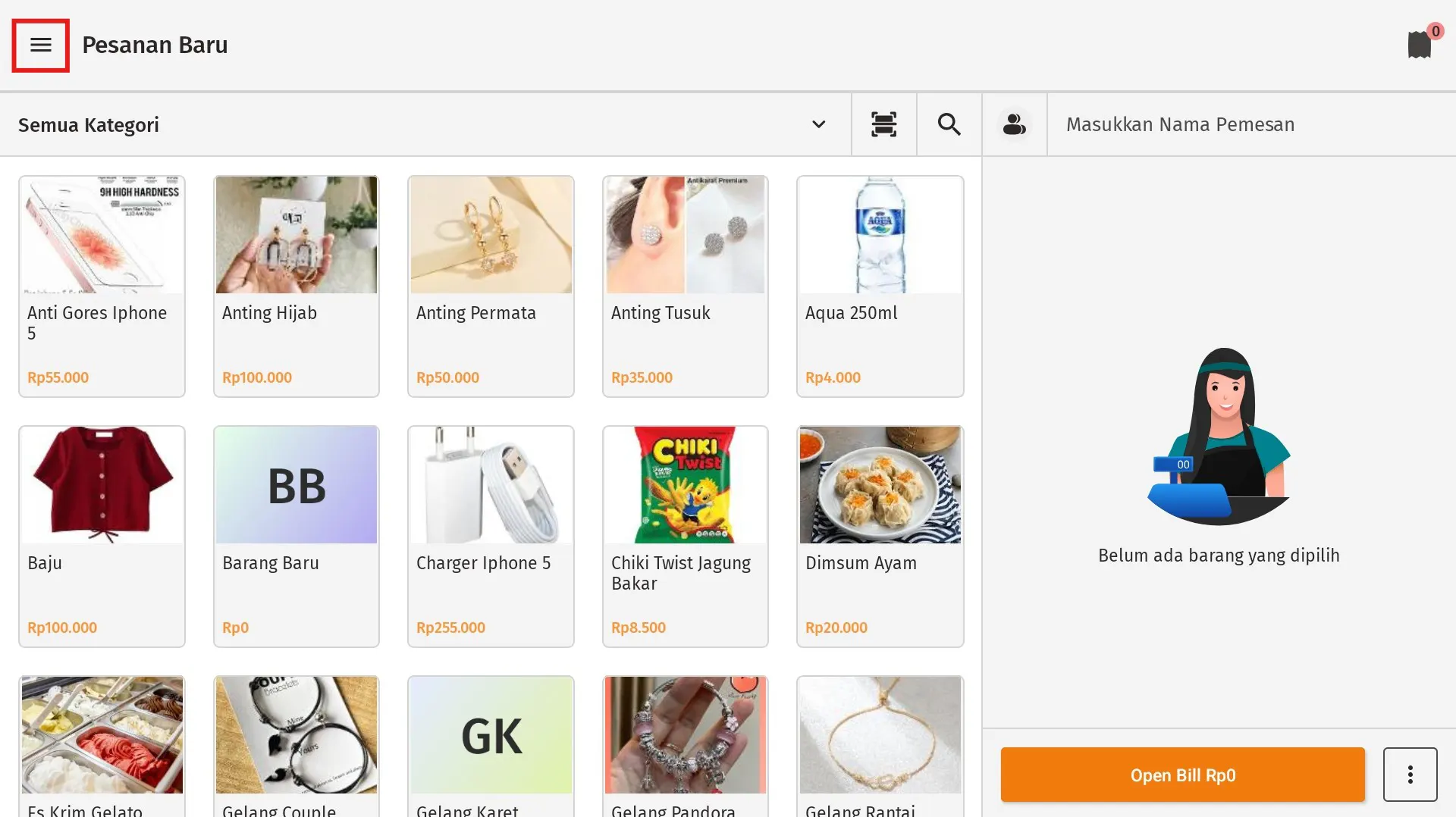
2. Akses menu utama dari halaman pesanan baru
- Pada halaman Pesanan Baru, klik ikon Garis Tiga di pojok kiri atas untuk membuka menu utama Accurate POS.
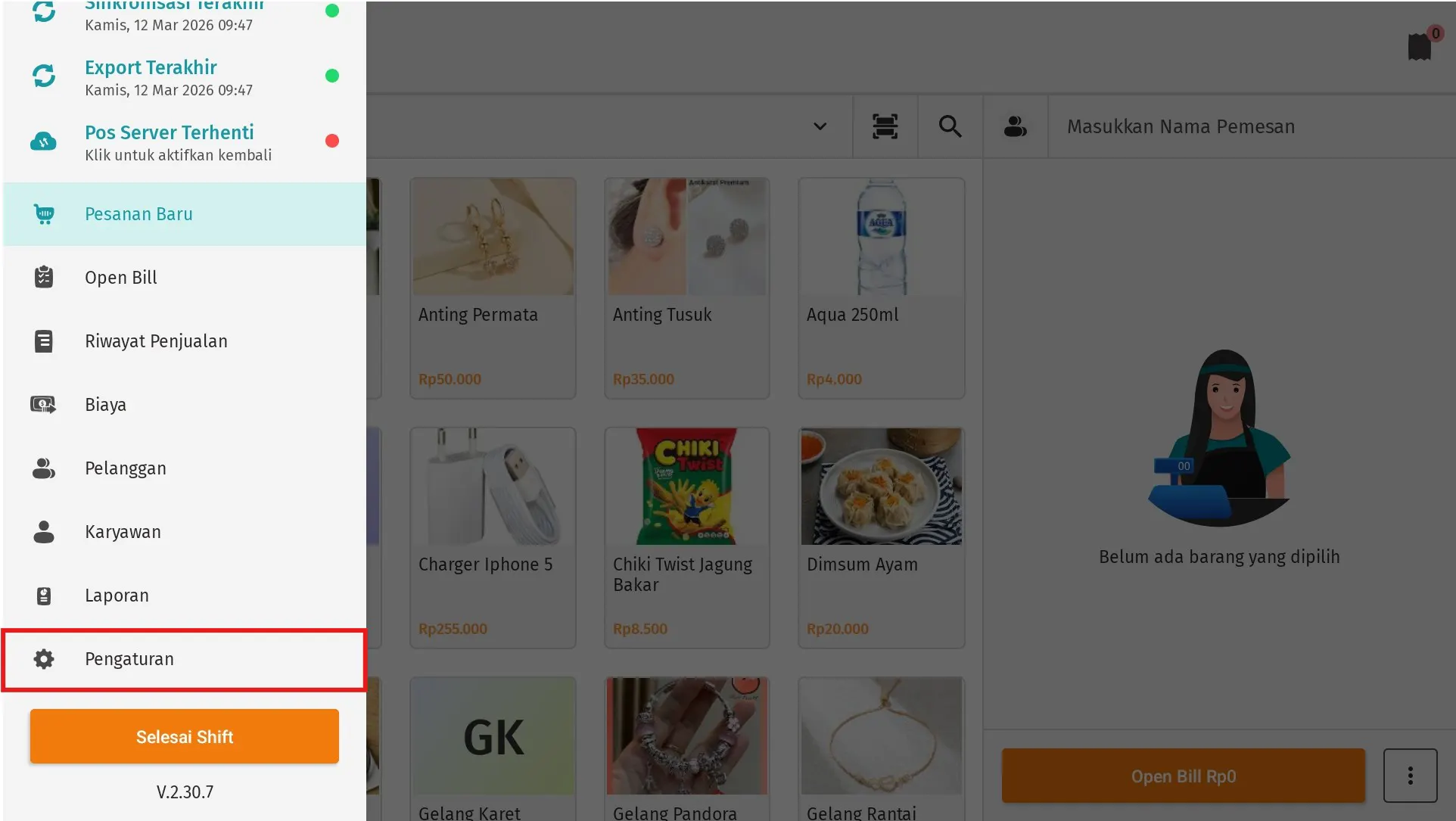
3. Masuk ke menu pengaturan printer
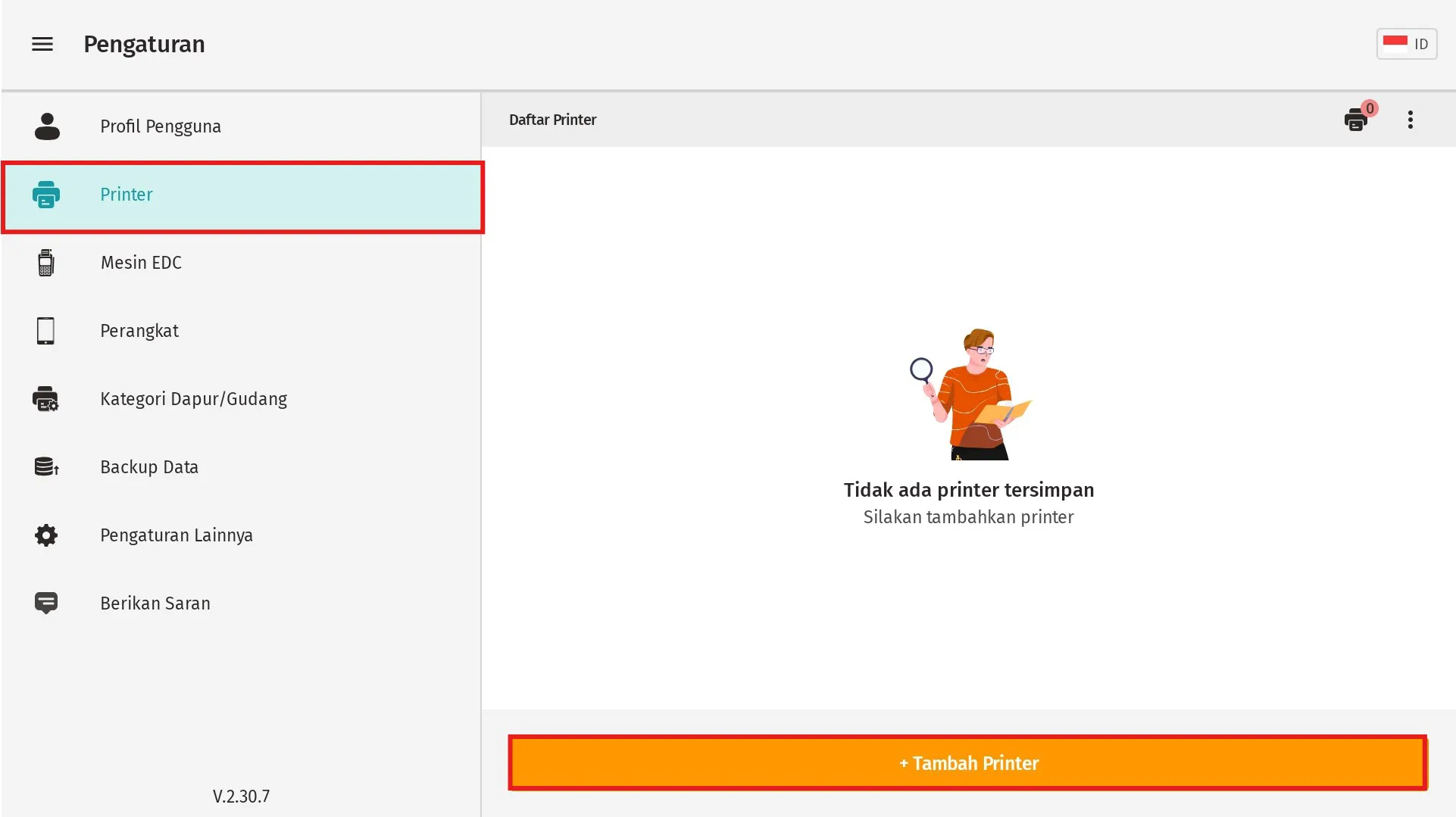
- Pilih menu Pengaturan, kemudian tap Printer untuk mulai melakukan konfigurasi printer.
Catatan: Pengaturan printer hanya dapat dilakukan oleh pengguna yang memiliki hak akses.
4. Tambahkan printer baru
-
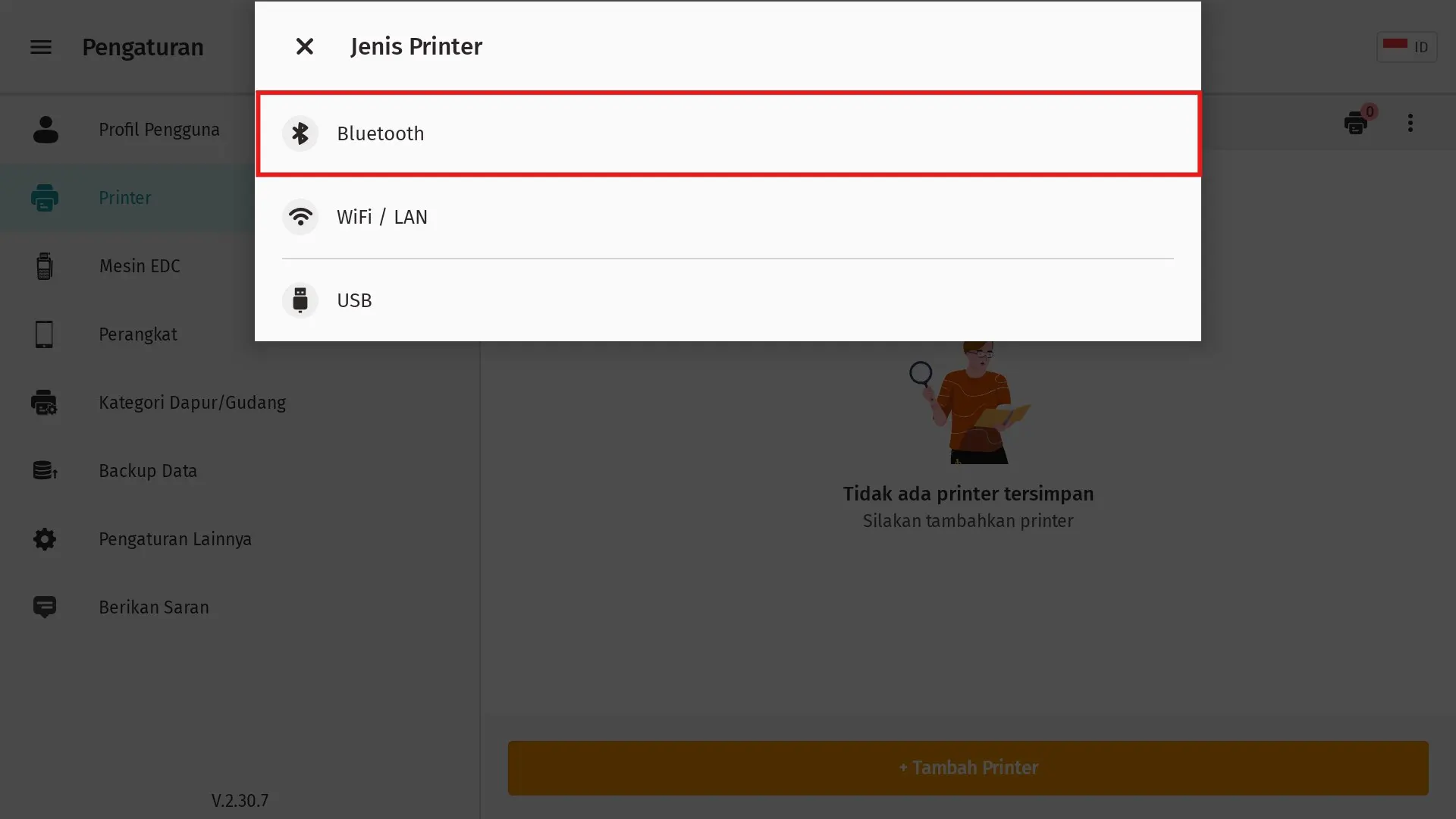
Tap Tambah Printer, lalu pilih jenis koneksi printer yang tersedia, yaitu:
- Bluetooth
- WiFi/LAN
- USB
-
Pilih Bluetooth untuk melanjutkan proses pengaturan printer bluetooth.
5. Pilih perangkat printer bluetooth yang tersedia
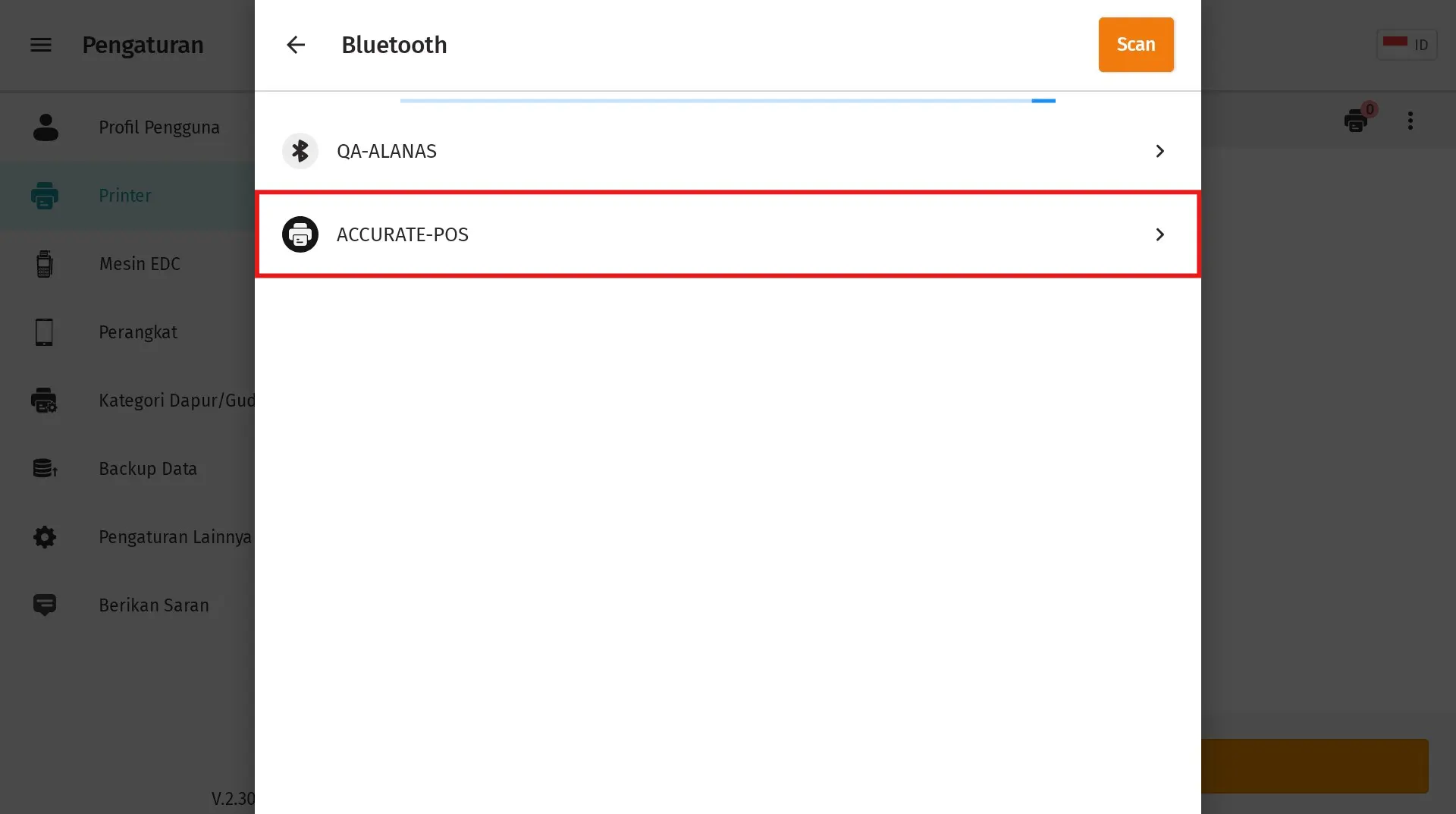
- Sistem akan menampilkan daftar printer bluetooth yang terdeteksi.
- Pilih printer yang ingin dihubungkan dengan Accurate POS.
6. Lengkapi detail konfigurasi printer
-
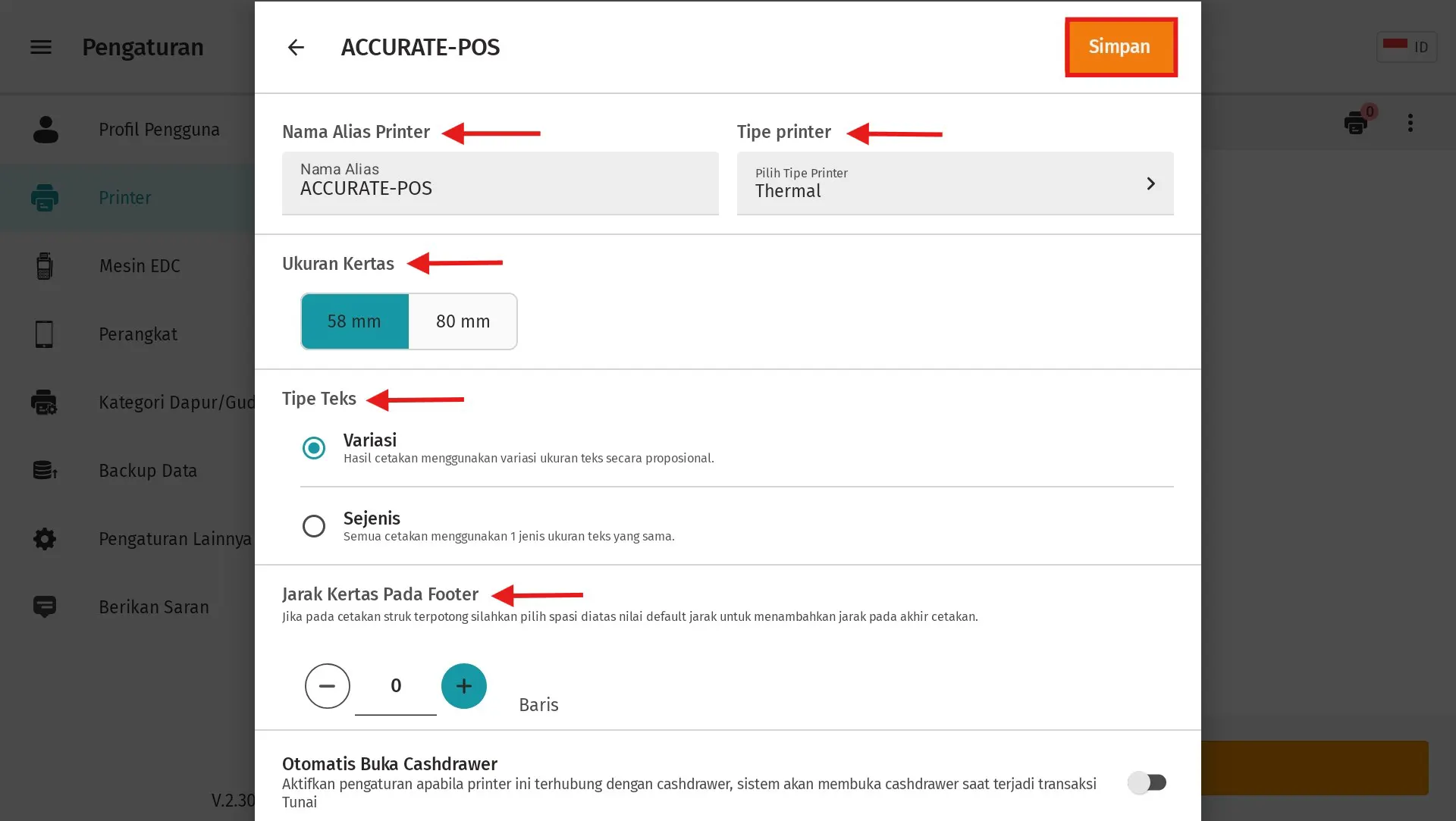
Masukkan informasi yang diperlukan, seperti:
-
Nama alias printer
-
Tipe printer
-
Ukuran kertas
-
Tipe teks
-
Jarak kertas pada footer
-
-
Setelah selesai, tap Simpan untuk menyimpan konfigurasi printer.
7. Pastikan printer berhasil terhubung
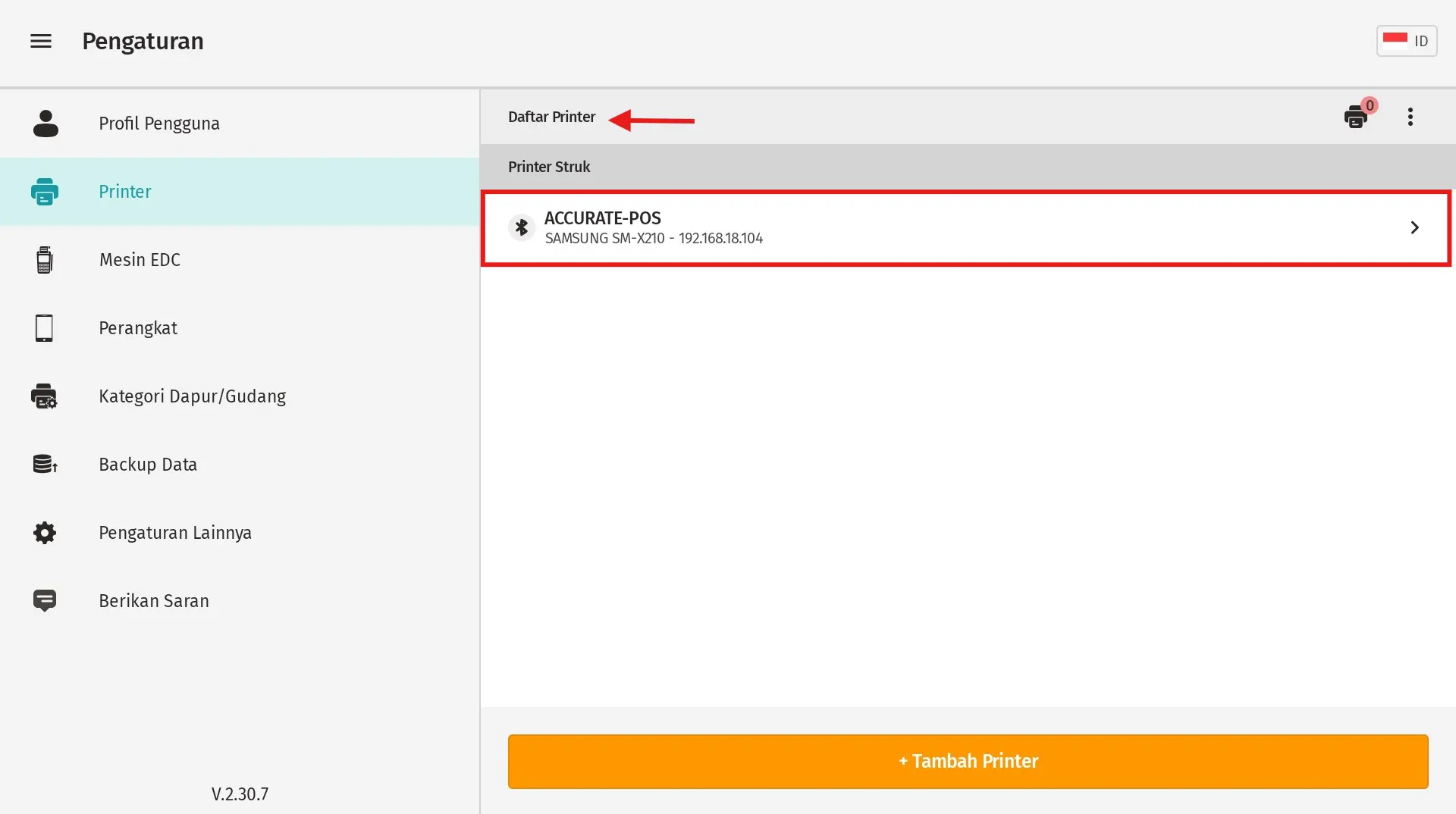
- Printer yang berhasil ditambahkan akan tampil pada daftar printer yang terhubung dan sudah siap digunakan untuk mencetak struk transaksi di Accurate POS.