Cara Menghubungkan Printer WiFi atau LAN ke Accurate POS

Amara Whisa Clodiya, A.Md.A.K, CAP
Product Enablement Consultant
Dipublikasikan: 25 November 2025 • Diperbarui: 3 Agustus 2026
Agar proses cetak struk Kamu semakin praktis, Accurate POS sudah mendukung printer berbasis WiFi atau LAN! Kamu tinggal sambungkan ke jaringan yang sama, atur IP printer, dan siap cetak dari meja mana saja di outlet kamu.
Sebelum lanjut membaca artikel ini, Kamu juga bisa menonton video tutorialnya terlebih dahulu melalui video di bawah agar proses pengaturannya jadi lebih mudah dipahami.
Kalau setelah menonton video masih ada beberapa bagian yang membingungkan, tenang saja. Kamu bisa lanjut membaca artikel ini sampai selesai karena seluruh tutorialnya akan dibahas secara detail, runtut, dan mudah dipahami bahkan untuk pengguna baru sekalipun.
Cara setting printer WiFi/LAN:
1. Masuk ke aplikasi Accurate POS
- Pastikan perangkat Accurate POS dan printer sudah terhubung di jaringan WiFi/LAN yang sama.
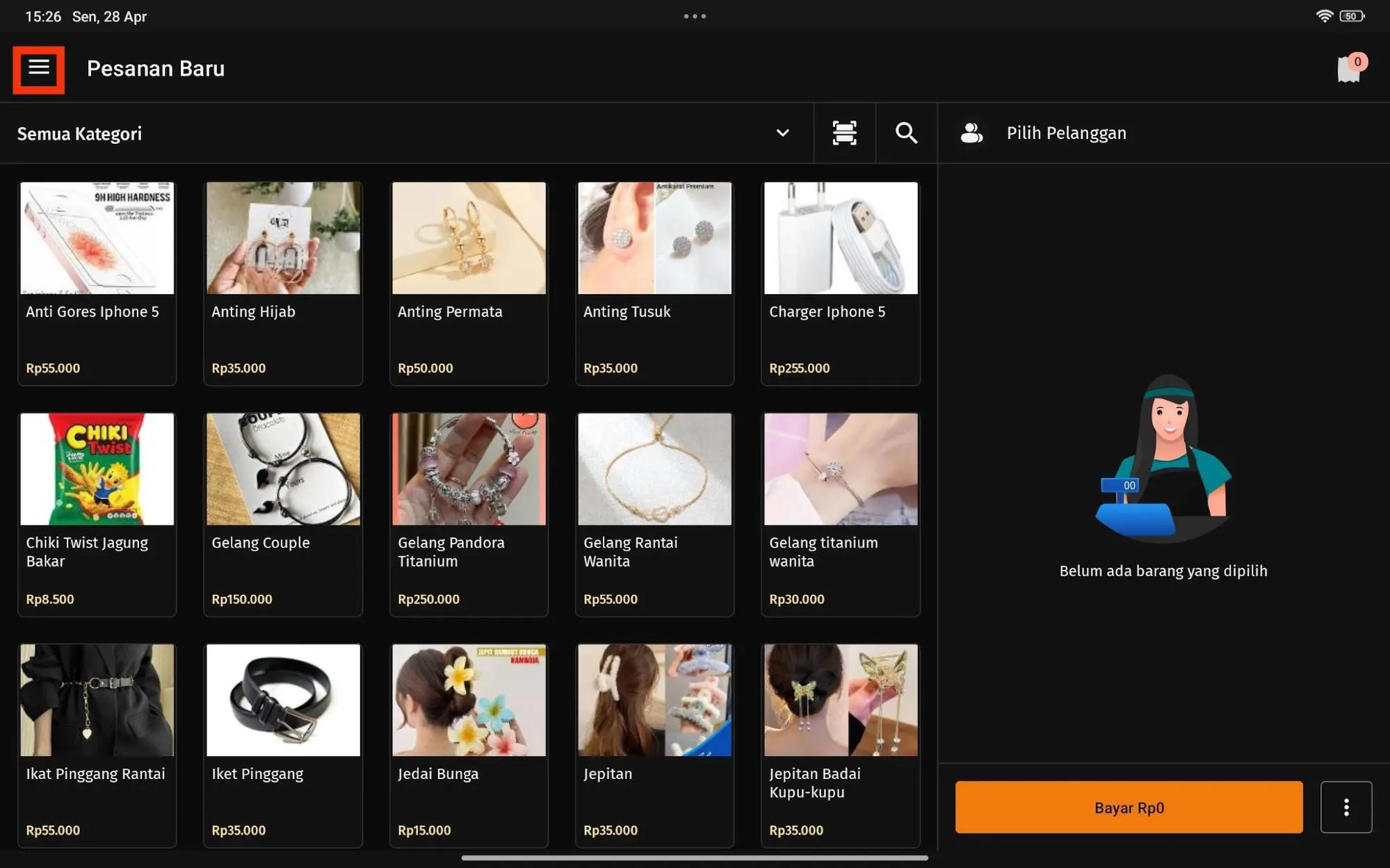
- Buka aplikasi Accurate POS, lalu tap menu pojok kiri atas (hamburger button) untuk membuka menu utama.
2. Masuk ke menu Pengaturan Printer
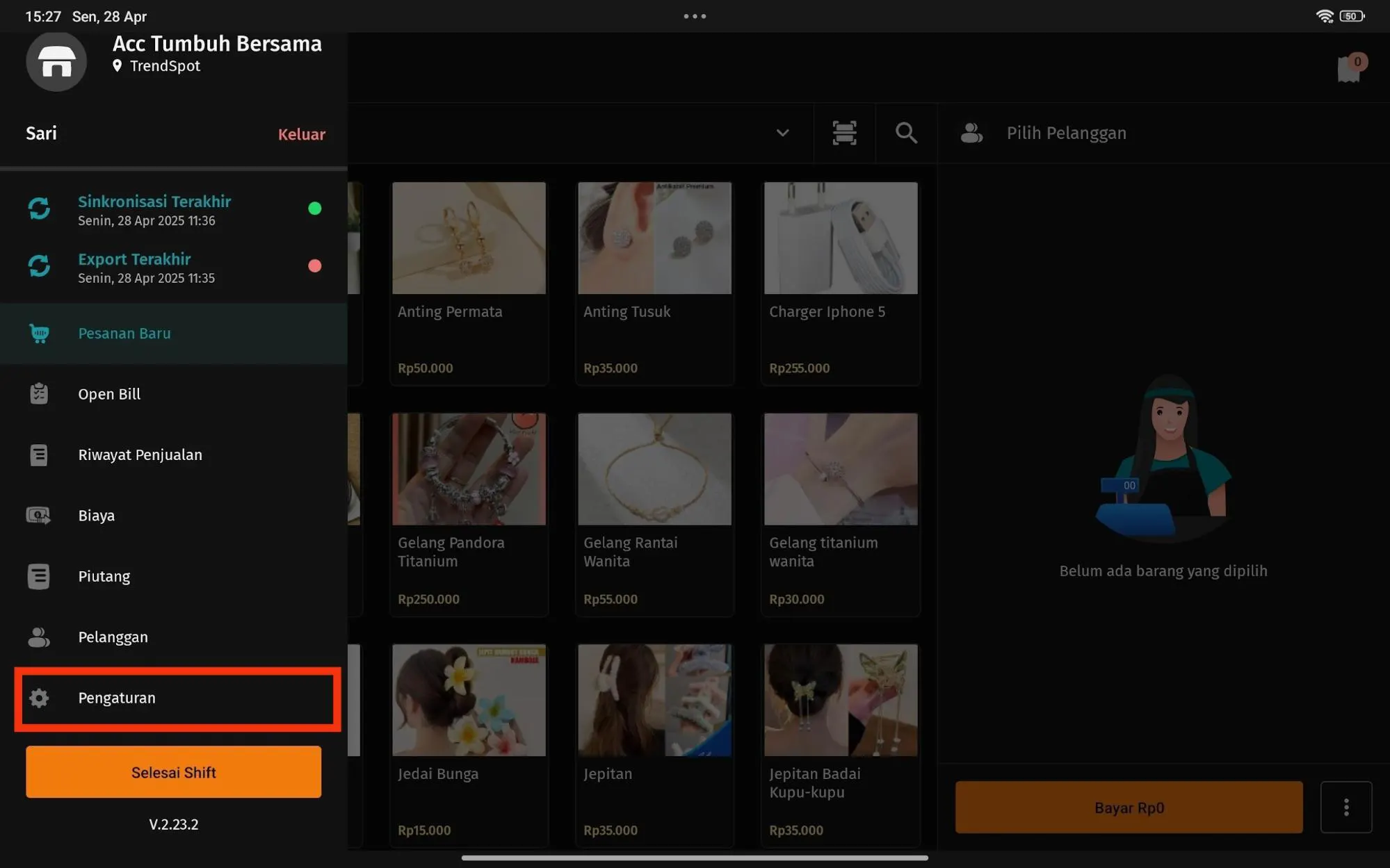
- Tap menu Pengaturan.
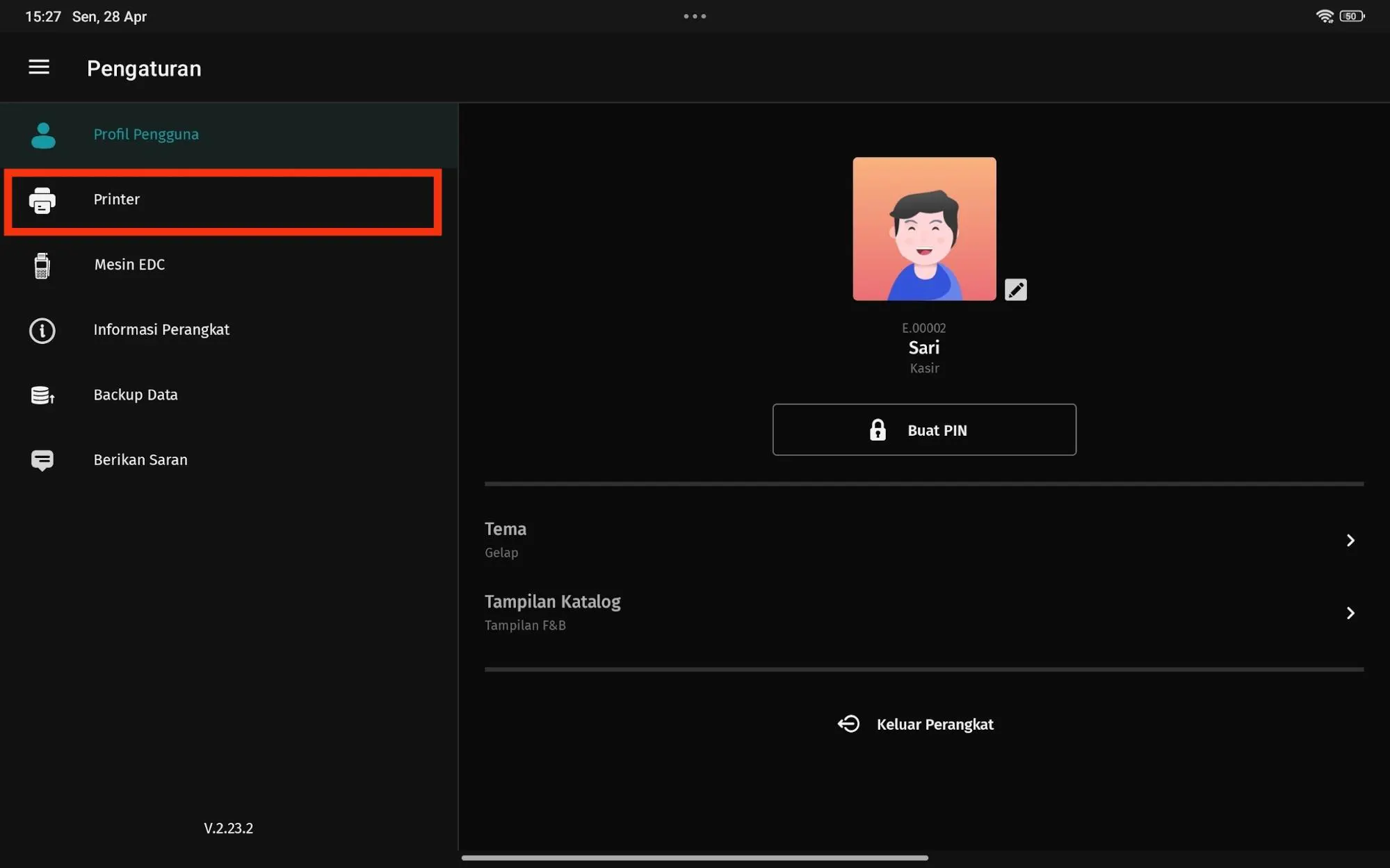
- Pilih opsi Printer untuk mulai setting.
3. Tambah Printer Baru
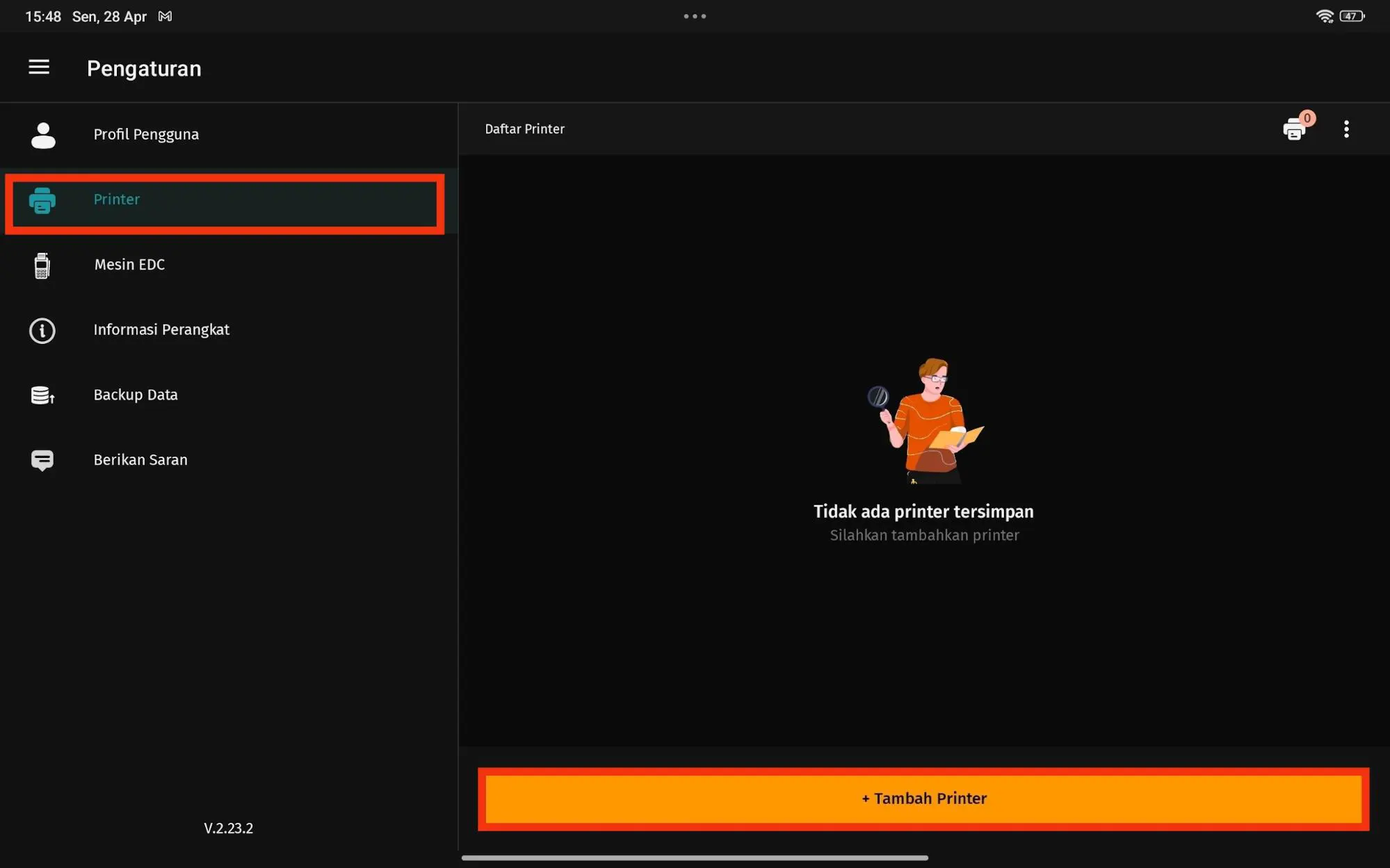
- Tap tombol Tambah Printer yang ada di bagian bawah tampilan.
4. Pilih Jenis Printer WiFi/LAN
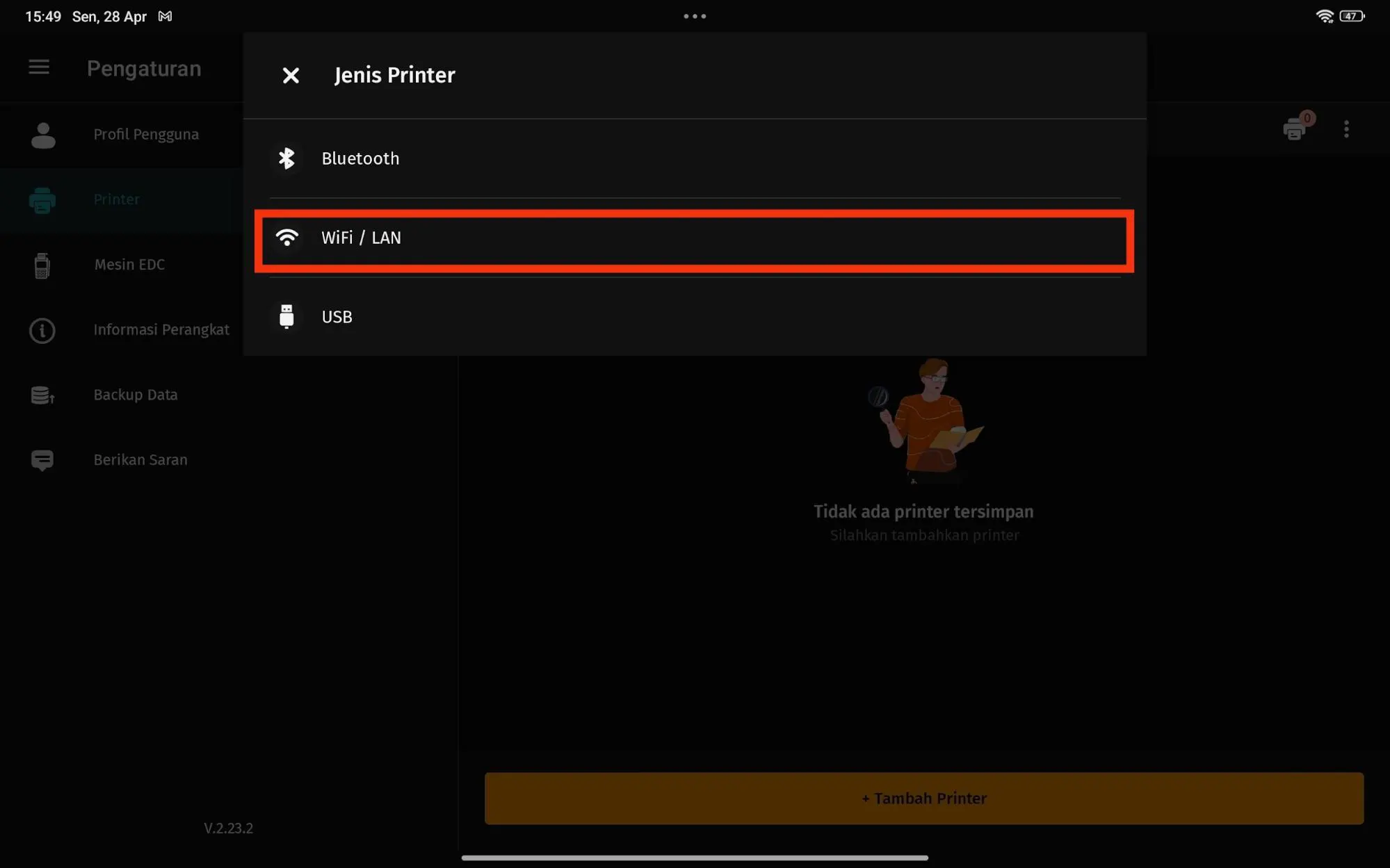
- Pilih opsi WiFi/LAN sebagai jenis printer.
- Pilih langsung jenis printer yang tersedia/terdeteksi di jaringanmu.
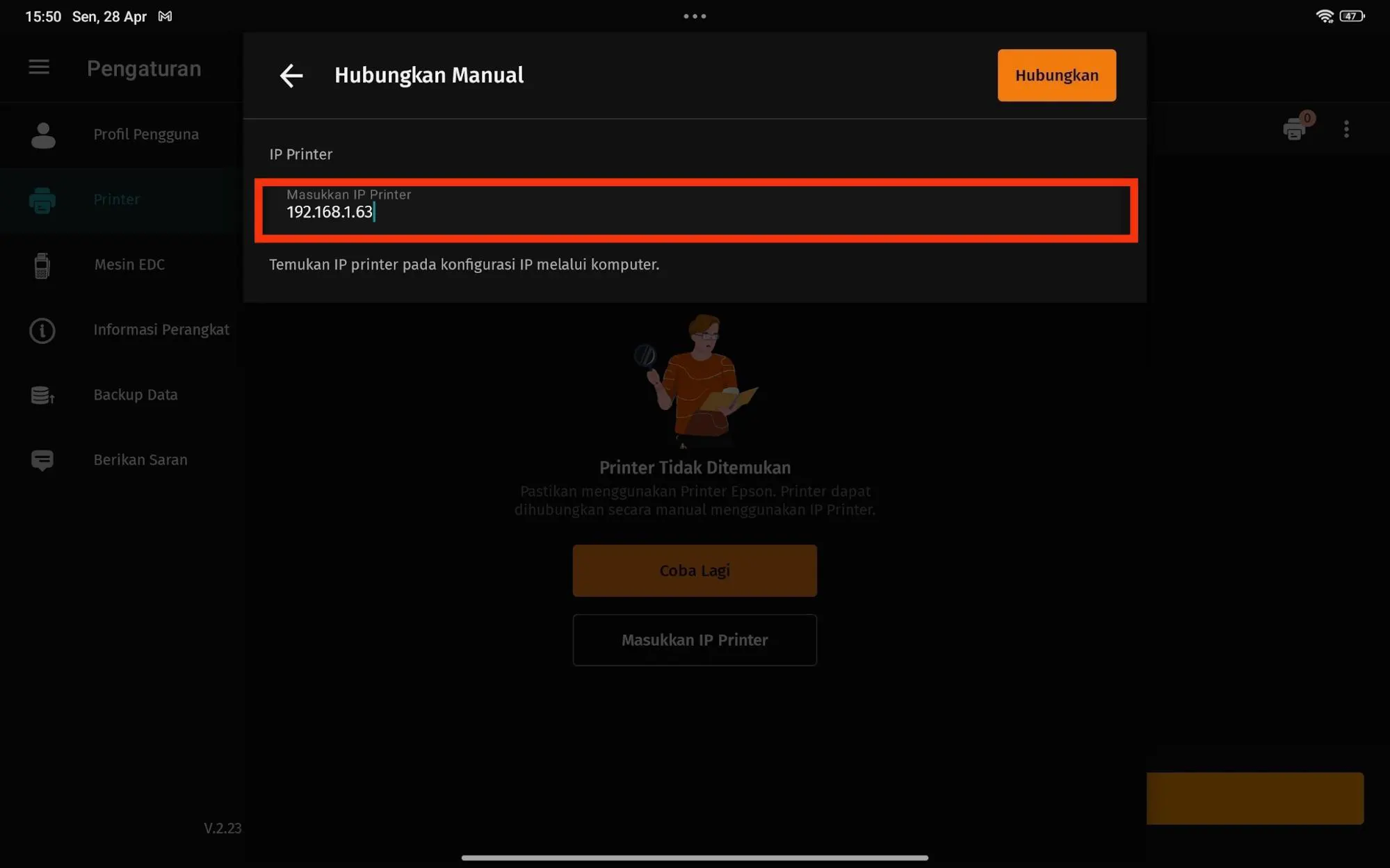
- Jika tidak menemukan printer secara langsung, Kamu bisa input IP Address printer untuk menghubungkannya secara manual.
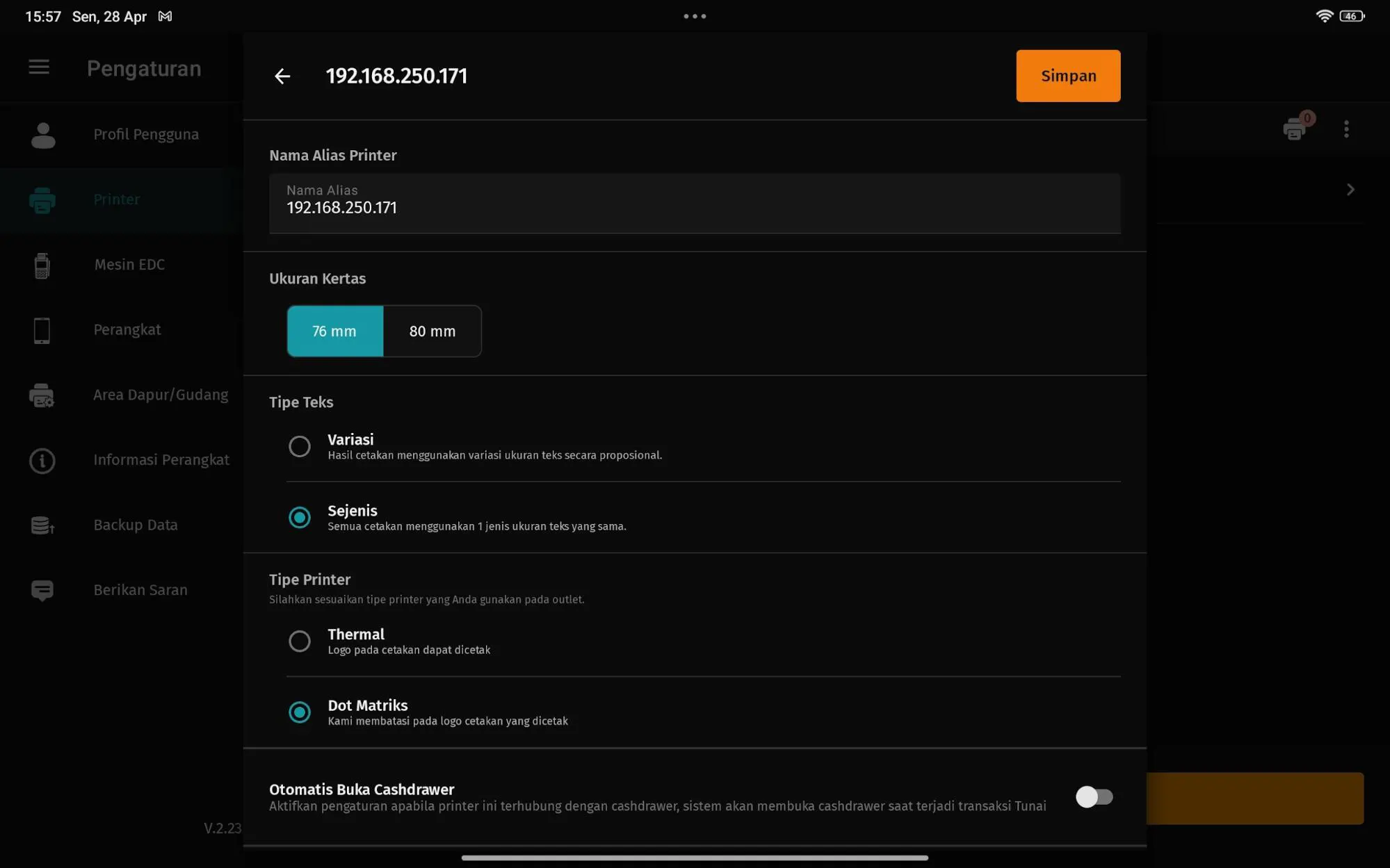
5. Pilih ukuran kertas dan simpan
- Pilih ukuran kertas yang kamugunakan untuk mencetak struk (misal: 58mm, 80mm).
- Setelah semua diatur, klik Simpan.
- Selamat, Kamu sudah bisa mencetak struk transaksi pada Accurate POS dengan printer Wifi/LAN.