Cara Setting Multi Printer di Accurate POS untuk Kasir, Dapur, dan Gudang

Kelola lebih dari satu printer dalam satu outlet kini lebih mudah dengan Accurate POS! Sistem ini memungkinkan kamu untuk menggunakan beberapa printer yang berbeda untuk struk pelanggan, dapur, atau gudang sesuai area & kategori produk.
Semua proses pencetakan akan jadi lebih rapi, cepat, dan tepat sesuai kebutuhan bisnis.
Sebelum lanjut membaca artikel ini, Kamu juga bisa menonton video tutorialnya terlebih dahulu melalui video di bawah agar proses pengaturannya jadi lebih mudah dipahami.
Kalau setelah menonton video masih ada beberapa bagian yang membingungkan, tenang saja. Kamu bisa lanjut membaca artikel ini sampai selesai karena seluruh tutorialnya akan dibahas secara detail, runtut, dan mudah dipahami bahkan untuk pengguna baru sekalipun.
Cara setting multi printer:
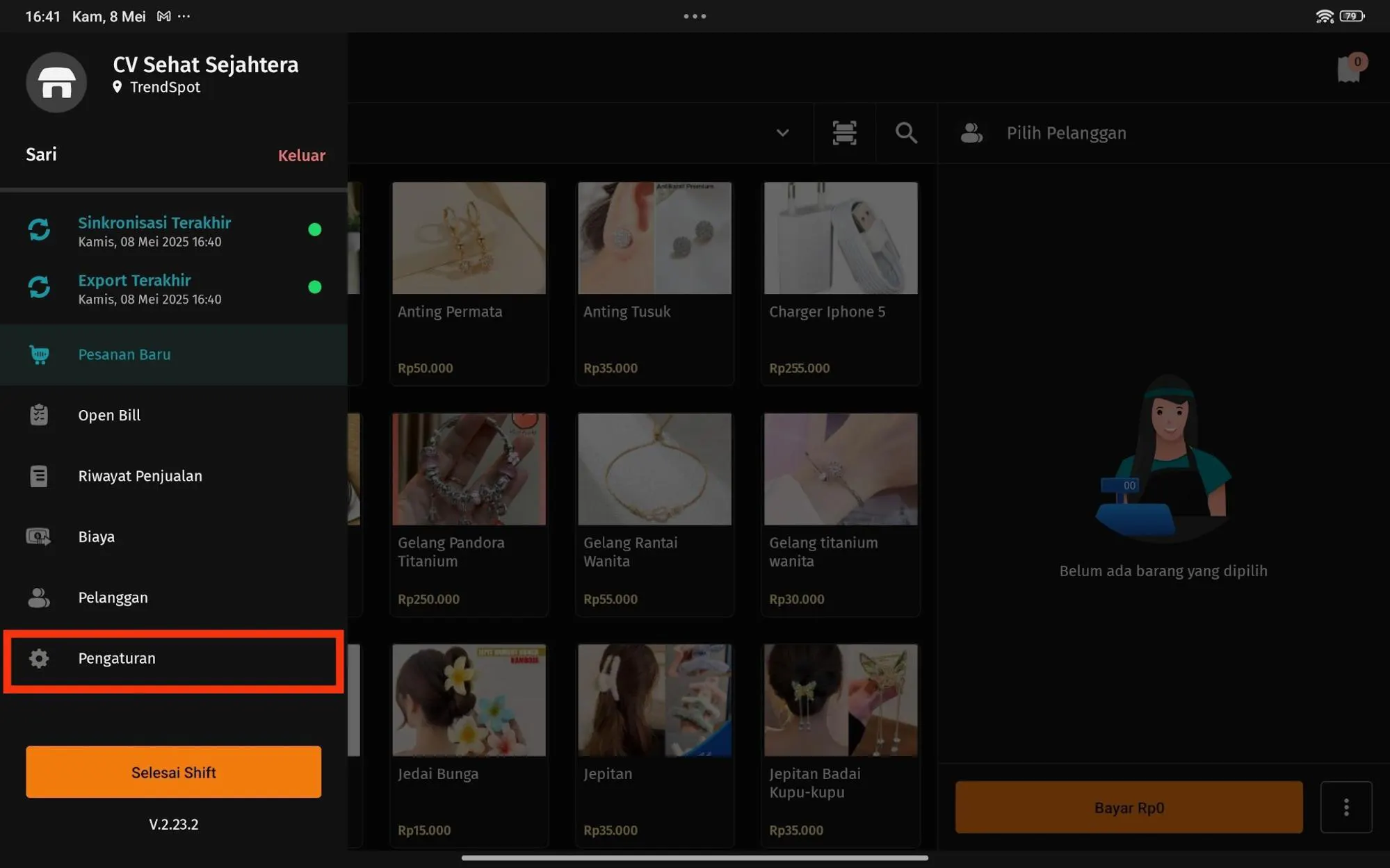
1. Akses menu pengaturan
- Buka aplikasi Accurate POS.
- Tap menu Pengaturan dari dashboard utama.
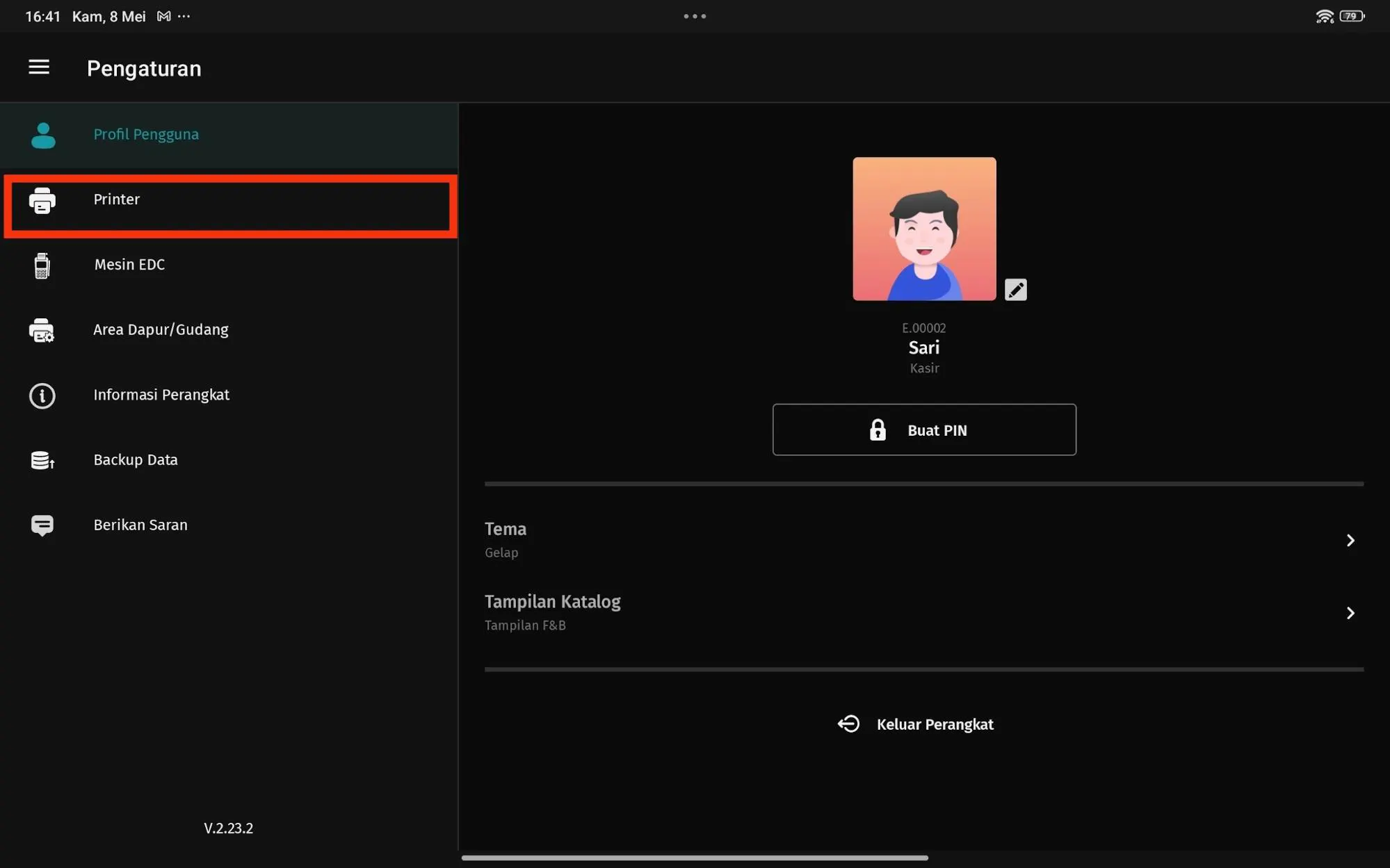
2. Akses ke menu printer
- Pada menu Pengaturan, tap opsi Printer.
- Tap + Tambah Printer untuk mulai menambah printer baru.
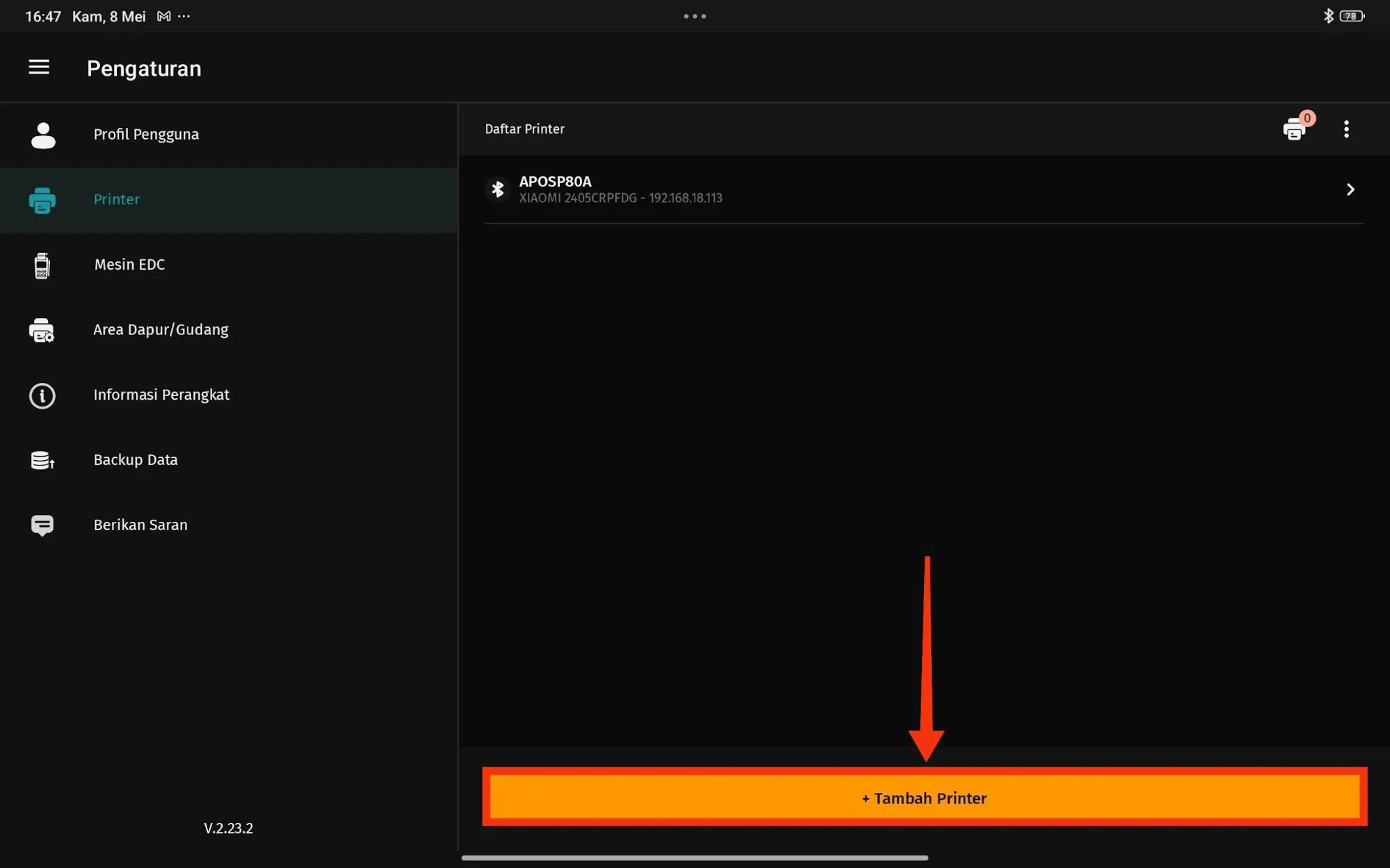
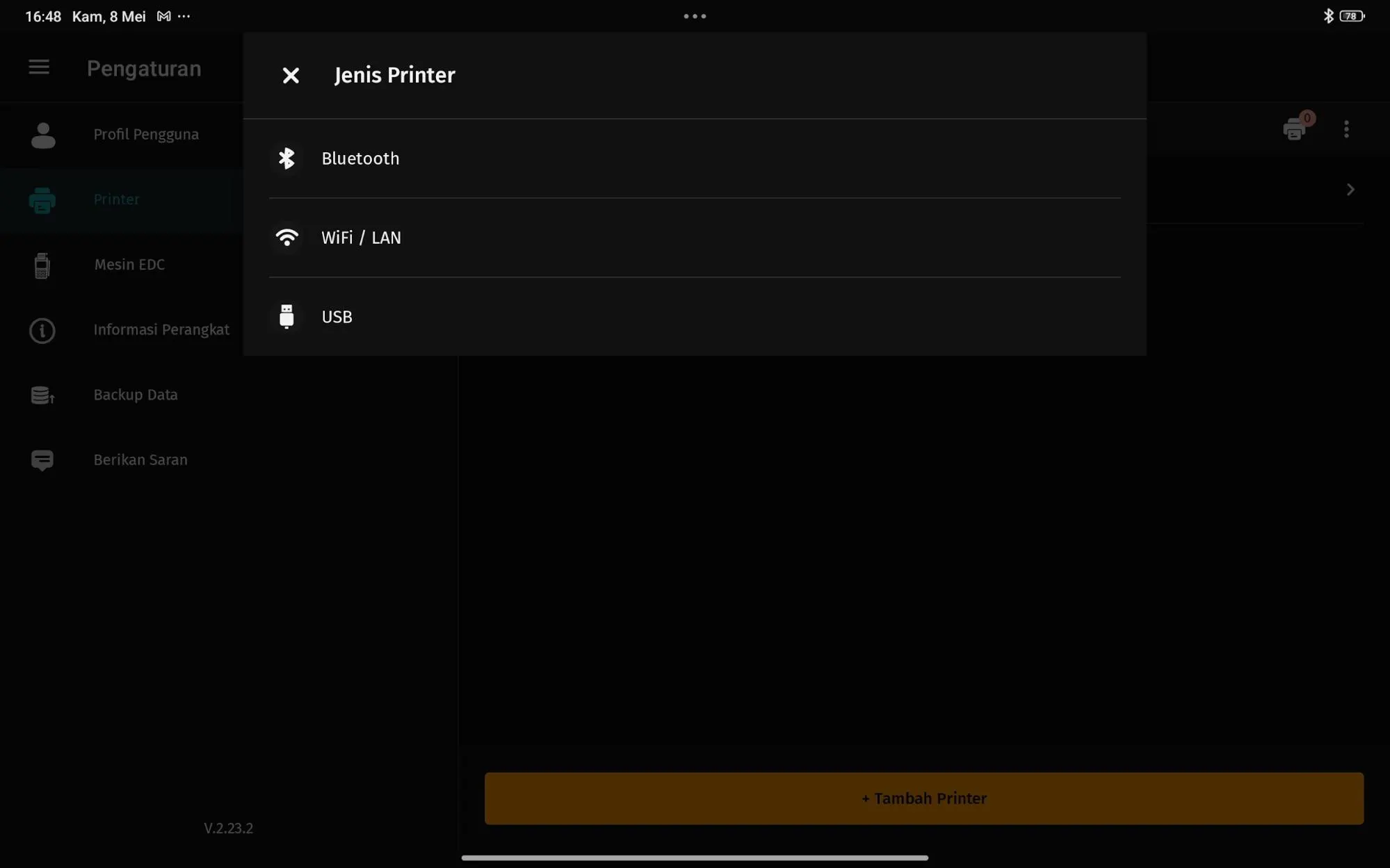
3. Memilih jenis printer
- Pilih Jenis Printer yang ingin diatur sesuai hardware di outlet:
- Bluetooth
- WiFi/LAN
- USB
4. Penambahan Printer Baru
-
Isi informasi detail printer yang digunakan (nama, IP/bluetooth/USB terkait).
-
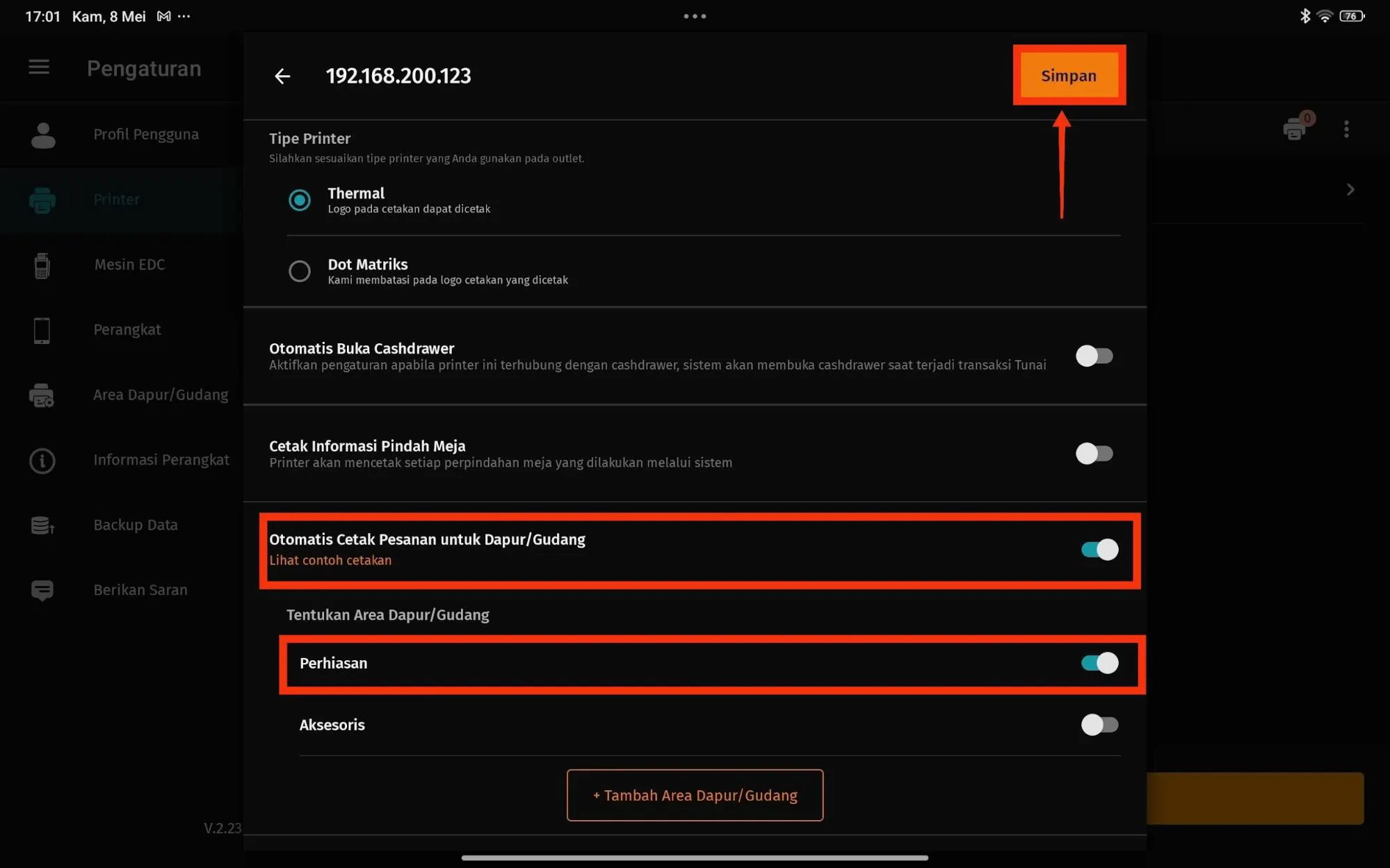
Jika ingin printer hanya untuk area tertentu (misal dapur/gudang/kategori barang tertentu):
- Aktifkan opsi Otomatis Cetak Pesanan untuk Dapur/Gudang.
- Pilih area dapur/gudang sesuai kebutuhan (contoh: printer khusus Area Gudang Perhiasan).
-
Klik Simpan untuk menambahkan setting printer baru.
-
Untuk menambah area dapur/gudang, cek video tutorialnya di sini agar pengaturannya benar-benar pas.
5. List printer
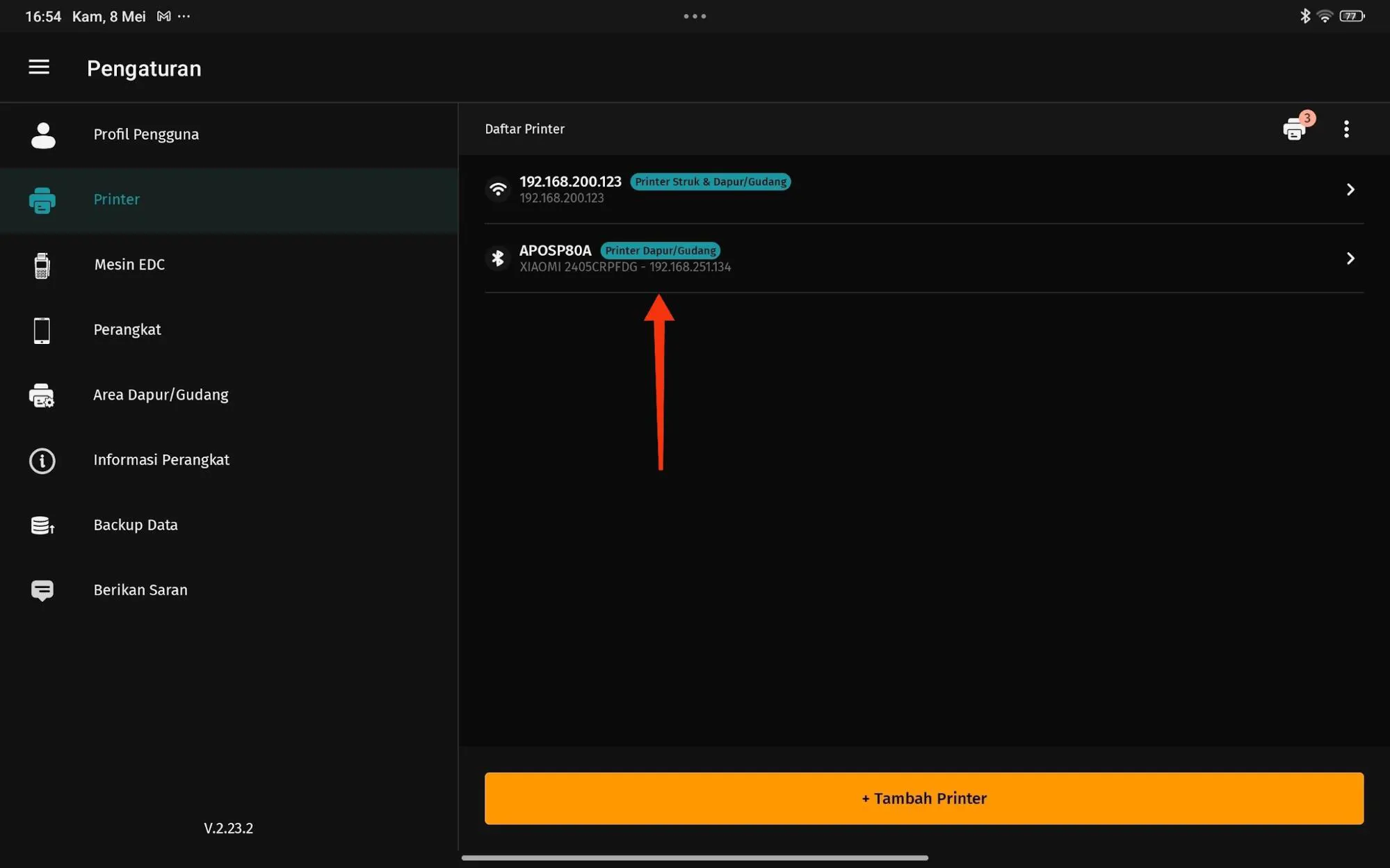
- Semua printer yang sukses ditambahkan akan muncul di daftar printer aplikasi Accurate POS.
- Kamu bisa langsung cetak struk pelanggan di kasir sekaligus kirim daftar order ke dapur atau gudang tertentu sesuai area & setting kategori barangnya.
Dengan langkah ini, seluruh workflow outlet jadi efisien—kasir, dapur, hingga gudang bisa langsung cetak output masing-masing tanpa rebutan printer!