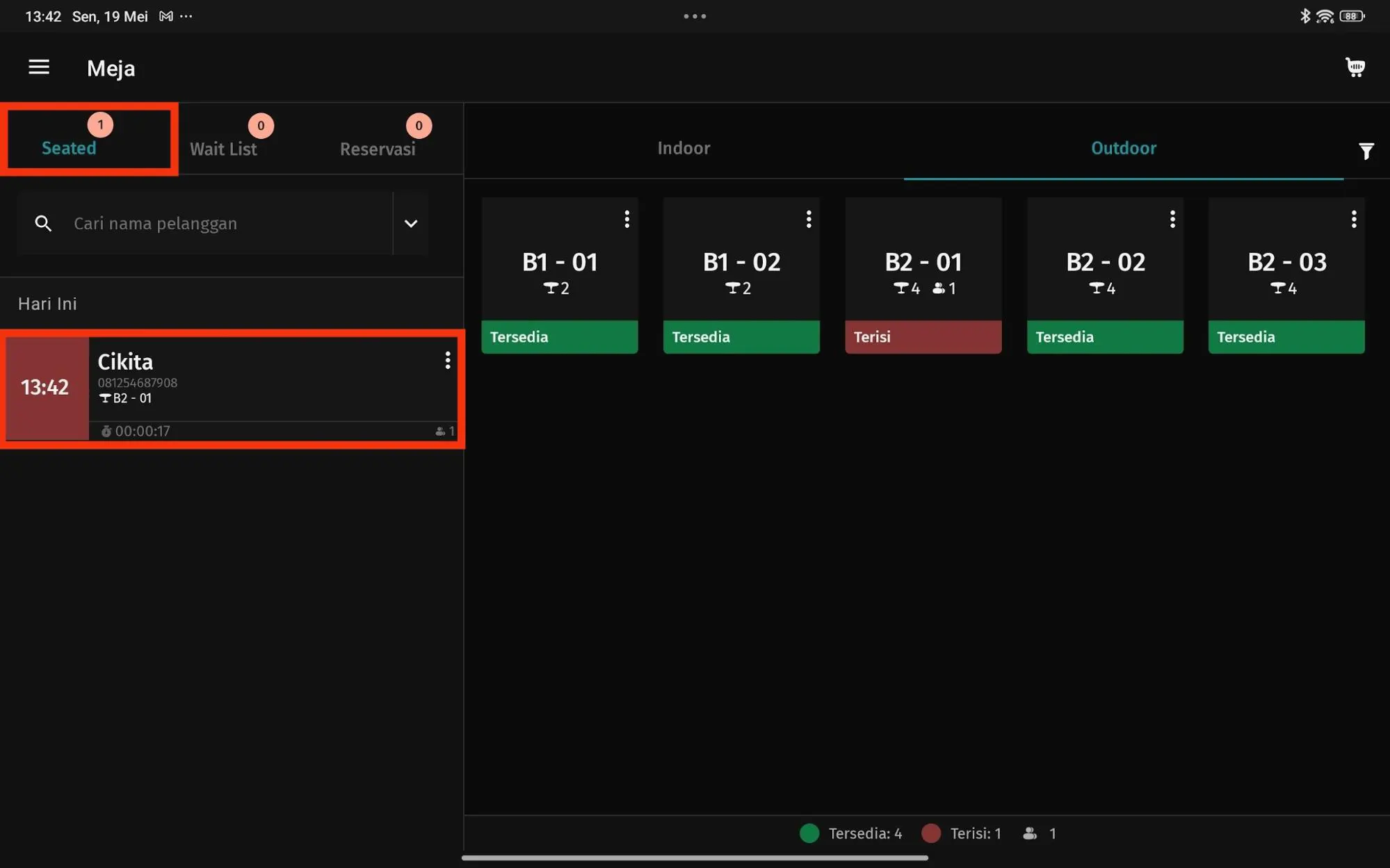
Cara Mencatat Booking Meja Pelanggan di Accurate POS

Biar suasana restoran tetap nyaman meski tamu berdatangan, Kamu bisa andalkan fitur reservasi dari Accurate POS.
Cukup beberapa langkah sederhana untuk mencatat pemesanan meja sesuai tanggal dan jam kedatangan.
Kamu juga bisa atur jumlah tamu serta permintaan khusus dari pelanggan agar pengalaman makan jadi lebih lancar dan menyenangkan. Sebelum lanjut membaca artikel ini, Kamu juga bisa menonton video tutorialnya terlebih dahulu melalui video di bawah agar proses pengaturannya jadi lebih mudah dipahami.
Kalau setelah menonton video masih ada beberapa bagian yang membingungkan, tenang saja. Kamu bisa lanjut membaca artikel ini sampai selesai karena seluruh tutorialnya akan dibahas secara detail, runtut, dan mudah dipahami bahkan untuk pengguna baru sekalipun.
Cara membuat reservasi:
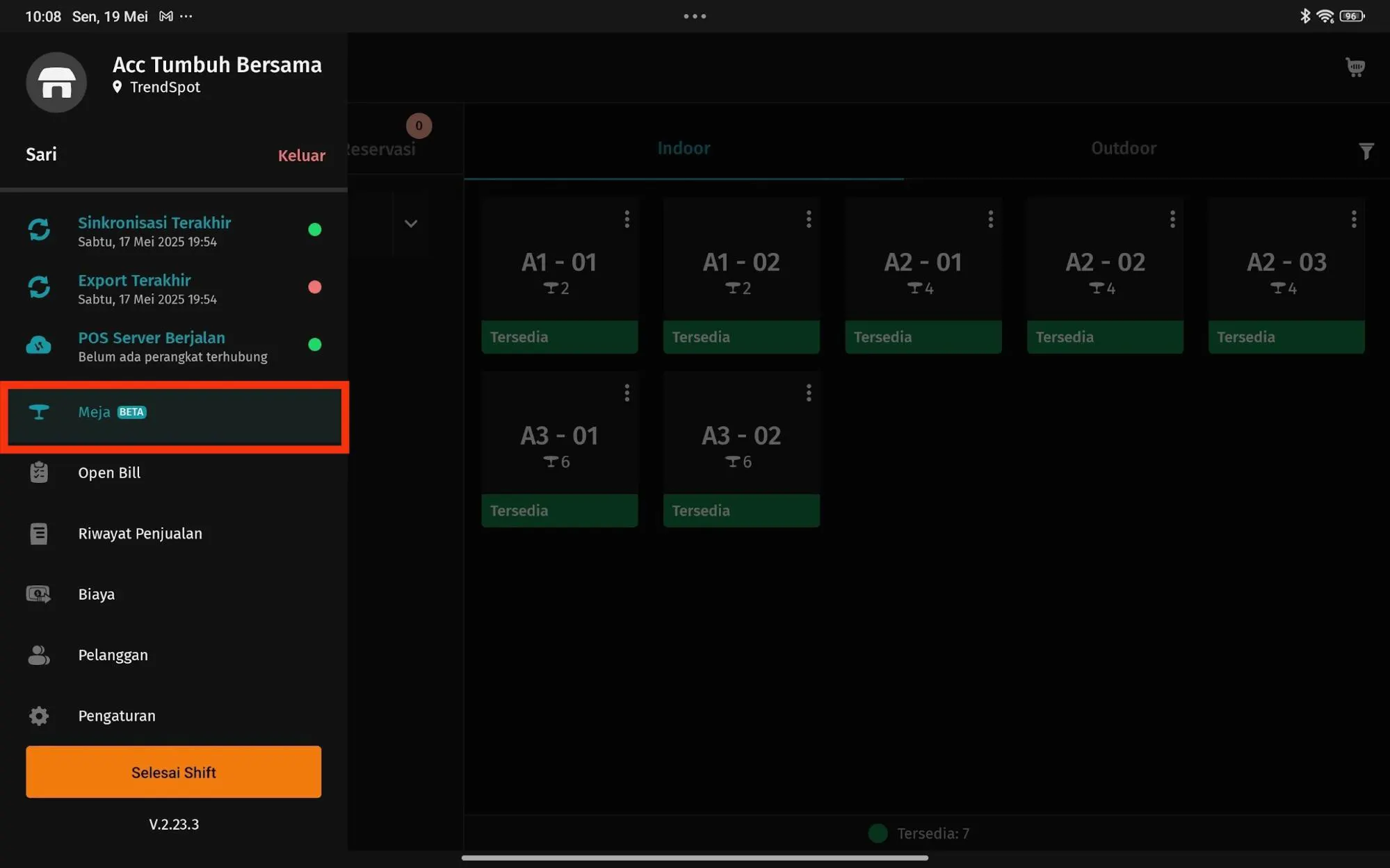
1. Akses ke menu Meja dan Tab Reservasi
- Pastikan Kamu sudah mengaktifkan fitur Table Management dan melakukan pengaturan meja pada settingan Accurate POS atau ikuti tutorialnya di sini
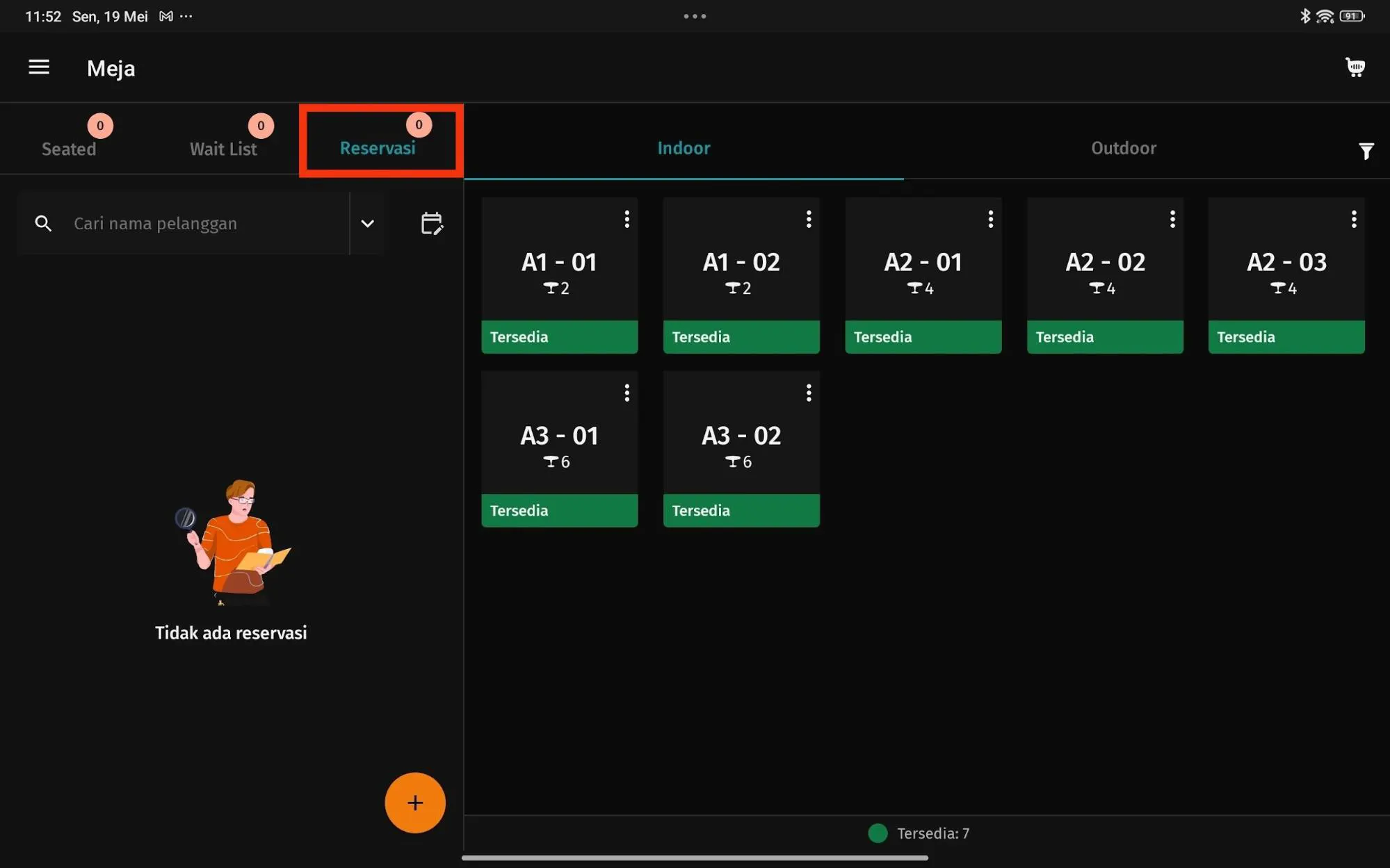
- Akses menu Meja lalu ke tab Reservasi
2. Mengisi informasi pelanggan
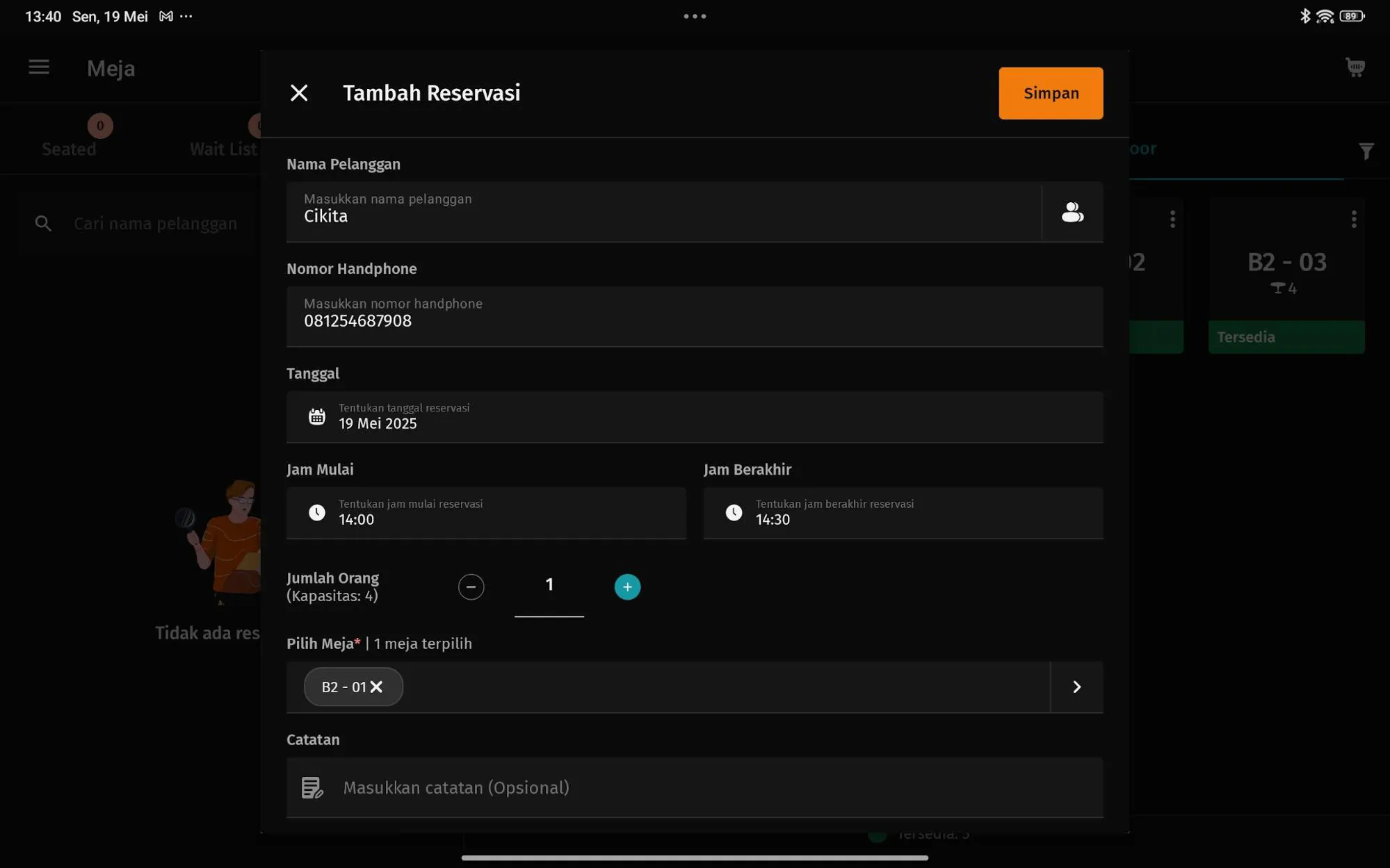
- Pada menu Reservasi, silakan tap icon ➕, lalu isi Data Pelanggan yang melakukan reservasi, seperti:
- Nama pelanggan
- Nomor handphone
- Tanggal reservasi
- Jam mulai
- Jam berakhir
- Jumlah orang
- Dan nomor meja yang dipilih.
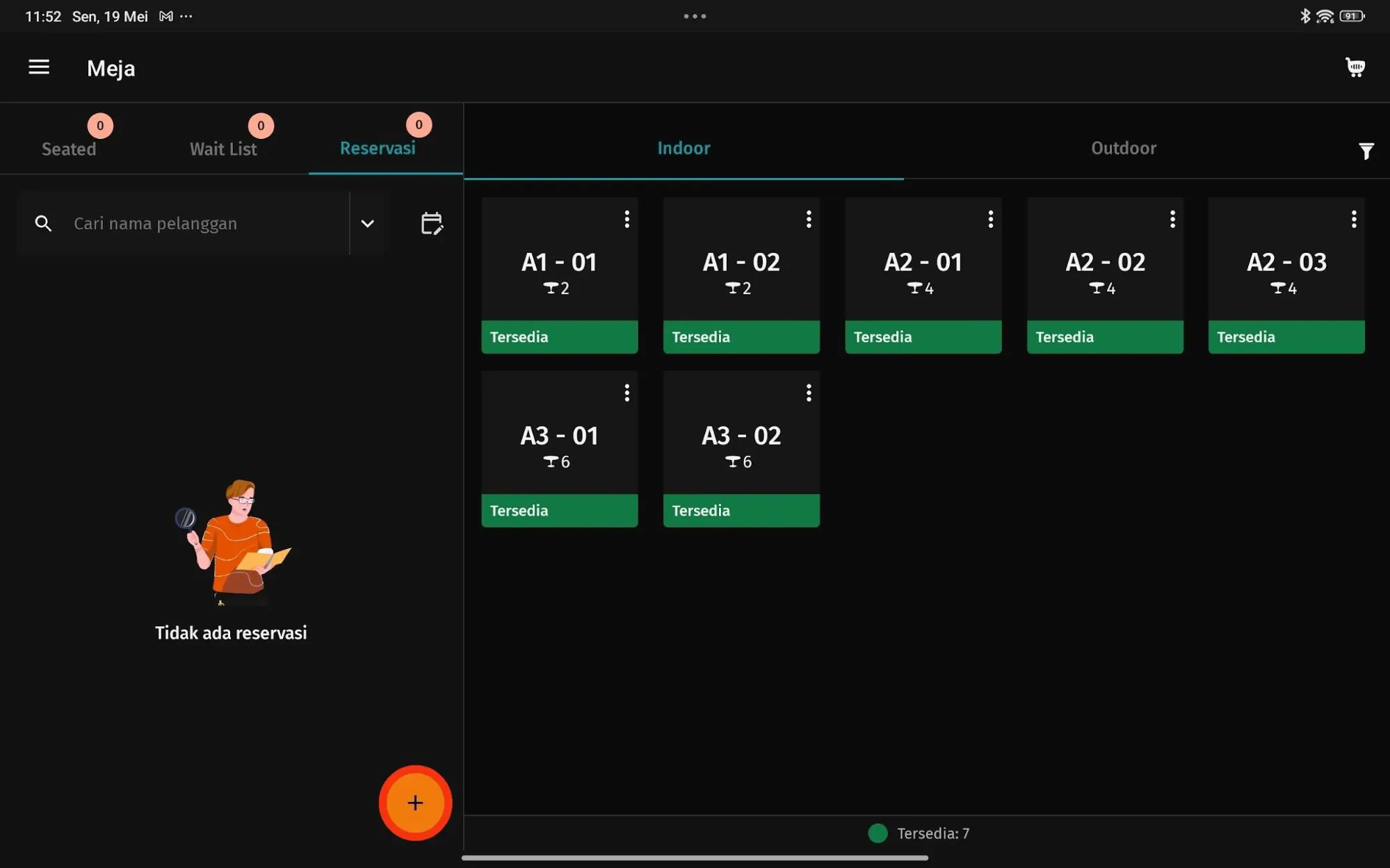
- Jika sudah, tap Simpan.
- Setelah data reservasi berhasil tersimpan, maka sistem akan menampilkan daftar reservasi seperti pada gambar di bawah ini:
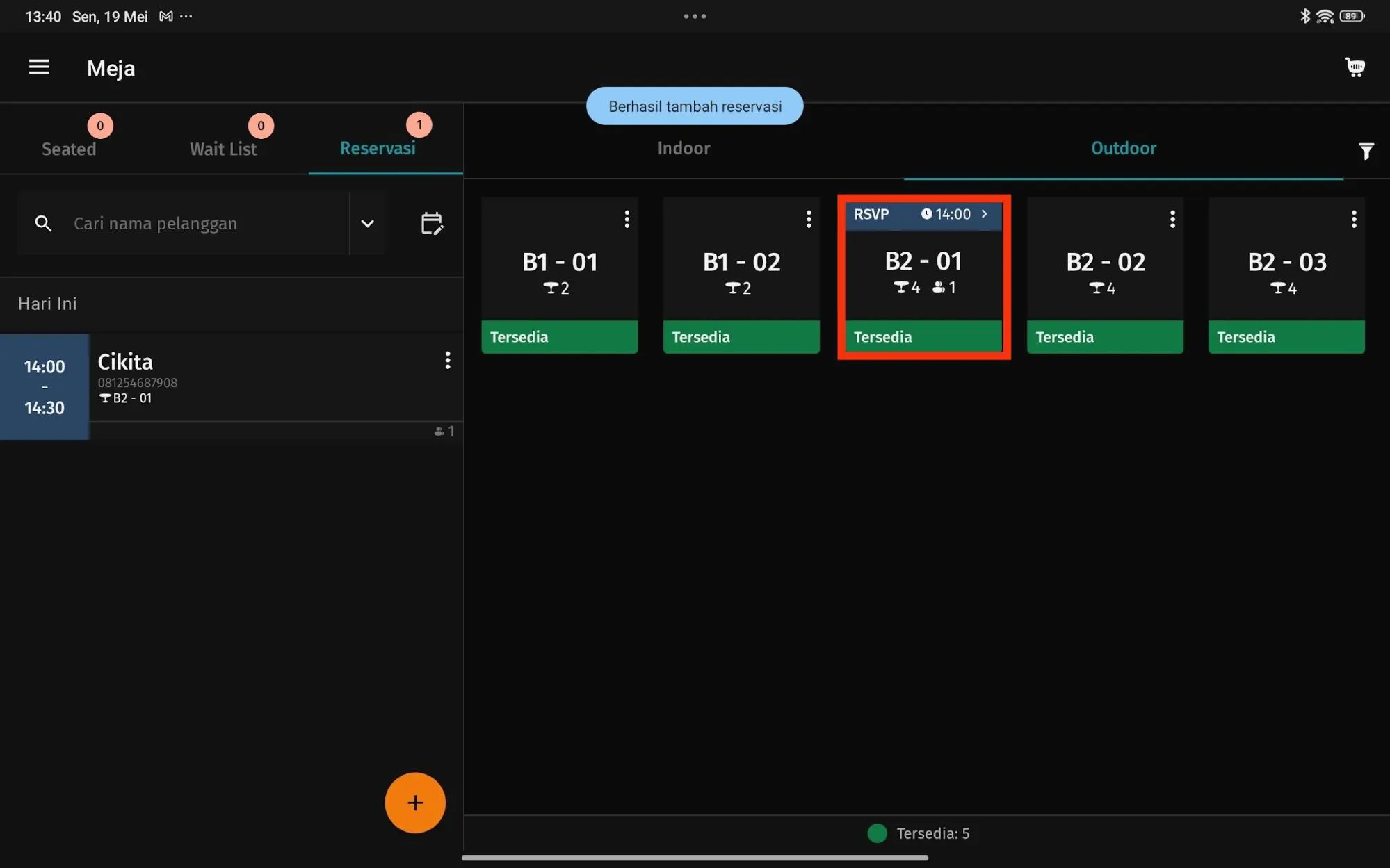
- Jika sudah memasuki durasi block reservasi, status meja yang dipilih akan berubah menjadi Reservasi dan tidak dapat dipilih saat membuat data seated atau reservasi lainnya.
3. Memproses reservasi
- Jika pelanggan yang melakukan reservasi sudah datang, tap ikon titik tiga pada data reservasinya kemudian pilih Konfirmasi Kehadiran.
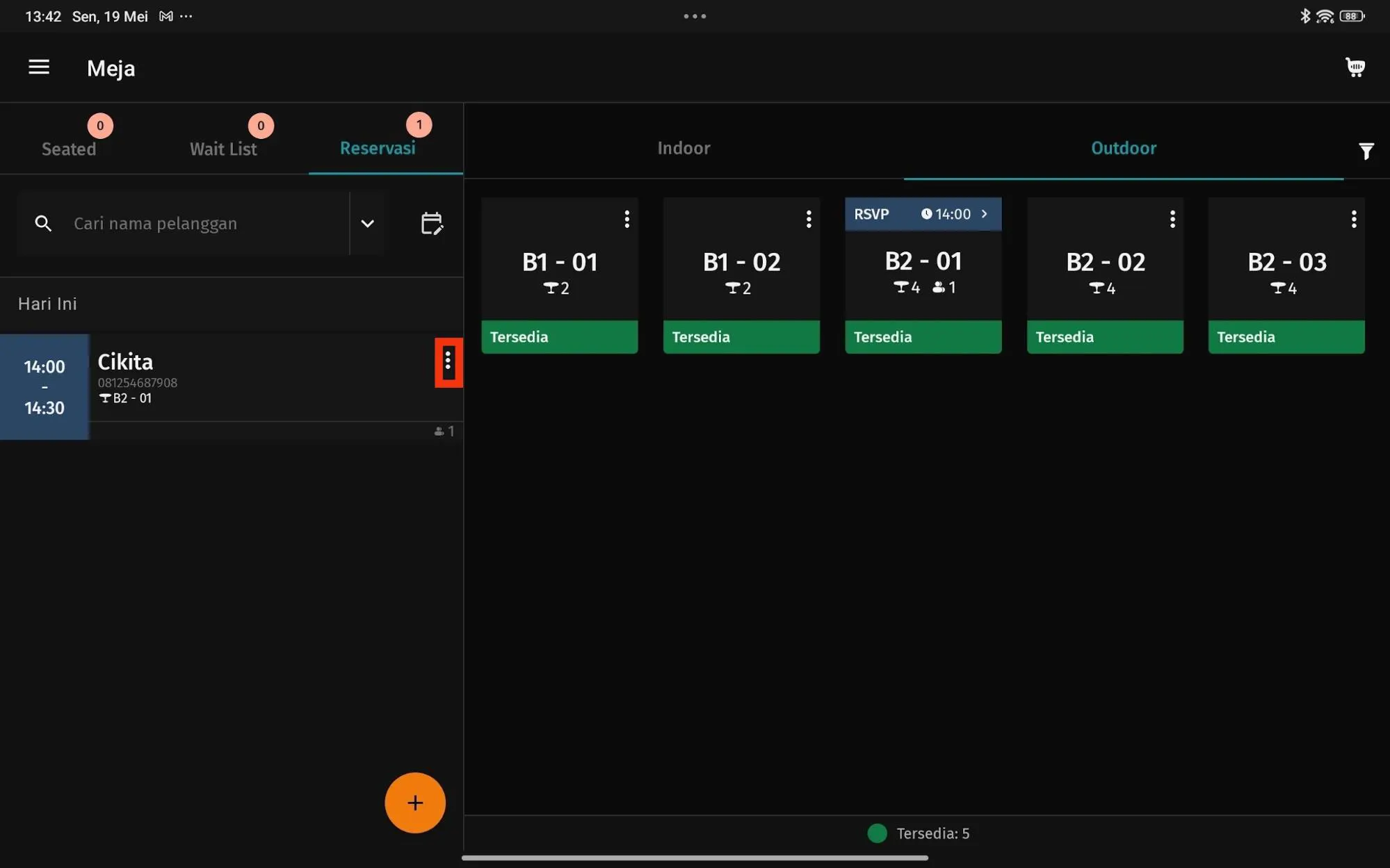
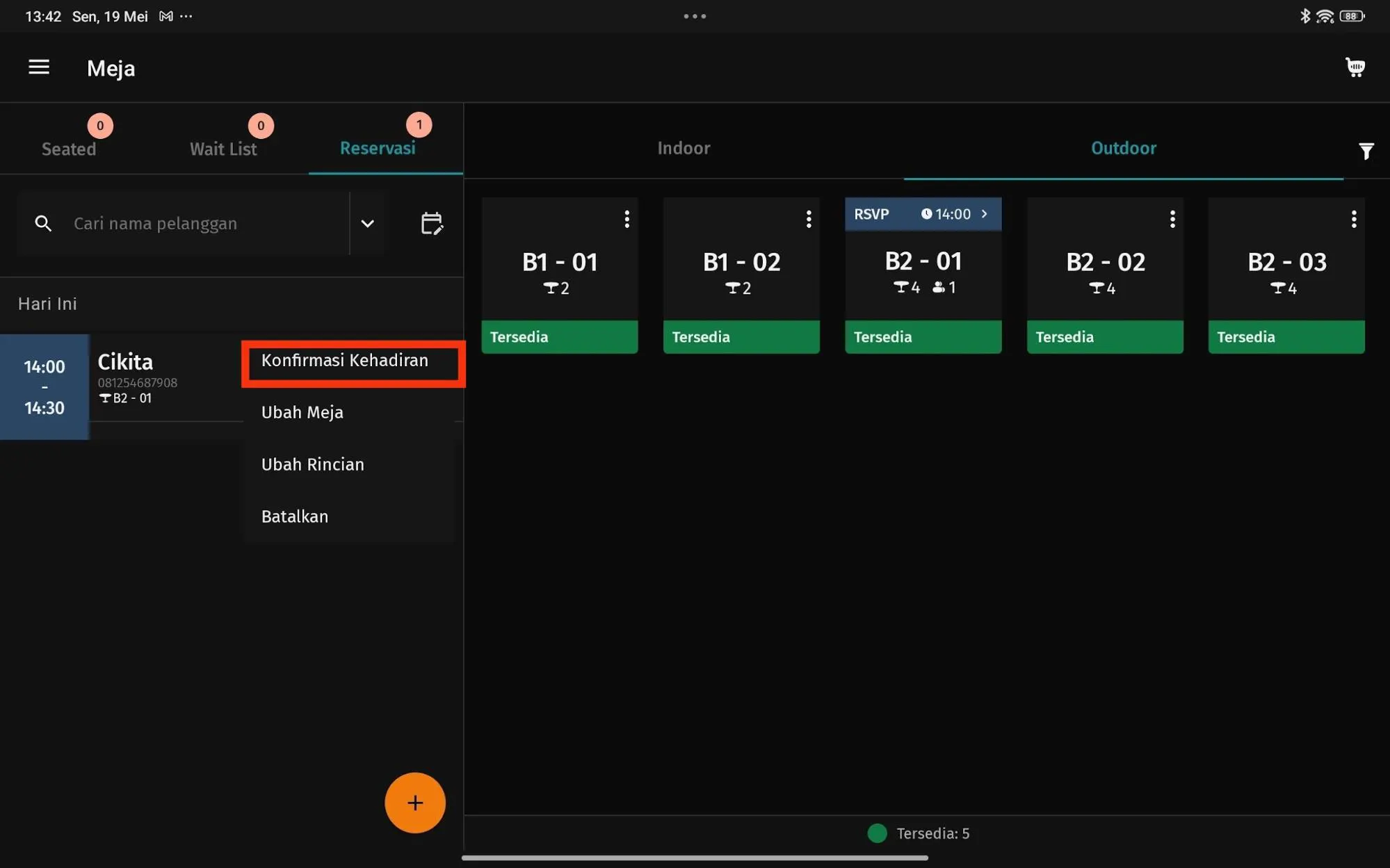
- Selanjutnya pilih Sudah hadir.
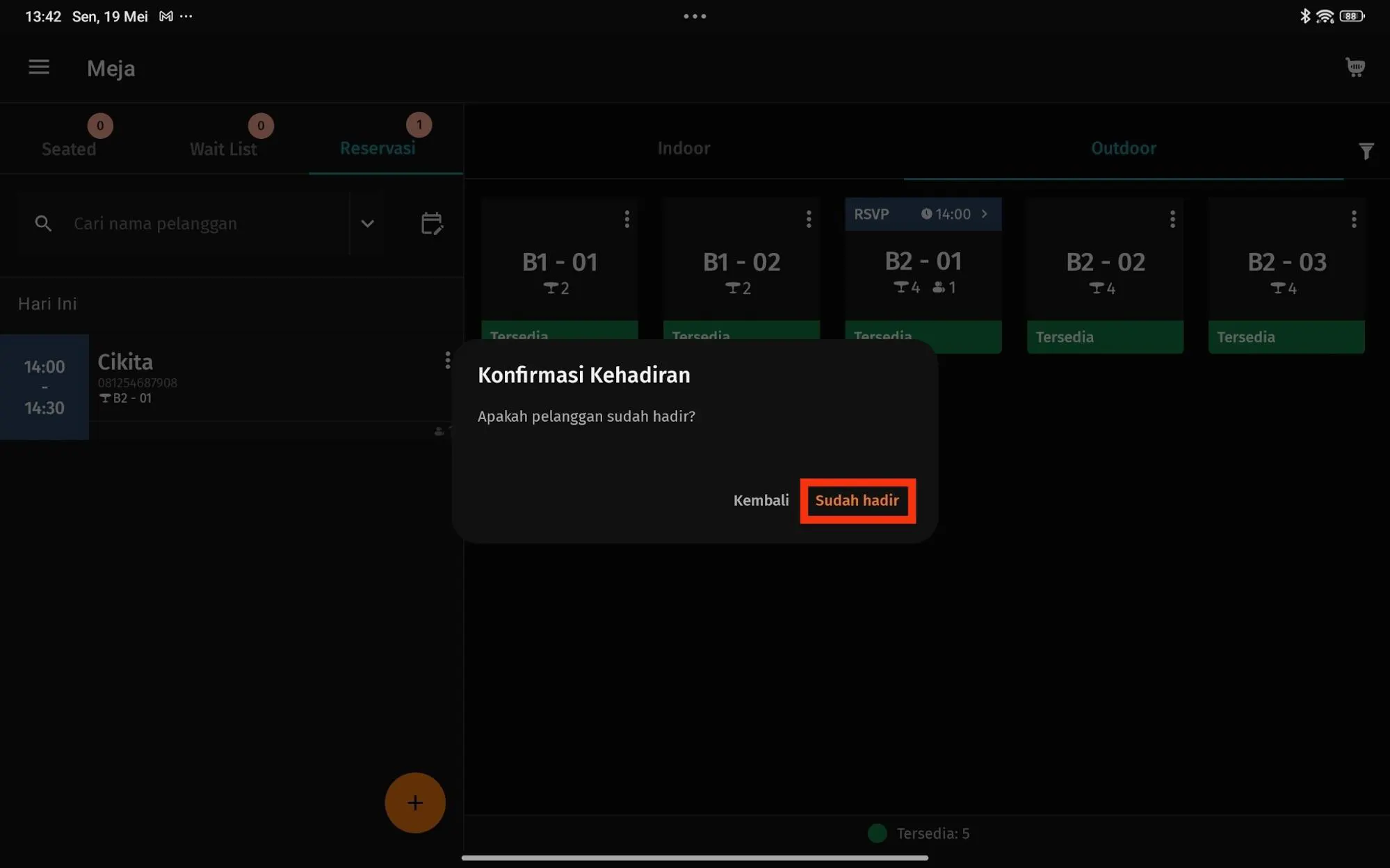
- Pesanan untuk pelanggan tersebut bisa langsung ditambahkan atau nanti setelah mereka menempati area makan.
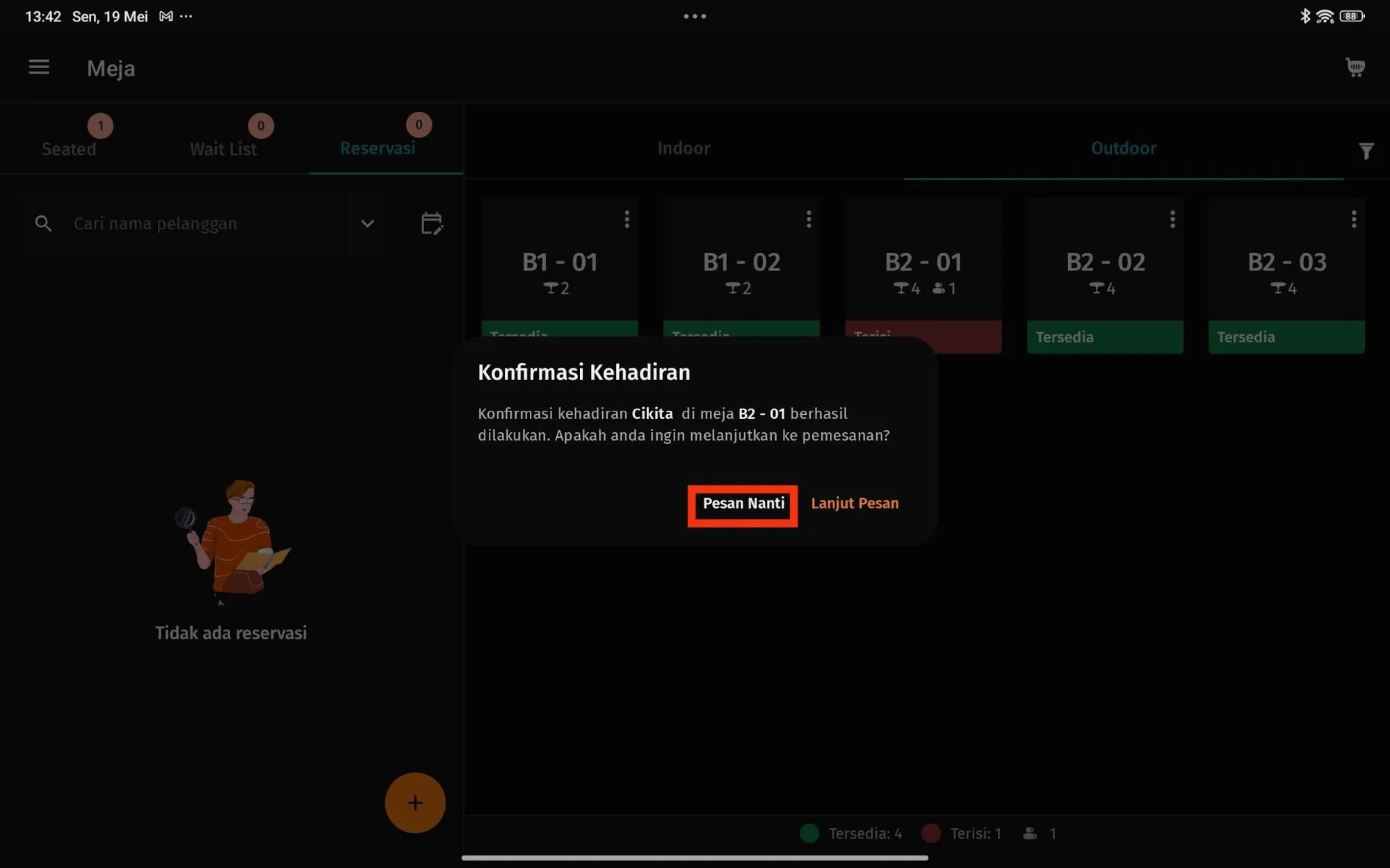
- Kemudian data reservasi akan berpindah ke bagian Seated dan selanjutnya lakukan pesanan.