Cara Membatalkan Open Bill dan Pesanan Meja di Accurate POS

Product Specialist
Dipublikasikan: 27 Mei 2025 • Diperbarui: 3 Agustus 2026
Pelanggan berubah pikiran atau ada salah input pesanan di outlet? Tidak perlu panik! Dengan fitur Table Management di Accurate POS, Kamu bisa membatalkan transaksi pesanan atau open bill langsung dari layar kasir.
Semuanya otomatis: pesanan batal update di sistem, riwayat transaksi tetap rapi, antrian jadi aman!
Sebelum lanjut membaca artikel ini, Kamu juga bisa menonton video tutorialnya terlebih dahulu melalui video di bawah agar proses pengaturannya jadi lebih mudah dipahami.
Kalau setelah menonton video masih ada beberapa bagian yang membingungkan, tenang saja. Kamu bisa lanjut membaca artikel ini sampai selesai karena seluruh tutorialnya akan dibahas secara detail, runtut, dan mudah dipahami bahkan untuk pengguna baru sekalipun.
Cara membatalkan transaksi pesanan:
1. Buka menu seated di Accurate POS
- Buka aplikasi Accurate POS dan pilih menu Seated.
2. Pilih pesanan yang akan dibatalkan
- Temukan transaksi atau meja yang ingin dibatalkan.
3. Pilih opsi batalkan dari menu
- Tap ikon titik tiga di samping pesanan atau meja tersebut.
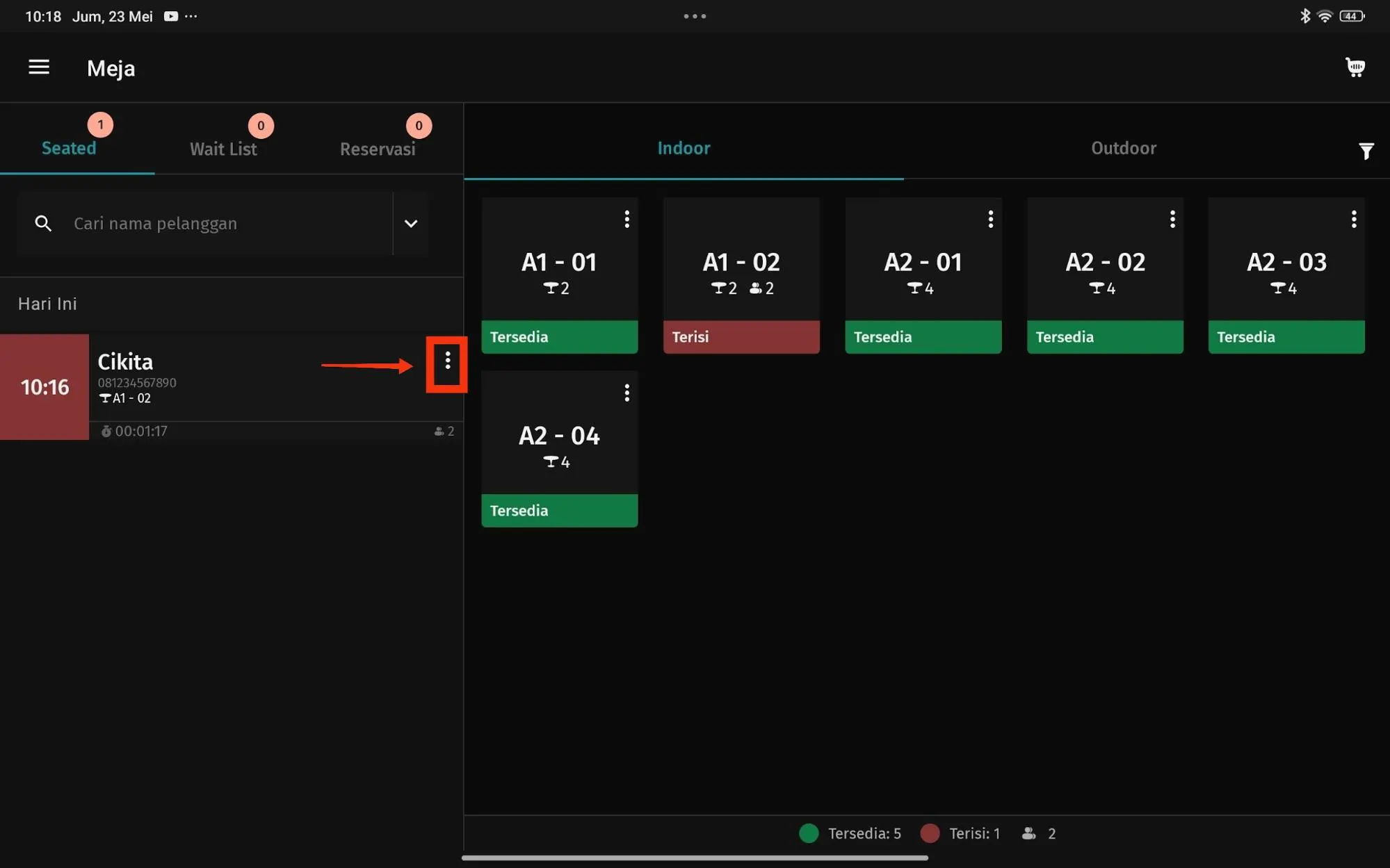
- Pilih Batalkan, lalu konfirmasi dengan Ya.
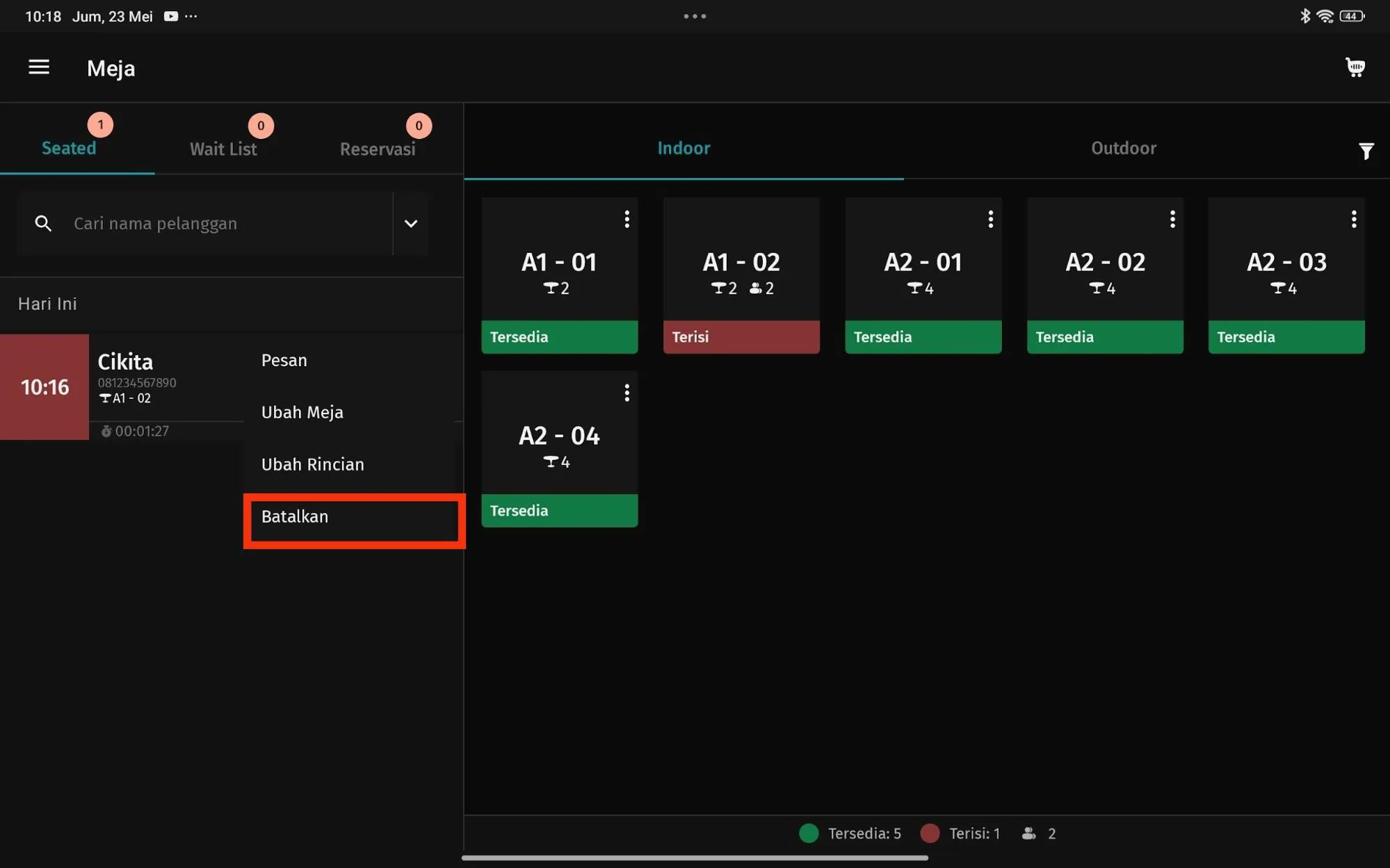
- Pilih Batalkan dan pilih Ya.
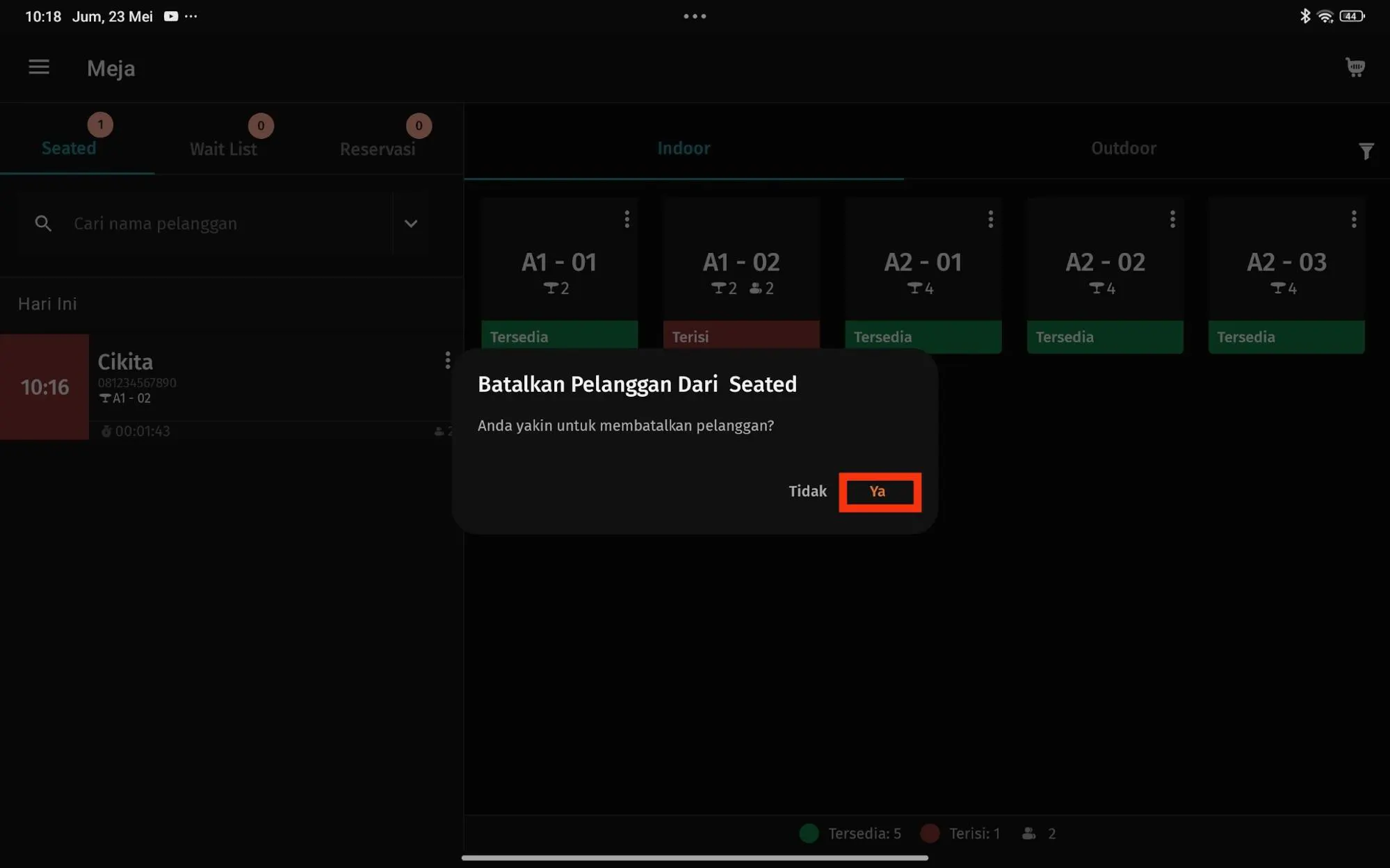
4. Cek notifikasi pembatalan
- Jika sukses, sistem akan menampilkan notifikasi "Berhasil batalkan pelanggan dari Seated."
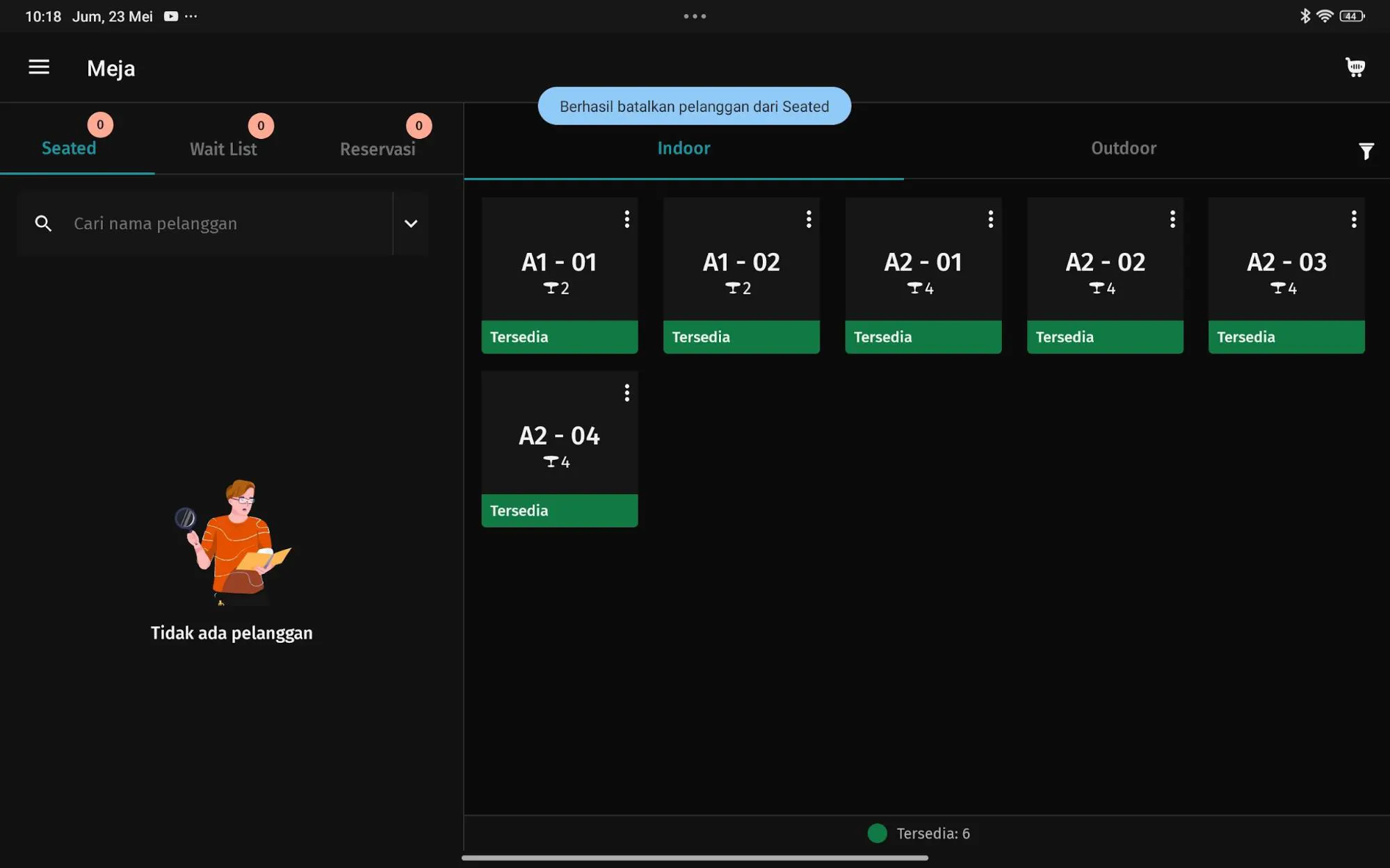
Cara membatalkan transaksi Open Bill:
1. Akses Open Bill dari Menu Utama
- Tap ikon titik tiga di kanan atas layar Accurate POS.
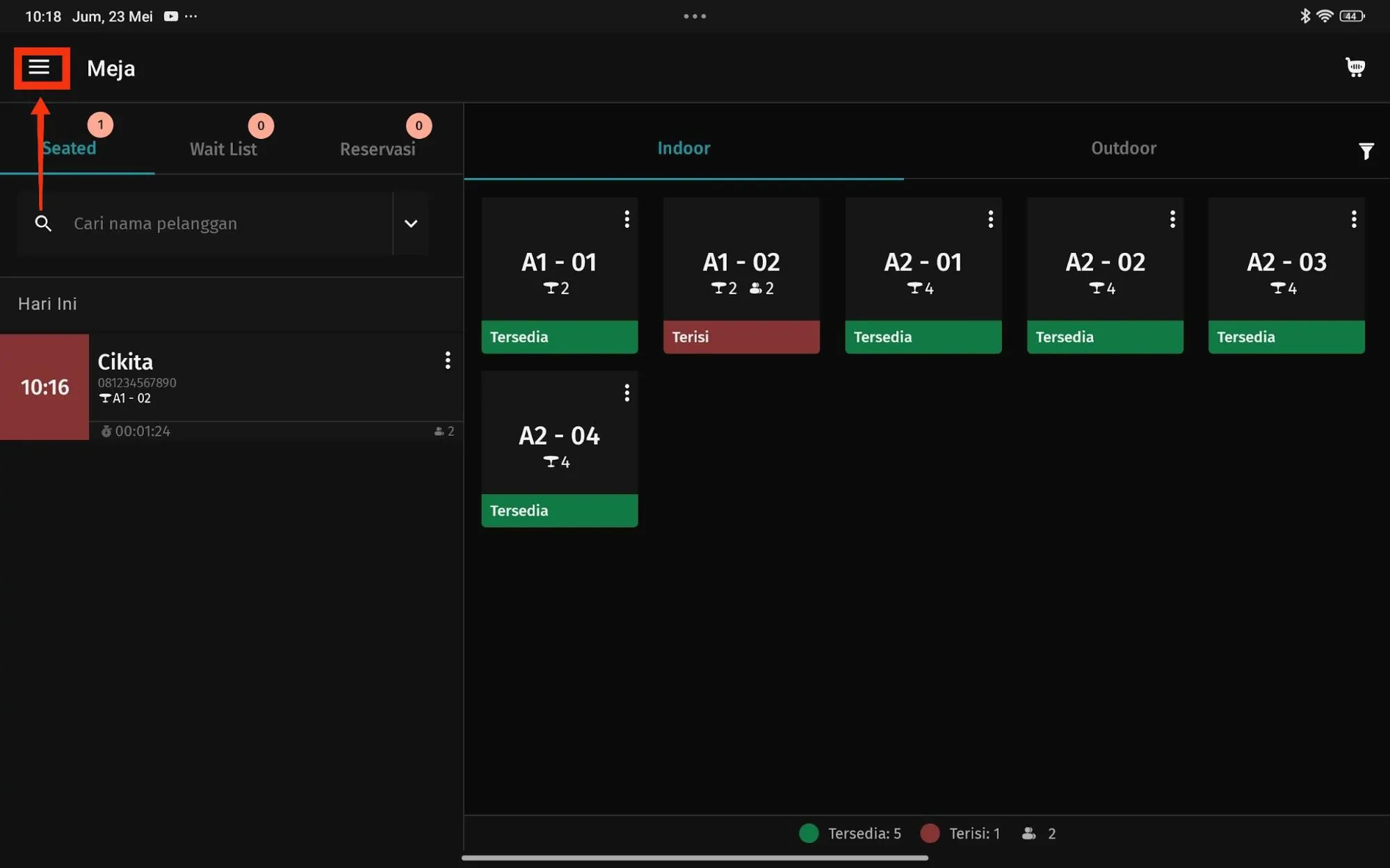
- Pilih Open Bill.
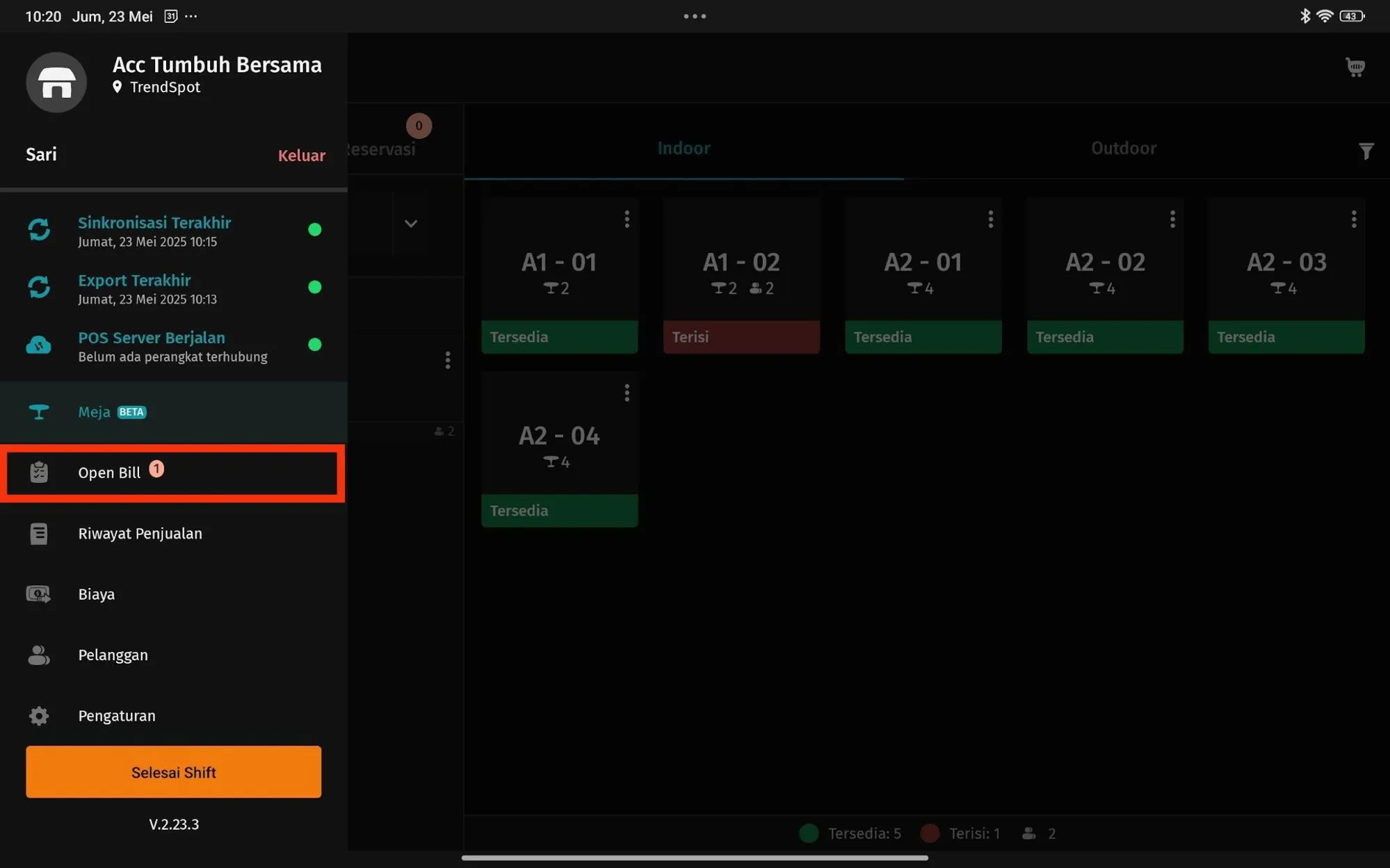
2. Temukan dan batalkan Open Bill
- Cari open bill yang ingin dibatalkan.
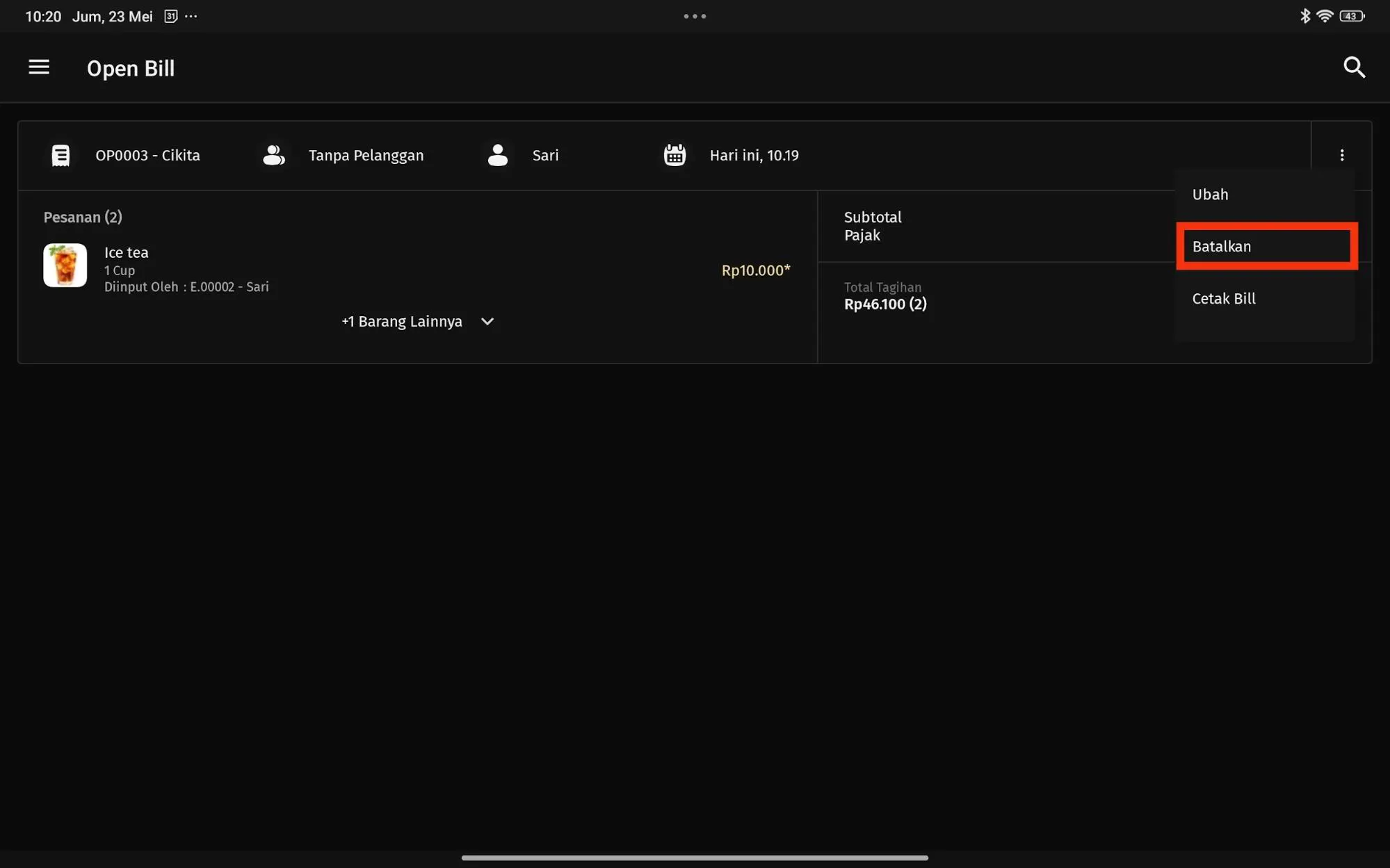
- Tap ikon titik tiga pada bill tersebut.
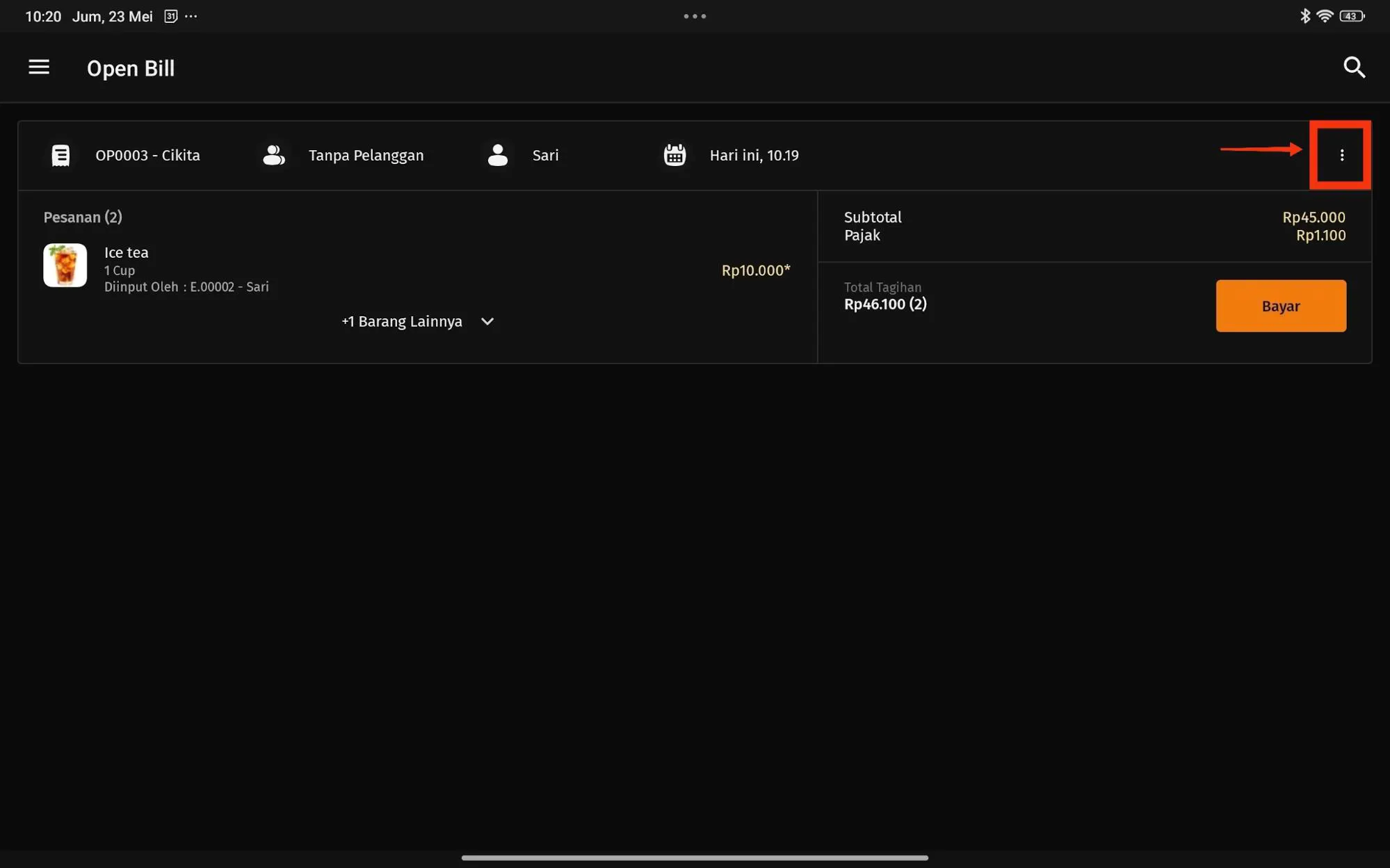
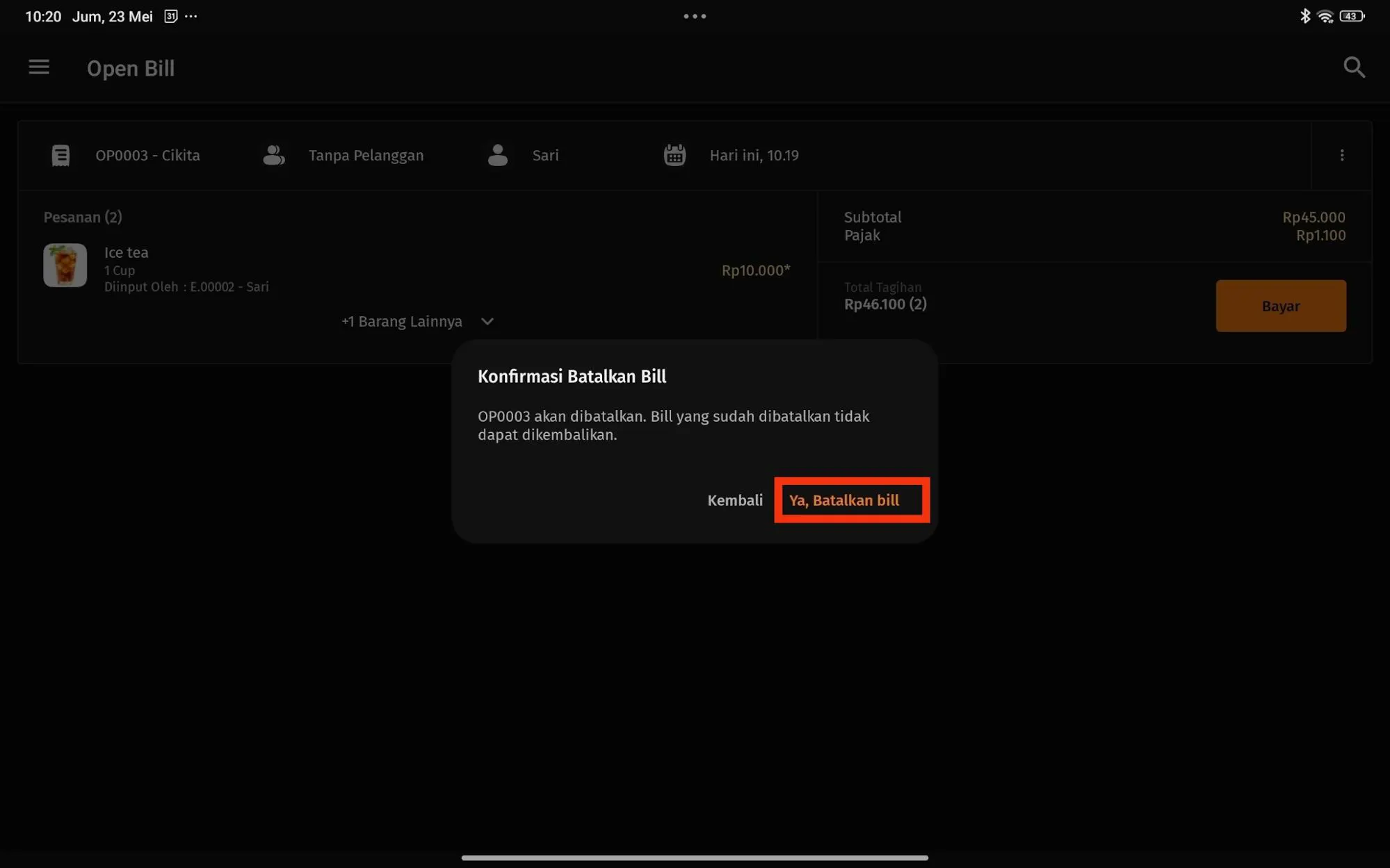
- Pilih Batalkan, lalu konfirmasi dengan "Ya, Batalkan bill."
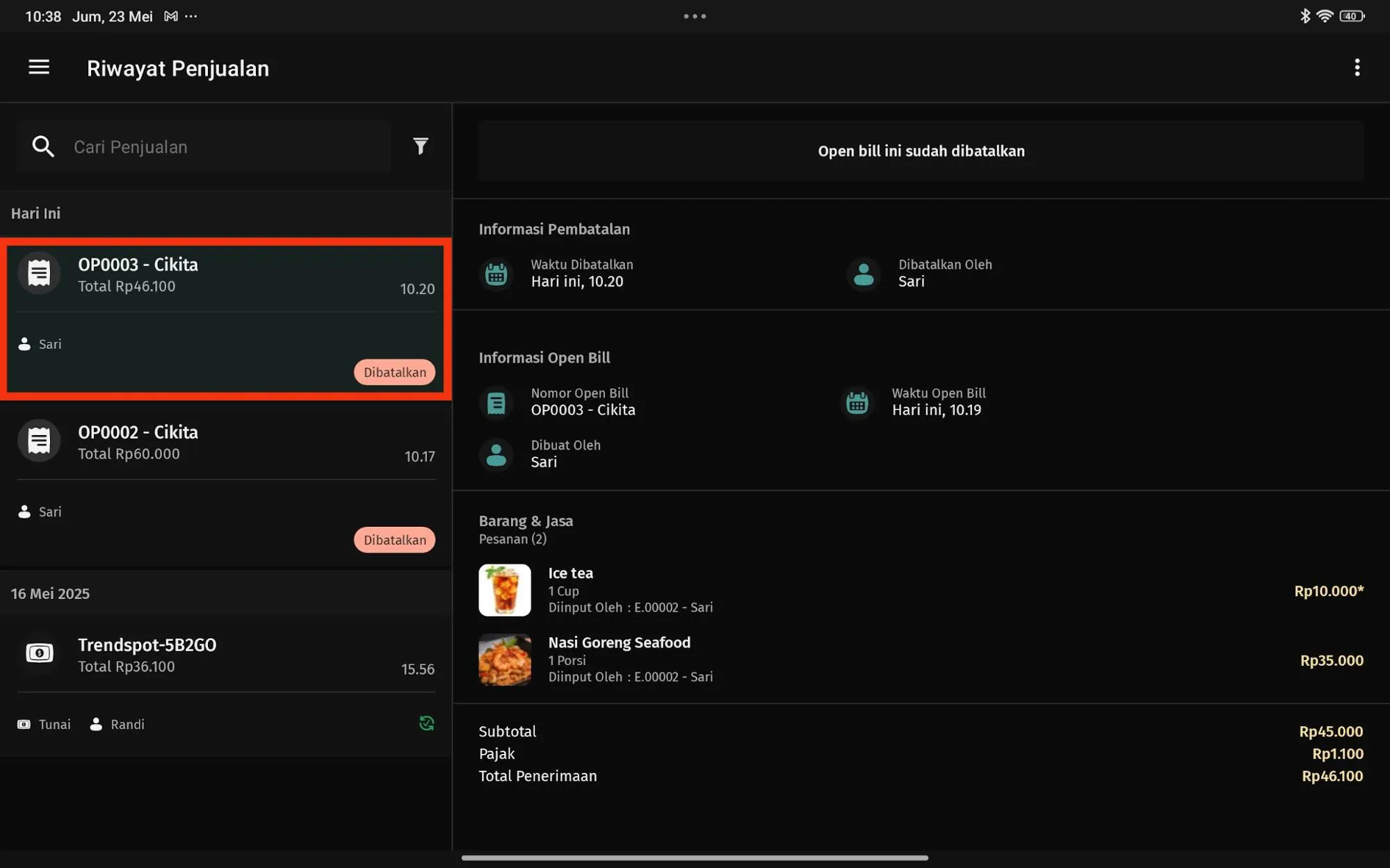
3. Lihat statusnya di Riwayat Penjualan
- Open bill yang sudah dibatalkan akan tercatat di Riwayat Penjualan dengan status Dibatalkan.