Cara Menggabungkan Meja Pelanggan di Accurate POS

Di dalam bisnis restoran atau kafe, sering terjadi kondisi di mana satu pelanggan atau rombongan membutuhkan lebih dari satu meja. Untuk menangani situasi ini dengan rapi dan efisien, Accurate POS menyediakan fitur Table Management.
Fitur ini memungkinkan Kamu untuk mengelola pesanan berdasarkan meja, sekaligus menggabungkan dua atau lebih meja ke dalam satu pelanggan (open bill). Dengan begitu, seluruh pesanan tercatat dalam satu transaksi dan proses pembayaran menjadi lebih mudah.
Sebelum lanjut membaca artikel ini, Kamu juga bisa menonton video tutorialnya terlebih dahulu melalui video di bawah agar proses pengaturannya jadi lebih mudah dipahami.
Kalau setelah menonton video masih ada beberapa bagian yang membingungkan, tenang saja. Kamu bisa lanjut membaca artikel ini sampai selesai karena seluruh tutorialnya akan dibahas secara detail, runtut, dan mudah dipahami bahkan untuk pengguna baru sekalipun.
Cara menggabungkan meja pelanggan:
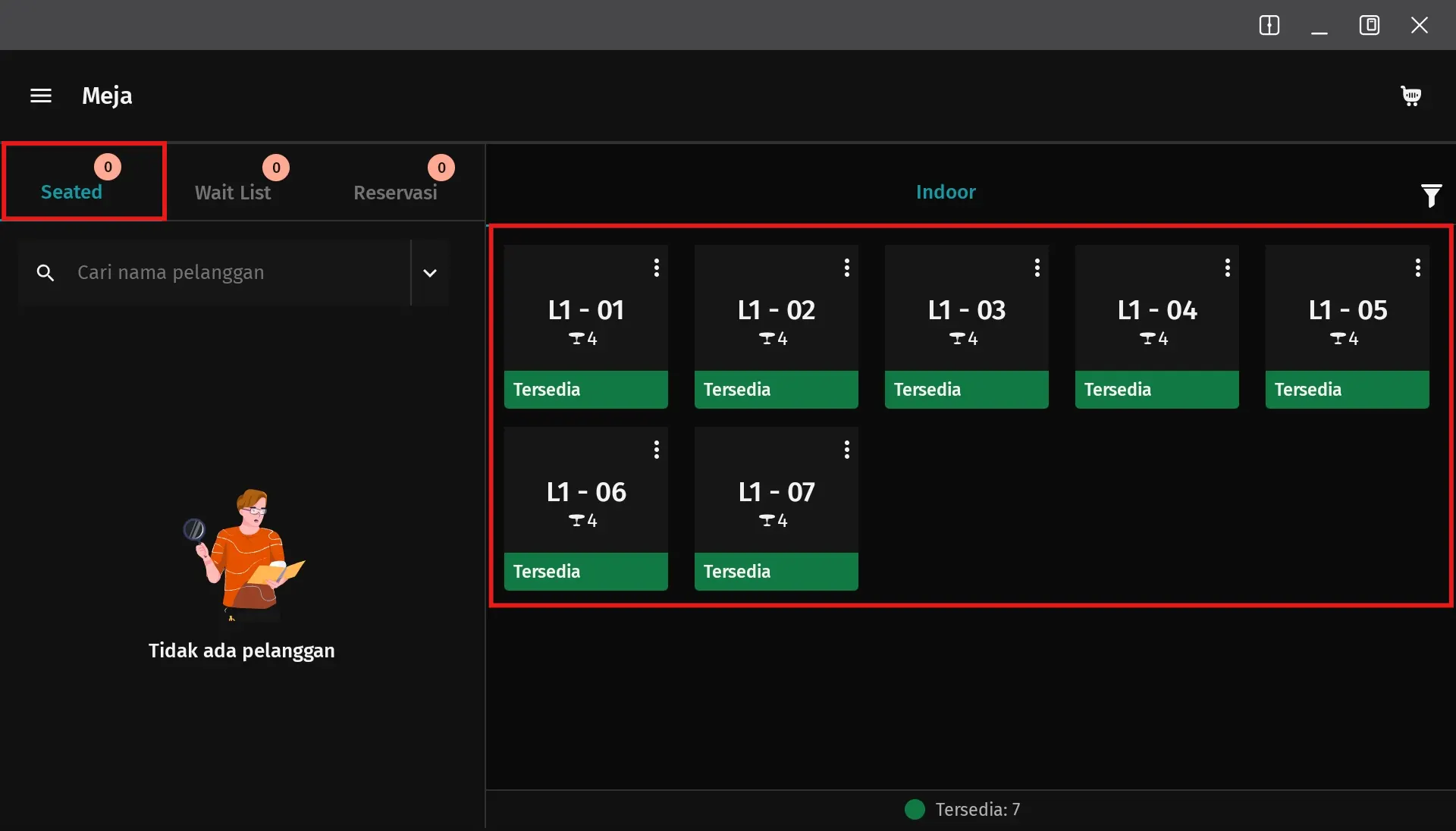
1. Membuka tab Seated
- Masuk ke perangkat Accurate POS, lalu pilih tab Seated.
- Pada tab ini akan ditampilkan daftar meja yang tersedia dan siap digunakan.
2. Memilih meja dan mengisi data pelanggan
-
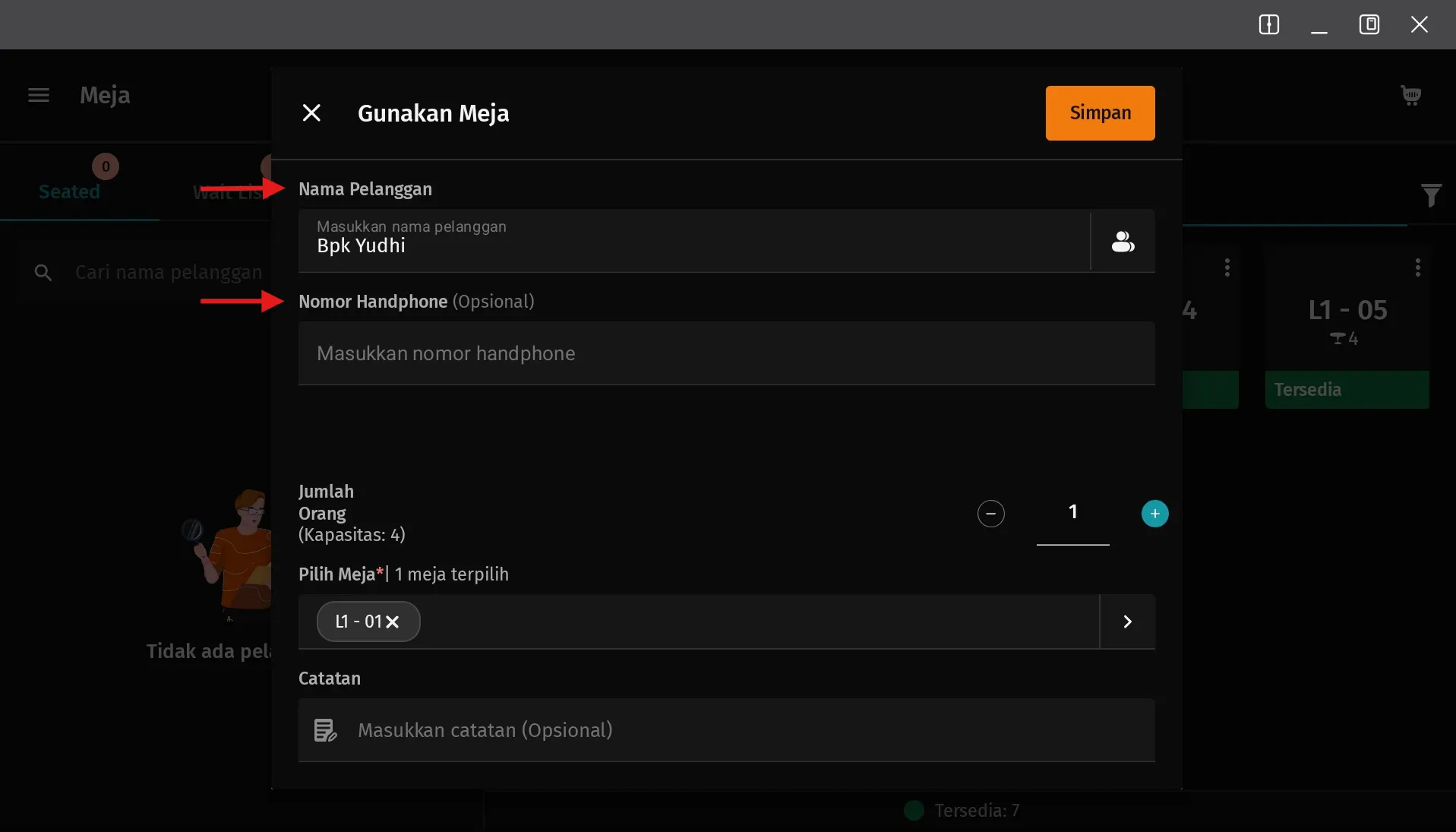
Pilih meja pertama yang akan digunakan.
-
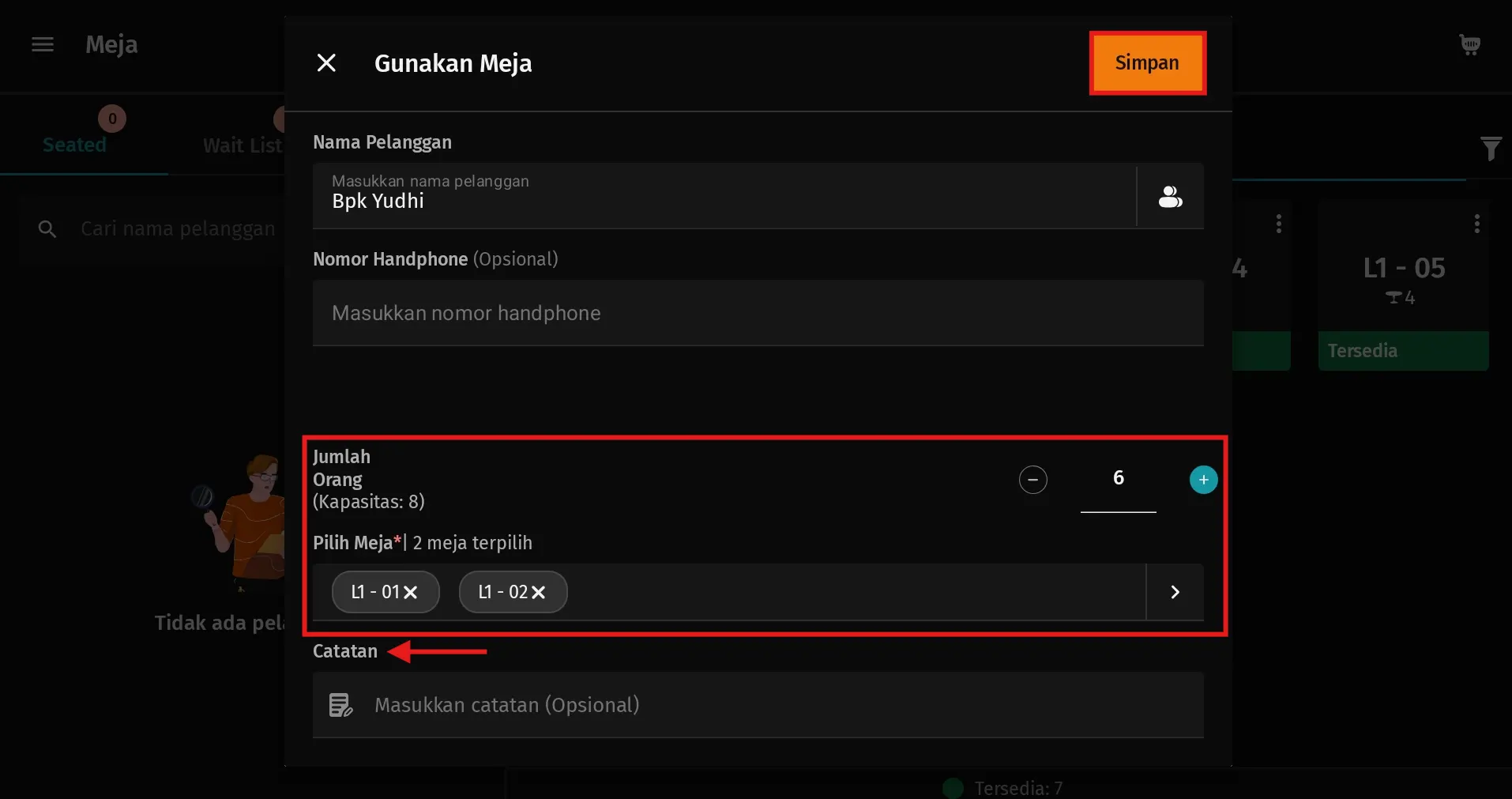
Setelah meja dipilih, sistem akan menampilkan rincian penggunaan meja.
-
Lengkapi informasi:
-
Nama Pelanggan
-
Nomor Handphone (opsional)
-
3. Menambahkan meja tambahan sesuai kebutuhan
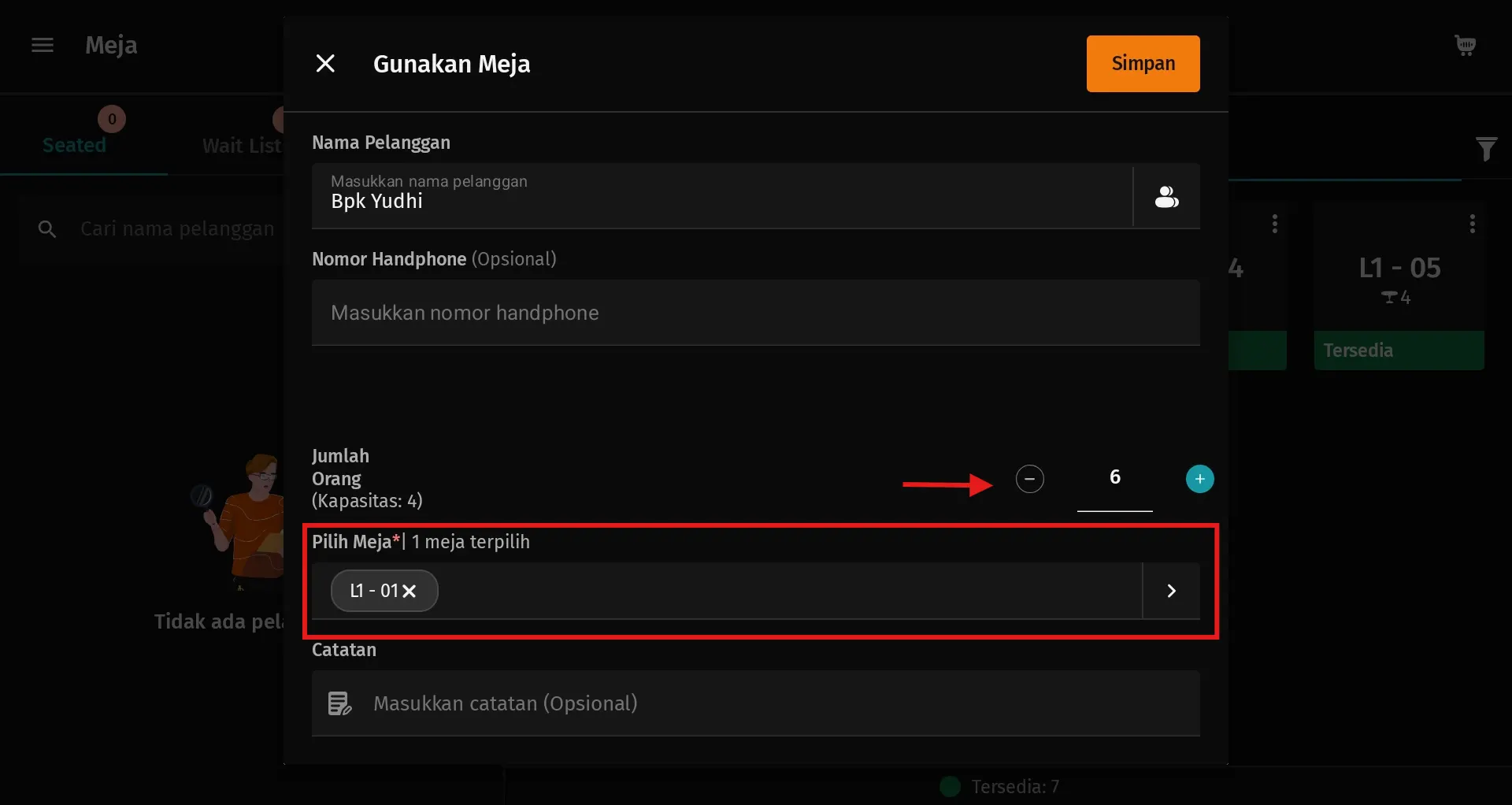
- Sesuaikan kapasitas meja dengan jumlah pelanggan yang dilayani.
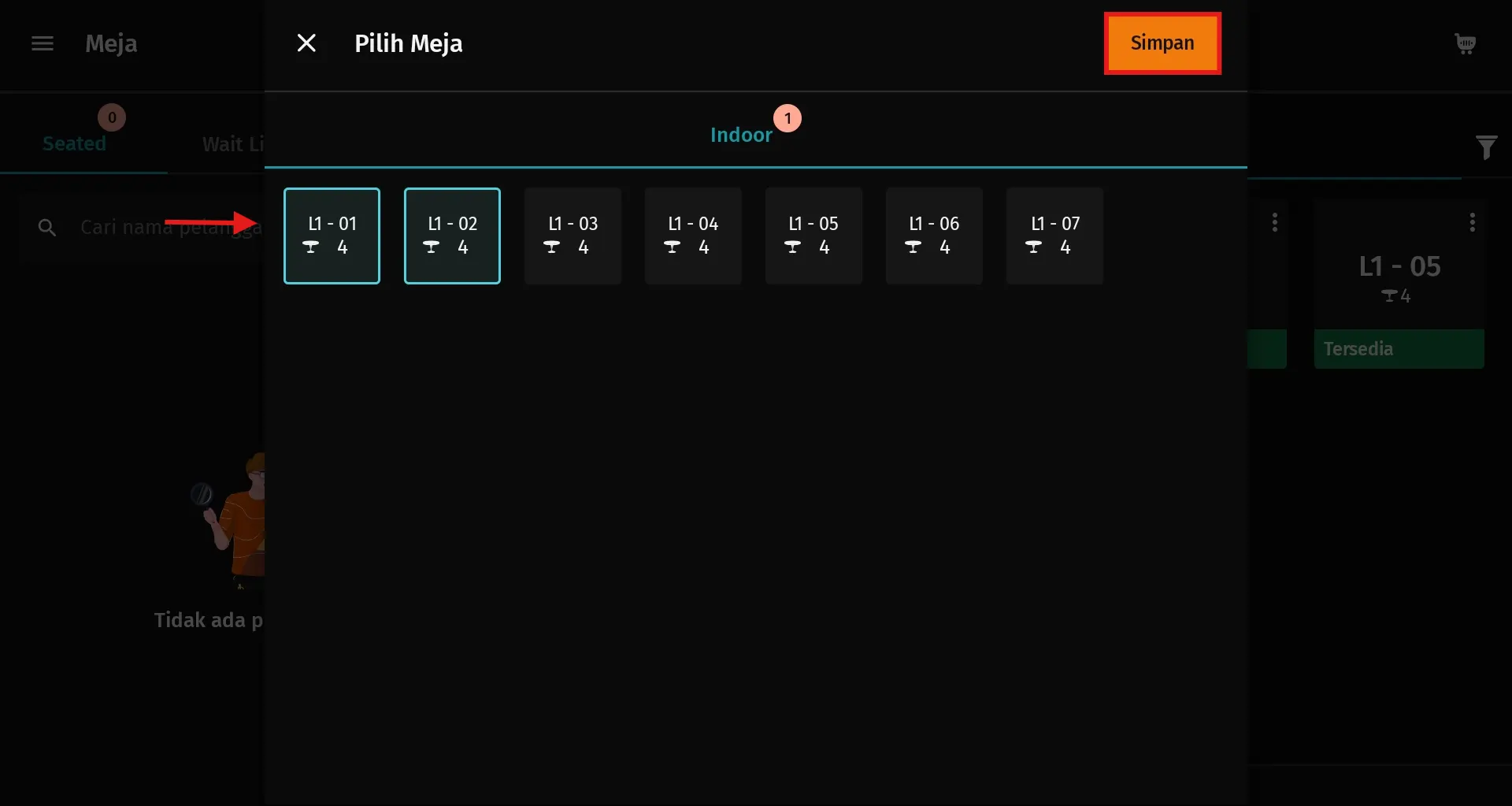
- Jika jumlah pelanggan melebihi kapasitas meja, tambahkan meja lain sesuai kebutuhan untuk pelanggan yang sama.
- Tambahkan catatan jika diperlukan, lalu tap Simpan.
4. Menginput pesanan pelanggan
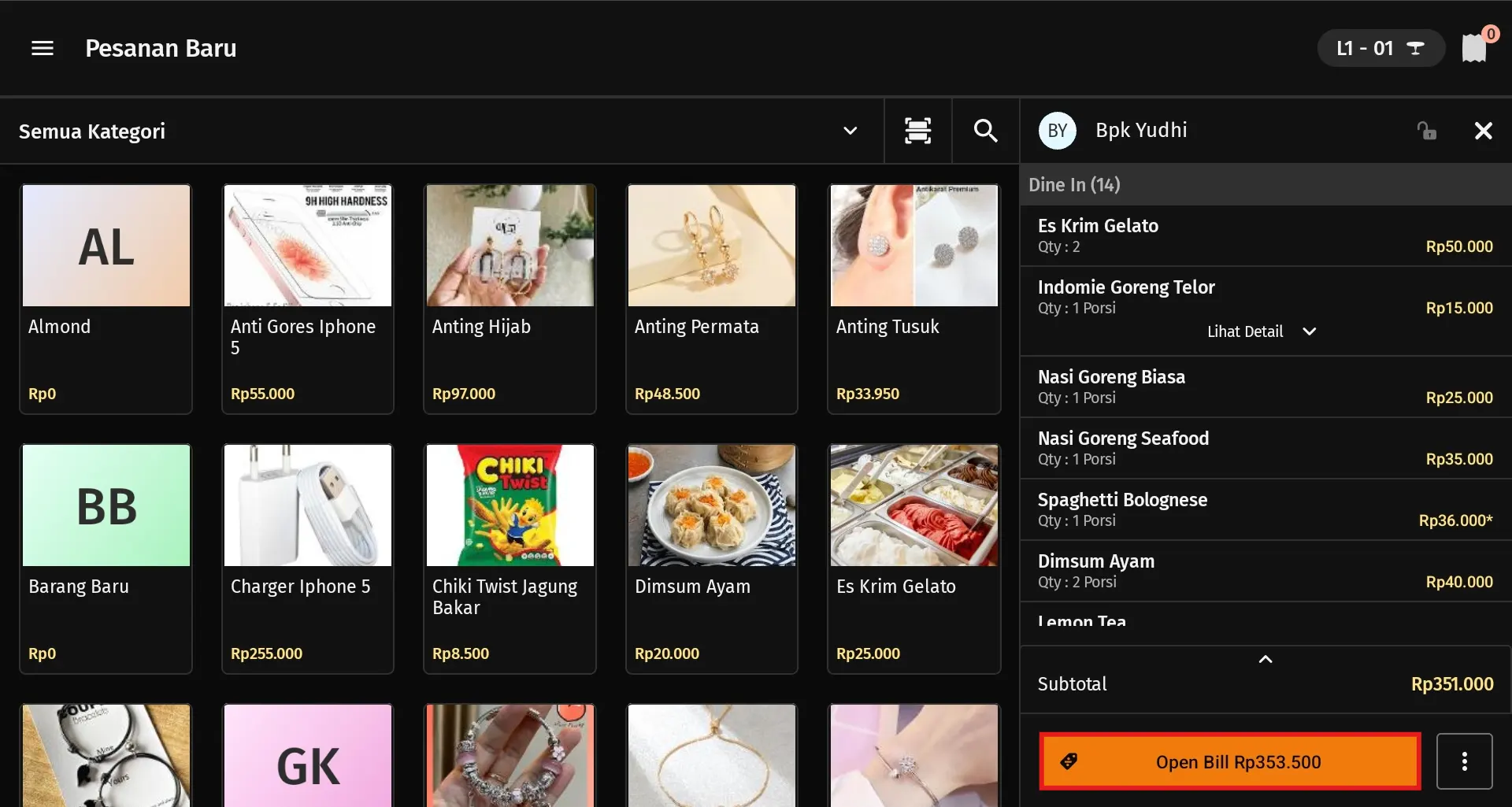
- Masuk ke menu Pesanan Baru, lalu input pesanan pelanggan seperti biasa.
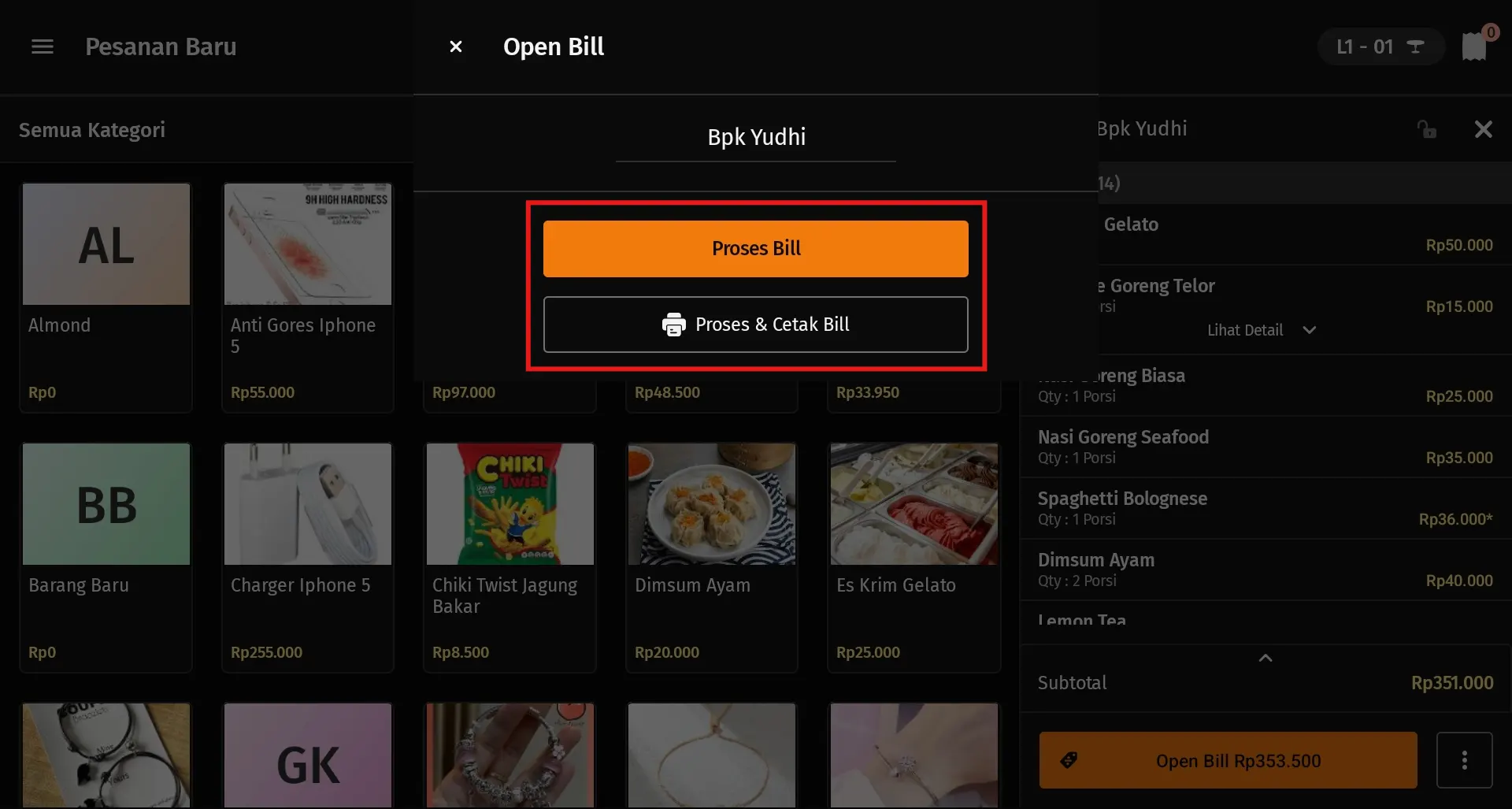
- Setelah selesai:
- Tap Open Bill
- Pilih Proses Bill atau Proses & Cetak Bill untuk melanjutkan
5. Membuka daftar Open Bill
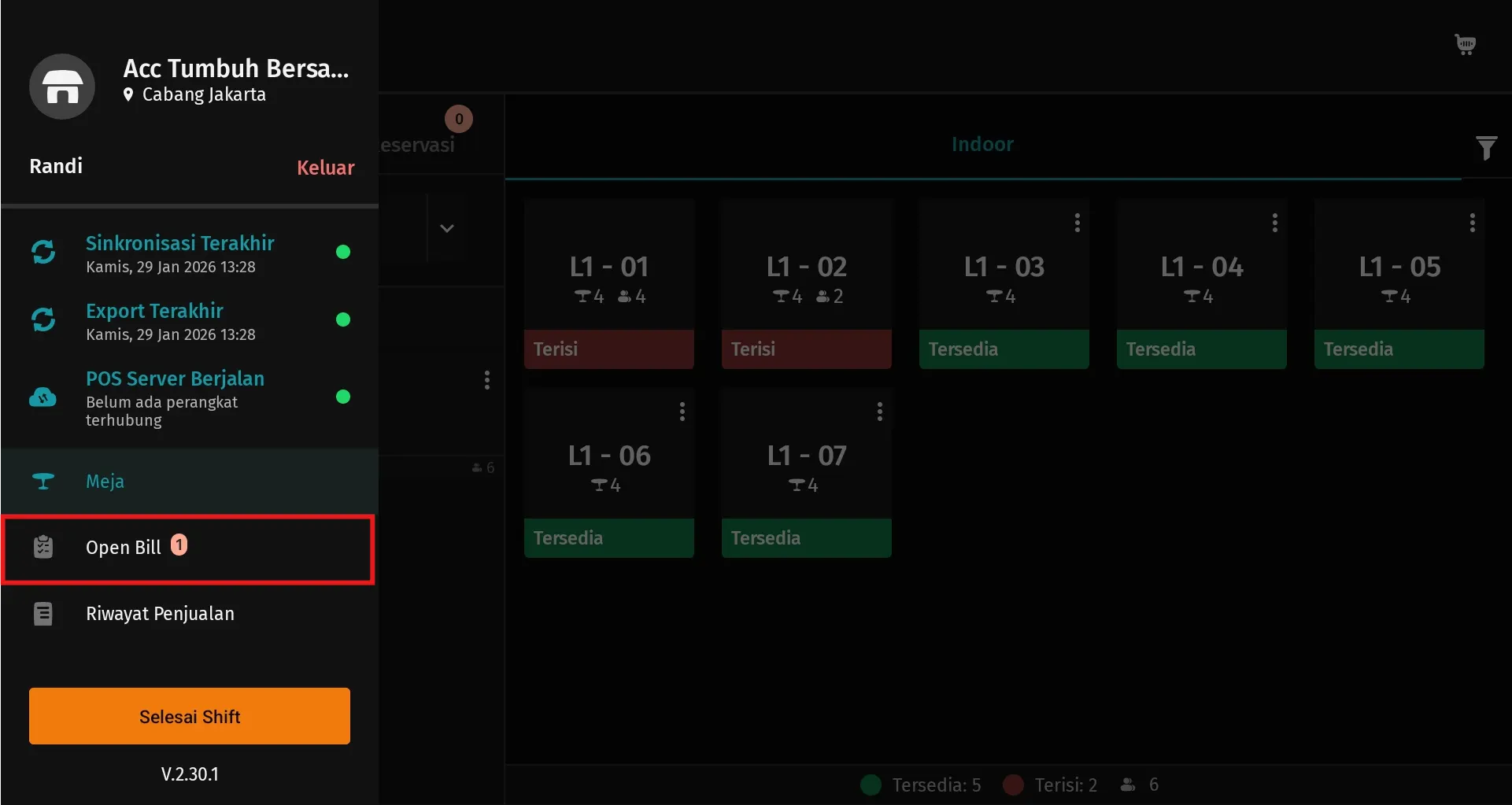
- Untuk melanjutkan ke proses pembayaran, tap ikon garis tiga di pojok kiri, lalu pilih menu Open Bill.
6. Menyelesaikan pembayaran pelanggan
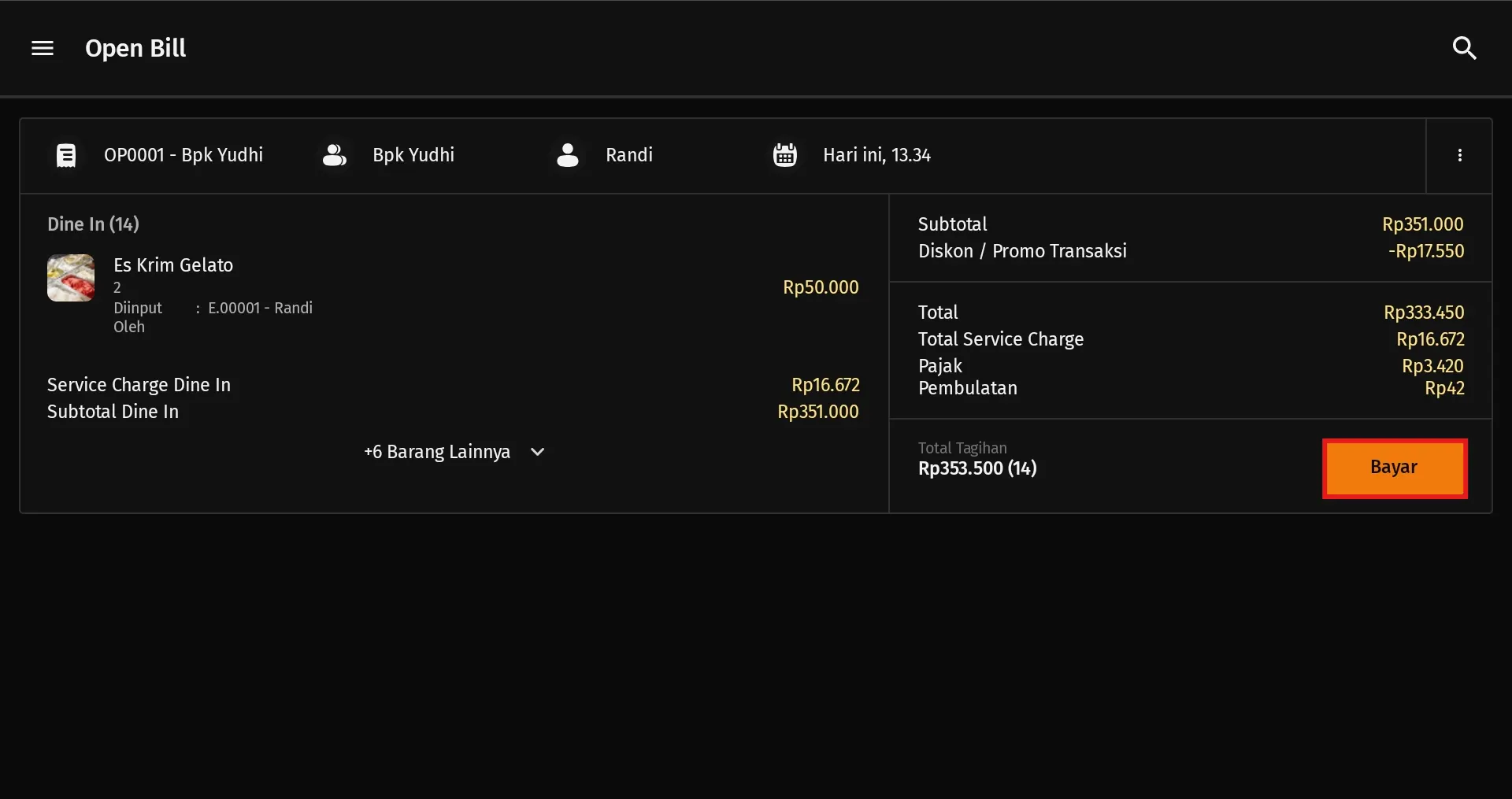
- Pada menu Open Bill, pilih pesanan pelanggan yang akan dibayar.
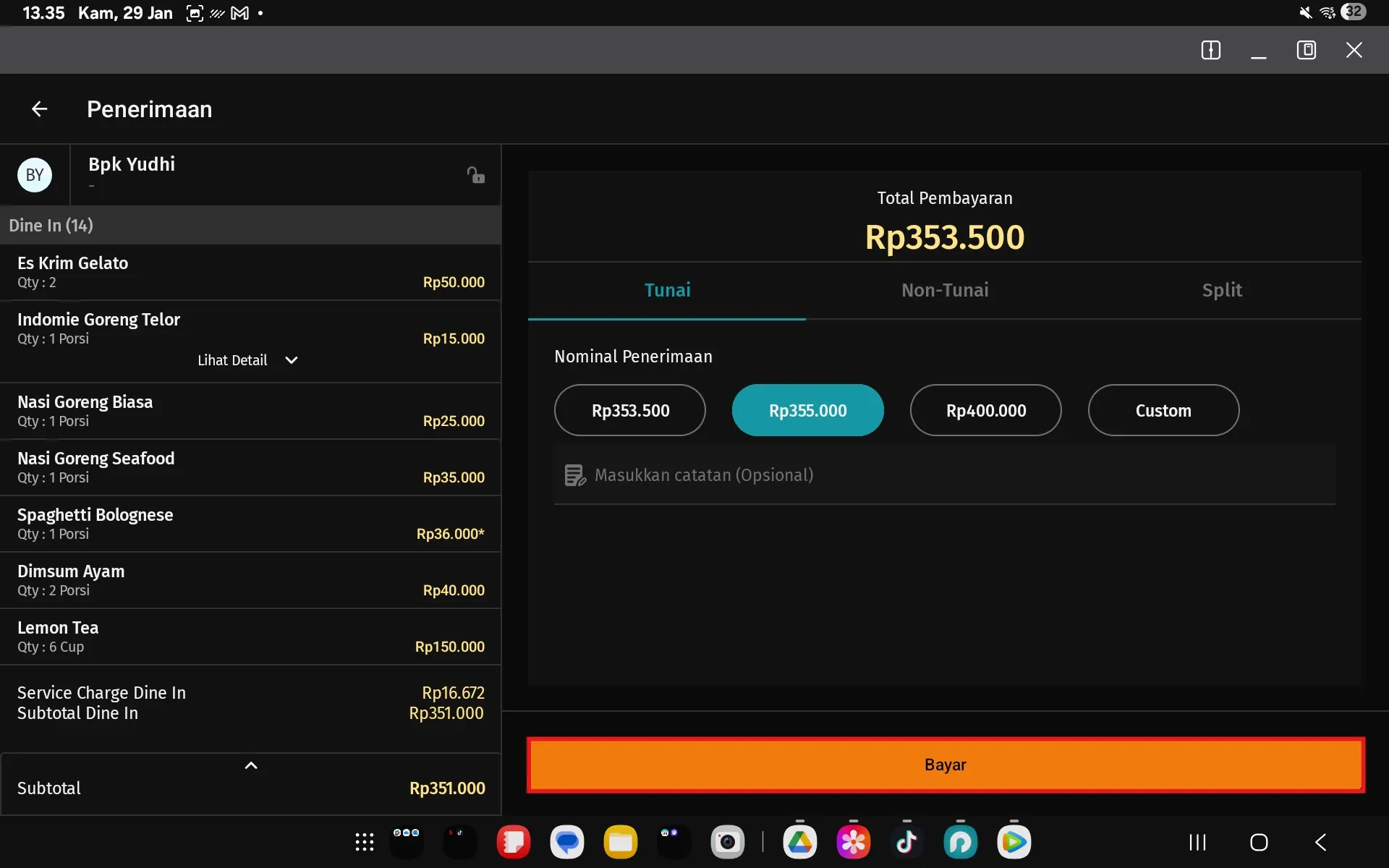
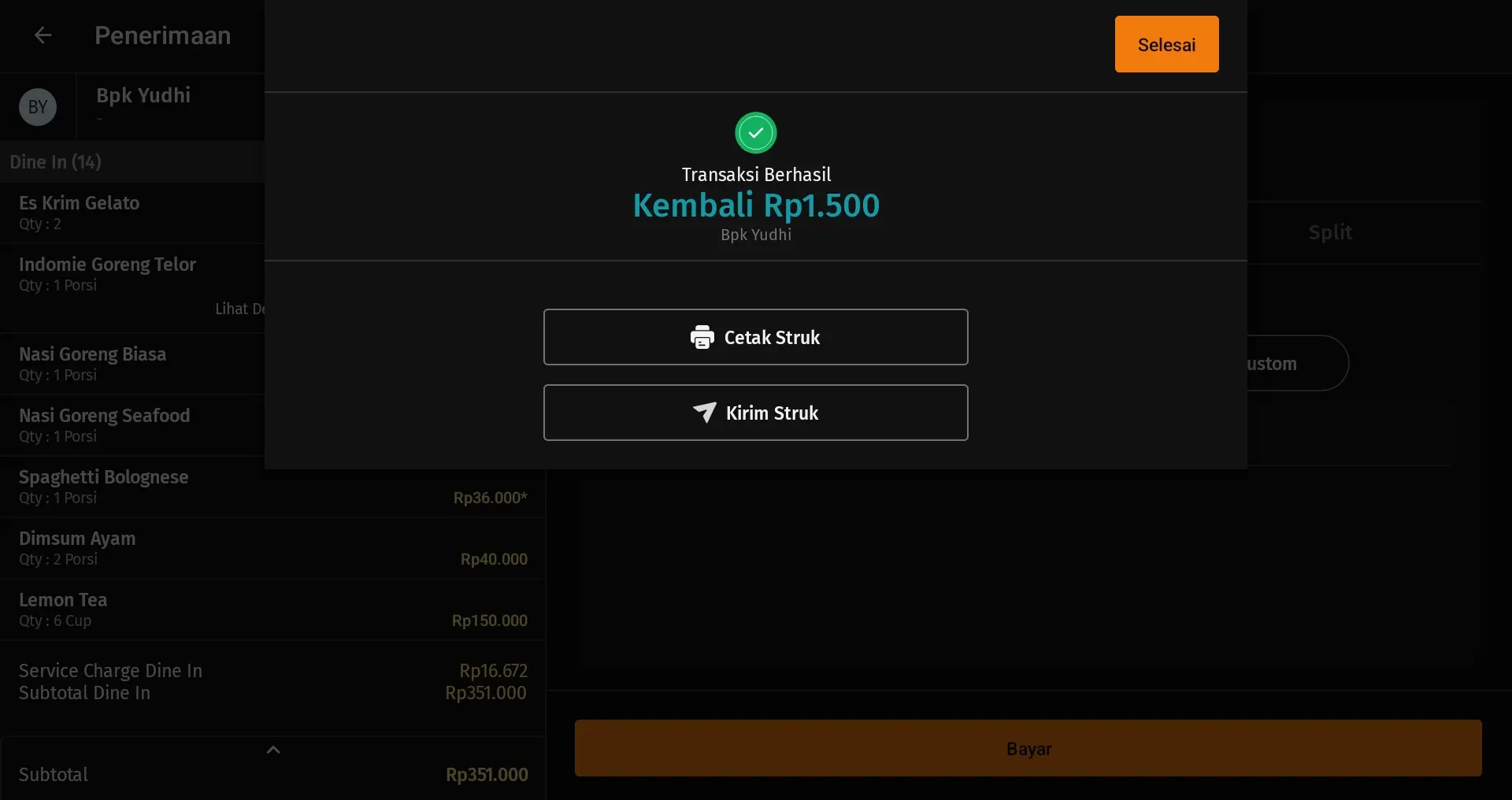
- Tap Bayar, lalu selesaikan proses pembayaran sesuai metode yang digunakan.
Catatan:
- Semua pesanan dari meja yang digabungkan akan tercatat dalam satu transaksi pelanggan.
- Penggabungan meja sangat cocok untuk pelanggan rombongan atau event khusus.
- Pastikan status meja diperbarui setelah pembayaran selesai agar bisa digunakan kembali.