Cara Menjual Produk Kiloan di Accurate POS dengan Barcode Timbangan

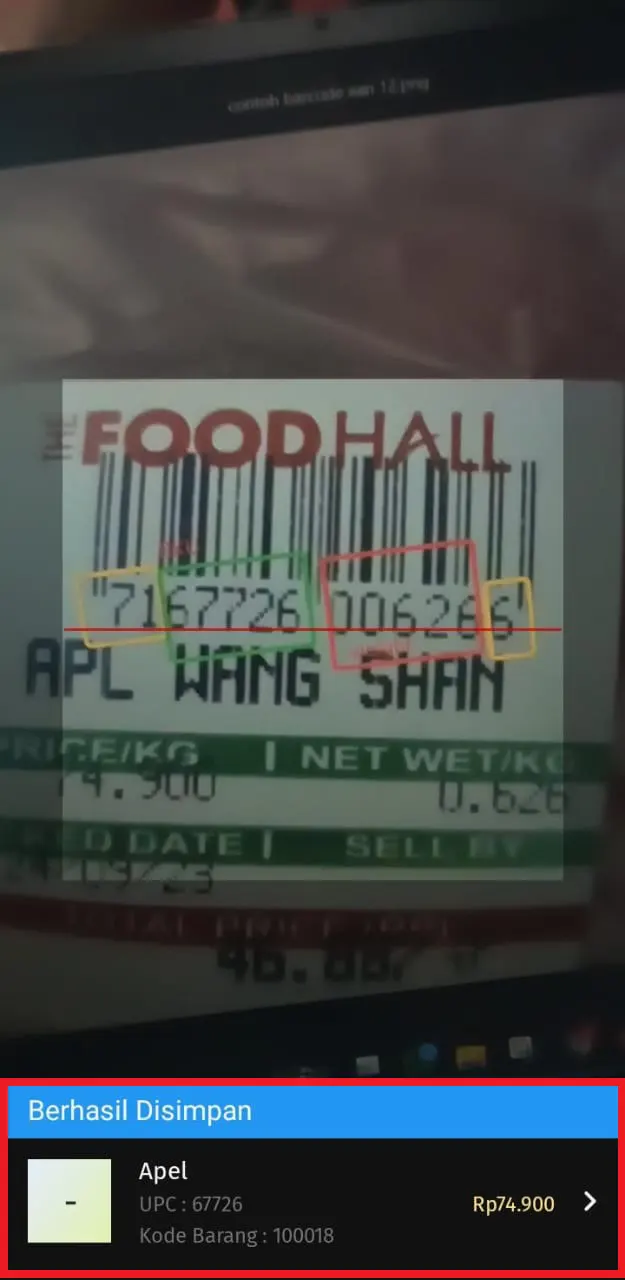
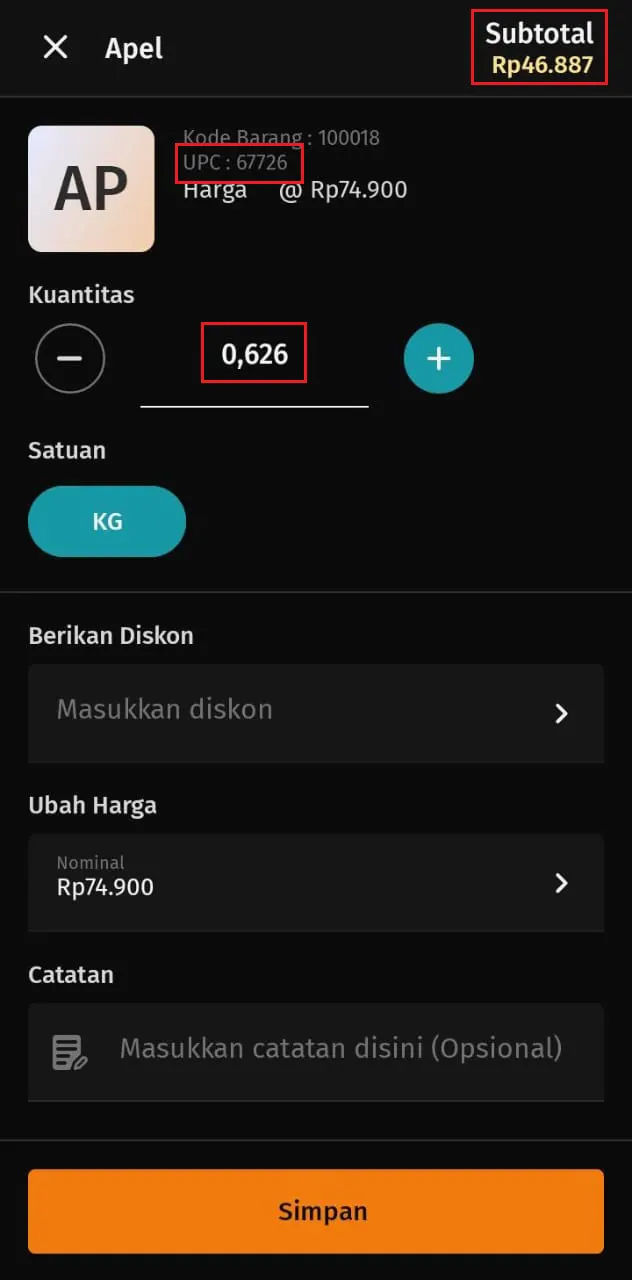
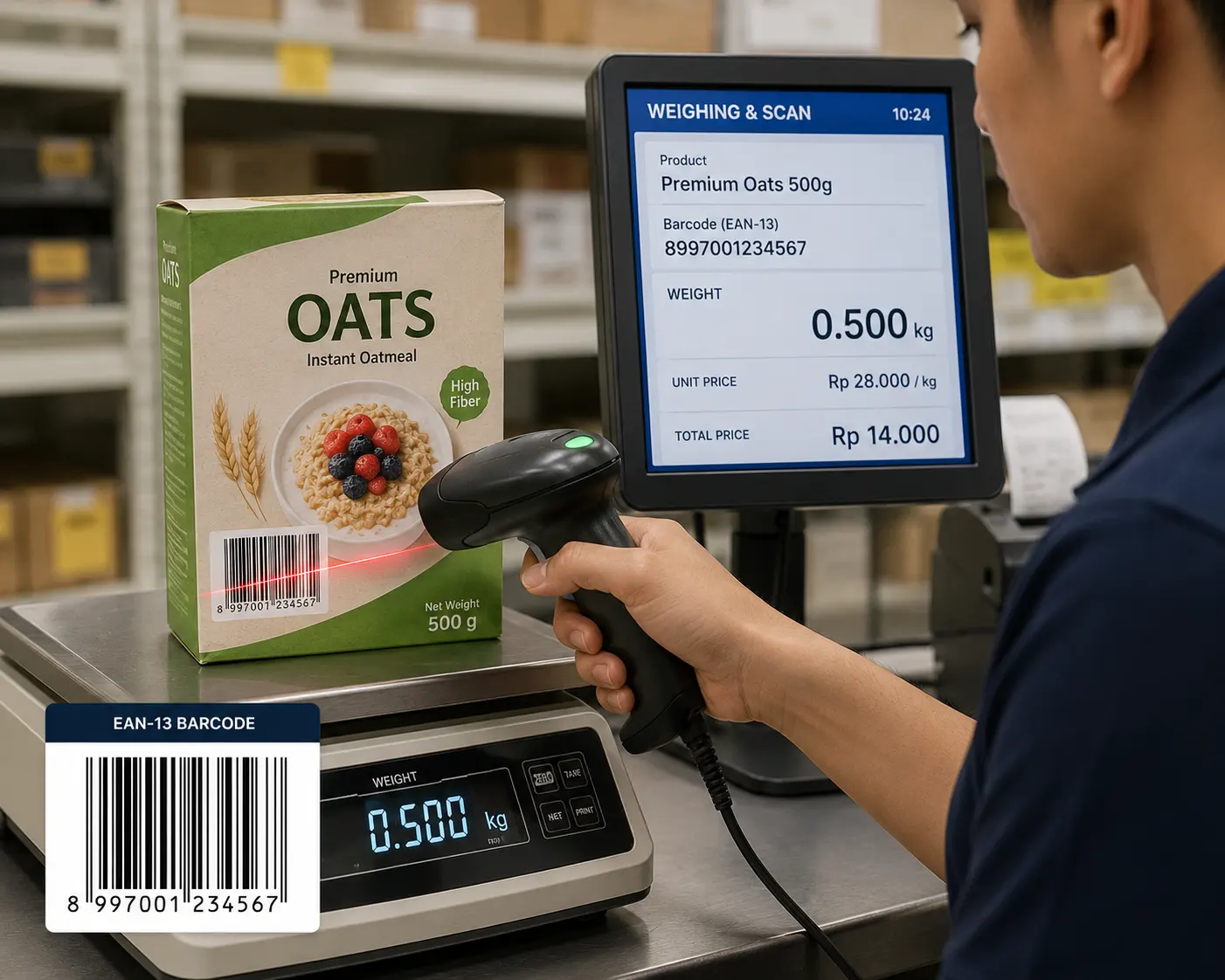
Jual produk kiloan, buah segar, atau bahan pokok yang memakai barcode berbasis berat? Accurate POS sudah mendukung pembacaan barcode timbangan EAN13, sehingga produk dengan berat variatif bisa diproses secara otomatis di kasir.
Pengaturan ini akan membuat transaksi Kamu menjadi lebih praktis & cepat, tinggal scan langsung keluar produk dan nilainya!
Sebelum lanjut membaca artikel ini, Kamu juga bisa menonton video tutorialnya terlebih dahulu melalui video di bawah agar proses pengaturannya jadi lebih mudah dipahami.
Kalau setelah menonton video masih ada beberapa bagian yang membingungkan, tenang saja. Kamu bisa lanjut membaca artikel ini sampai selesai karena seluruh tutorialnya akan dibahas secara detail, runtut, dan mudah dipahami bahkan untuk pengguna baru sekalipun.
Cara menjual produk kiloan:
1. Input barcode
- Masuk ke Data Usaha Accurate POS.
- Buka menu Persediaan lalu klik Barang & Jasa.
- Pilih barang yang dijual berdasarkan berat.
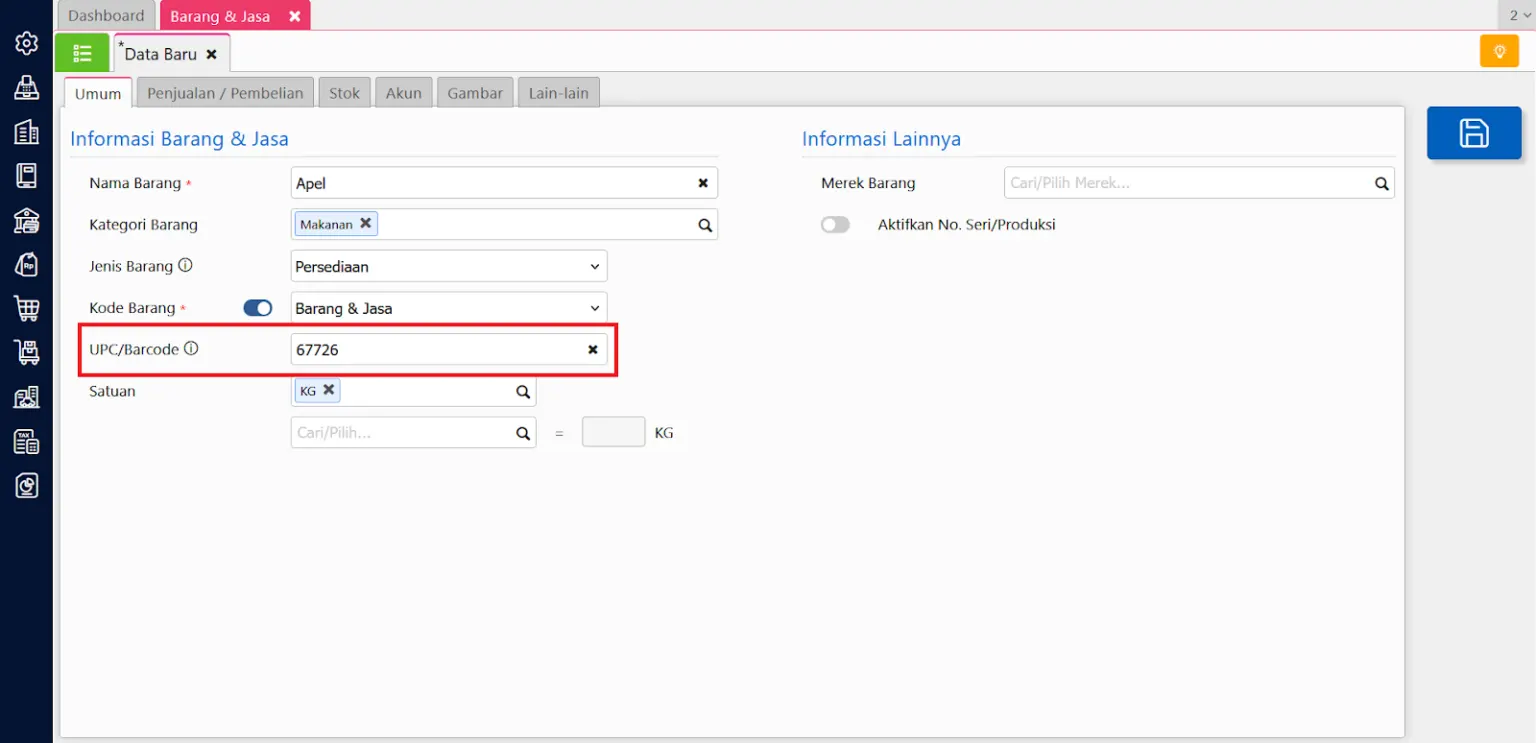
- Input kode barcode pada kolom UPC/Barcode sesuai format EAN13 (biasanya terstandard untuk produk berbasis berat).
- Klik Simpan.
2. Scan Barcode
- Pada aplikasi Accurate POS, silakan buat Pesanan Baru.
- Klik Scan, lalu arahkan barcode scanner ke barcode EAN13 pada kemasan produk.
- Barang dengan berat & harga otomatis akan tampil sesuai kode yang terbaca.
- Pilih barang tersebut & lanjutkan proses simpan transaksi.