Cara Mencatat Nomor Seri Barang di Accurate POS

Menjual barang elektronik, gadget, atau produk lain yang harus tercatat nomor serinya? Dengan Accurate POS, Kamu bisa mencatat setiap transaksi barang bernomor seri secara rapi!
Proses input bisa dilakukan secara manual maupun scan barcode, sehingga stok dan kelengkapan laporan kamu tetap aman dan akurat.
Sebelum lanjut membaca artikel ini, Kamu juga bisa menonton video tutorialnya terlebih dahulu melalui video di bawah agar proses pengaturannya jadi lebih mudah dipahami.
Kalau setelah menonton video masih ada beberapa bagian yang membingungkan, tenang saja. Kamu bisa lanjut membaca artikel ini sampai selesai karena seluruh tutorialnya akan dibahas secara detail, runtut, dan mudah dipahami bahkan untuk pengguna baru sekalipun.
cara mengelola produk berdasarkan
Menginput penjualan barang dengan nomor seri:
1. Siapkan data barang bernomor seri
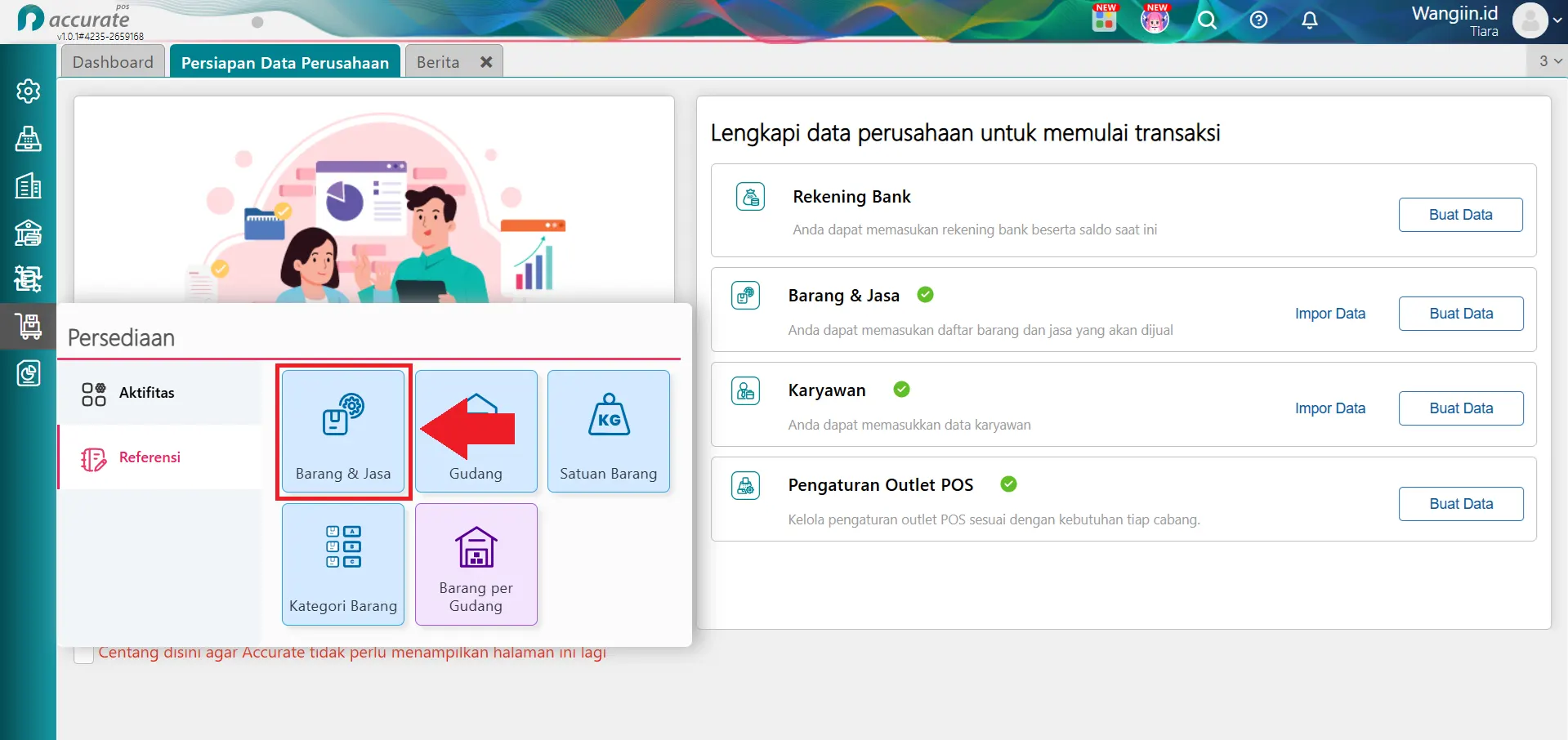
- Di Data Usaha Accurate POS, masuk ke menu Persediaan dan klik fitur Barang & Jasa.
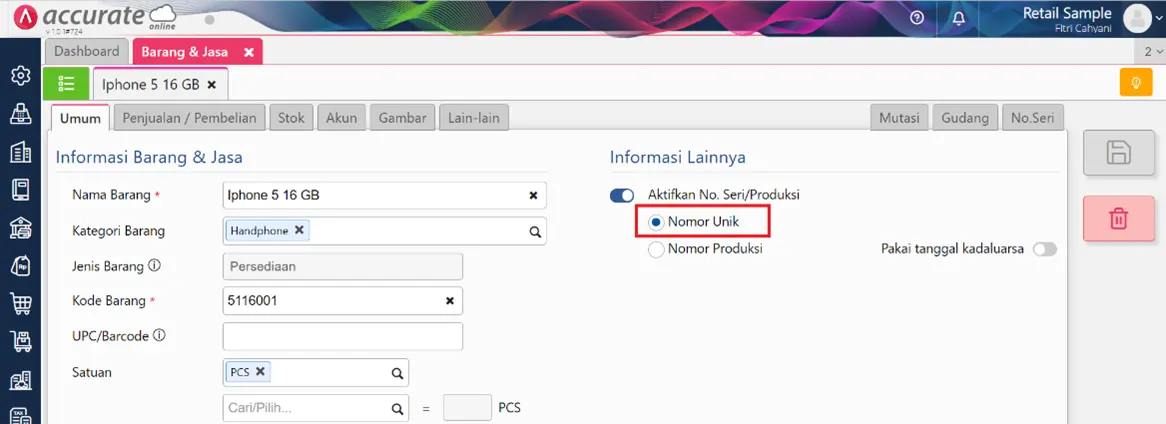
- Lalu buat barang baru dan aktifkan fitur Nomor Seri.
- Masukkan seluruh nomor seri barang sesuai jumlah stok.

2. Buat Pesanan Baru di Accurate POS
- Buka aplikasi Accurate POS, lakukan transaksi Pesanan Baru menggunakan barang bernomor seri.
3. Input nomor seri barang
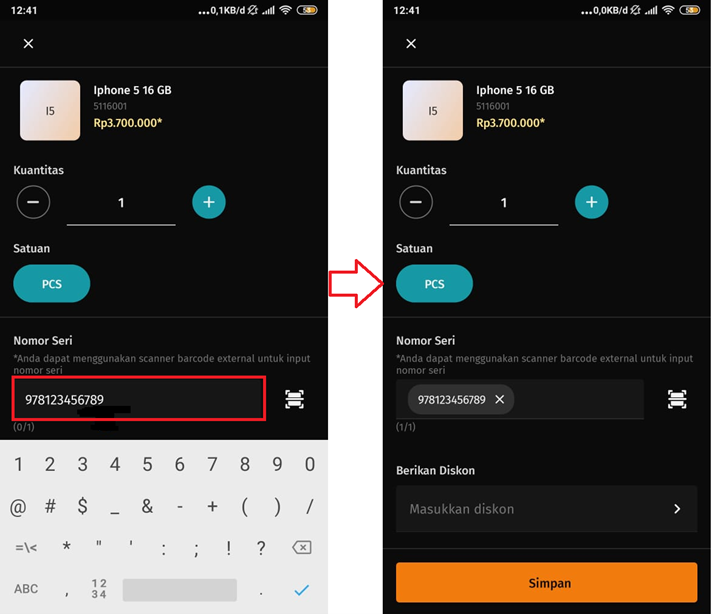
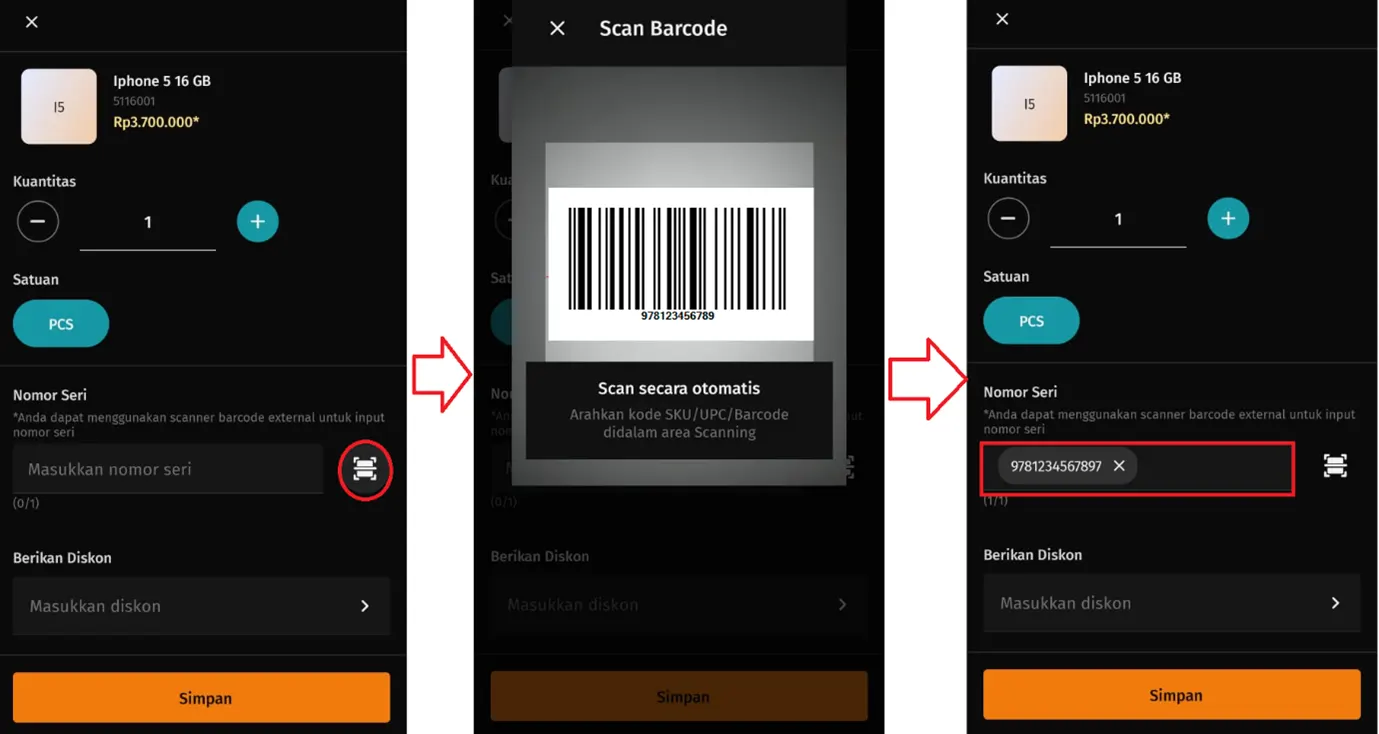
- Pada detail barang di order, Kamu akan diminta mengisi nomor seri yang dijual.
- Ada dua pilihan pengisian:
- Input manual: Ketik nomor seri di kolom yang tersedia.
- Scan barcode: Gunakan scanner pada nomor seri barang tersebut.
4. Simpan transaksi & cek rincian
- Tap Simpan.
- Pada rincian transaksi, nomor seri yang telah kamu input akan tampil pada item barang.
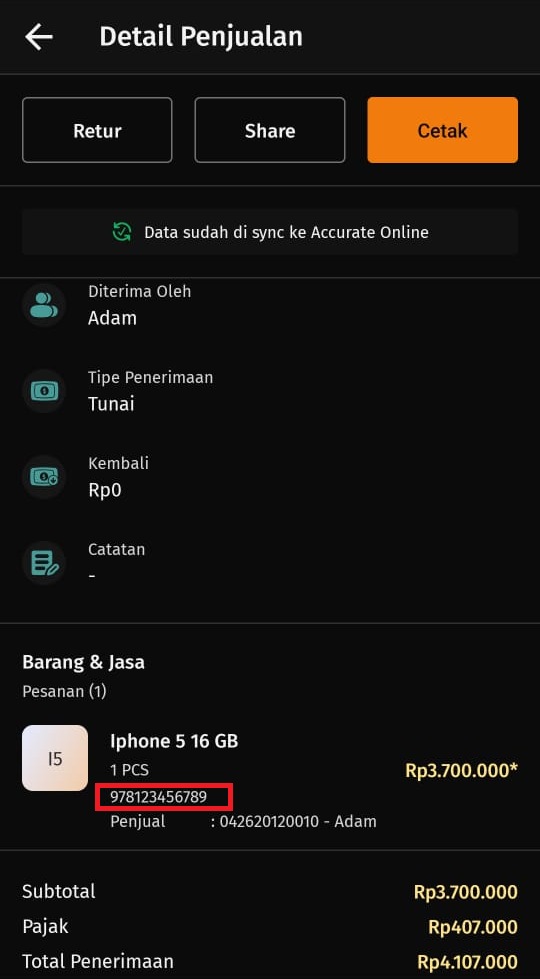
Catatan:
- Accurate POS tidak melakukan validasi Nomor Seri ke stok Nomor Seri di dashboard utama pada saat Kamu melakukan penginputan Nomor Seri, sehingga Kamu bisa mengisikan nomor seri apa saja.
- Validasi baru dilakukan saat proses sinkronisasi ke dashboard POS, yaitu jika nomor seri tidak terdapat pada stok nomor seri di dashboard POS, maka Transaksi Penjualan tersebut akan gagal terimport (masuk keranjang orange pada Daftar Faktur Penjualan).