Cara Mencatat Nomor Batch Produk di Accurate POS

Product Specialist
Dipublikasikan: 25 November 2025 • Diperbarui: 3 Agustus 2026
Kamu menjual produk dengan nomor batch produksi atau tanggal kadaluarsa? Fitur Nomor Produksi di Accurate POS akan membantu Kamu dalam mencatat & menjual barang seperti makanan, minuman, obat, atau kosmetik secara lebih presisi.
Kamu bisa lacak barang lewat batch-nya & pastikan stok selalu aman edar!
Sebelum lanjut membaca artikel ini, Kamu juga bisa menonton video tutorialnya terlebih dahulu melalui video di bawah agar proses pengaturannya jadi lebih mudah dipahami.
Kalau setelah menonton video masih ada beberapa bagian yang membingungkan, tenang saja. Kamu bisa lanjut membaca artikel ini sampai selesai karena seluruh tutorialnya akan dibahas secara detail, runtut, dan mudah dipahami bahkan untuk pengguna baru sekalipun.
Menginput produk berdasarkan nomor produksi:
1. Buat data barang nomor produksi di Accurate Online
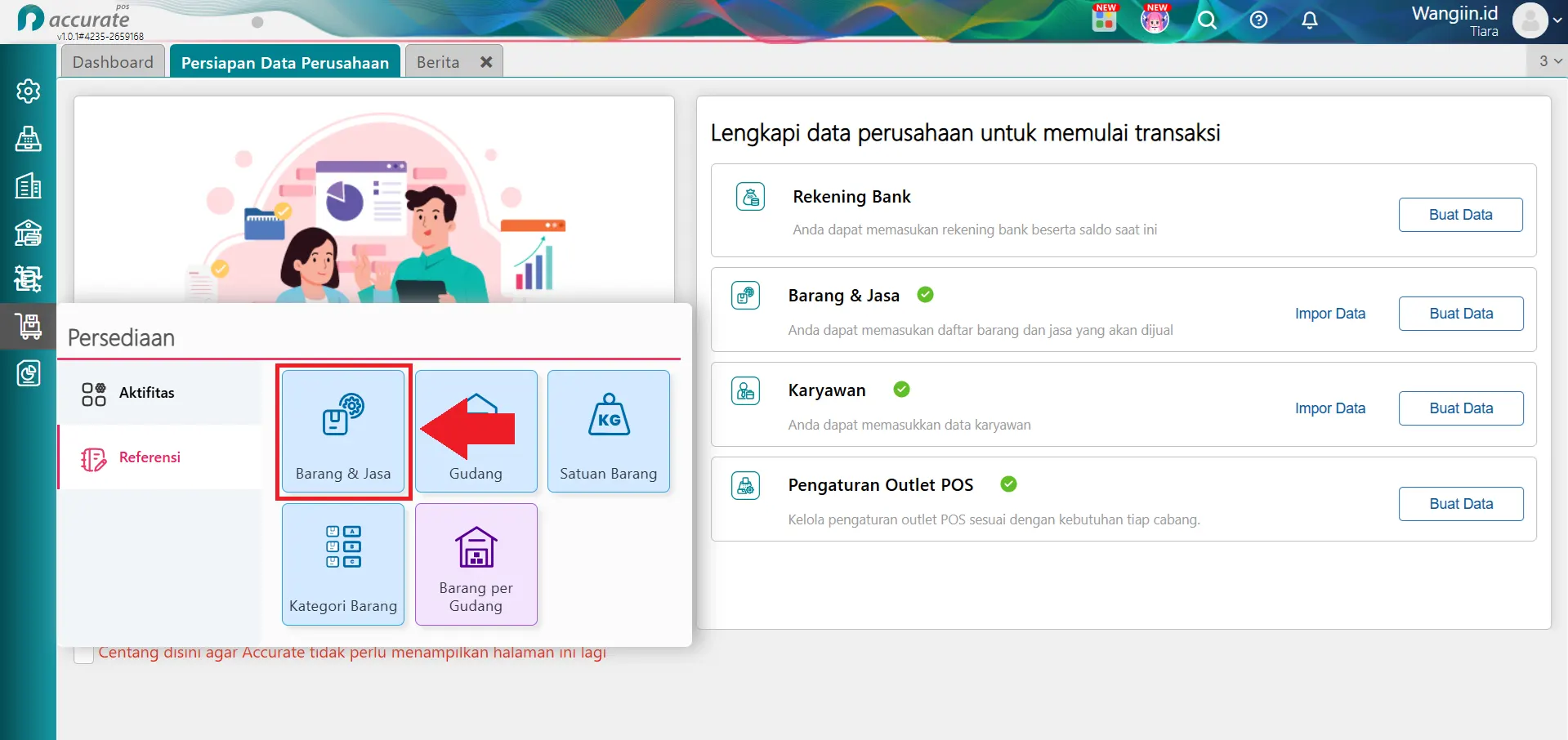
- Buka Data Usaha Accurate POS, masuk ke menu Persediaan, dan pilih Barang & Jasa.
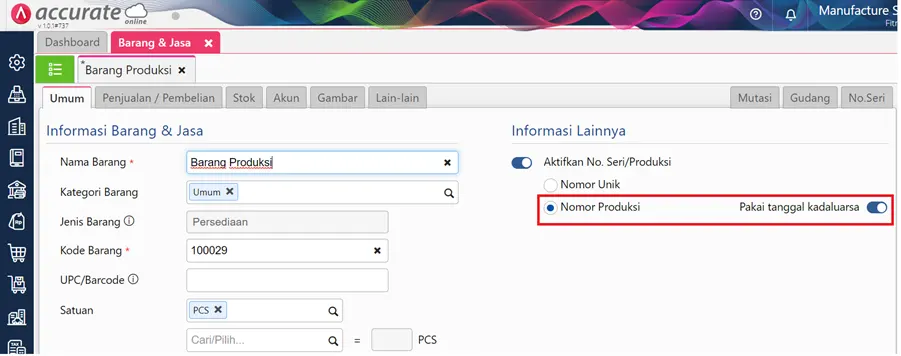
- Buat barang baru, aktifkan dan isi Nomor Produksi & Tanggal Kadaluarsa sesuai batch masing-masing.
2. Pastikan stok produksi tersedia di gudang
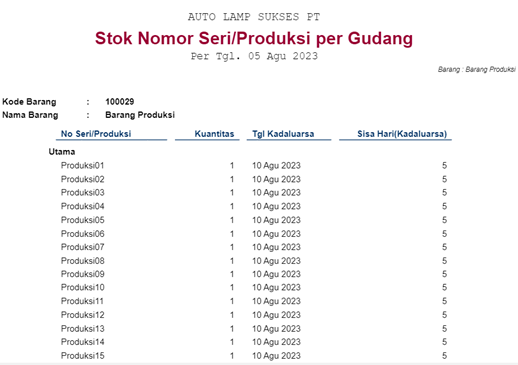
- Cek gudang dan pastikan nomor seri produksi produk yang ingin dijual sudah tersedia di stok.
3. Buat pesanan baru di Accurate POS
- Pada aplikasi Accurate POS, mulai transaksi Pesanan Baru dengan memilih produk yang sudah memiliki nomor produksi.
4. Pilih & isi nomor produksi
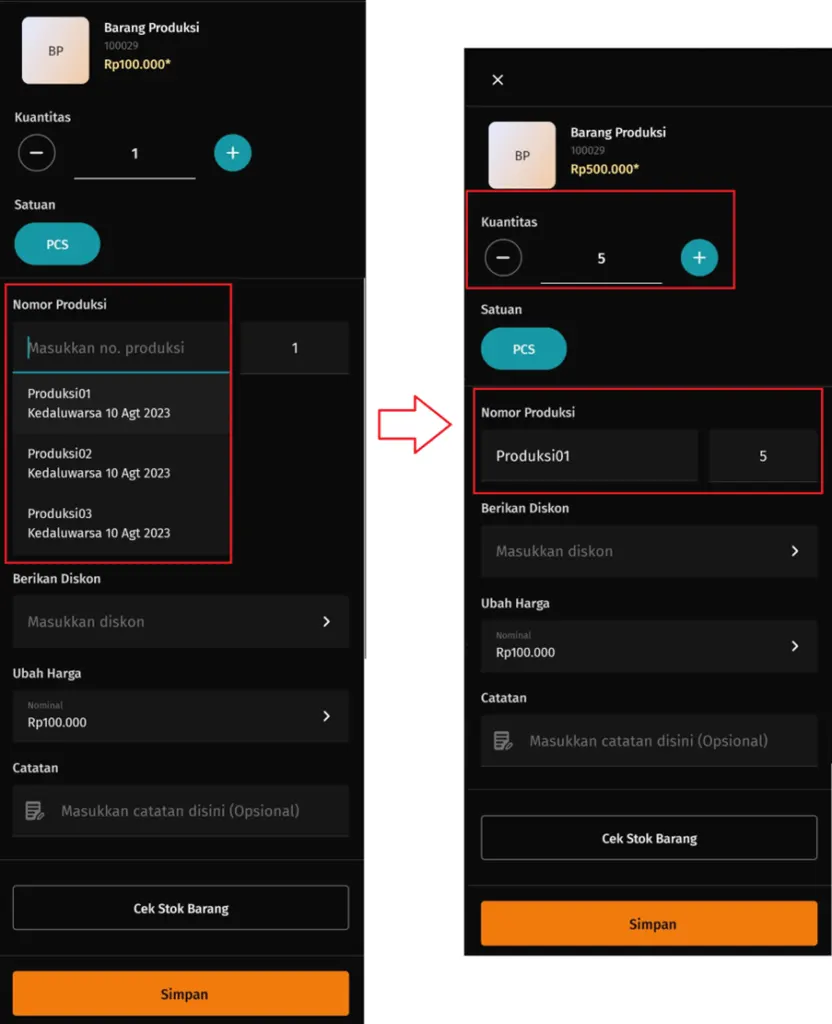
- Pada detail pesanan, Accurate POS akan menampilkan daftar nomor produksi yang tersedia.
- Pilih nomor produksi yang diinginkan, atau kalau tidak muncul, ketikkan secara manual pada kolom yang tersedia.
5. Cetak struk dengan info nomor produksi
- Setelah pesanan diproses, hasil cetak struk akan menampilkan Nomor Seri Produksi dan Tanggal Kadaluarsa pada produk yang dijual.
