
Cara Integrasi Accurate POS dengan Accurate Online
Ingin setiap transaksi di outlet langsung update stok, laporan, dan piutang tanpa manual input lagi? Yuk, integrasikan Accurate POS dengan Accurate Online! Dengan koneksi ini, seluruh penjualan di aplikasi kasir langsung tercatat otomatis di backend Accurate Online. Hasilnya, laporan keuangan per outlet, laporan laba/rugi tiap cabang, hingga stok barang makin akurat, sekaligus menghilangkan risiko data ganda dan kerja admin jadi lebih efisien.
Berikut tutorial lengkap integrasi Accurate POS dan Accurate Online yang wajib kamu ikuti:
Cara mengintegrasikan Accurate POS ke Accurate Online:
1. Menentukan Data Usaha Accurate Online
Tentukanlah Data Usaha Accurate Online yang akan dijadikan sebagai pencatatan back office atas outlet penjualan Kamu.
Dengan menghubungkan Accurate Pos ke Data Usaha Accurate Online, maka Kamu bisa melihat Laporan atas transaksi Penjualan serta Laporan Laba/Rugi per outlet (cabang).
Selain itu, Kamu tidak perlu melakukan penginputan ulang untuk transaksi penjualan yang telah diinput di aplikasi Accurate POS.
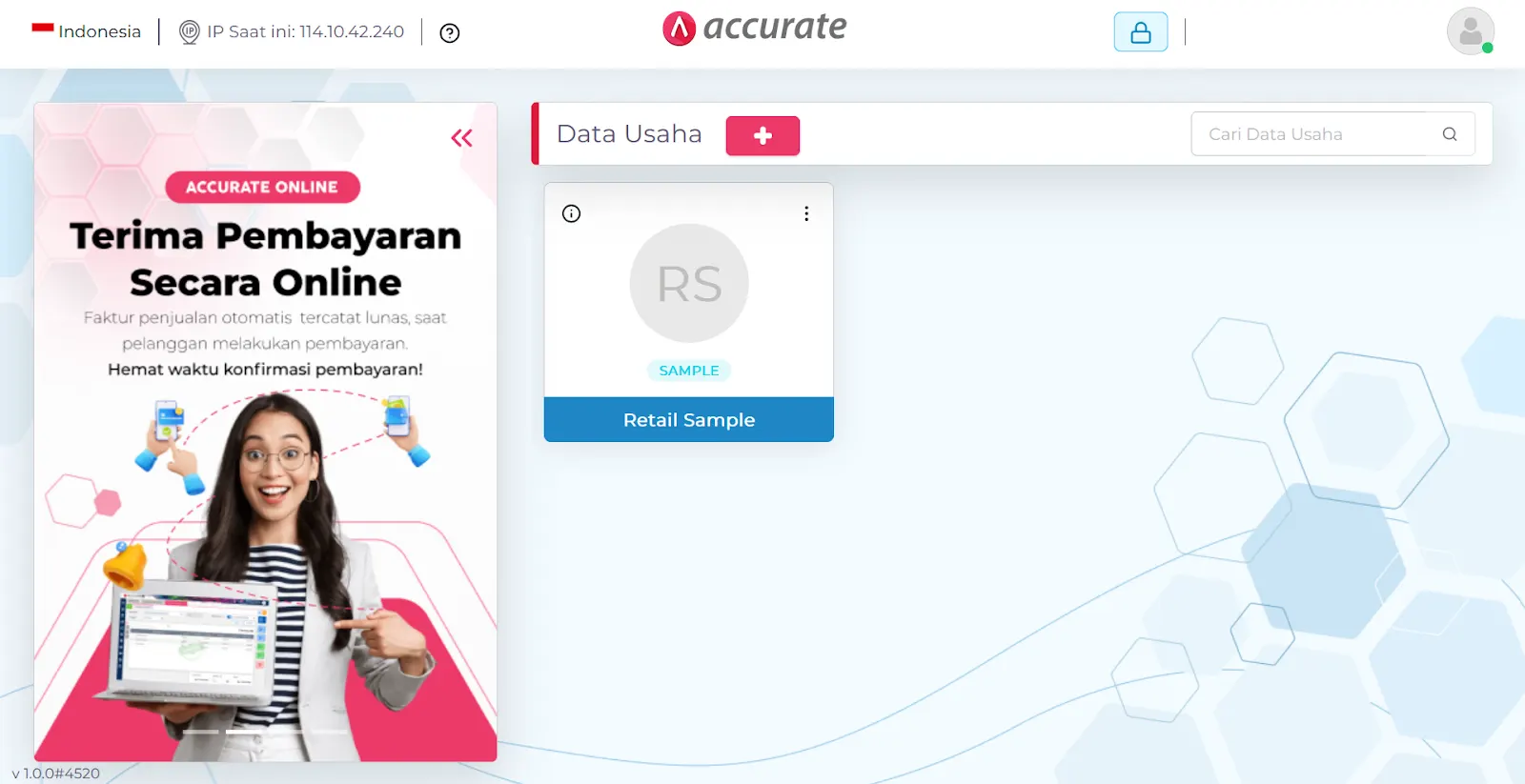
2. Aktifkan aplikasi Accurate POS pada Data Usaha Accurate Online
Setelah menentukan Data Usaha yang akan dihubungkan, silakan masuk ke accurate.id kemudian buka Data Usaha yang akan dihubungkan. Lalu ikuti panduan berikut ini untuk melakukan instal aplikasi Accurate POS pada Data Usaha Accurate Online Kamu:
- Masuk ke menu Pengaturan dan pilih Accurate Store.

- Kemudian cari aplikasi Accurate POS, lalu klik Lihat untuk membuka-nya.
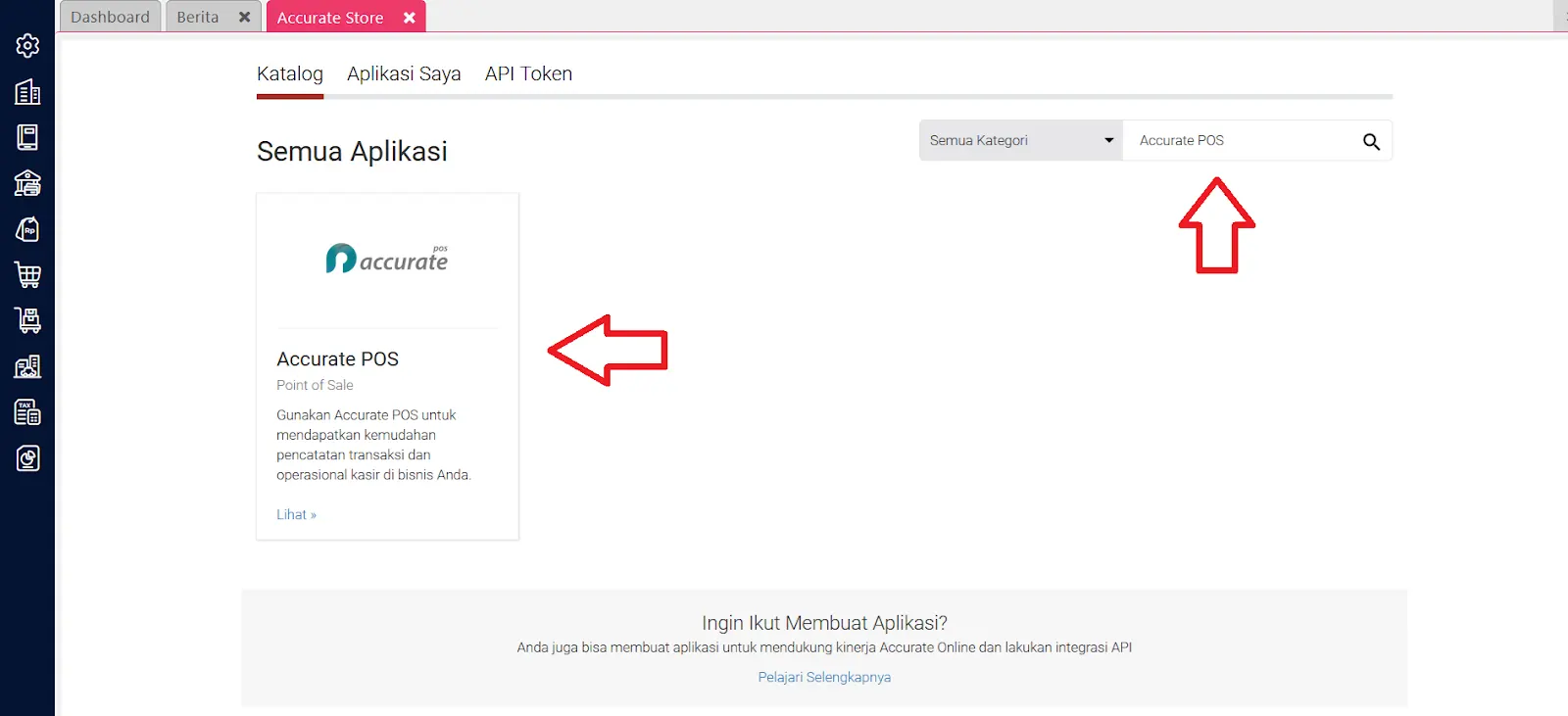
- Pada tampilan window Accurate Pos, klik pilihan Instal dan tunggu hingga proses install selesai.
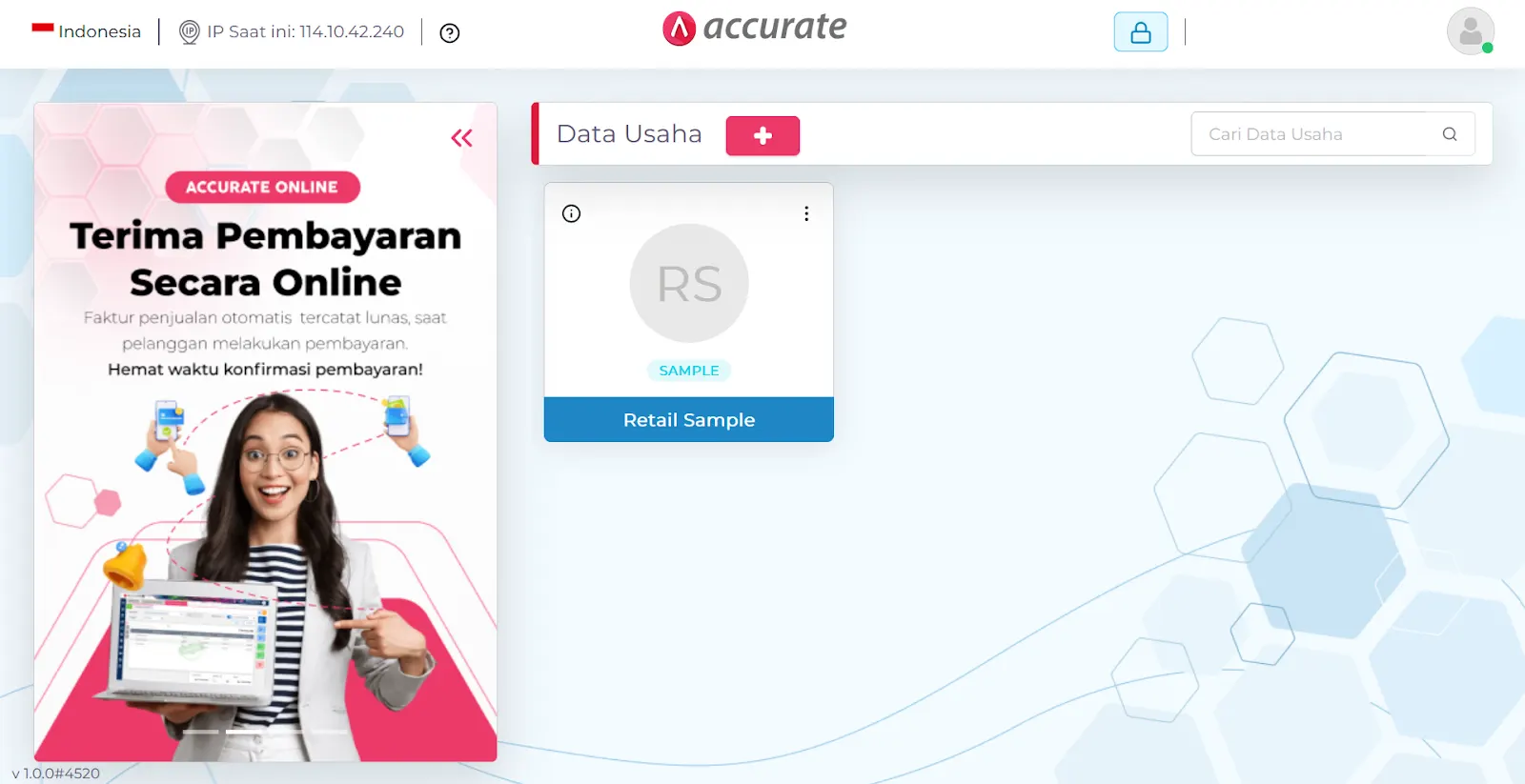
- Jika proses install berhasil dilakukan, maka akan tampil Pengaturan POS pada menu Pengaturan.
Menghubungkan Accurate POS dengan Data Usaha Accurate Online
Agar semua transaksi penjualan di outlet langsung tercatat secara otomatis tanpa input manual lagi, Kamu perlu menghubungkan aplikasi Accurate POS di perangkat dengan Data Usaha Accurate Online. Dengan koneksi ini, setiap penjualan, update stok, dan laporan keuangan outlet selalu real-time, admin kerja dua kali, atau risiko salah input!
Nah, berikut langkah-langkah mudah menghubungkan Accurate POS ke Data Usaha Accurate Online:
1. Buka aplikasi Accurate POS
- Jalankan aplikasi Accurate POS pada perangkat (HP/tablet) Kamu.
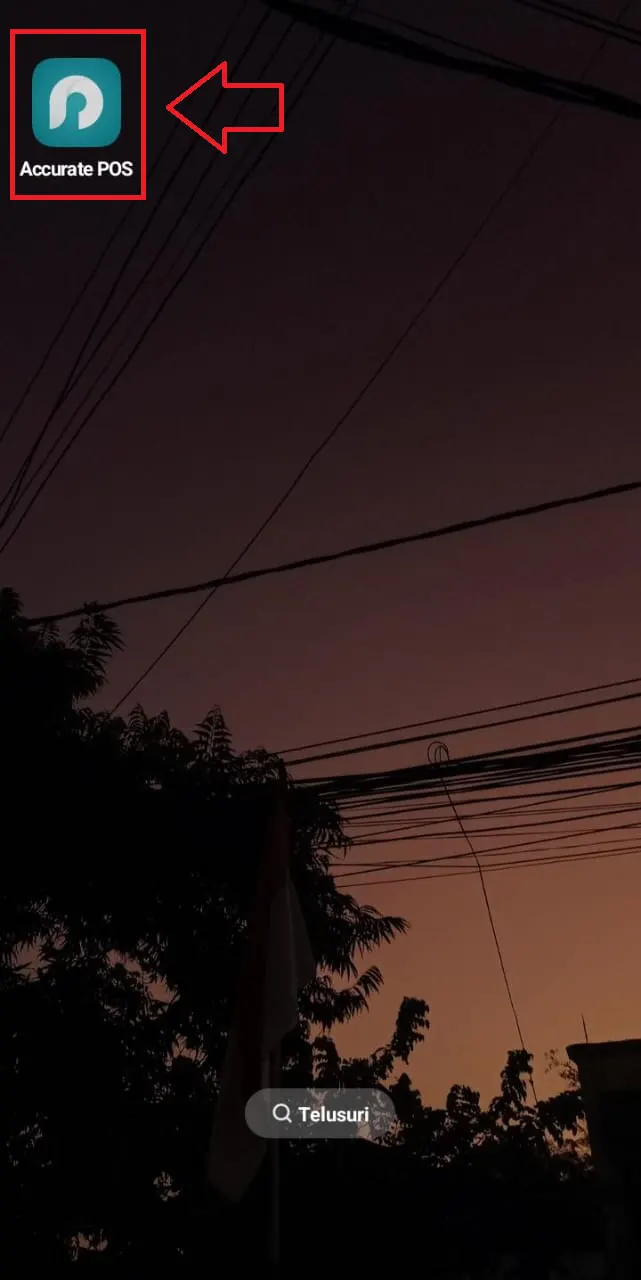
2. Login akun
-
Untuk Kamu yang sudah punya akun Accurate POS, silakan tap opsi Sudah Punya Akun.
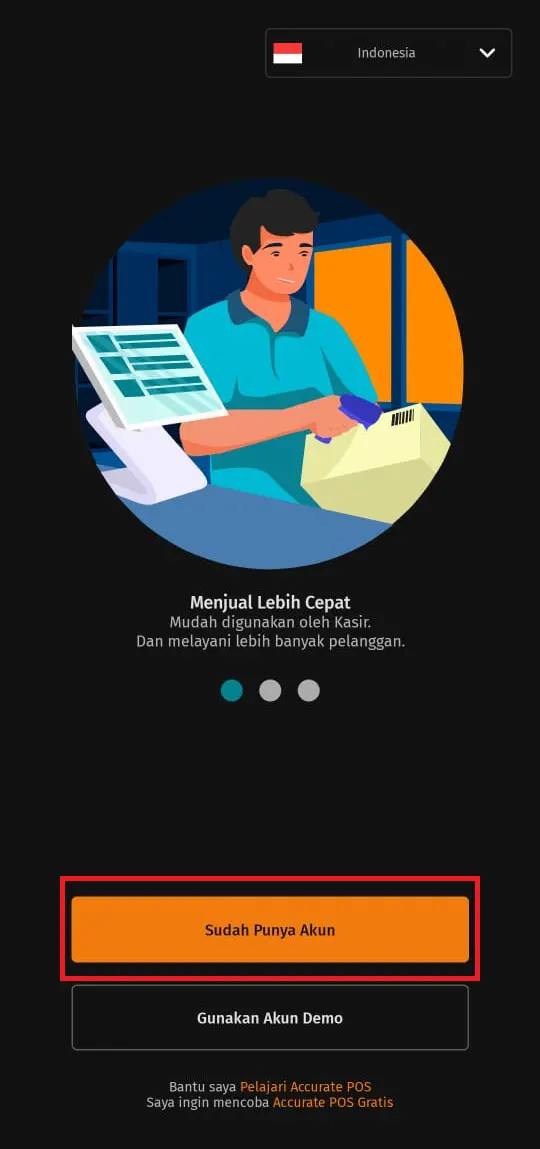
- Nantinya, Kamu akan diarahkan untuk masuk sebagai Perangkat Server atau sebagai Perangkat Tambahan. (Sebagai pengaturan awal, Kami sarankan untuk memilih opsi masuk sebagai perangkat server).
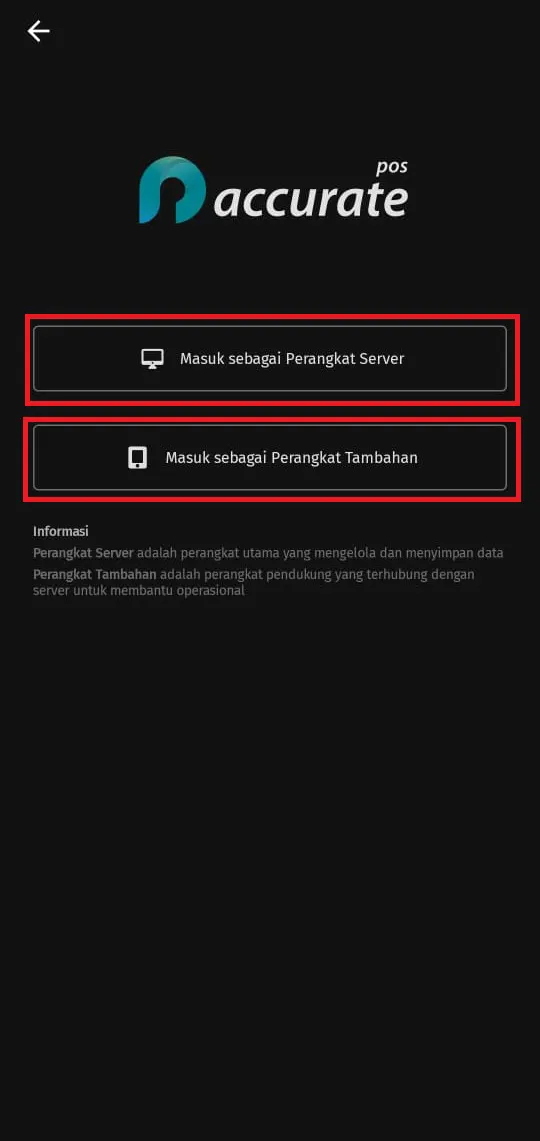
-
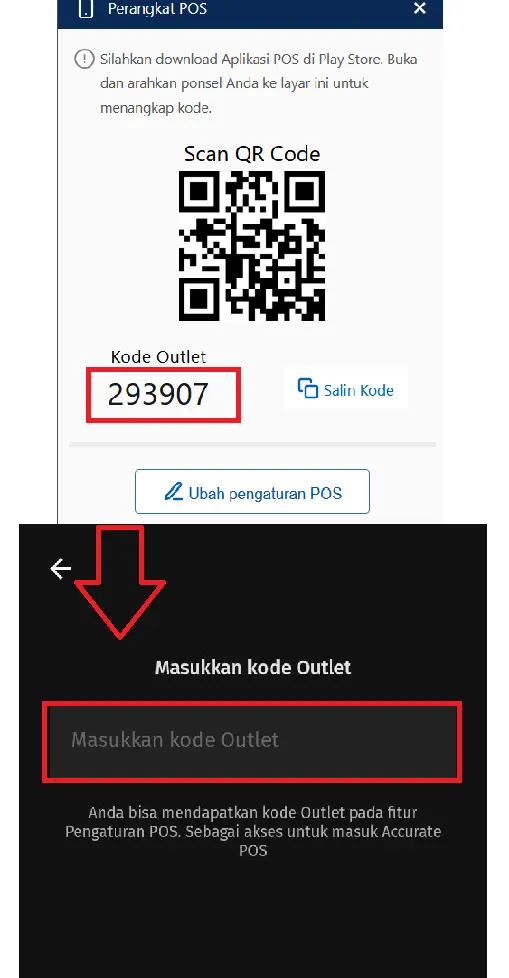
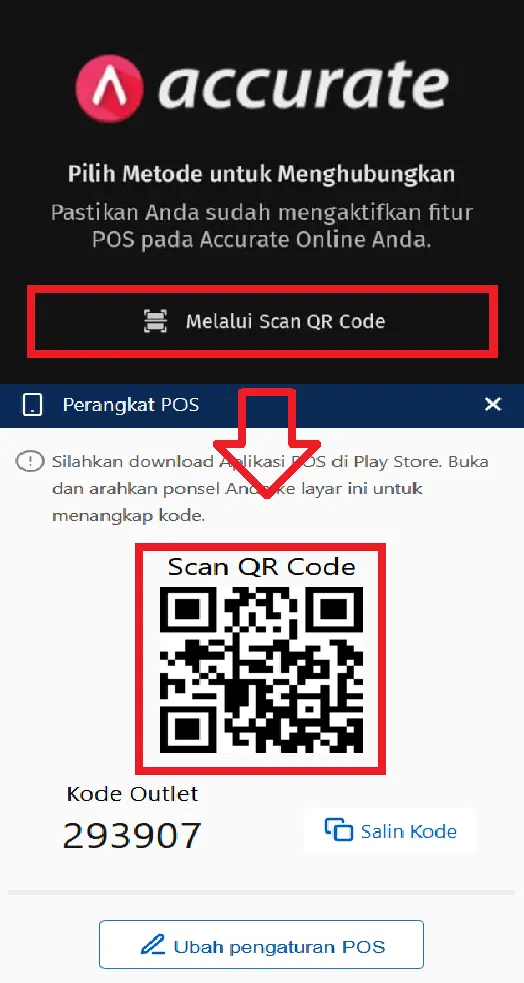
Jika masuk sebagai perangkat server, Kamu bisa login dengan dua cara, yaitu dengan scan barcode atau menginput kode secara manual.
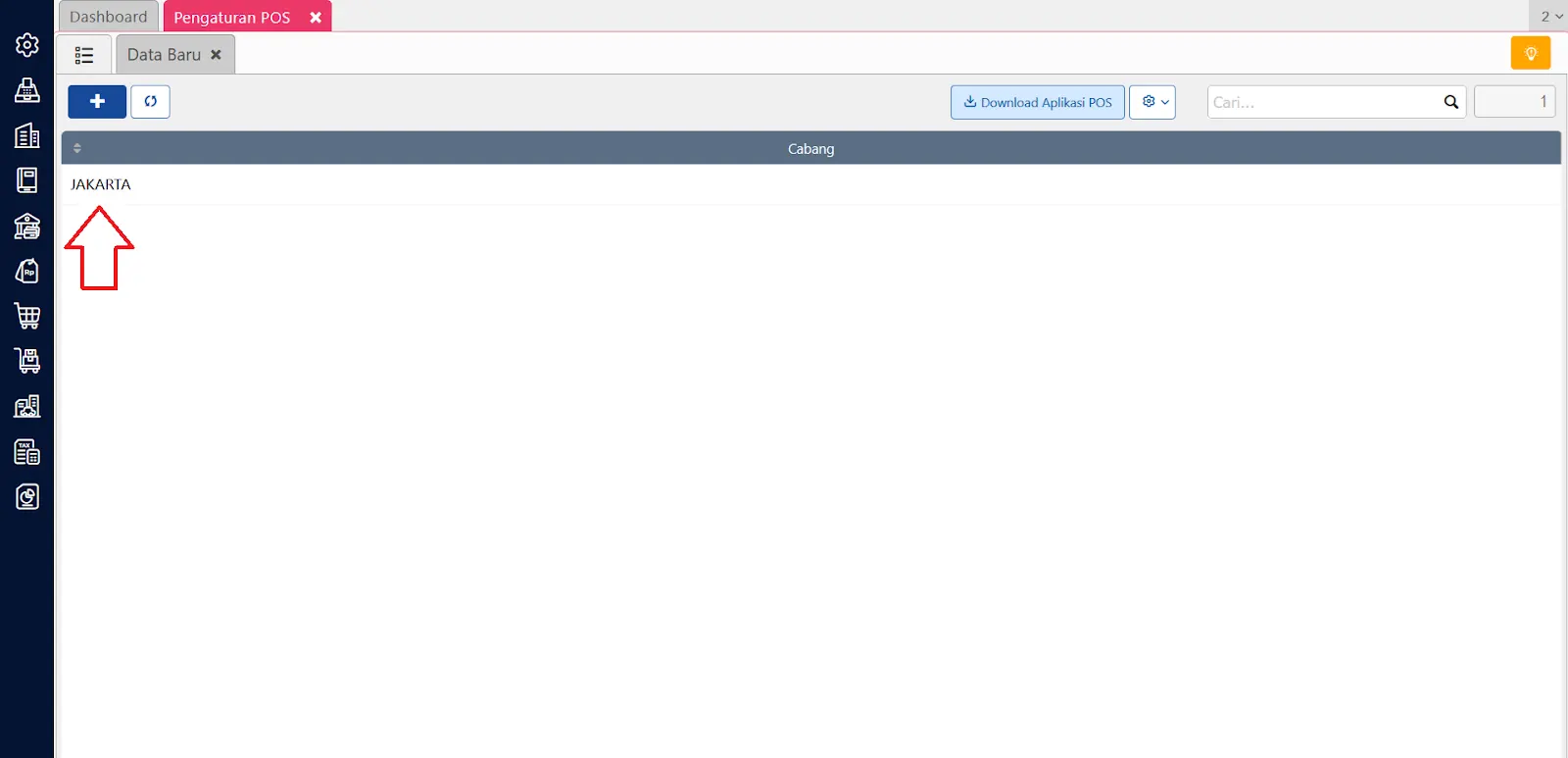
- Jika input kode: Silakan Akses Data Usaha Accurate Online yang mau dihubungkan. Masuk ke menu Pengaturan dan pilih Pengaturan POS. Lalu, klik dua kali pada nama outlet (cabang), lalu simpan Kode Outlet dan masukkan ke sistem Accurate POS atau.
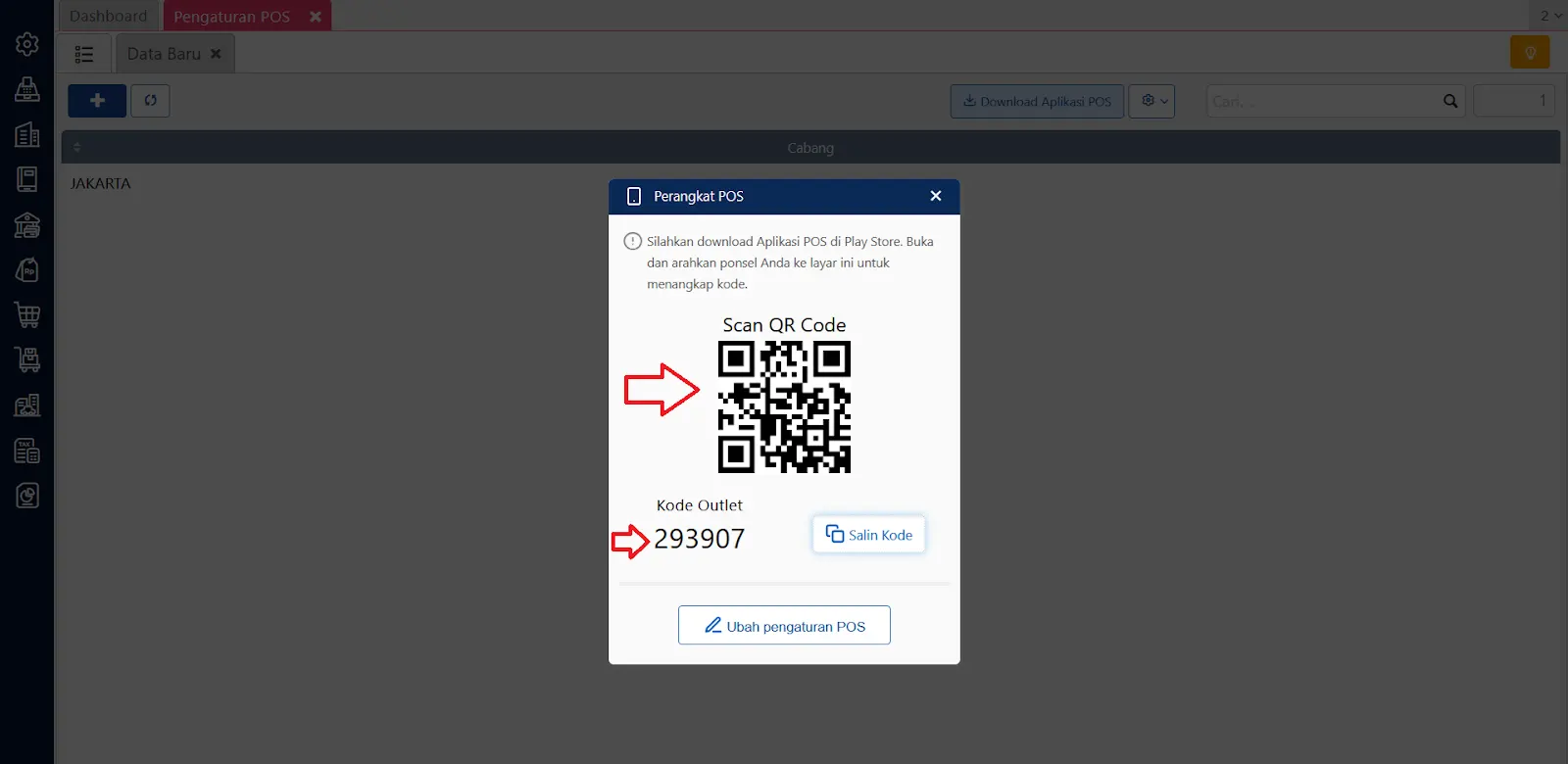
- Jika scan QR Barcode: Masih pada pengaturan yang sama, silakan tampilkan QR Barcode, dekatkan kamera/scanner di smartphone ke QR Barcode pada Accurate Online agar terbaca otomatis oleh aplikasi Accurate POS.
-
Jika menghubungkan perangkat tambahan, silakan masukkan IP Addrees dan tap hubungkan.
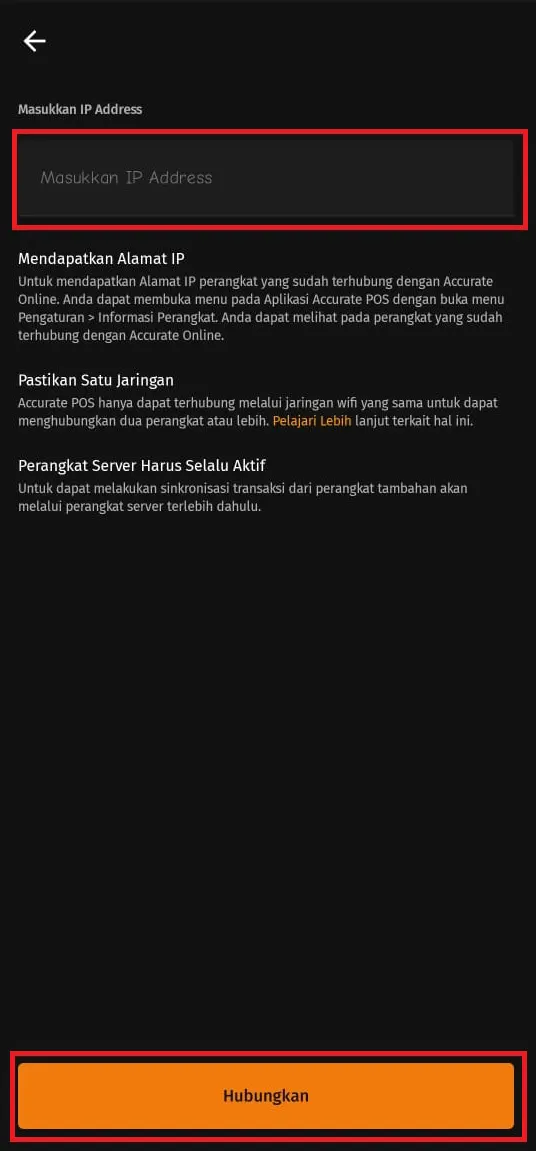
Catatan: Jika masuk sebagai perangkat tambahan, perlu dicatat bahwa Accurate POS hanya bisa dihubungkan dengan jaringan internet/wifi yang sama untuk menghubungkan dua perangkat atau lebih dan perangkat server harus selalu aktif.
-
Tunggu sampai muncul pesan "Berhasil Terhubung", lalu klik “Lanjutkan” untuk proses berikutnya.
-
Pilih pengguna akses Accurate POS:
- Setelah sinkronisasi, daftar karyawan pengguna Accurate POS akan muncul.
- Pilihlah nama staff/karyawan yang memiliki hak akses sesuai kebutuhan. (Disarankan untuk menggunakan user dengan akses penuh fitur atau adminstrator jika perlu setup awal.)
3. Login dengan akun demo
Tapi, kalau belum, tenang saja. Karena Kamu bisa merasakan berbagai keunggulan Accurate POS dengan menggunakan Akun Demo dan tap opsi Gunakan Akun Demo.
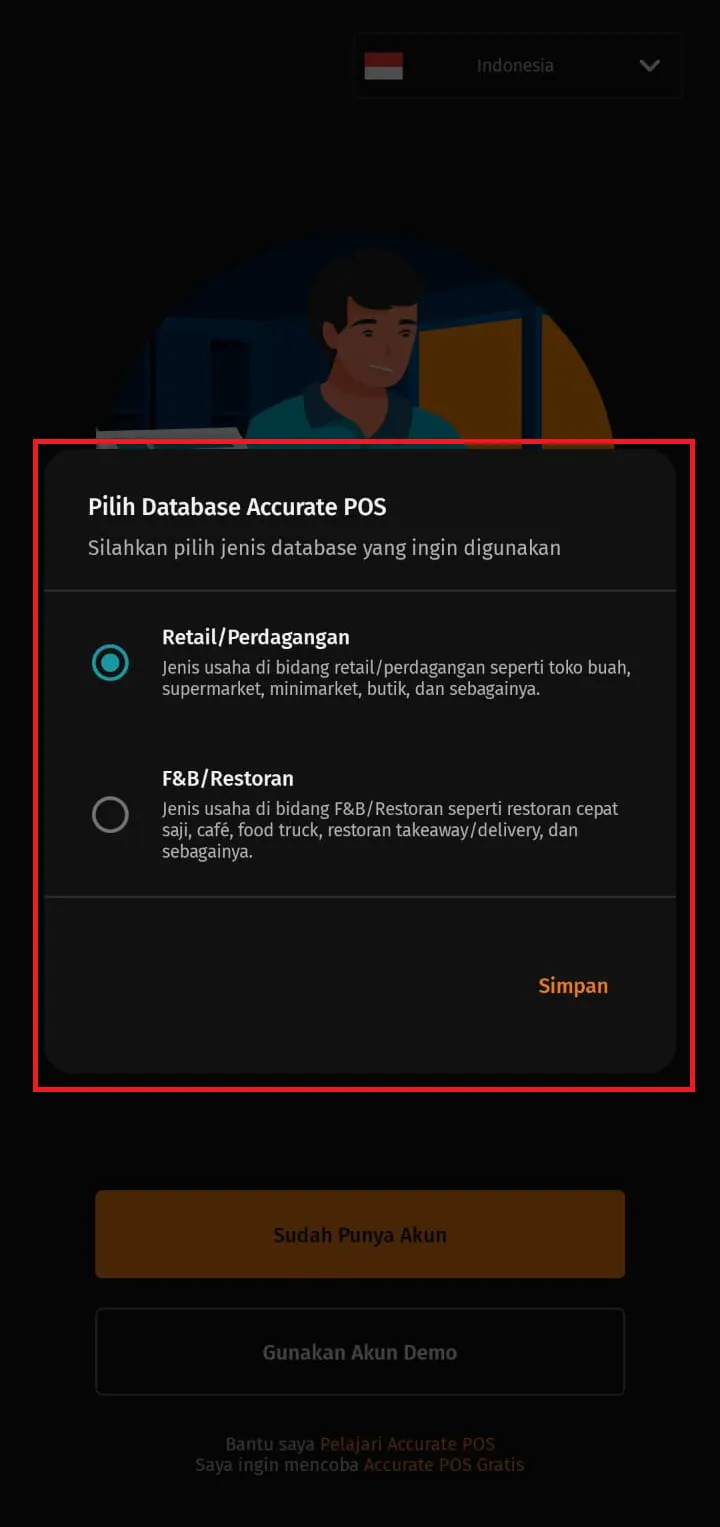
Dengan cara ini, Accurate POS dan Data Usaha Accurate Online sudah terkoneksi. Sehingga, seluruh transaksi outlet tercatat otomatis, stok selalu update, dan laporan keuangan bisnis Kamu rapi tanpa repot input manual lagi!
Video tutorial
Nah, untuk melakukan integrasi Accurate POS dengan Accurate Online, Kamu bisa menonton video di bawah ini: