
Product Specialist Accurate
Cara Melengkapi Info info Hak & Karyawan di Accurate POS
Ingin memastikan hanya karyawan tertentu yang boleh akses fitur penting di kasir toko? Tab Karyawan & Hak di Accurate POS memungkinkan kamu untuk mengelola peran, hak akses, dan otorisasi karyawan di setiap outlet!
Dengan fitur ini, setiap staff hanya bisa menggunakan fitur Accurate POS sesuai perannya, jadi keamanan dan efisiensi kerja semakin terjaga.
Nah, berikut langkah-langkah mengisi dan mengatur Karyawan & Hak di Accurate POS.
Cara melengkapi info tab info hak & karyawan:
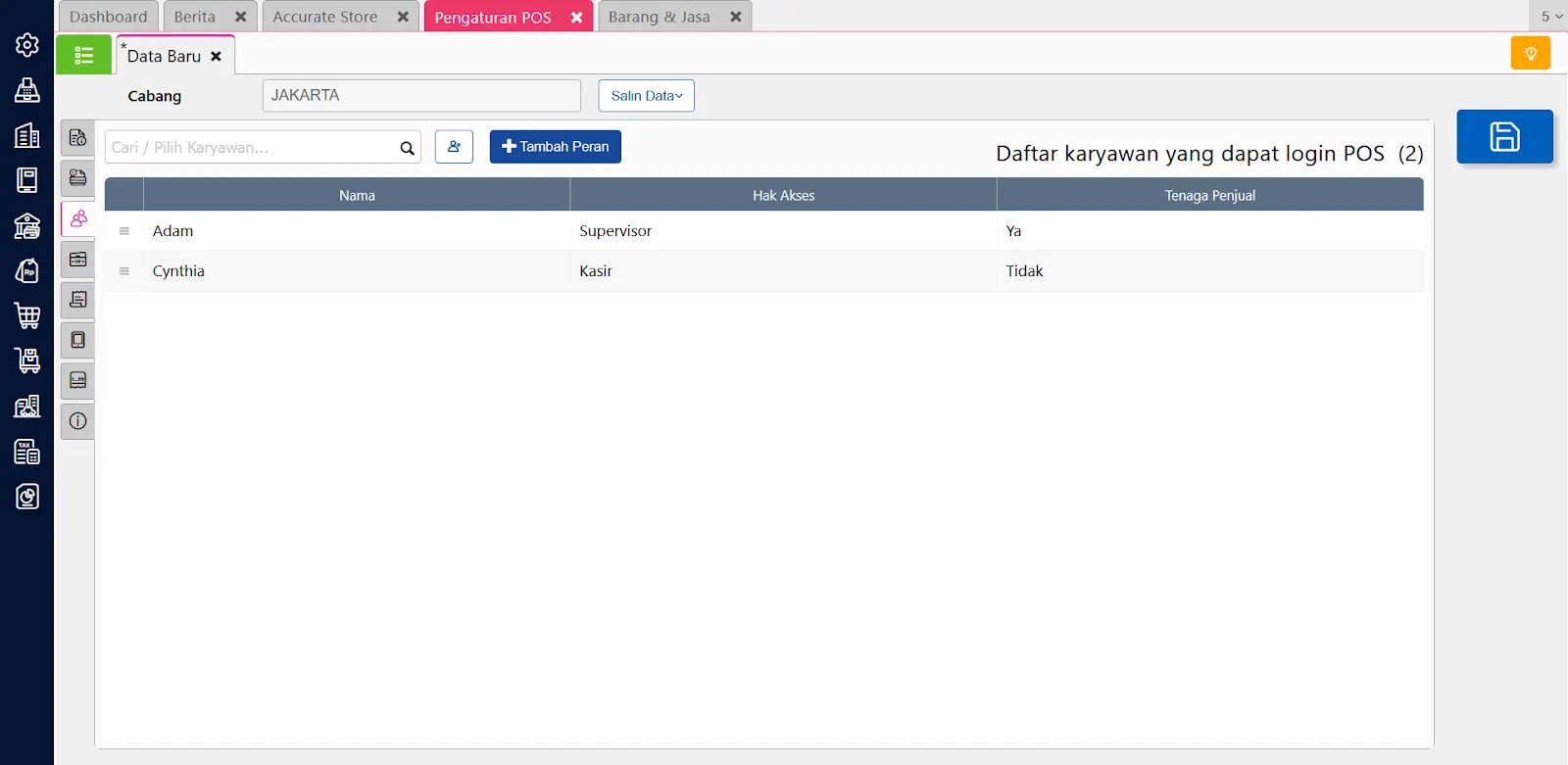
1. Buat data nama karyawan
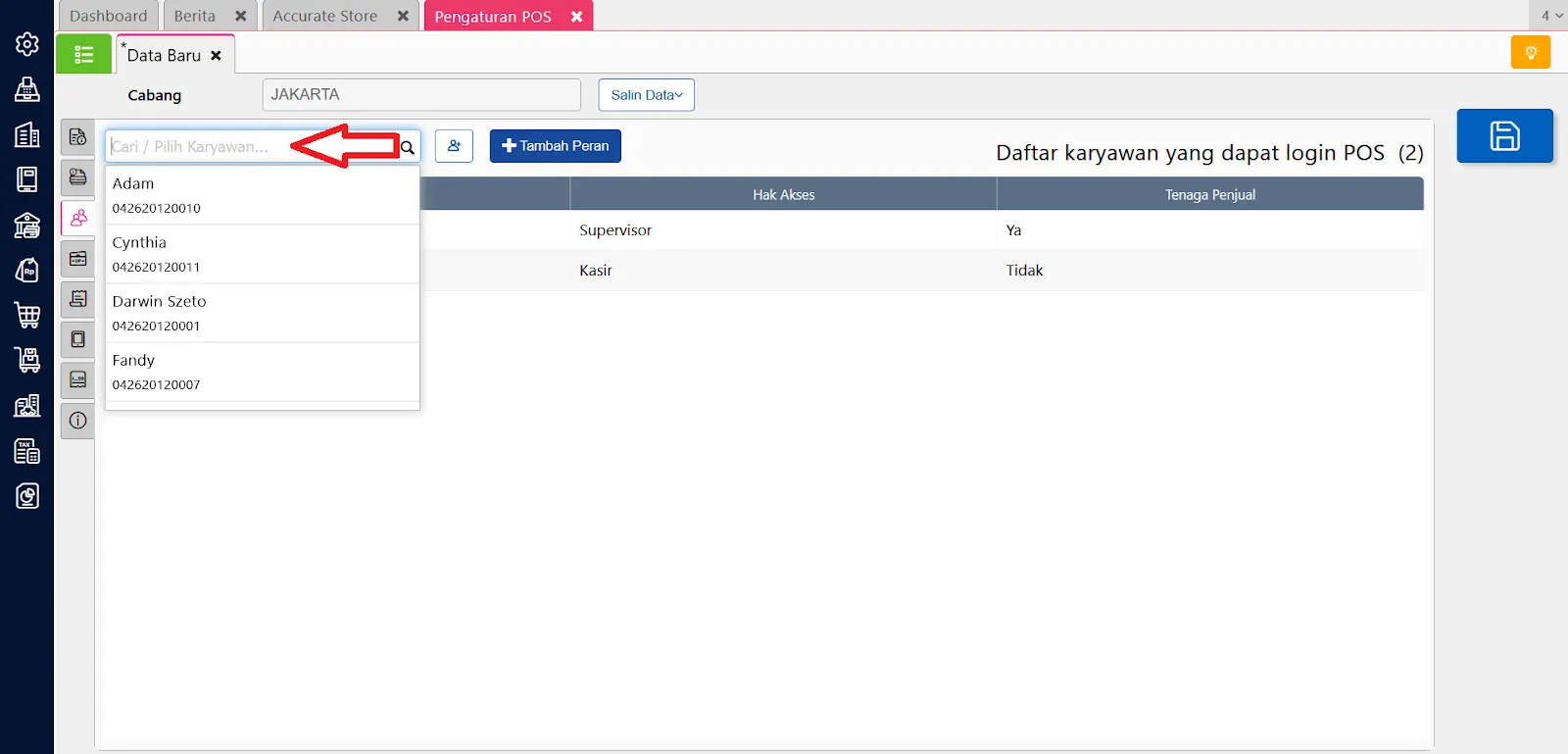
- Tambahkan nama karyawan yang akan mendapatkan akses di Accurate POS melalui Data Usaha Accurate Online.
2. Tambah jenis peran
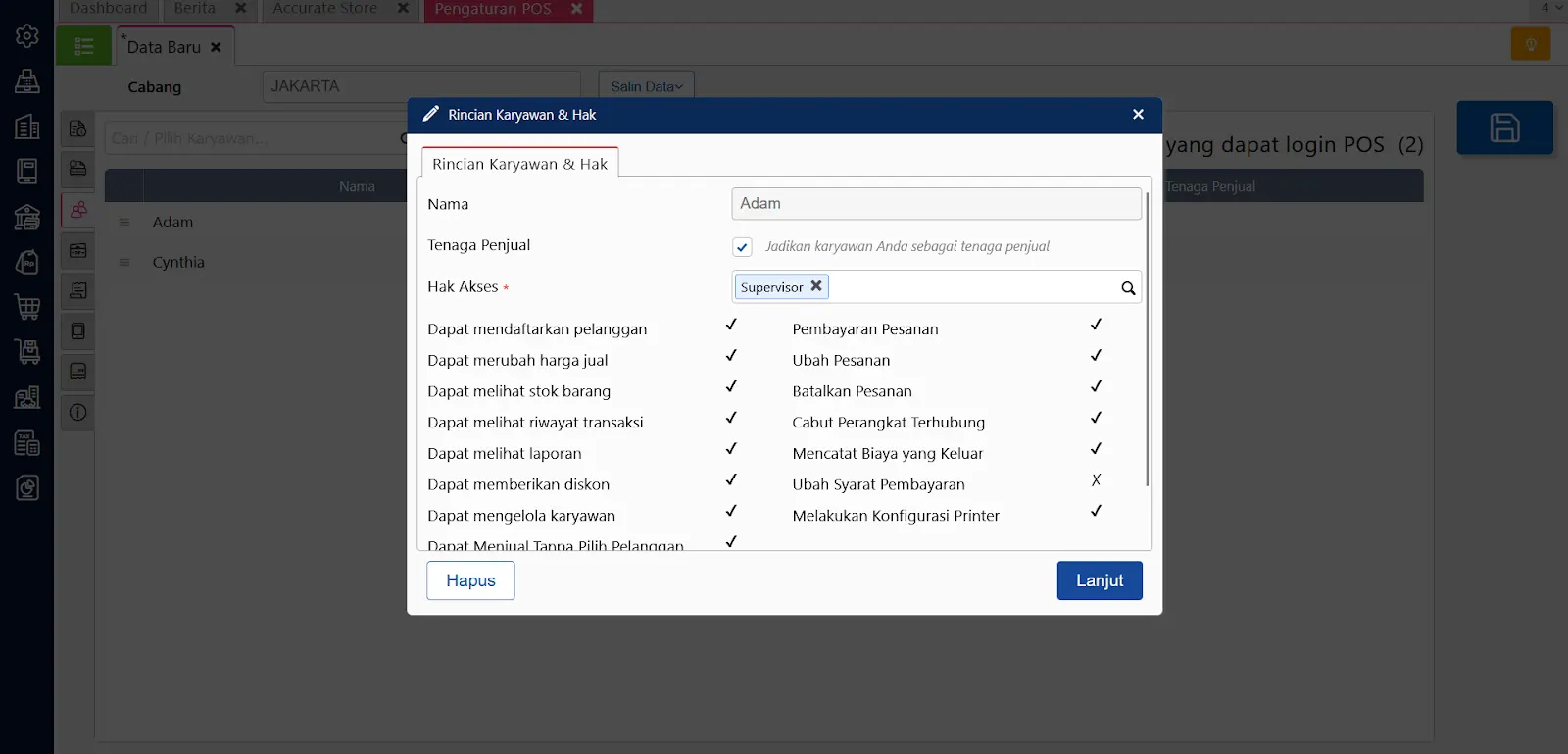
- Klik Tambah Peran untuk membuat role/peran baru, lalu atur hak akses peran sesuai tugas & wewenang masing-masing.
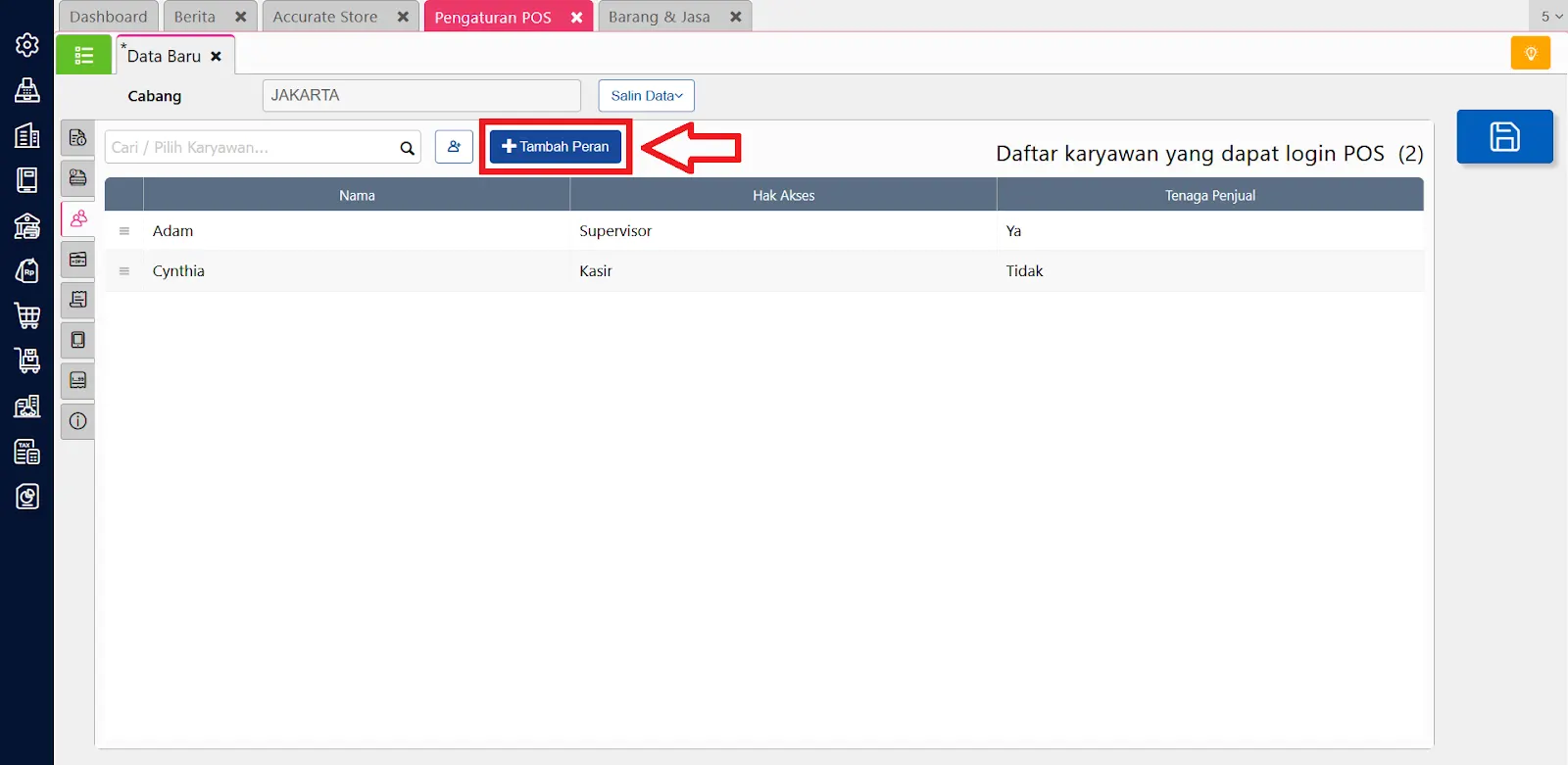
3. Tentukan hak akses
- Centang hak akses fitur yang diizinkan untuk peran tersebut (misalnya: akses penjualan, refund, laporan, dll).
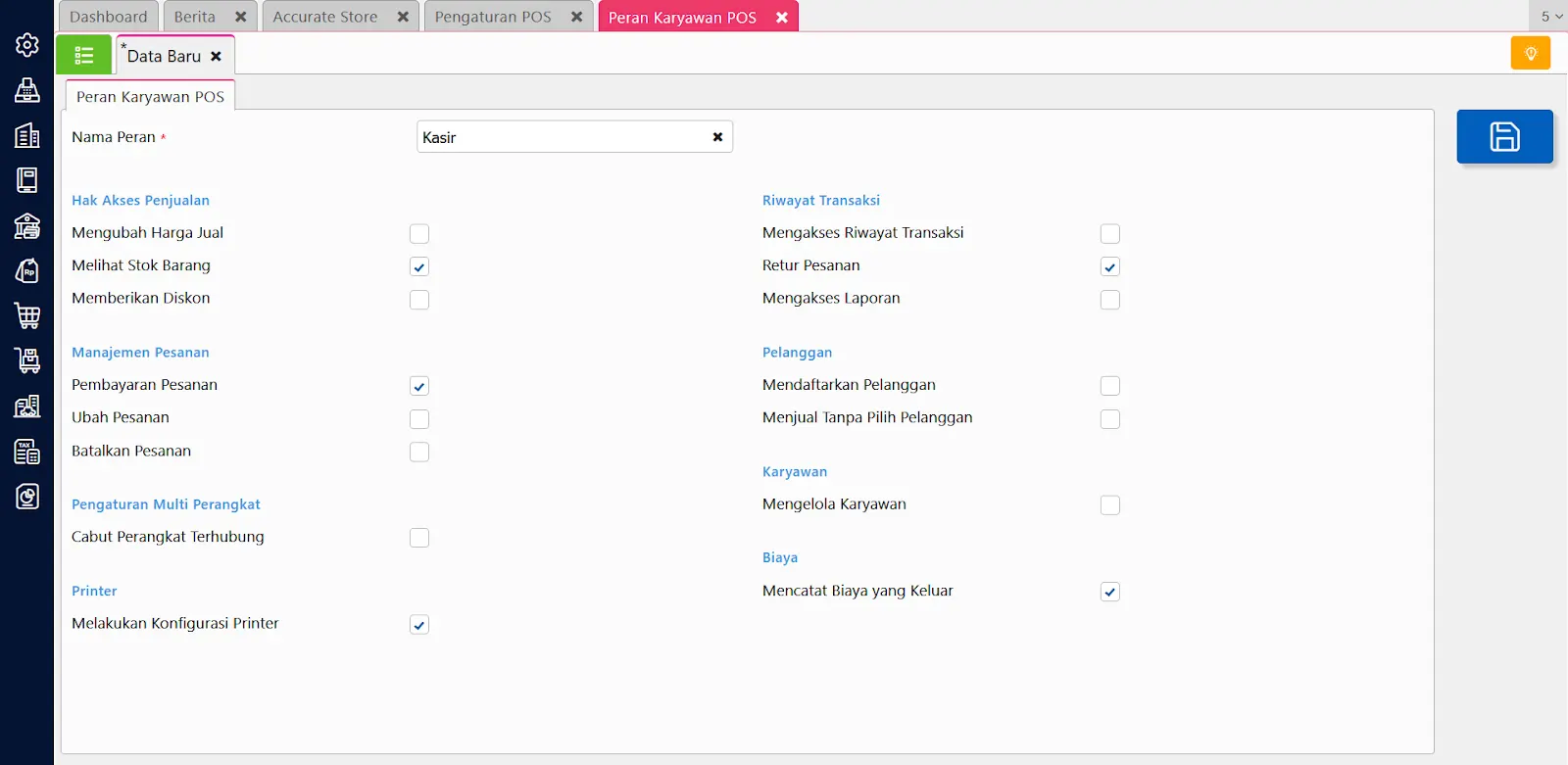
- Atau, gunakan peran default:
- Kasir: Hak akses terbatas pada transaksi penjualan
- Frontliner: Akses minimal sesuai kebutuhan operasional
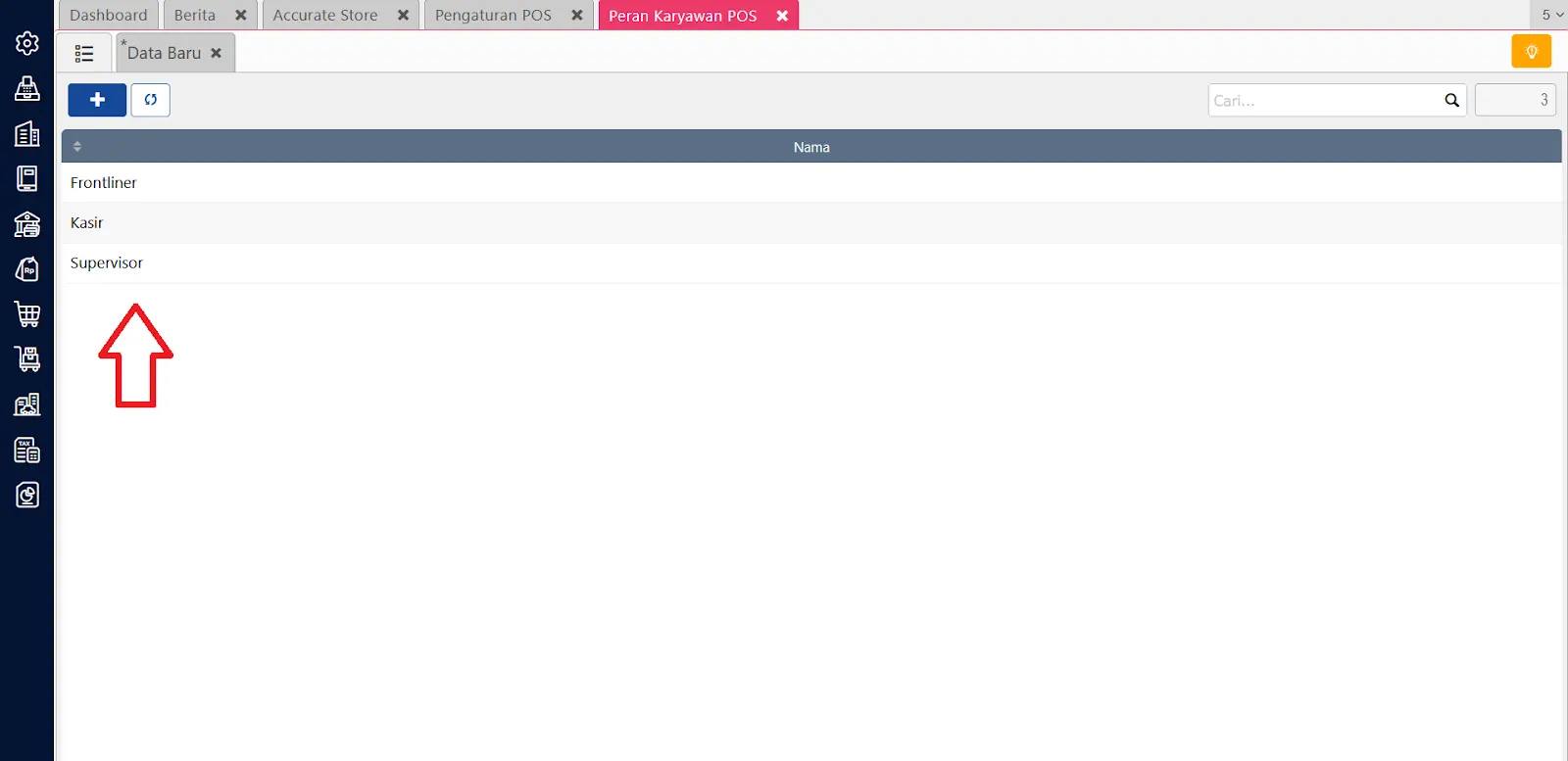
4. Hubungkan karyawan dengan perannya
- Pilih nama karyawan dan peran yang telah dibuat, lalu klik Lanjut untuk menyimpan pengaturan hak akses tersebut.
Video tutorial
Masih bingung cara setup peran & hak akses di outlet kamu? Tonton video tutorial berikut supaya langkah-langkah mengisi Tab Karyawan & Hak di Accurate POS jadi makin mudah!