Cara Melengkapi Info lainnya di Accurate POS

Product Specialist Accurate
Cara Mengisi Tab Info Lainnya di Accurate POS
Agar proses dalam mengelolaa outlet bisa semakin detail dan semua fitur Accurate POS bisa berjalan sesuai kebutuhan bisnis, jangan lupa isi bagian Info Lainnya di Accurate POS!
Di sini, kamu bisa mengatur service charge, kategori pelanggan hingga flow transaksi. Mengelola stok, harga, dan penjualan juga akan jadi lebih efisien, semua proses penjualan Kamu bisa disesuaikan dengan model operasional toko kamu.
Nah, berikut cara mengisi kolom penting di tab Info Lainnya Accurate POS.
Cara mengisi tab info lainnya
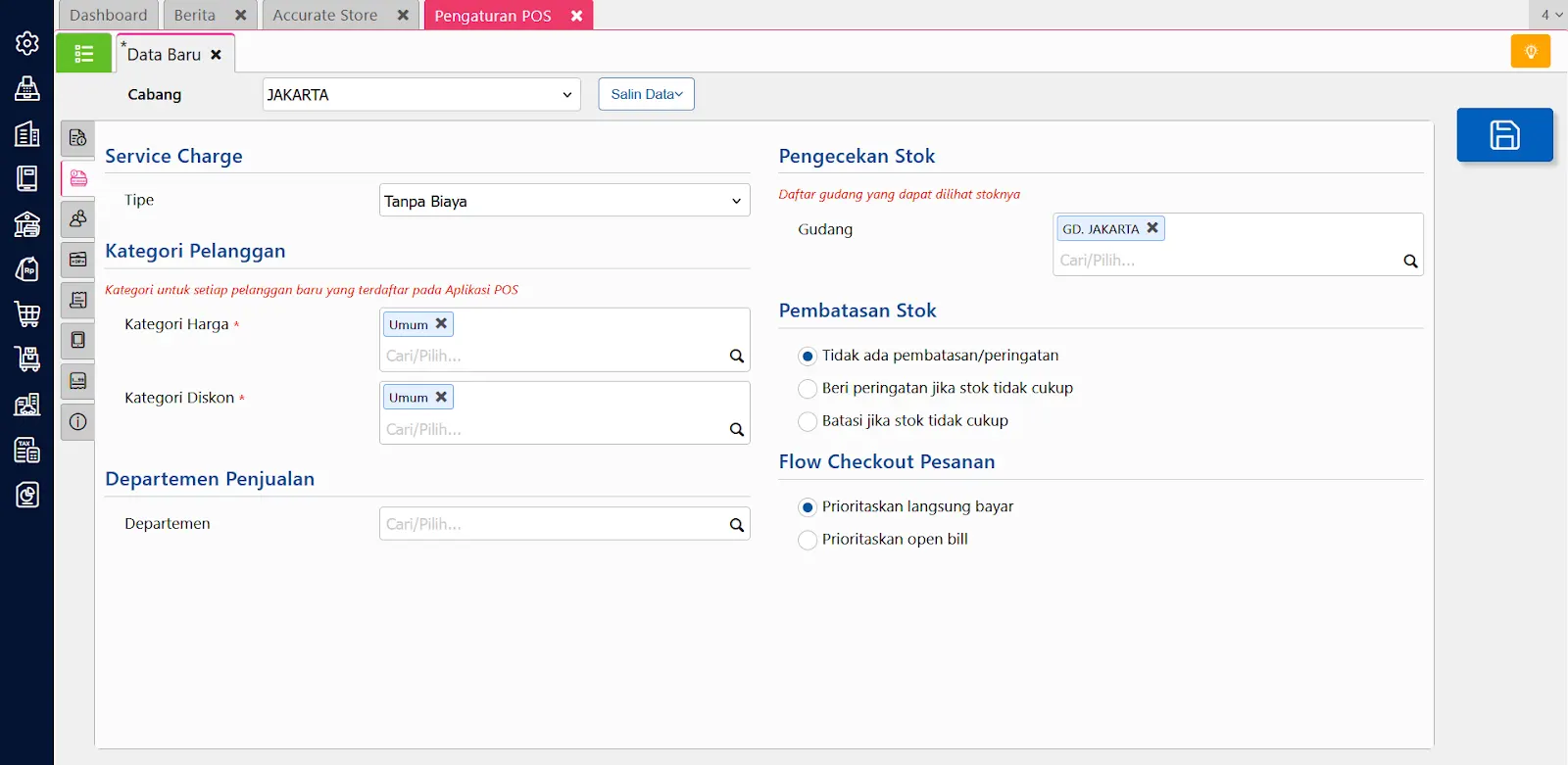
1. Tipe service charge


- Pilih jenis service charge yang akan dikenakan pada pelanggan:
- Tanpa Biaya: Tidak ada biaya tambahan servis.
- Nilai Tetap: Tentukan nilai tetap biaya servis.
- Persentase: Isi persentase biaya servis dari total transaksi.
- Lengkapi kolom Nilai dan Service Charge (jika diperlukan).
2. Kategori harga
- Masukkan satu atau lebih kategori harga jual yang berlaku untuk outlet/cabang tersebut.
3. Kategori diskon
- Masukkan satu atau lebih kategori diskon penjualan yang dapat diberikan ke pelanggan outlet.
4. Departemen penjualan
- Pilih/deklarasikan nama departemen yang bertanggung jawab atas penjualan outlet.
5. Gudang pengecekan stok
- Tambahkan nama-nama gudang yang diperbolehkan untuk pengecekan stok oleh staf outlet/cabang.
6. Pembatasan stok
- Pilih aturan pembatasan stok saat penjualan:
- Tidak Ada Pembatasan/Peringatan
- Beri Peringatan Jika Stok Tidak Cukup
- Batasi Jika Stok Tidak Cukup
7. Flow Checkout Pesanan
- Pilih alur checkout yang diinginkan:
- Prioritaskan Langsung Bayar: Pembayaran dilakukan langsung saat checkout.
- Prioritaskan Open Bill: Sistem open bill sebelum pembayaran final.
Video tutorial
Masih bingung mengisi Info Lainnya? Tonton video tutorial berikut untuk langkah lengkap dan tips praktis setting fitur lanjutan di Accurate POS!