Cara Mengubah Isi Email Secara Otomatis Saat Mengirim Faktur dan Invoice

Dewasa ini, pengiriman dokumen transaksi penjualan dan pembelian melalui email menjadi bagian penting dari proses bisnis. Untuk itu, template email yang seragam dan informatif tidak hanya akan memberikan kesan positif bagi pelanggan maupun pemasok, tetapi juga akan membantu mempercepat respon, mengurangi tanya jawab yang sifatnya berulang, serta menjaga branding perusahaan Kamu agar tetap konsisten di setiap interaksi.
Accurate Online memahami pentingnya hal tersebut dan telah menyediakan fitur editing template email khusus untuk setiap formulir seperti Pesanan Penjualan, Faktur Penjualan, hingga Pesanan Pembelian.
Dengan adanya fitur ini, Kamu bisa dengan mudah menyesuaikan isi email, menambahkan variabel dsecara inamis (misal nomor transaksi, nama pelanggan, atau jadwal pengiriman), dan memastikan setiap pesan yang terkirim selalu profesional dan relevan dengan kebutuhan.
Proses penyesuaian pun cukup dilakukan satu kali, dan akan langsung berlaku setiap kali kamu mengirim dokumen transaksi serupa di masa mendatang.
Berikut langkah-langkah mengubah template email transaksi di Accurate Online:
Cara mengubah template email transaksi:
1. Masuk ke menu Desain Cetakan
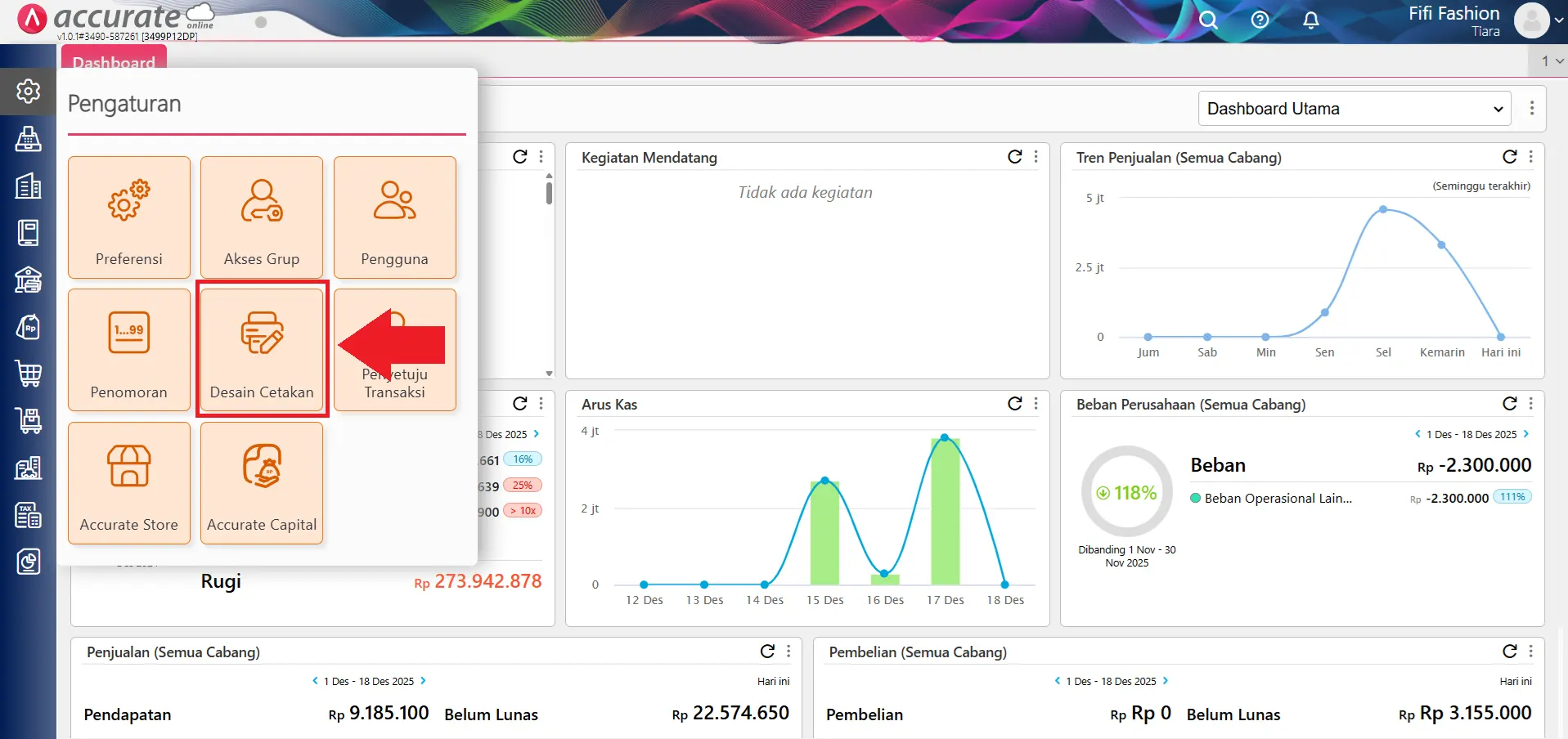
- Buka menu Pengaturan, kemudian pilih Desain Cetakan.
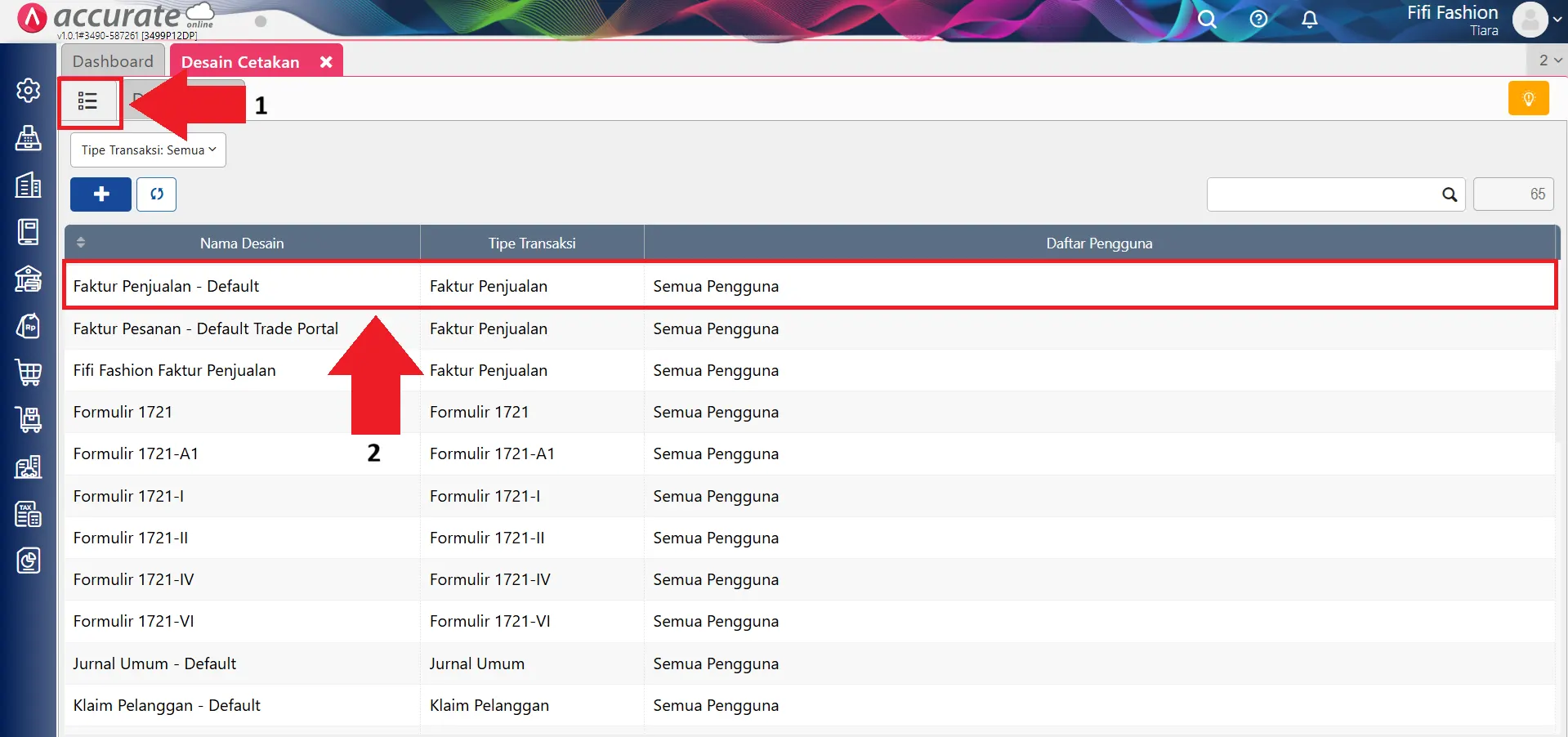
- Klik tombol Daftar (berwarna hijau) yang ada di samping tab Data Baru.
- Cari desain cetakan formulir yang ingin kamu ubah, misalnya Pesanan Penjualan.
2. Pilih desain cetakan dan masuk ke tab Template Email
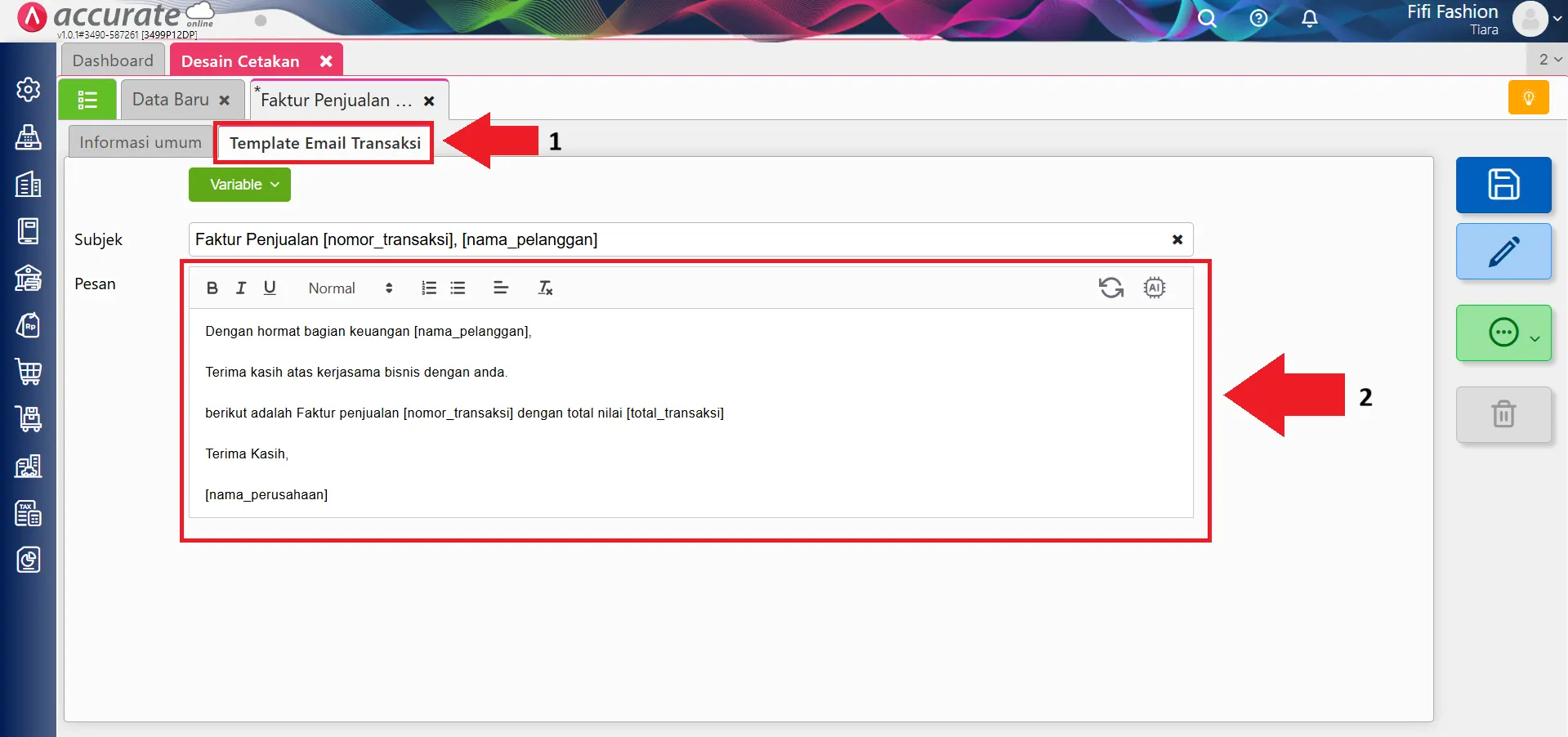
- Klik nama desain cetakan yang sudah Kamu pilih sebelumnya.
- Buka tab Template Email Transaksi pada bagian atas menu desain.
- Sesuaikan isi template email sesuai kalimat, informasi, dan kebutuhan yang diinginkan.
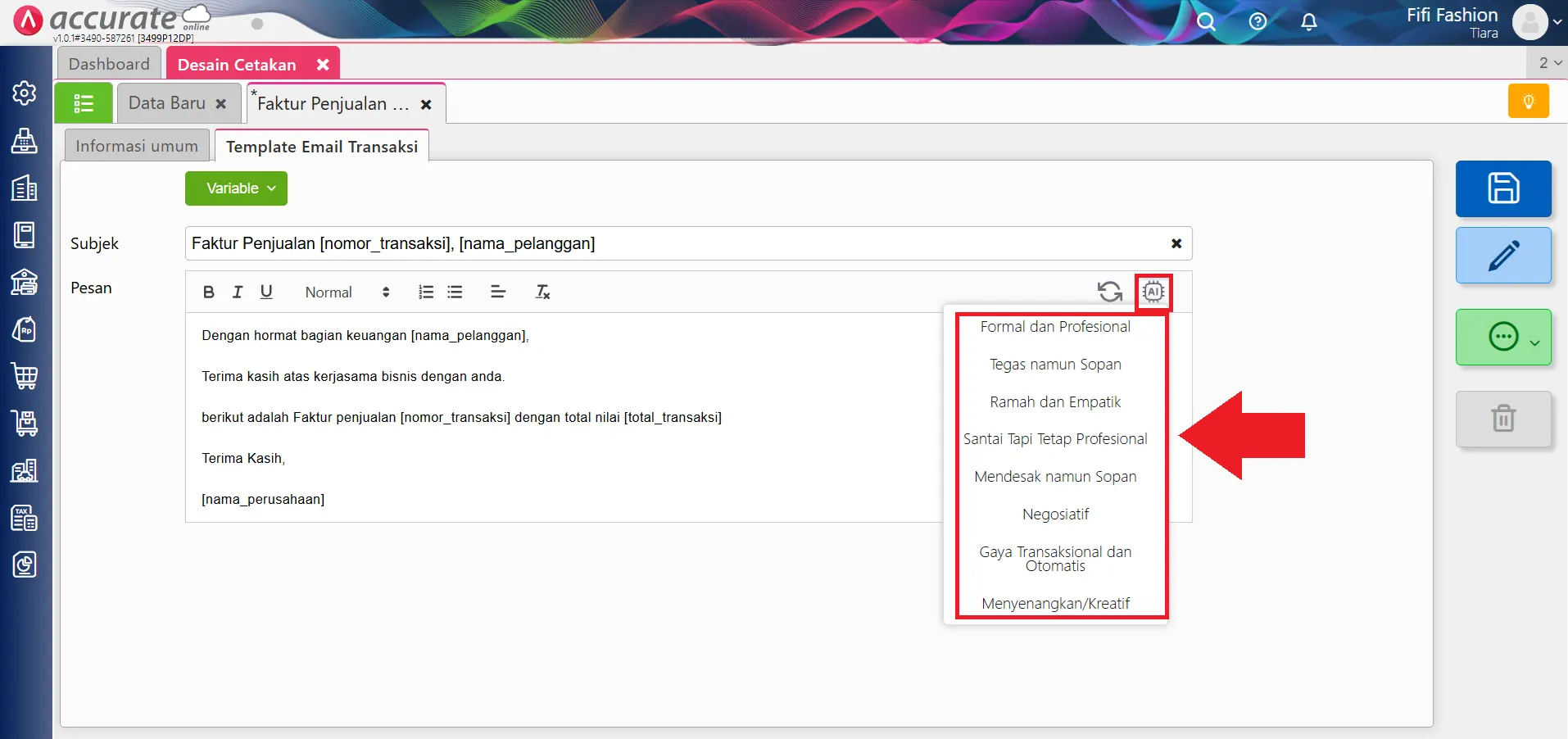
- Kamu bisa menggunakan bahasa formal atau promosi, sesuai karakter bisnis Kamu.
- Bahkan, Kamu bisa memanfaatkan fitur AI yang sudah disediakan sesuai gaya bahasa yang Kamu inginkan.
3. Tambahkan Variabel Otomatis pada Isi Email
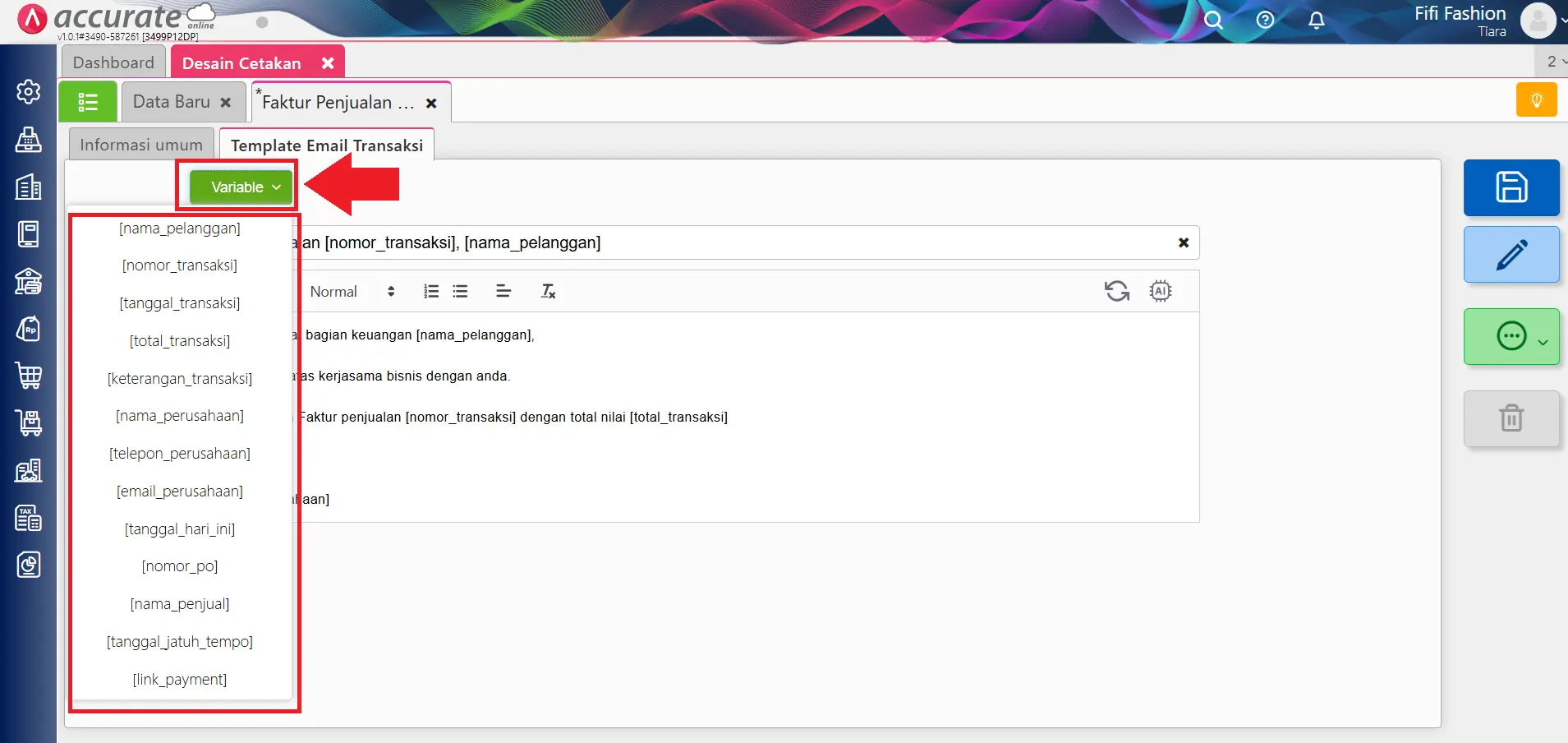
- Untuk menambah informasi otomatis dari data transaksi (seperti nomor faktur, nama pelanggan, dll), klik pilihan Variable di atas area edit.
- Masukkan variabel yang diinginkan ke dalam isi email agar setiap email berisi data transaksi spesifik secara otomatis.
4. Simpan pengaturan template email
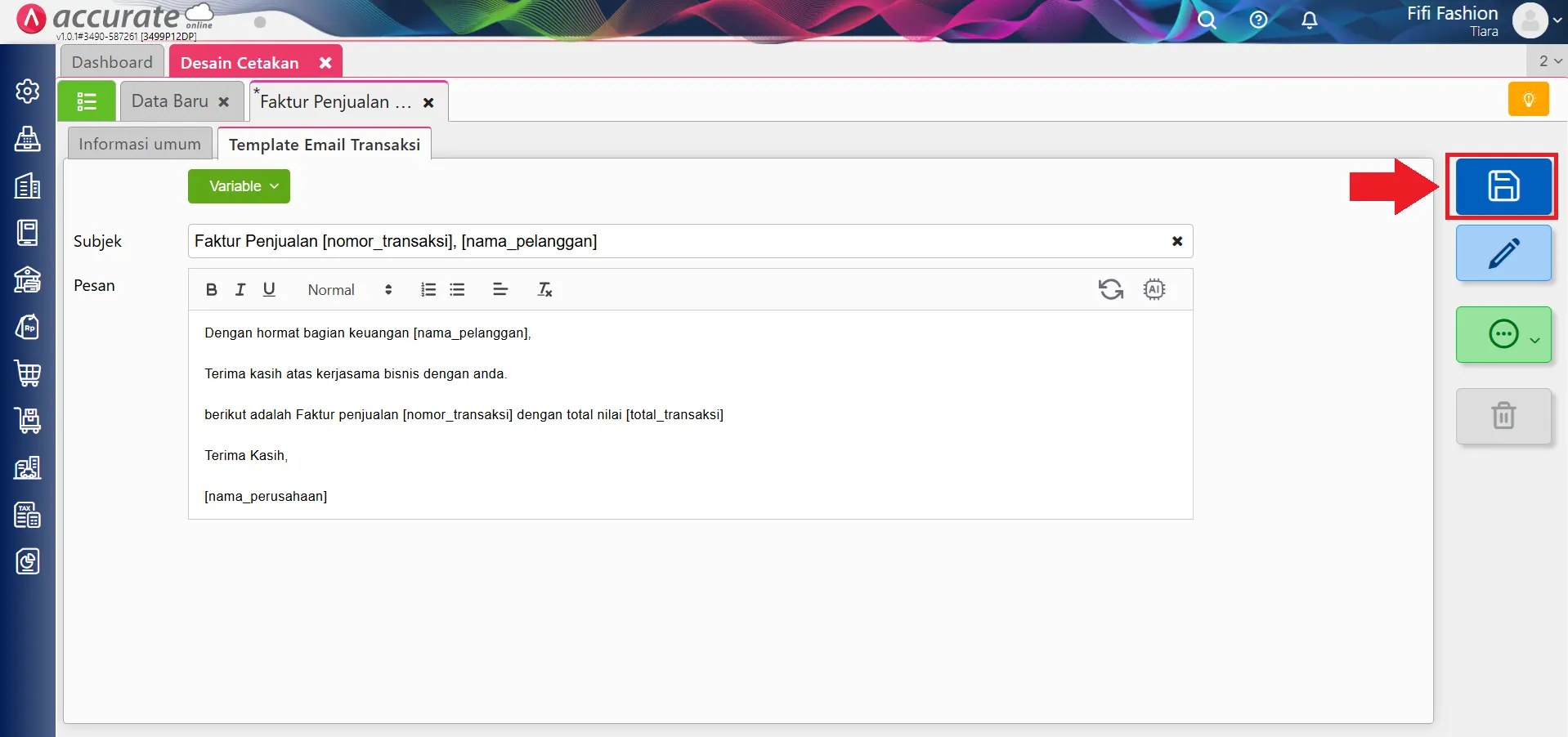
- Setelah pengeditan selesai, klik Simpan 💾 agar template email terbaru Kamu bisa langsung digunakan untuk setiap pengiriman transaksi ke pelanggan atau pemasok.
Dengan fitur ini, Kamu bisa memastikan semua email transaksi yang dikirimkan selalu tampil konsisten, profesional, dan mudah teridentifikasi baik oleh pelanggan maupun pemasok.