Cara Setting Printer Thermal untuk Cetak Struk dan Faktur

Nibras Ratna Fauziah, A.Md.A.K, CAP
Product Enablement Consultant
Dipublikasikan: 27 November 2025 • Diperbarui: 28 Juli 2026
Printer thermal dot matrix banyak dipakai untuk cetak struk/faktur di toko dan minimarket. Agar hasil cetakan dari Accurate Online rapi, sesuai ukuran kertas, dan layout POS, maka diperlukan beberapa pengaturan khusus baik di desain cetakan maupun setting printer.
Ikuti langkah-langkah berikut ini agar cetakannya anti potong dan langsung rapi!
Membuat desain cetakan baru:
1. Buat desain baru
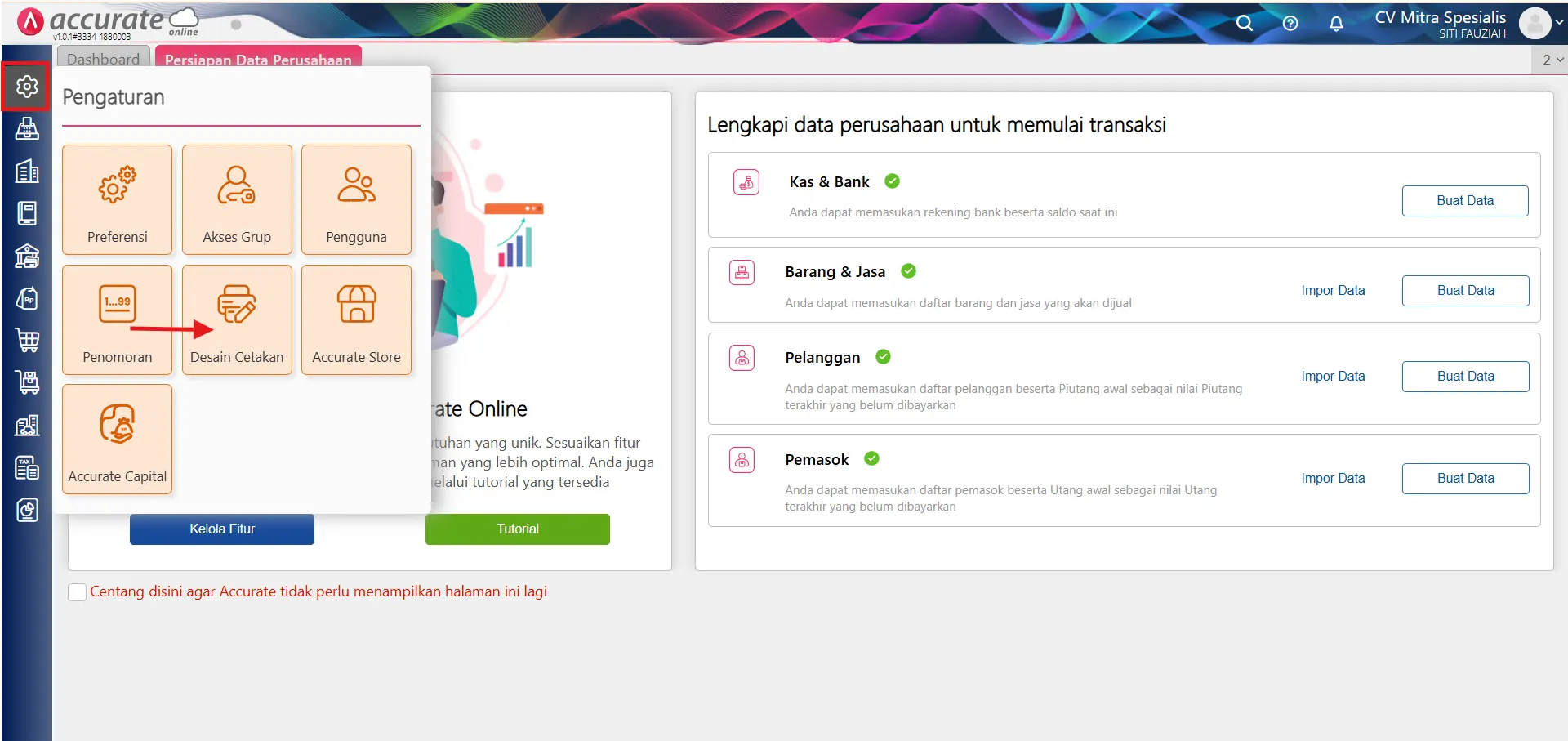
- Masuk ke menu Pengaturan dan klik Desain Cetakan di Accurate Online.
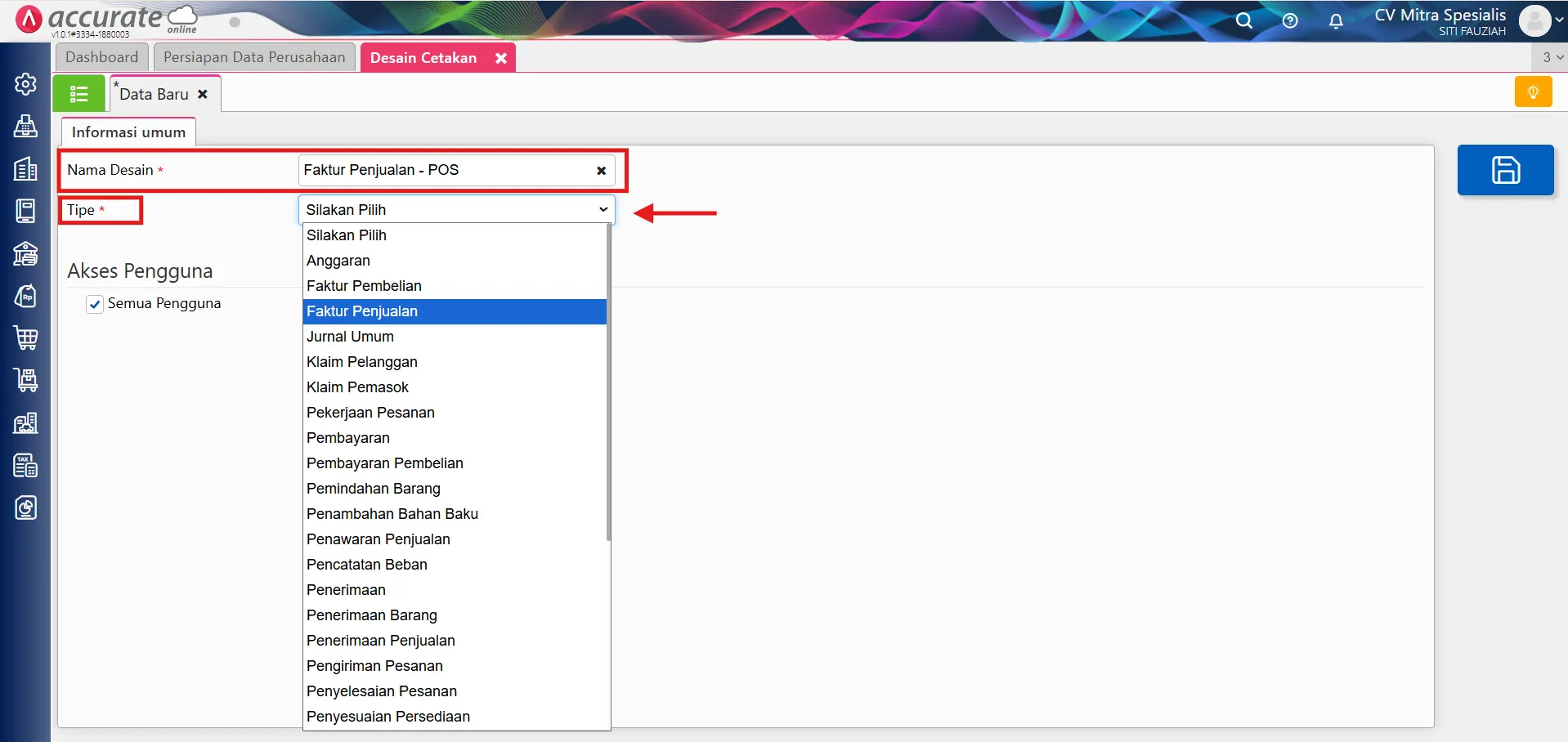
- Klik tambah, input nama desain cetakan baru, pilih tipe dokumen (misal: Faktur Penjualan).
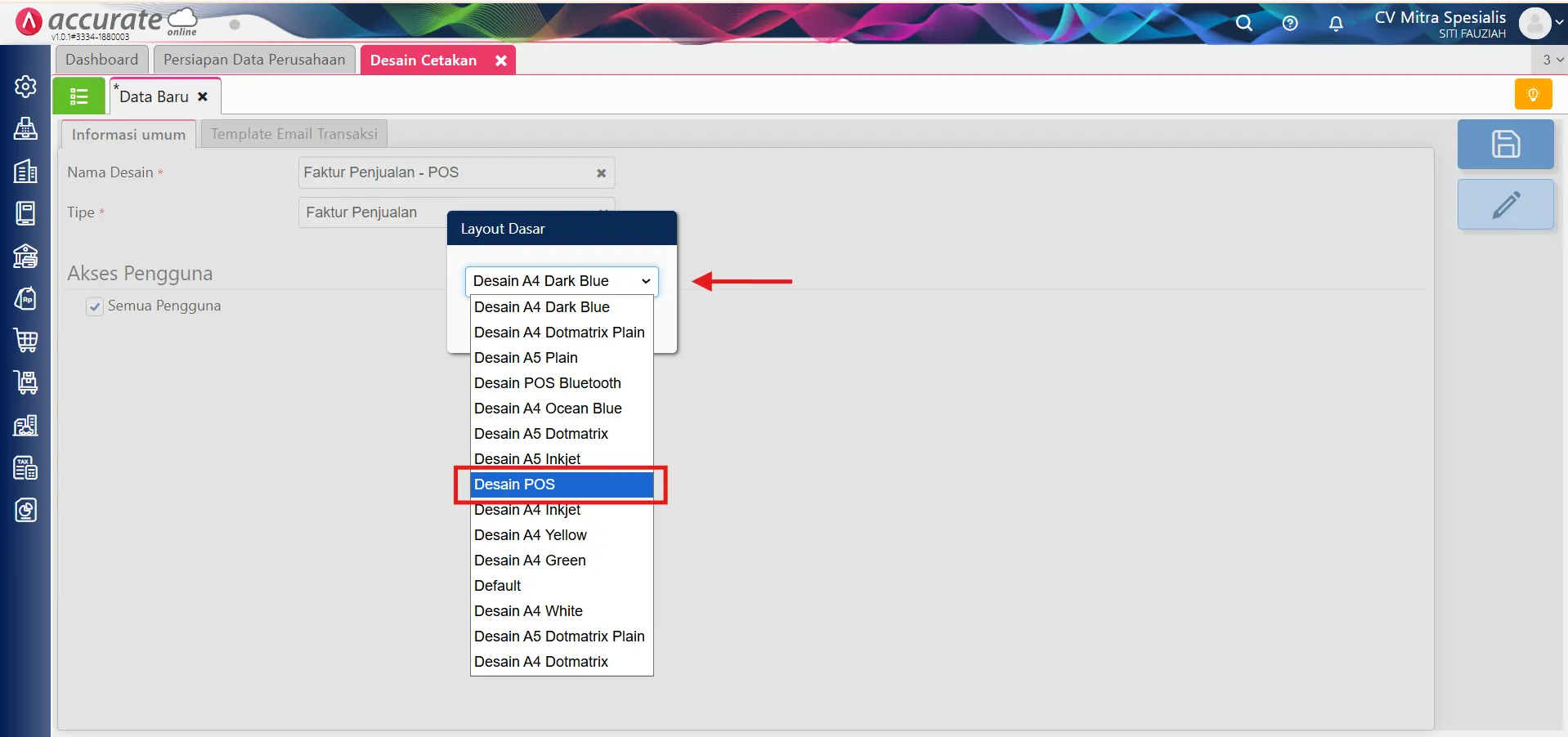
2. Pilih Layout POS
- Pilih layout dasar Desain POS agar cocok dengan format kertas struk thermal.
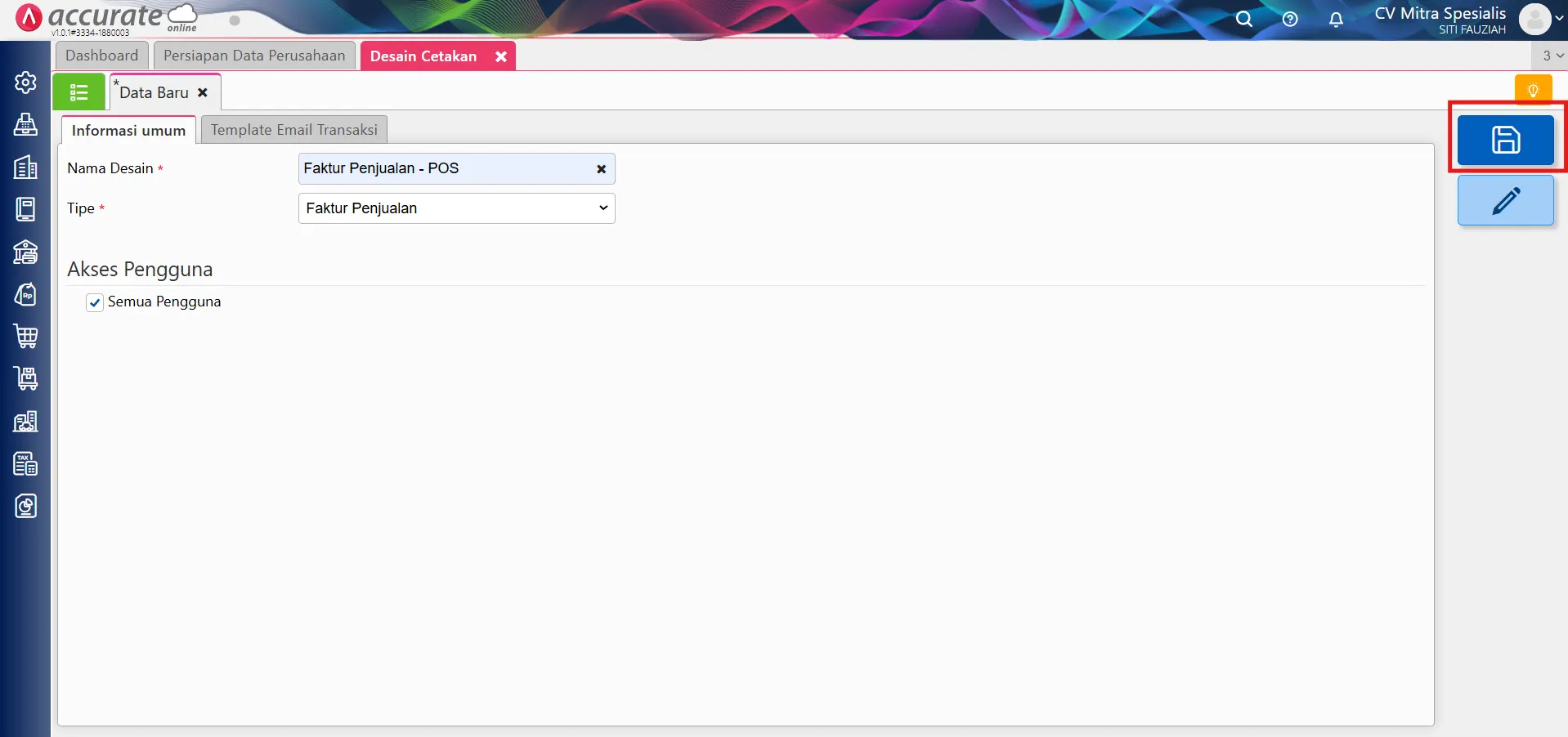
- Klik Simpan untuk menyimpan desain baru tersebut.
Setting printer thermal dot matrix:
1. Install AOL Direct Print
- Download aplikasi AOL Direct Print di sini dan instal di komputer/laptop yang terhubung dengan printer thermal dot matrix.
- Jika sudah, pada bagian taskbar Kamu, silakan klik bagian "Show Hiden Icon", lalu pastikan icon berikut ini tersedia di sana:

2. Atur ukuran kertas printer
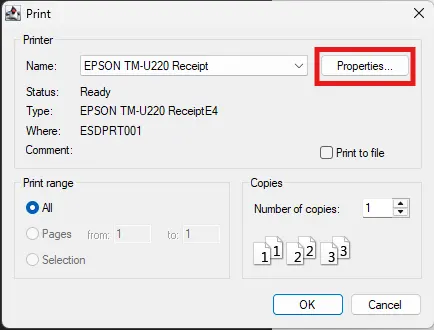
- Masuk ke Properties printer thermal.
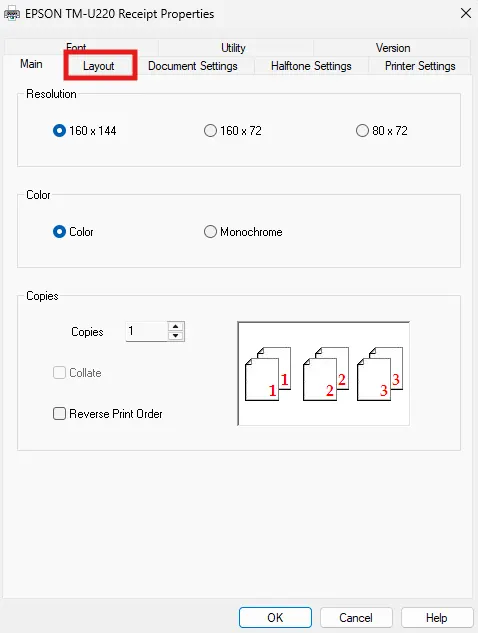
- Pada tab Layout, ubah Paper Size ke User Defined Paper Size.
- Pilih nama printer yang digunakan pada bagian “Paper Size”.
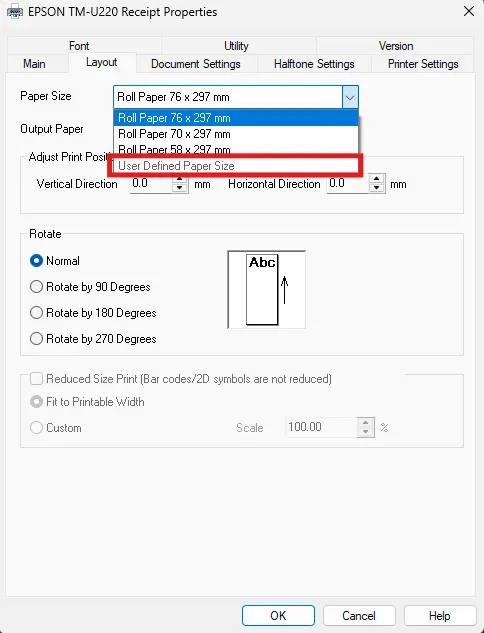
- Atur Paper Length menjadi 600 mm, lalu klik OK.

Mencetak desain cetakan:
1. Pilih dokumen dan cetakan
- Buka menu dokumen yang ingin dicetak (misal: Faktur Penjualan).
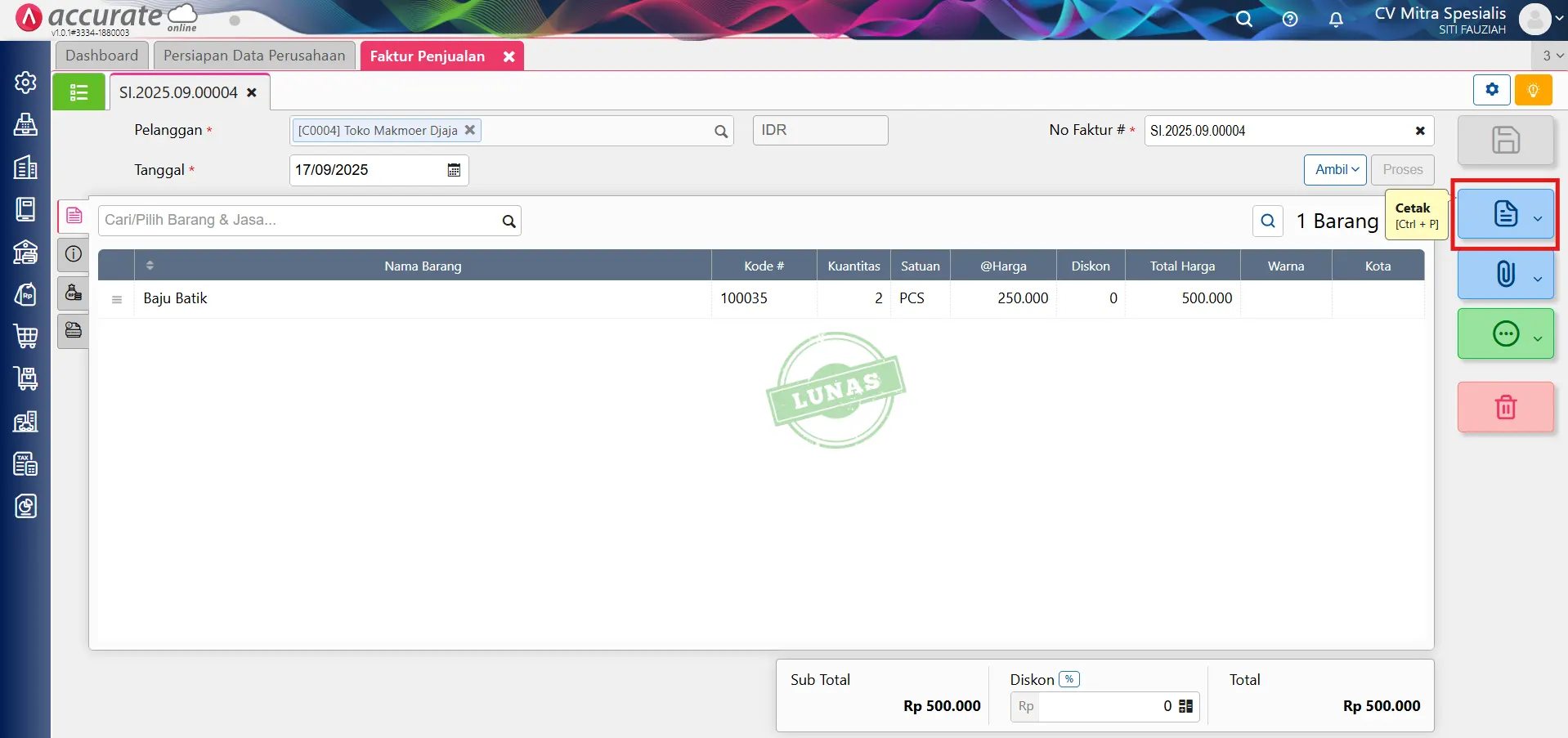
- Klik Cetak dan pilih desain cetakan POS yang sudah dibuat tadi.
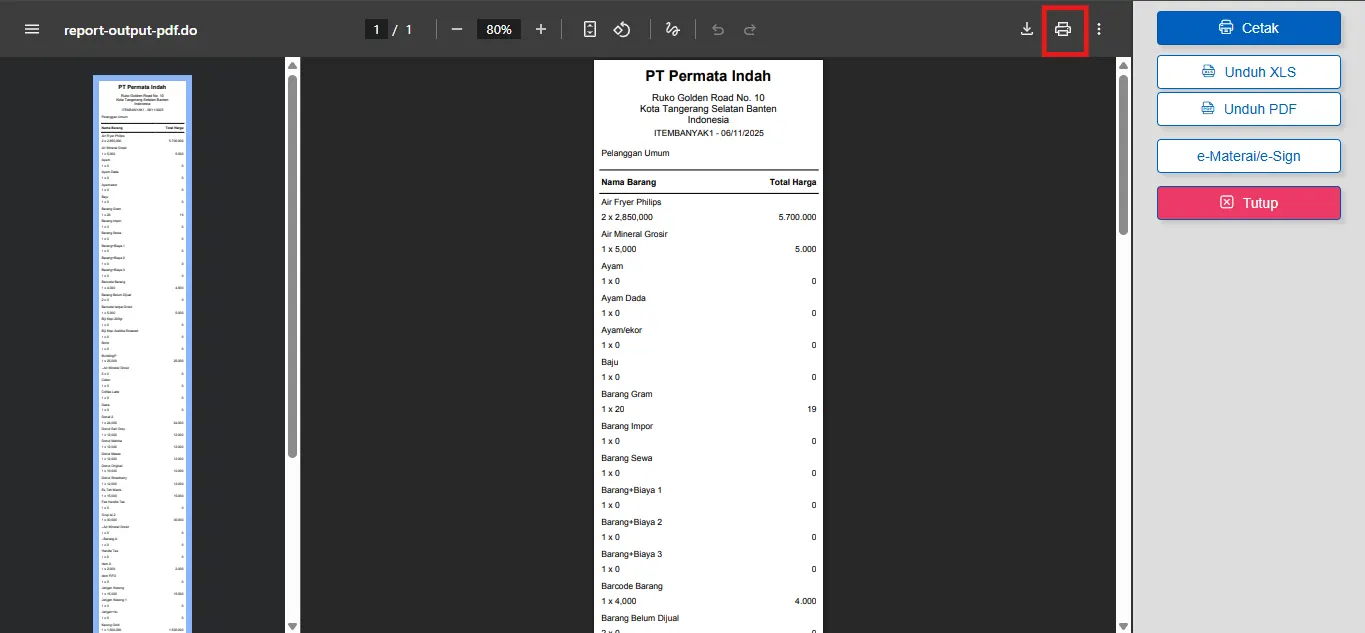
2. Setting print
-
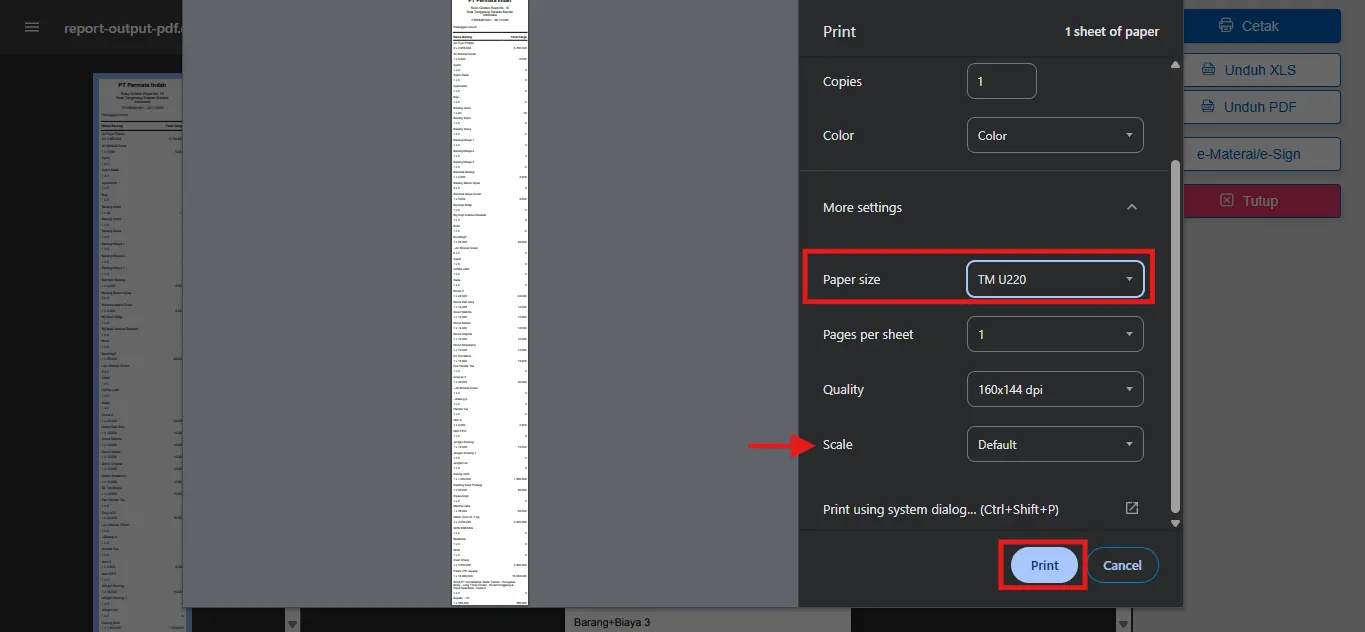
Pada halaman print, klik More settings.
-
Pilih Paper Size sesuai custom yang sebelumnya diatur (misal: TM U220).
-
Sesuaikan Scale jika butuh tweak ukuran cetak.
3. Cetak
- Setelah selesai setting, klik Print untuk mulai mencetak ke printer thermal dot matrix sesuai tampilan yang rapi di desain Accurate Online.
Dengan langkah di atas, semua struk/faktur langsung tercetak pas di kertas roll thermal—layout POS tetap konsisten, jelas, dan anti terpotong!