Cara Menambahkan Logo Perusahaan di Faktur Penjualan

Nibras Ratna Fauziah, A.Md.A.K, CAP
Product Enablement Consultant
Dipublikasikan: 27 November 2025 • Diperbarui: 13 Juli 2026
Ingin faktur penjualan Kamu tampil lebih profesional dengan logo perusahaan di header? Accurate Online siap memudahkan penambahan gambar/logo pada desain cetakan faktur penjualanmy. Tampilan invoice Kamu nantinya akan semakinprofesional dan konsisten dengan identitas bisnis.
Cara menambahkan logo di faktur penjualan
1. Akses fitur desain cetakan
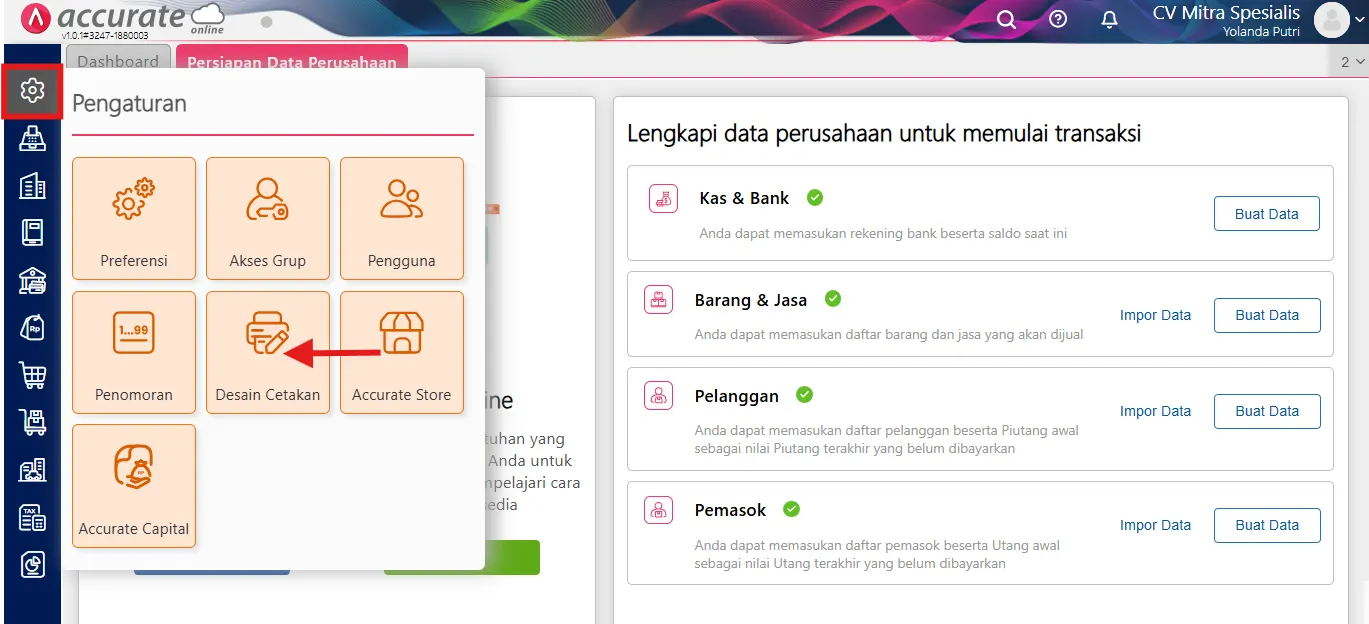
- Masuk menu Pengaturan dan klik Desain Cetakan di Accurate Online.
2. Cari dan pilih desain daktur penjualan
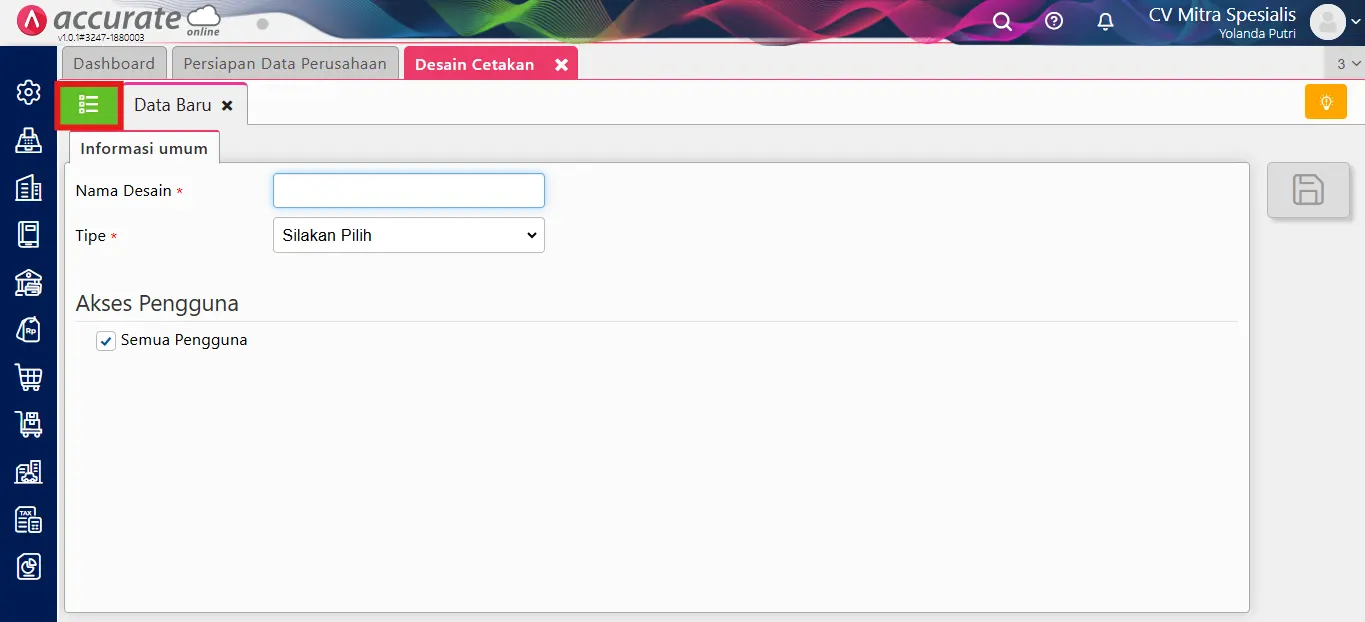
- Klik tombol Daftar (berwarna hijau) di samping tab Data Baru.
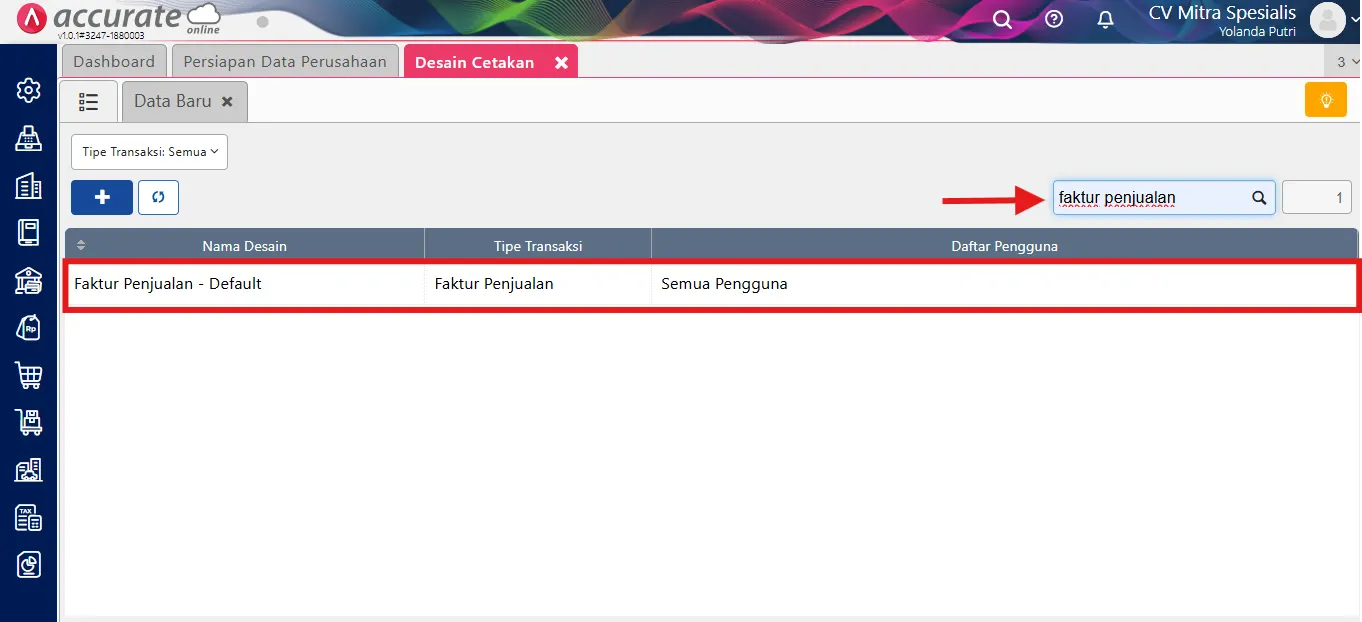
- Cari desain cetakan yang ingin ditambahkan logo (misal: Faktur Penjualan).
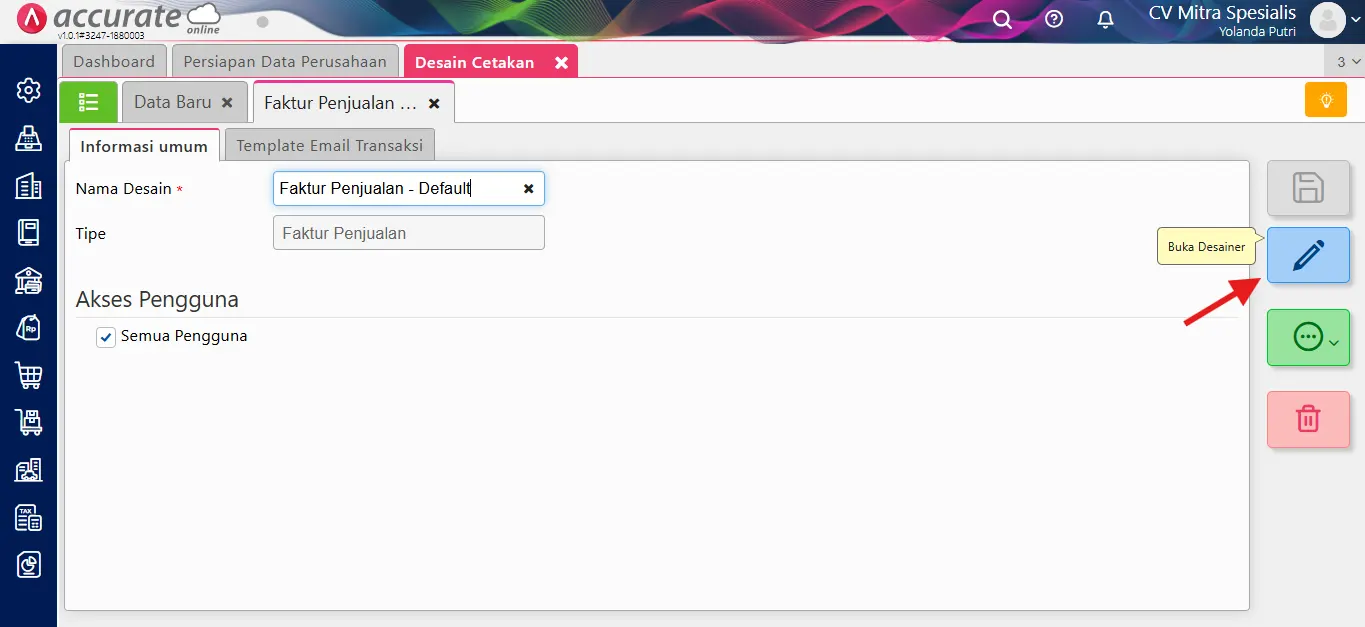
- Pilih desain cetak tersebut, klik tombol Buka Desainer (ikon pensil).
3. Tambahkan logo ke header desain
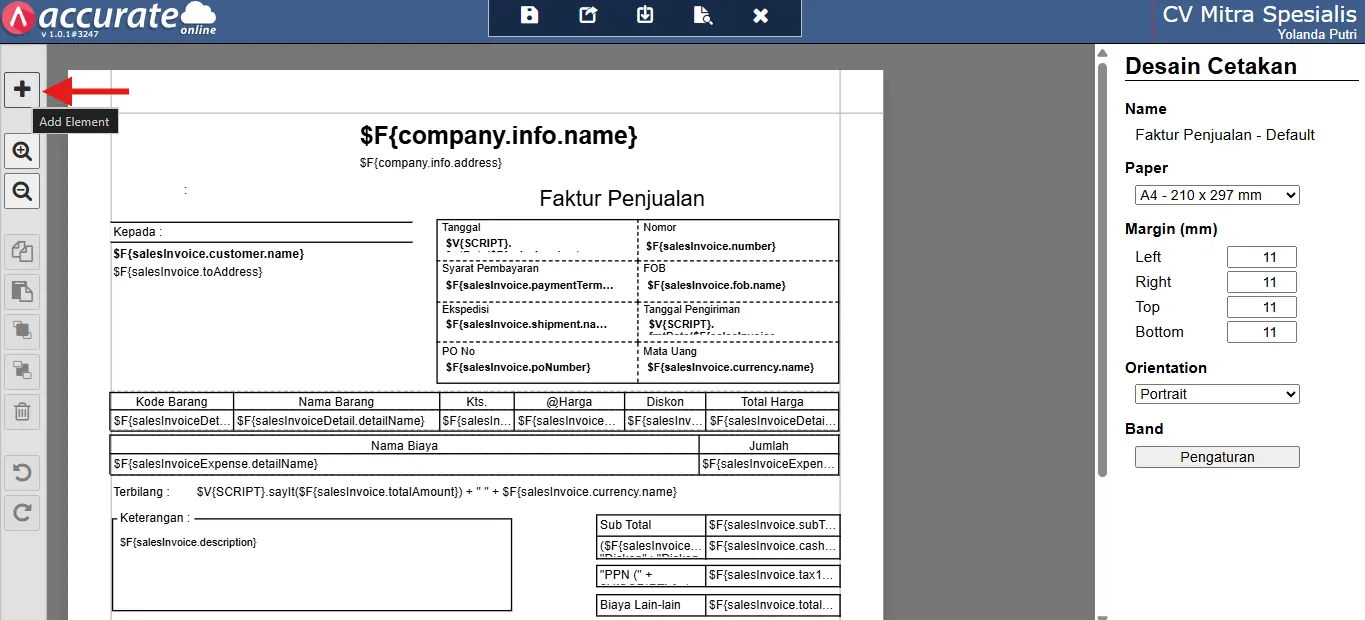
- Klik ikon tambah (+) atau Add Element untuk menambahkan elemen baru.
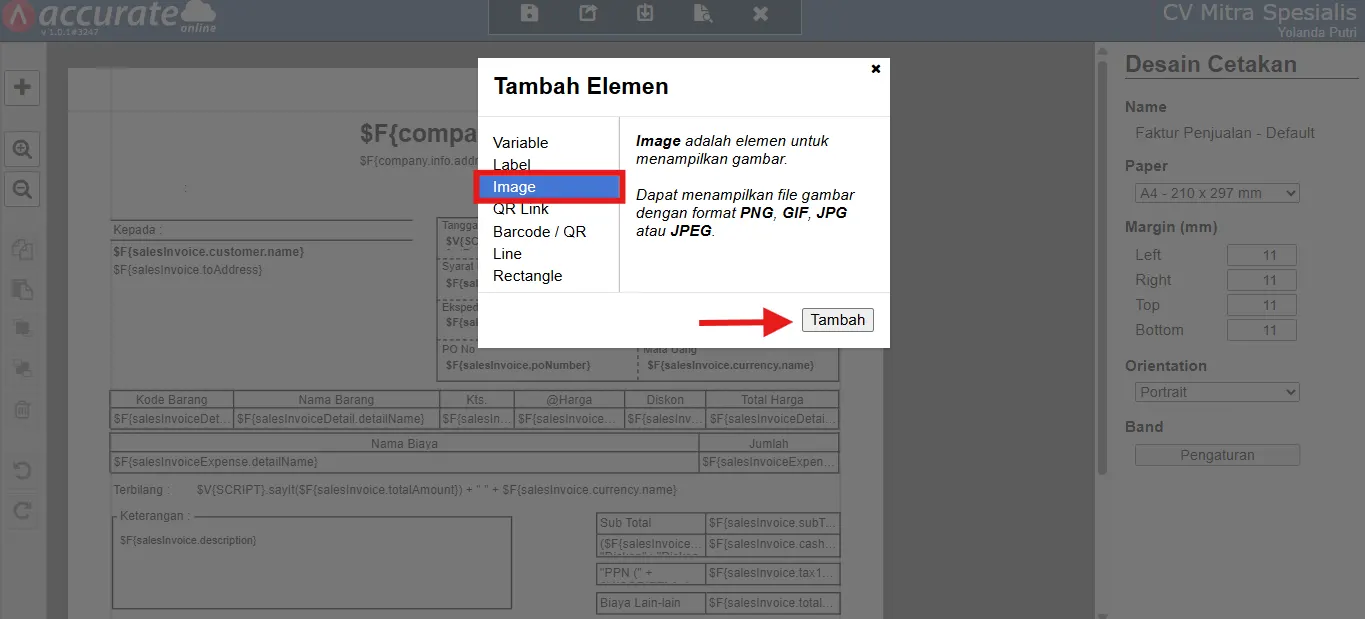
- Pilih opsi Image lalu klik Tambah.
4. Upload dan tempatkan gambar logo
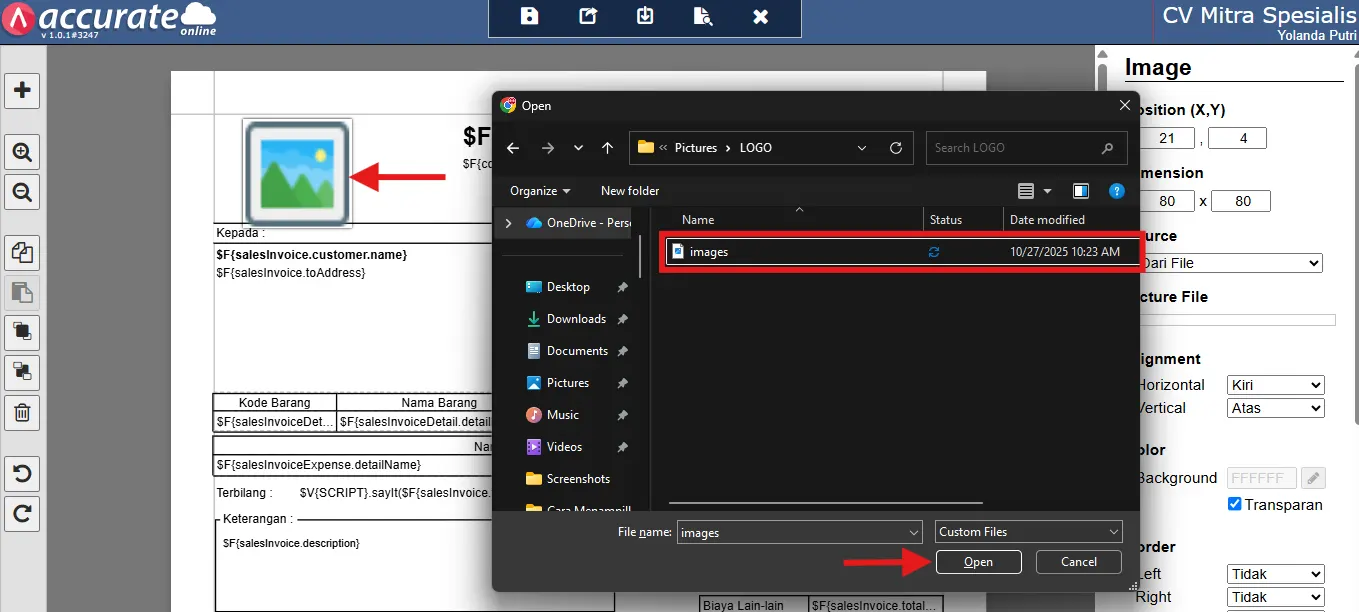
- Klik dua kali pada area Image yang baru.
- Sistem akan menampilkan menu file explorer. Silakan pilih gambar/logo perusahaan yang diinginkan lalu klik Open.
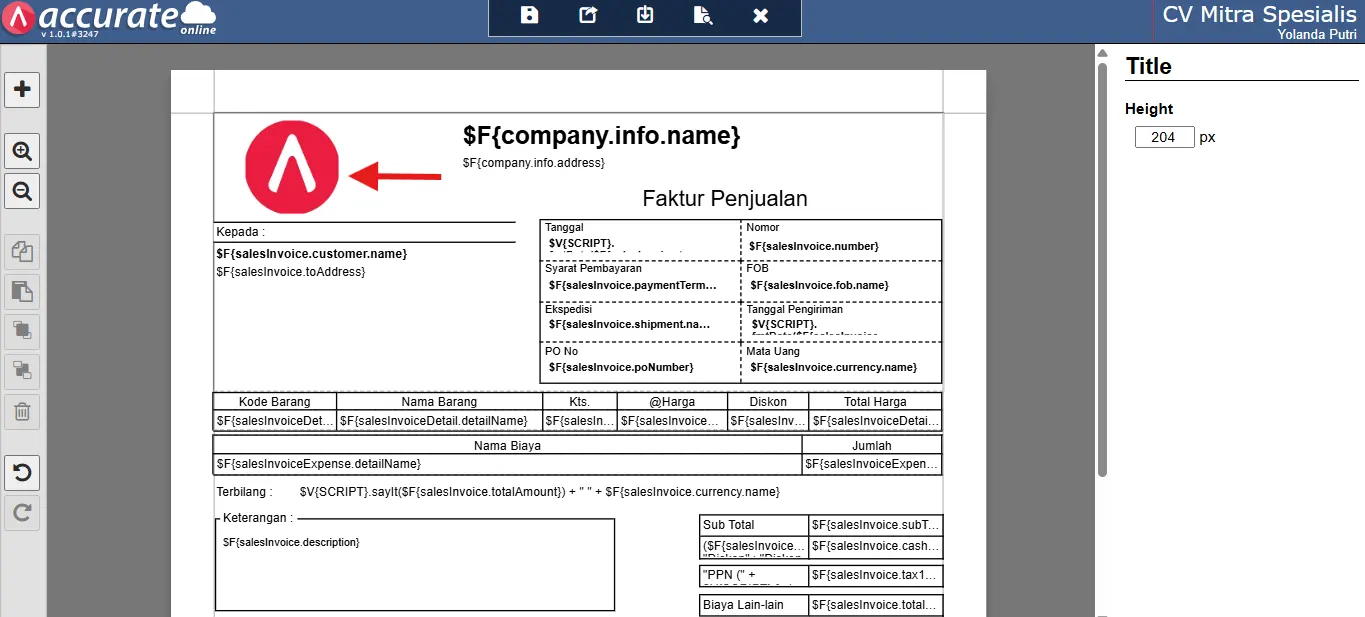
- Logo akan langsung tampil di area desain header.
5. Simpan dan cek hasilnya
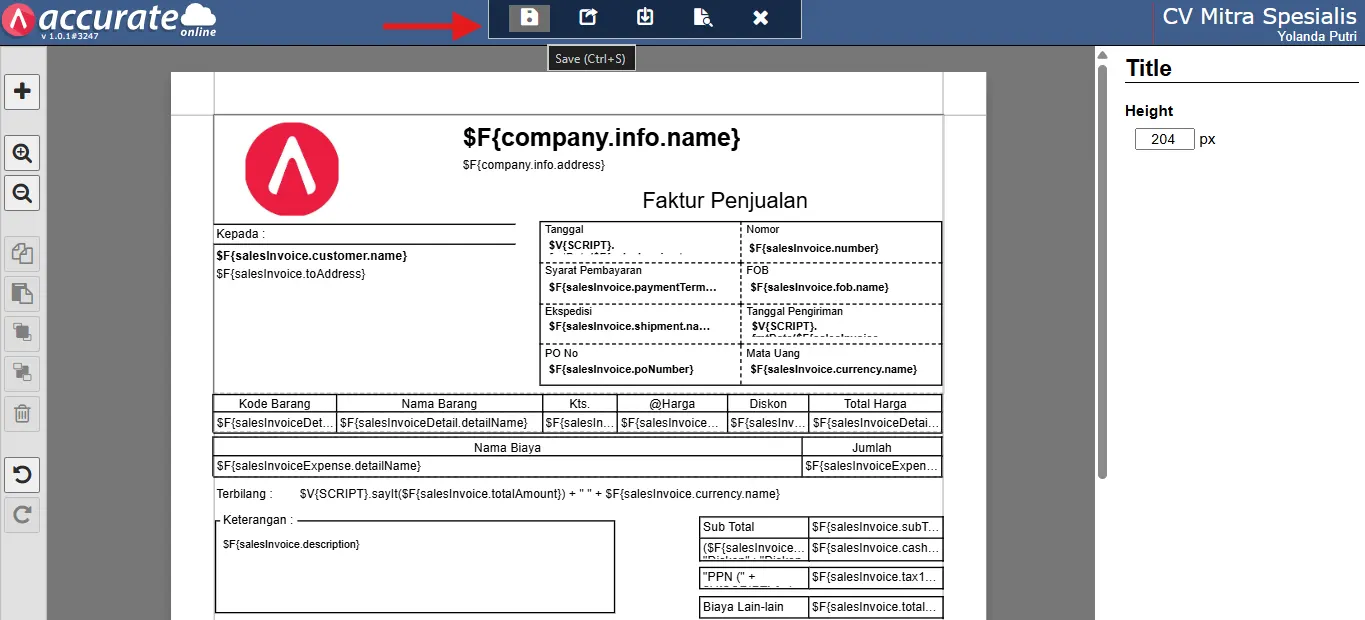
- Setelah pengaturan selesai, klik Save untuk menyimpan desain.
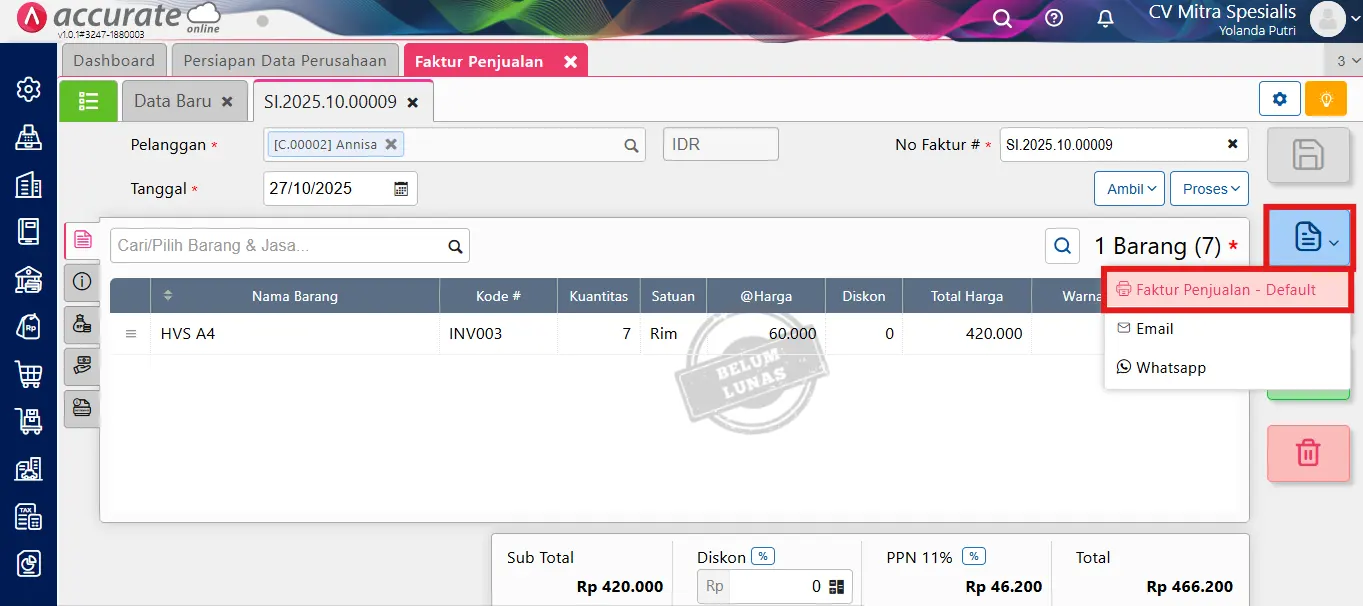
- Untuk melihat hasilnya, silakan masuk ke menu Penjualan, dan pilih Faktur Penjualan.
- Pilih salah satu faktur, klik Cetak, dan pilih desain faktur yang sudah diberi logo.
- Akan tampil desain cetakan faktur dengan logo/gambar pada header sesuai pengaturan Kamu.
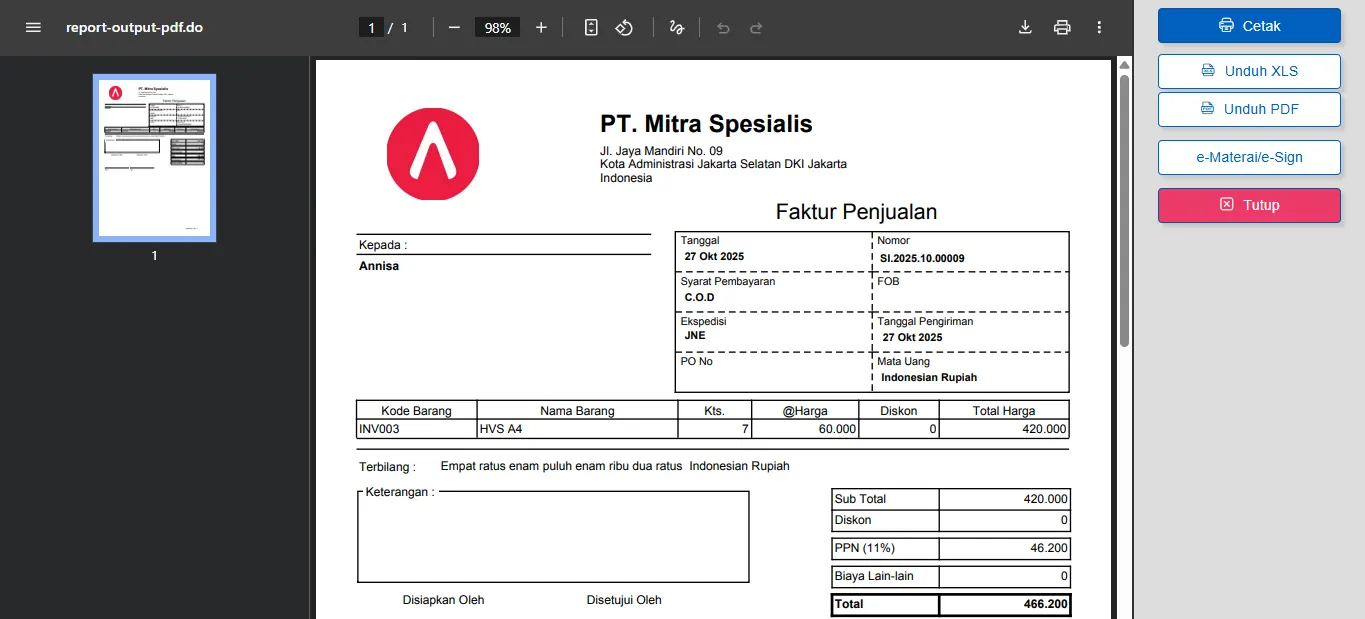
Dengan langkah ini, setiap invoice/faktur yang Kamu print di Accurate Online akan secara otomatis menampilkan logo perusahaan, bikin dokumen lebih profesional dan percaya diri di mata klien!