Cara Mencetak Faktur Ukuran A5 di Kertas A4

Nibras Ratna Fauziah, A.Md.A.K, CAP
Product Enablement Consultant
Dipublikasikan: 27 November 2025 • Diperbarui: 17 Juli 2026
Butuh mencetak faktur atau formulir dengan desain A5 tapi hanya punya kertas A4 di printer? Dengan Accurate Online, Kamu bisa mengatur setting printer secara manual agar hasil cetak pas, rapi, dan tidak terpotong. Sehingga, akan sangat cocok untuk semua dokumen penjualan ataupun laporan penting!
Cara mencetak faktur ukuran A5 di kertas A4:
1. Buka formulir transaksi yang akan dicetak
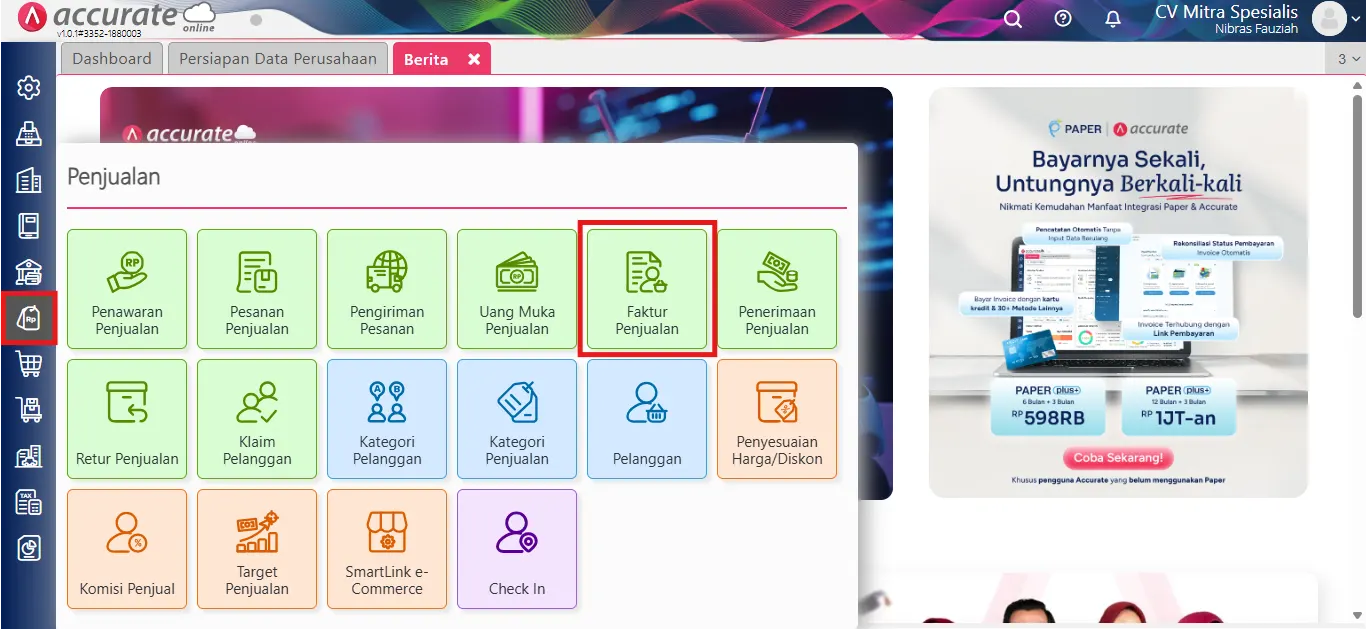
- Masuk ke menu Penjualan dan klik Faktur Penjualan.
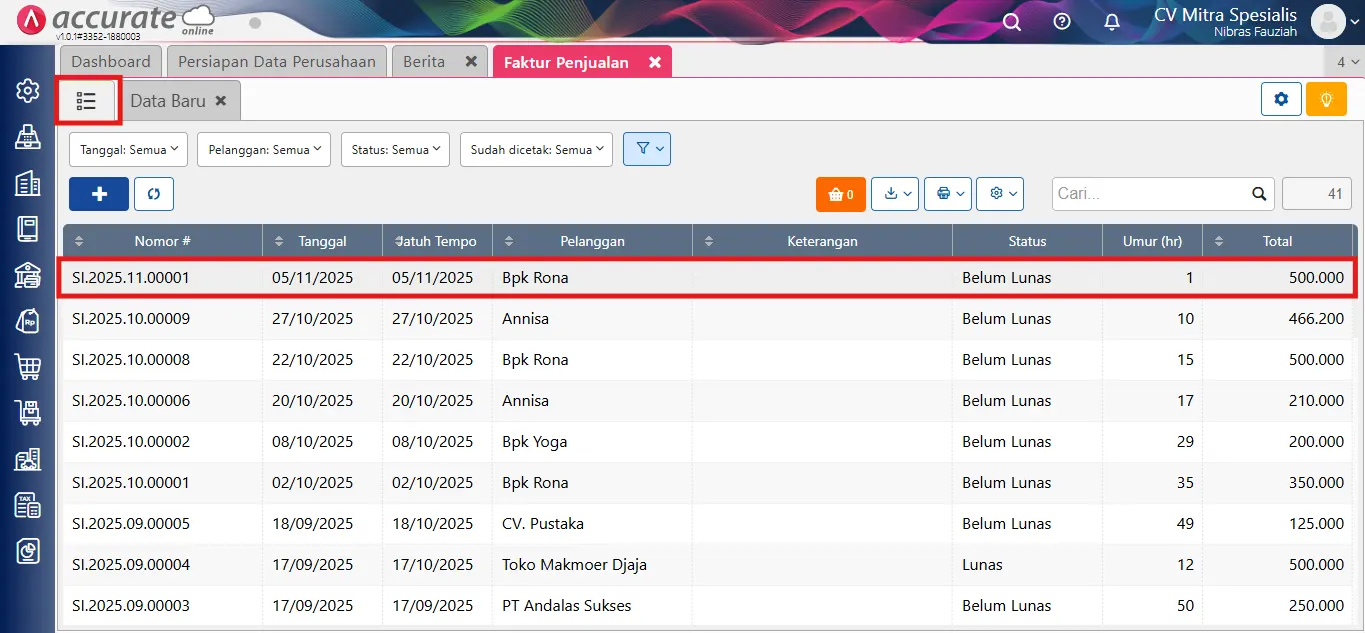
- Pada tab list hijau, pilih salah satu transaksi yang ingin dicetak.
- Klik ikon Cetak dan pilih desain cetakan yang sudah memakai ukuran A5.
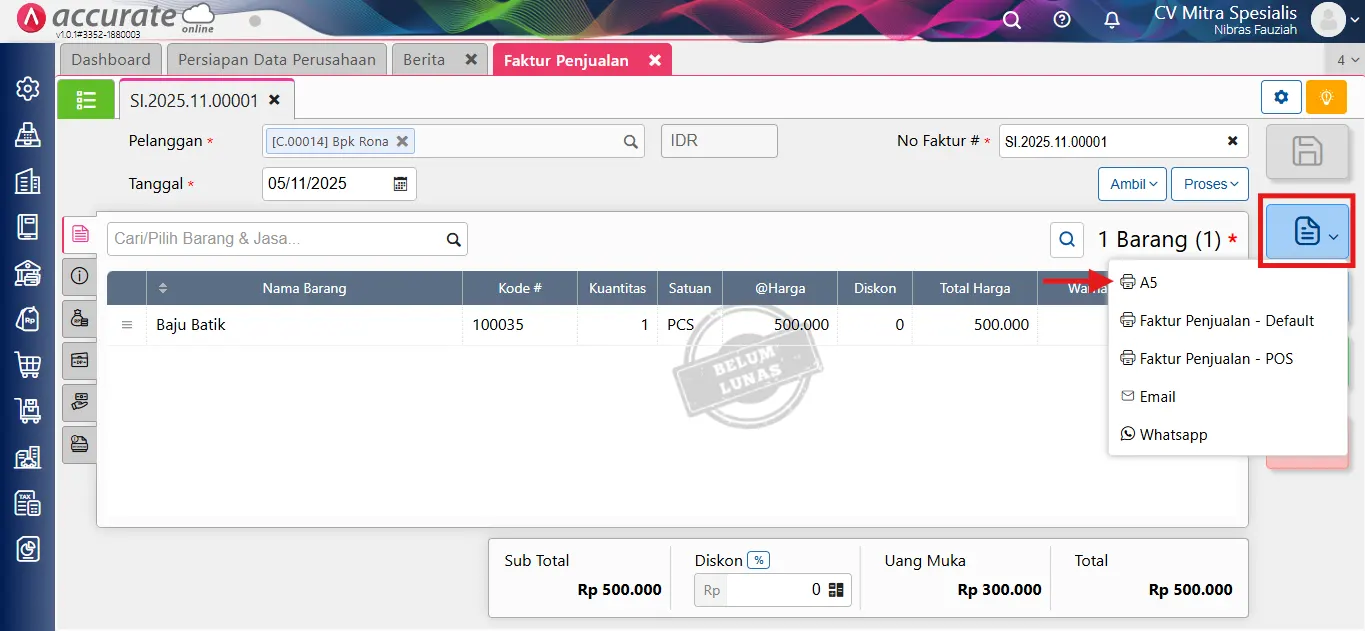
Catatan: Pastikan desain cetakan A5 sudah tersedia. Jika belum, silakan buat desain A5 dengan mengikuti panduan ini.
2. Atur proses cetak dan scale output
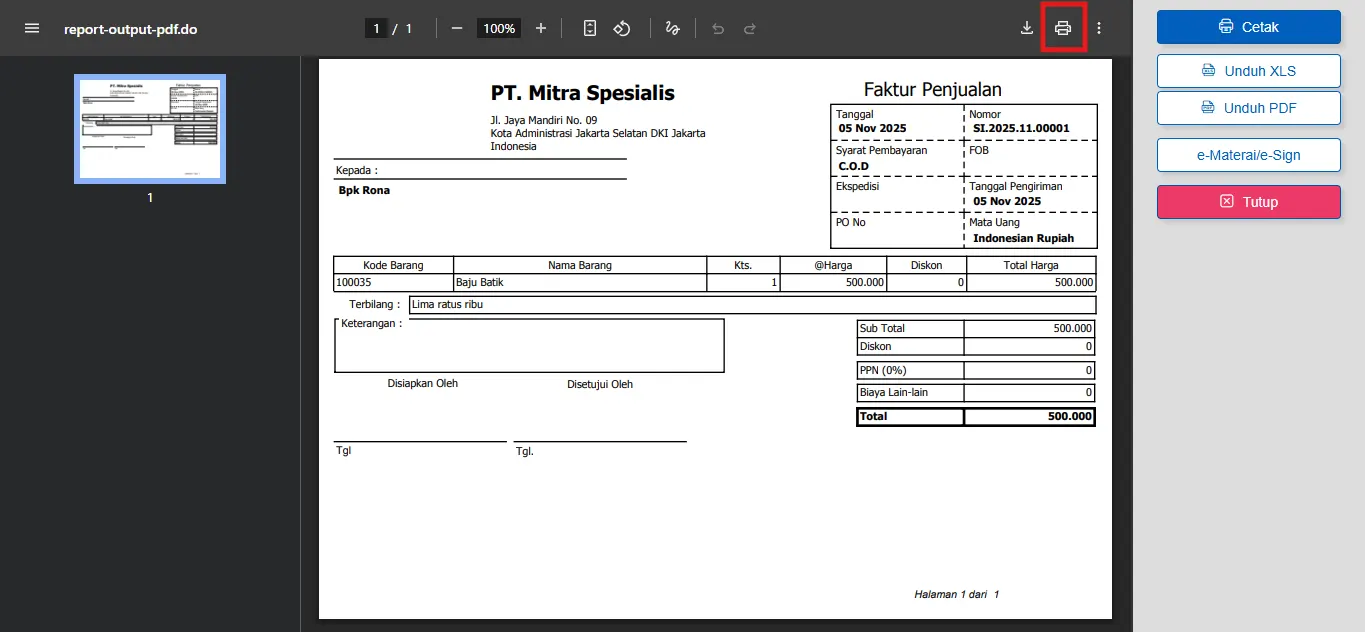
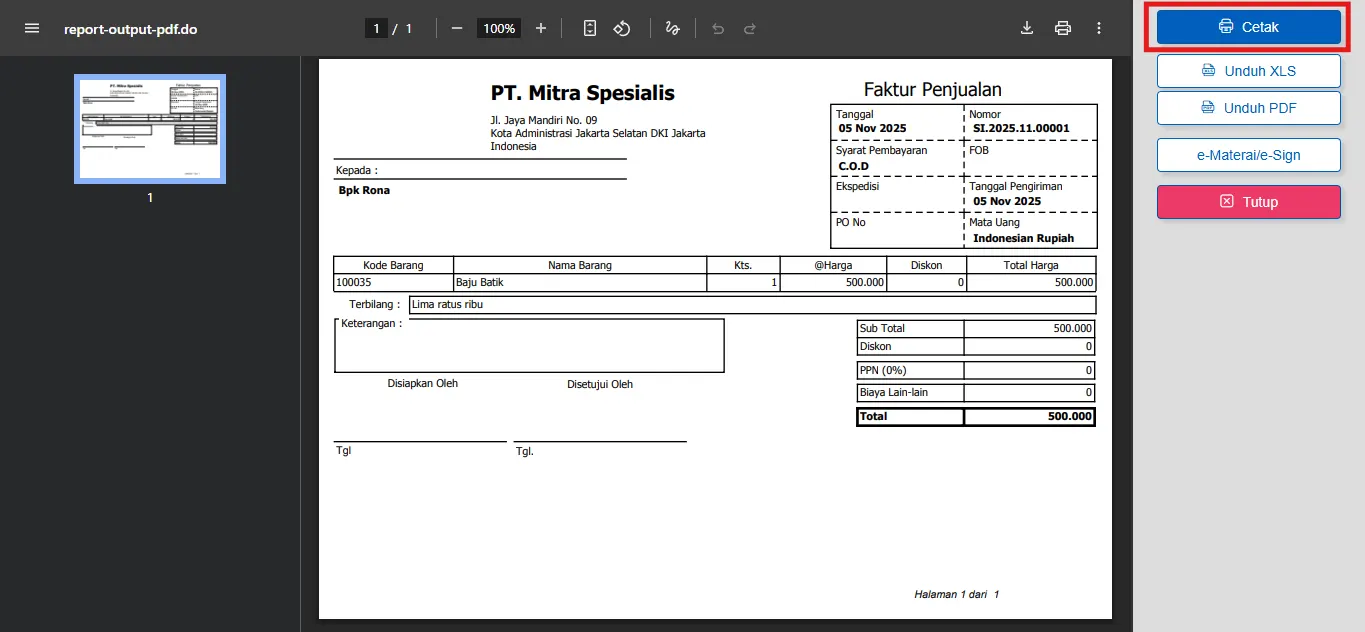
- Saat desain transaksi sudah tampil, klik tombol Cetak di kanan atas layar.
3. Setting size di dialog print
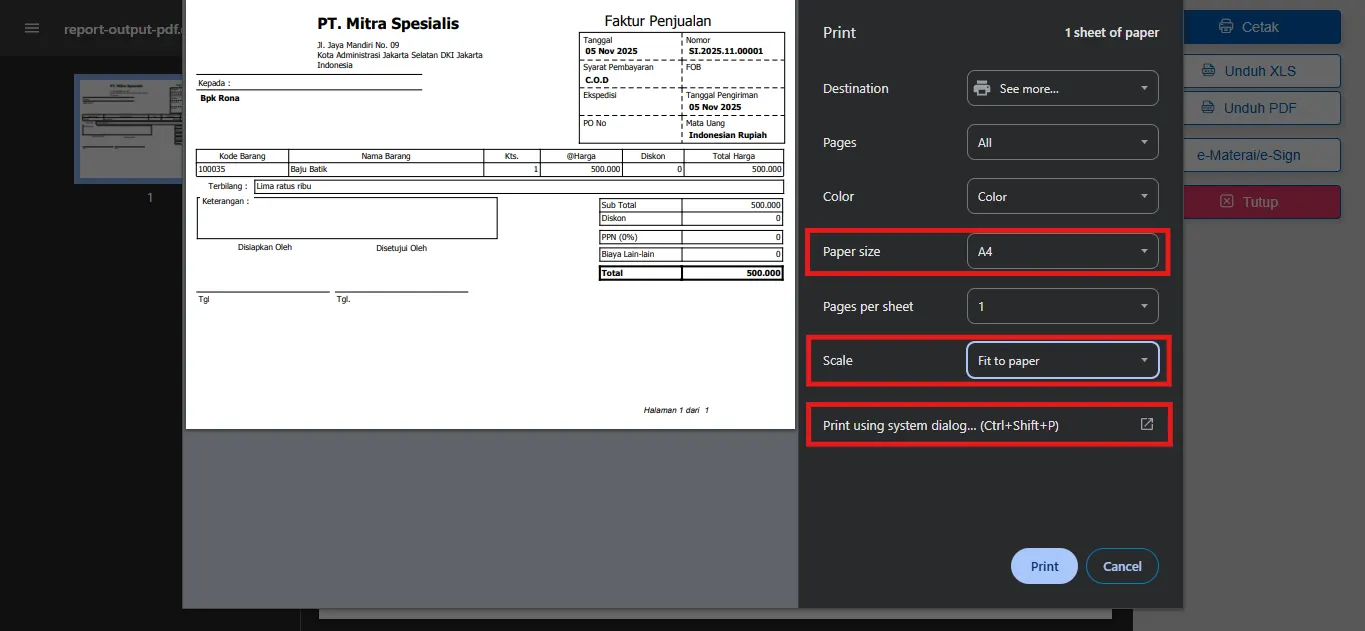
- Pada dialog print browser silakan:
- Ubah Paper Size ke A4.
- Ubah Scale menjadi Fit to Paper agar desain A5 pas ditengah.
- Klik Print using system dialog untuk membuka setelan printer lebih lanjut.
4. Sesuaikan kertas dan orientasi printer
- Di system dialog silakan:
- Masuk ke Properties printer.
- Pastikan ukuran kertas (paper size) diatur ke A5, dengan orientasi Portrait.
- Jika perlu, cek preview visual sebelum klik Print.
Dengan cara di atas, meskipun mencetak di kertas A4, hasil formulir A5 Kamu akan tetap presisi, tepat di tengah, dan rapi seperti format aslinya!