Cara Menampilkan Nama Cabang saat Export E-Faktur

Jika kamu memiliki perusahaan dengan beberapa cabang, Kamu bisa dengan mudah menampilkan nama cabang di kolom referensi setiap kali melakukan export/import E-Faktur lewat Accurate Online.
Fitur ini akan membantu Kamu dalam mengidentifikasi transaksi per cabang, dan memastikan data cabang selalu terhubung otomatis saat proses pelaporan pajak.
Cara menampilkan nama cabang saat export E-Faktur
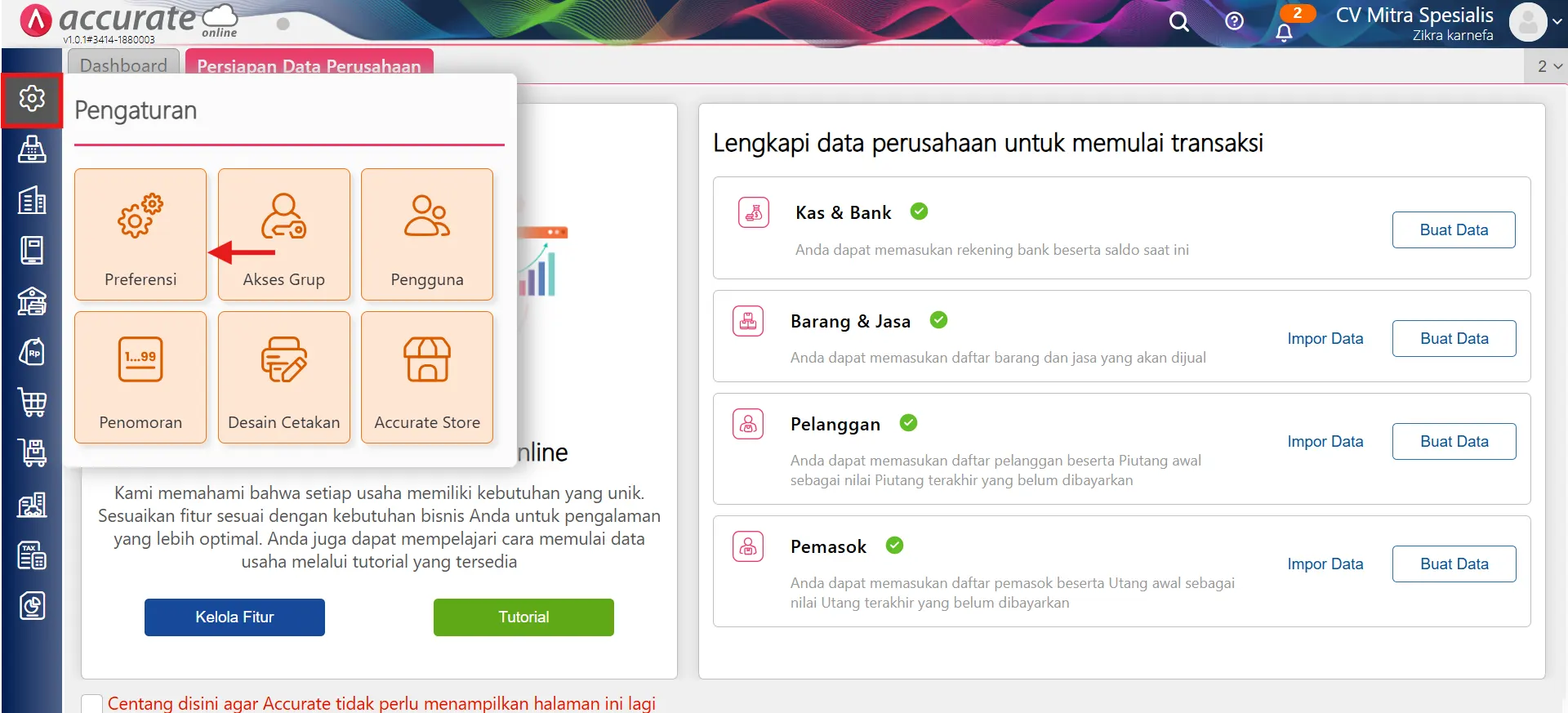
1. Masuk ke fitur preferensi
- Buka menu Pengaturan di Accurate Online kamu.
- Pilih Preferensi.
2. Aktifkan opsi sertakan nama cabang
-
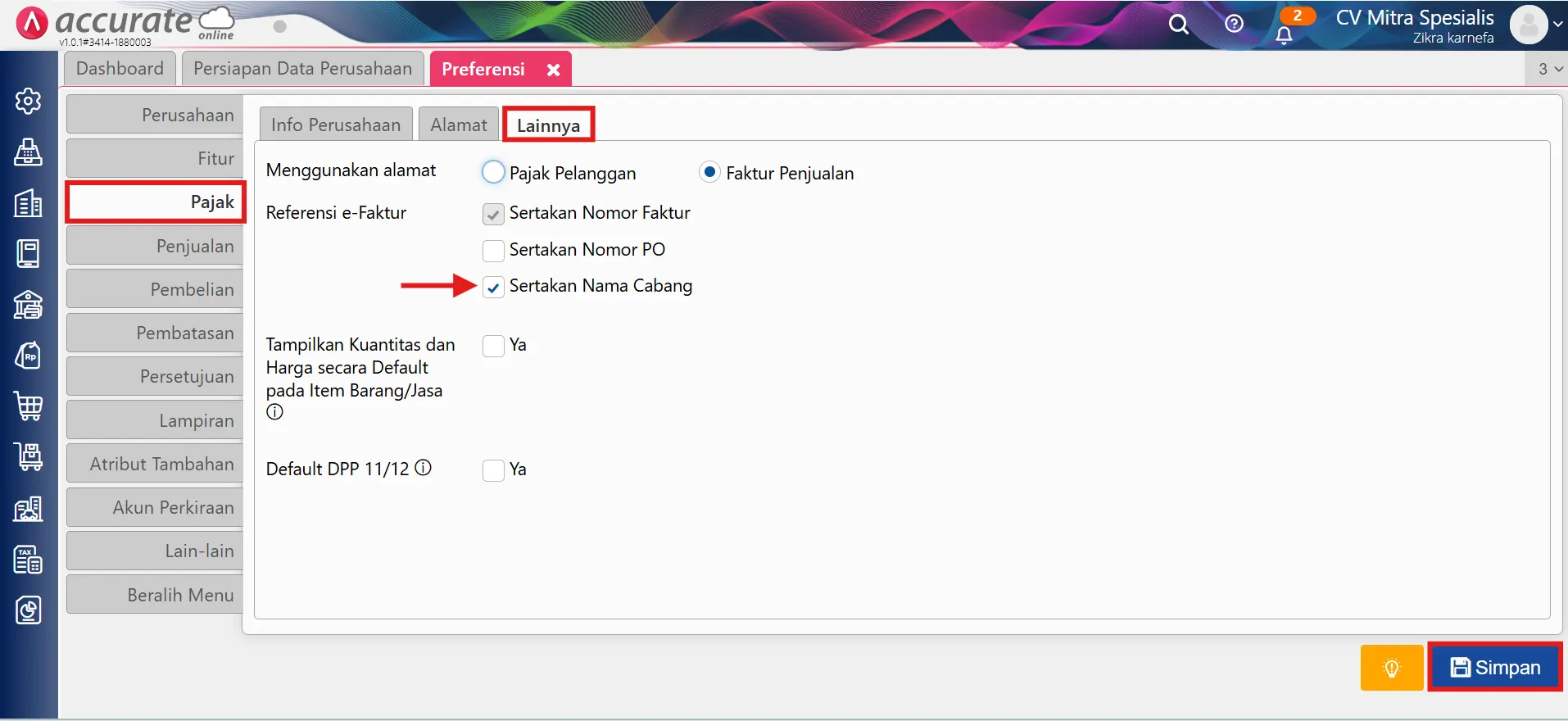
Pada halaman Preferensi, klik tab Pajak.
-
Di dalam tab Pajak, pilih Tab Lainnya.
-
Temukan opsi Sertakan Nama Cabang dan centang kotak tersebut agar informasi cabang bisa diikutkan saat ekspor.
-
Setelah diaktifkan, jangan lupa klik Simpan untuk menyimpan pengaturan baru kamu.
- Ketika kamu ekspor file SPT PPN (E-Faktur), misalnya file XML untuk pelaporan pajak, nama cabang akan otomatis muncul pada file hasil ekspor tersebut.
- Setiap transaksi yang terhubung dengan cabang tertentu akan menampilkan nama cabang di kolom referensi, sehingga mudah dilacak untuk kebutuhan audit ataupun pelaporan multi-cabang.
Fitur ini akan memastikan konsistensi data cabang pada proses ekspor/import E-Faktur di Accurate Online, terutama untuk perusahaan yang mengelola beberapa cabang sekaligus.