Cara Mengatur Masa Berlaku Link Pembayaran Xendit

Product Specialist
Dipublikasikan: 16 Desember 2025 • Diperbarui: 17 Juli 2026
Agar pembayaran lewat Xendit e-Payment Kamu berjalan lebih teratur, Kamu bisa mengatur tanggal kadaluarsa untuk setiap faktur penjualan secara otomatis sesuai syarat pembayaran yang sudah Kamu tentukan di Accurate Online.
Berikut ini cara mengaturnya.
Cara mengatur tanggal kadaluarsa e-payment Xendit:
1. Buka Data Usaha di Accurate Online
- Masuk ke akun Accurate Online kamu.
- Buka data usaha yang ingin Kamu gunakan untuk membuat transaksi penjualan.
2. Atur syarat pembayaran sesuai tanggal kadaluarsa yang diinginkan
- Masuk ke menu Perusahaan lalu pilih Syarat Pembayaran.
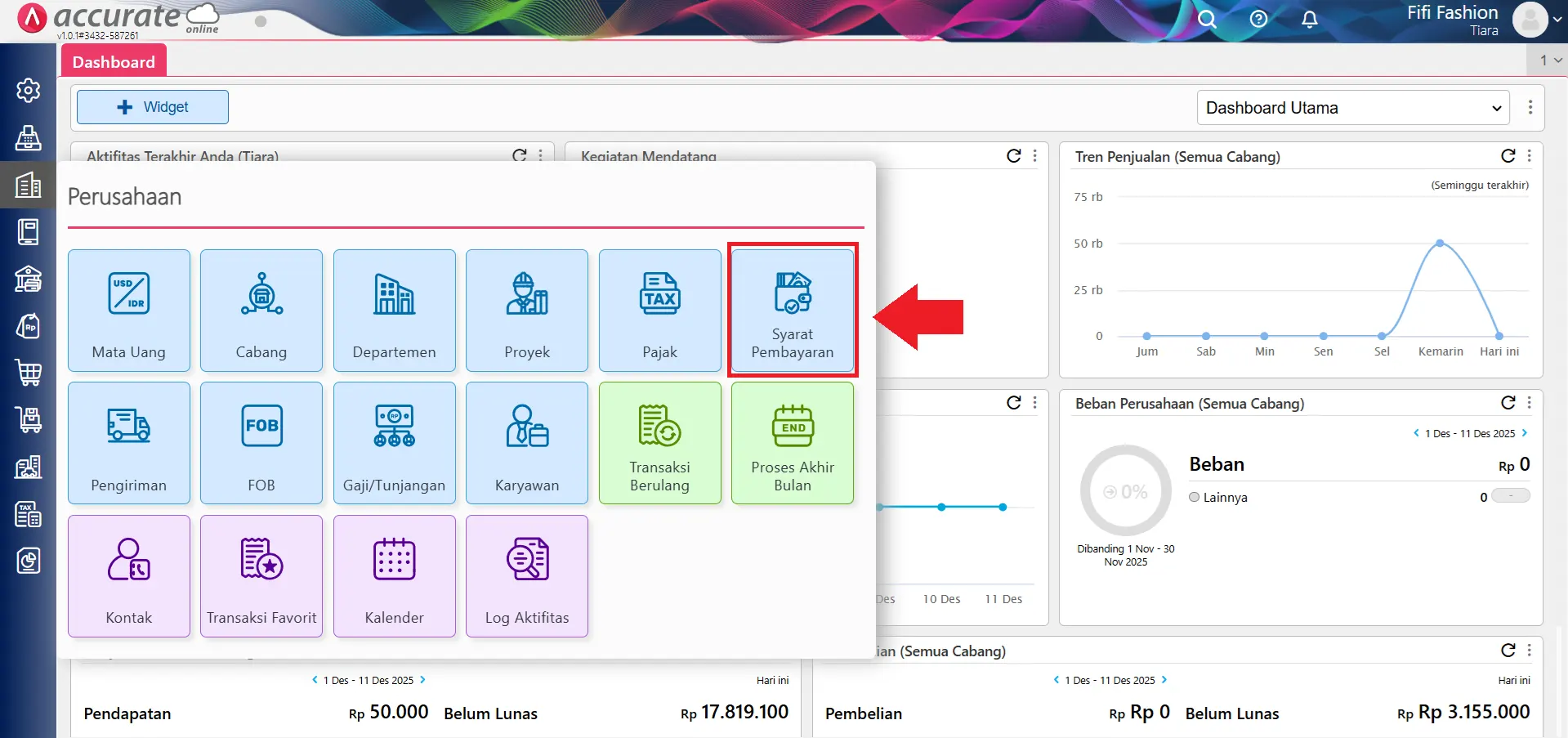
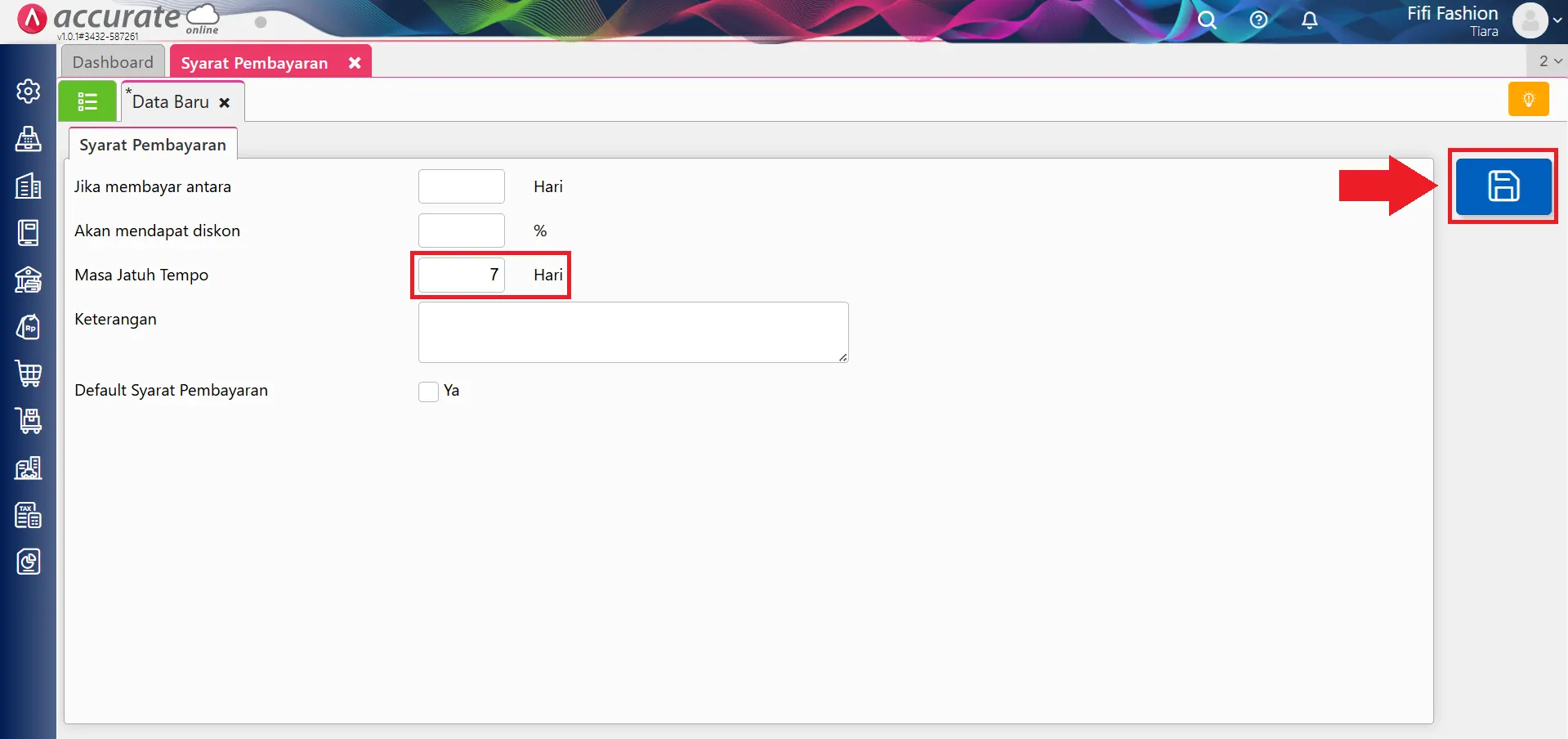
- Buat syarat pembayaran baru sesuai tanggal kadaluarsa yang kamu inginkan, misalnya:
- Untuk kadaluarsa 7 hari setelah tanggal faktur penjualan, masukkan Masa Jatuh Tempo 7 Hari.
3. Buat faktur penjualan dengan pembayaran Xendit
- Masuk ke menu pembuatan Faktur Penjualan di Accurate Online.
- Pilih e-Payment Xendit sebagai metode pembayaran.
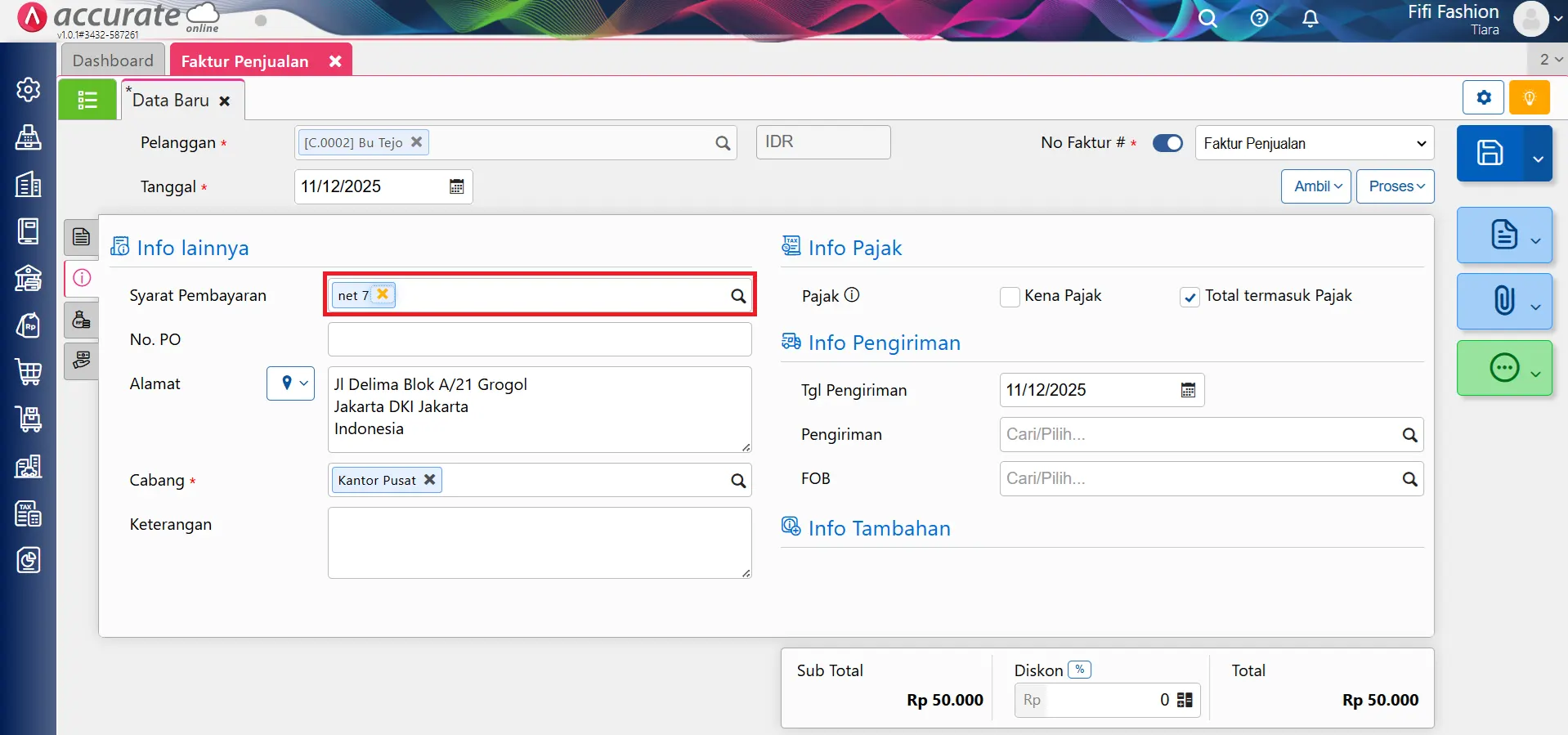
- Pada tab Info Lainnya, silakan input Syarat Pembayaran yang sudah Kamu buat sebelumnya.
- Simpan transaksi faktur penjualan tersebut.
4. Cek tanggal kadaluarsa link pembayaran
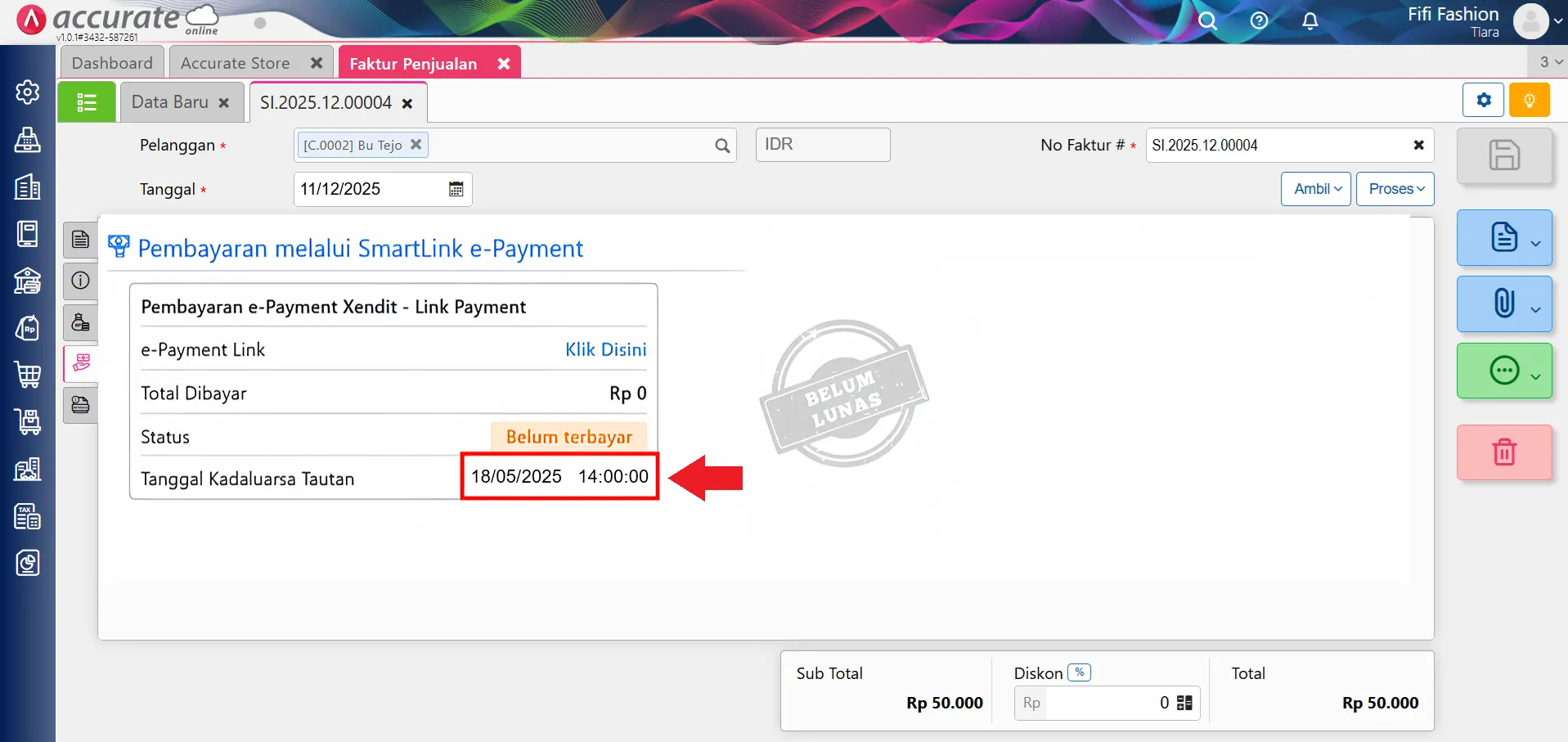
- Setelah faktur penjualan disimpan, buka kembali faktur tersebut.
- Arahkan ke tab Informasi Pembayaran.
- Di bagian Tanggal Kadaluarsa Tautan, sistem akan menampilkan tanggal kadaluarsa otomatis, menyesuaikan masa jatuh tempo dari syarat pembayaran yang sudah Kamu pilih di faktur.
Dengan cara ini, semua pembayaran Xendit e-Payment di Accurate Online akan selalu memiliki tanggal kadaluarsa yang sesuai ketentuan bisnis kamu, tanpa perlu setting ulang setiap kali membuat faktur baru.