Cara Menginput Saldo Awal Delivery Order (DO) yang Belum Ditagihkan

Dalam proses melakukan migrasi dari Accurate Desktop ke Accurate Online, tidak sedikit pengguna yang masih memiliki transaksi Pengiriman Pesanan (Delivery Order) yang statusnya outstanding atau belum ditagihkan ke Faktur Penjualan.
Kondisi ini bisa mengakibatkan menyebabkan adanya saldo awal pada akun Barang Terkirim yang perlu dicatat agar laporan keuangan di Accurate Online tetap akurat sejak awal penggunaan.
Jika saldo awal akun Barang Terkirim tidak dicatat dengan benar, maka nilai persediaan, piutang, hingga laba rugi berpotensi tidak menggambarkan kondisi yang sebenarnya.
Oleh karena itu, Accurate Online sudah menyediakan mekanisme pencatatan saldo awal Barang Terkirim melalui kombinasi transaksi penjualan dan penyesuaian persediaan.
Berikut ini cara menginput saldo awal delivery order di Accurate Online.
Cara menginput saldo awal delivery order:
Ilustrasi:
Sebagai contoh, Fifi Fashion mulai menggunakan Accurate Online per 31 Desember 2025. Pada tanggal tersebut, masih terdapat transaksi Pengiriman Pesanan yang belum difakturkan kepada pelanggan Natalia, dengan detail sebagai berikut:
- Nama Barang: Fifi Square Hijab
- Kuantitas: 100 pcs
- Harga per pcs: Rp 10.000
- Nilai Barang Terkirim: Rp 1.000.000
Saldo tersebut perlu dicatat sebagai saldo awal akun Barang Terkirim.
1. Membuat pesanan penjualan sebagai dasar barang terkirim
Langkah pertama adalah membuat transaksi Pesanan Penjualan untuk membentuk nilai Barang Terkirim.
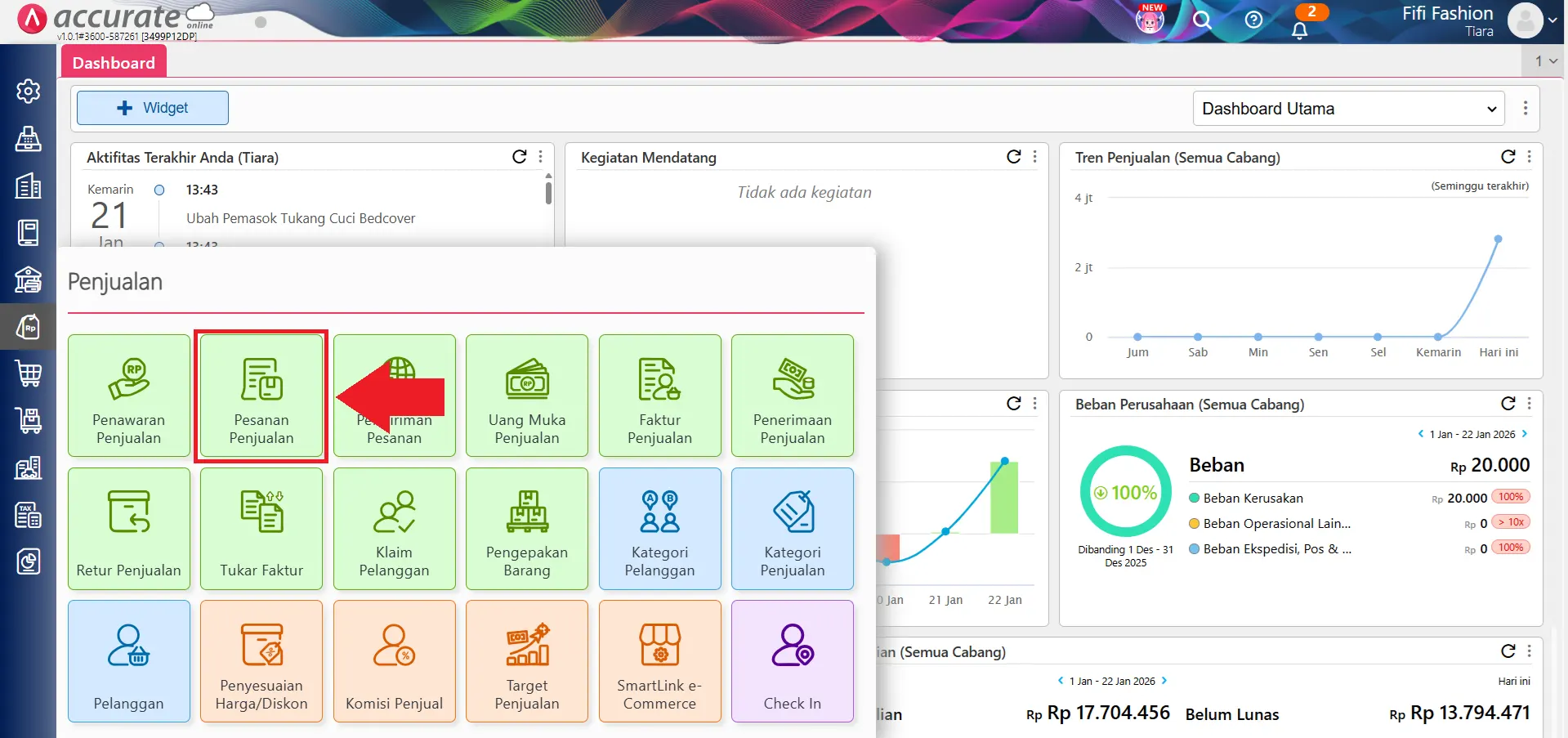
- Masuk ke menu Penjualan lalu klik Pesanan Penjualan
- Pilih pelanggan Natalia
- Input barang Fifi Square Hijab sebanyak 100 pcs dengan harga Rp 10.000
- Simpan transaksi Pesanan Penjualan tersebut
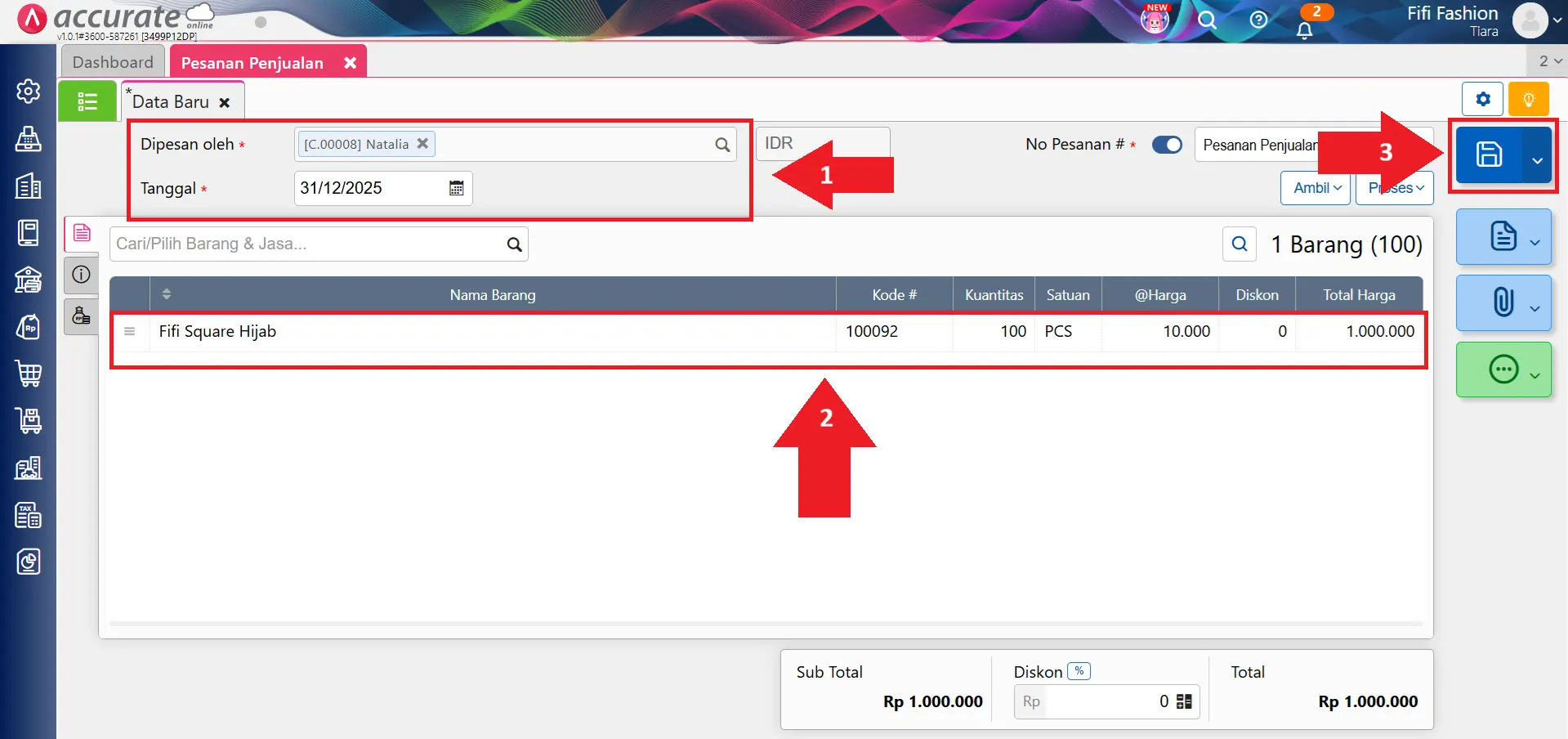
Tujuan dari langkah ini adalah sebagai dasar pengambilan data saat membuat Pengiriman Pesanan.
2. Membuat pengiriman pesanan dari pesanan penjualan
Setelah Pesanan Penjualan dibuat, lanjutkan dengan membuat Pengiriman Pesanan.
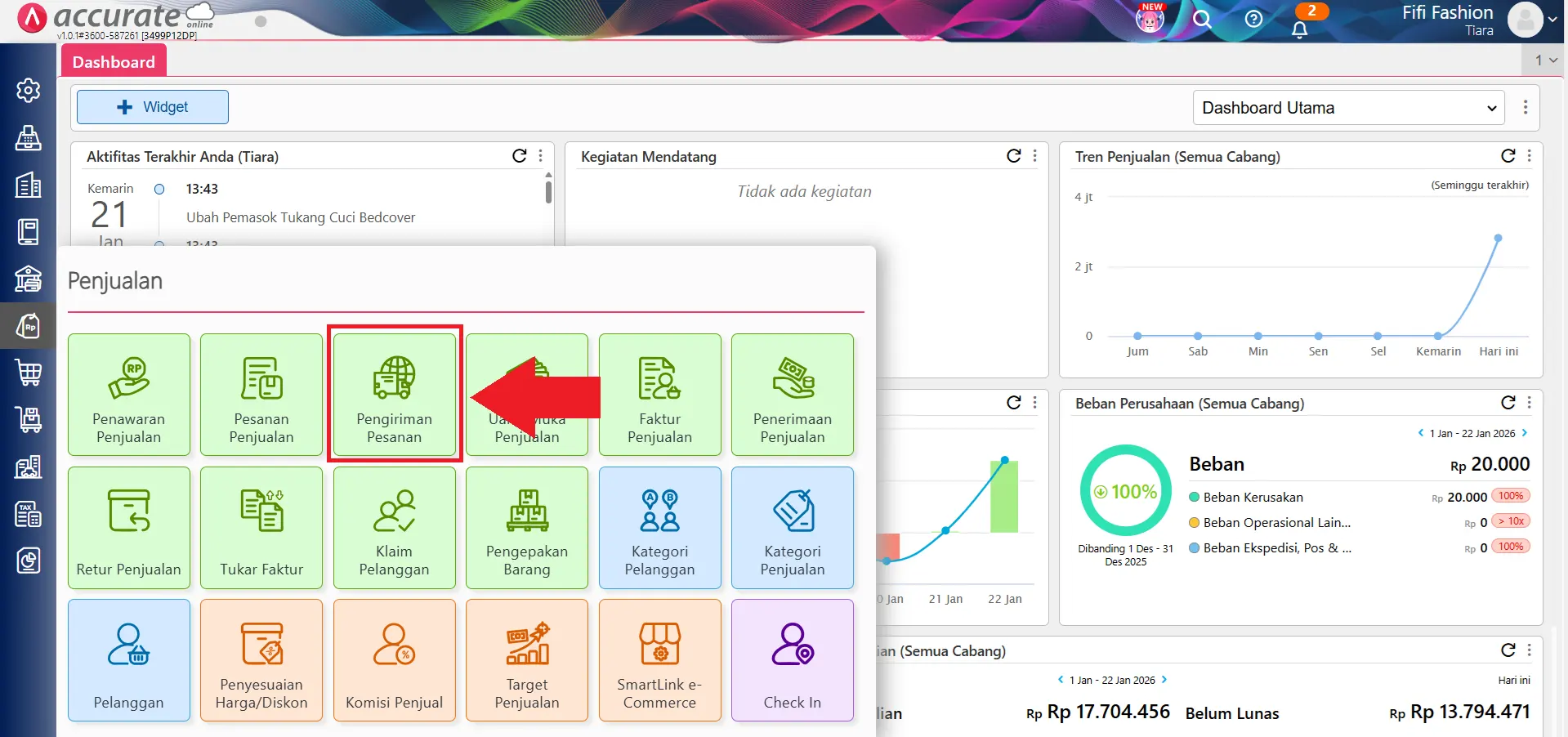
- Masuk ke menu Penjualan lalu klik Pengiriman Pesanan
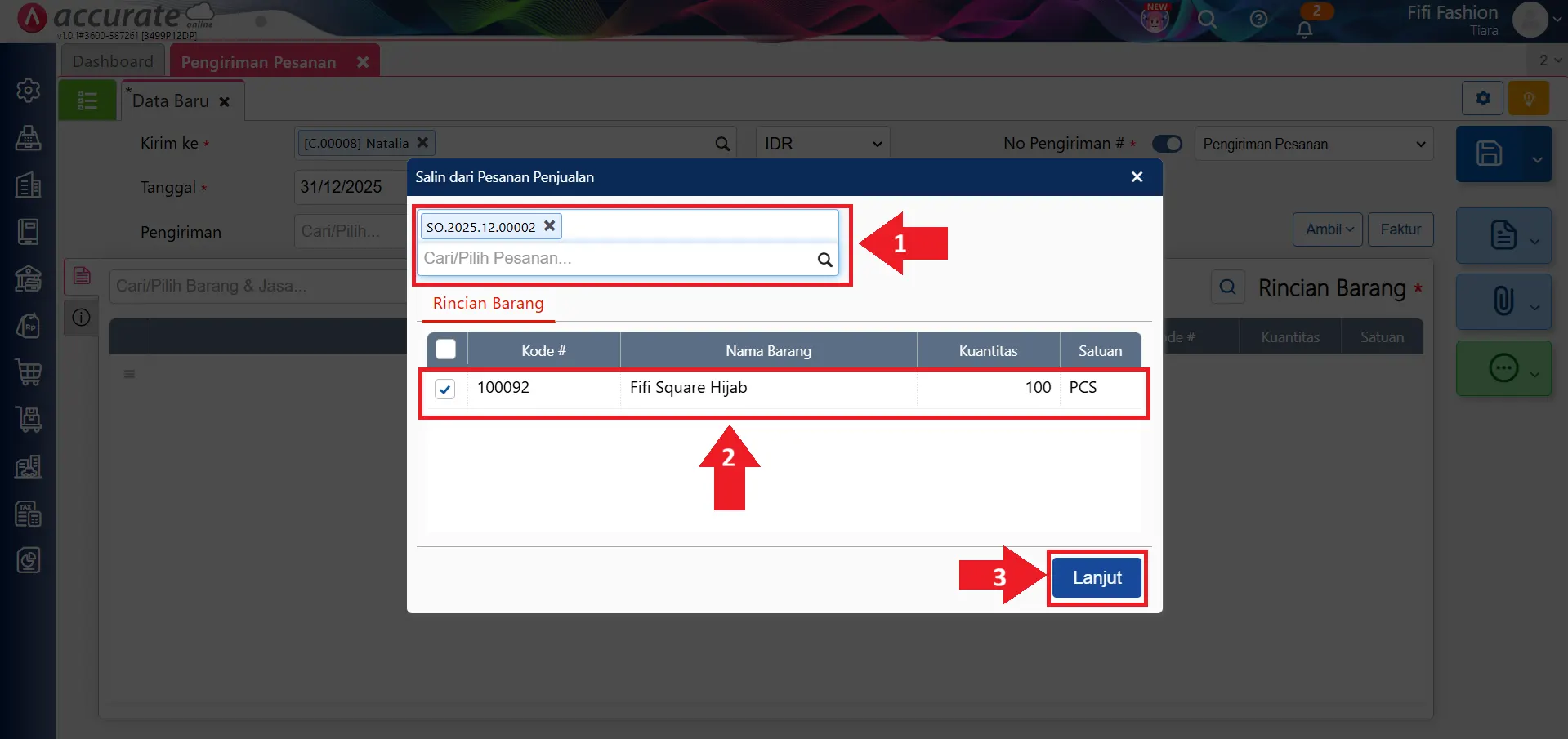
- Ambil data dari Pesanan Penjualan yang telah dibuat pada langkah sebelumnya
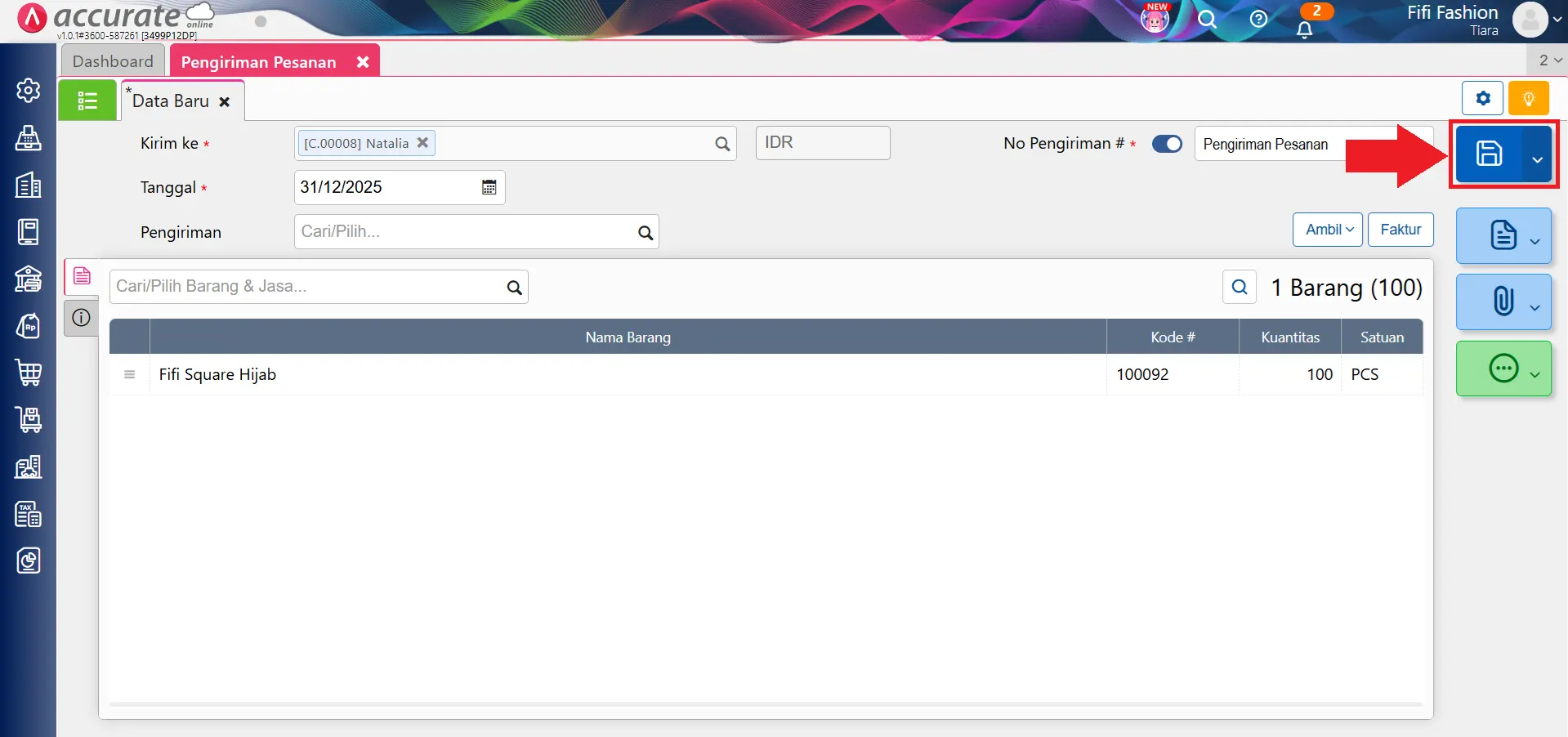
- Lalu, Klik tombol 💾 untuk menyimpan transaksi Pengiriman Pesanan
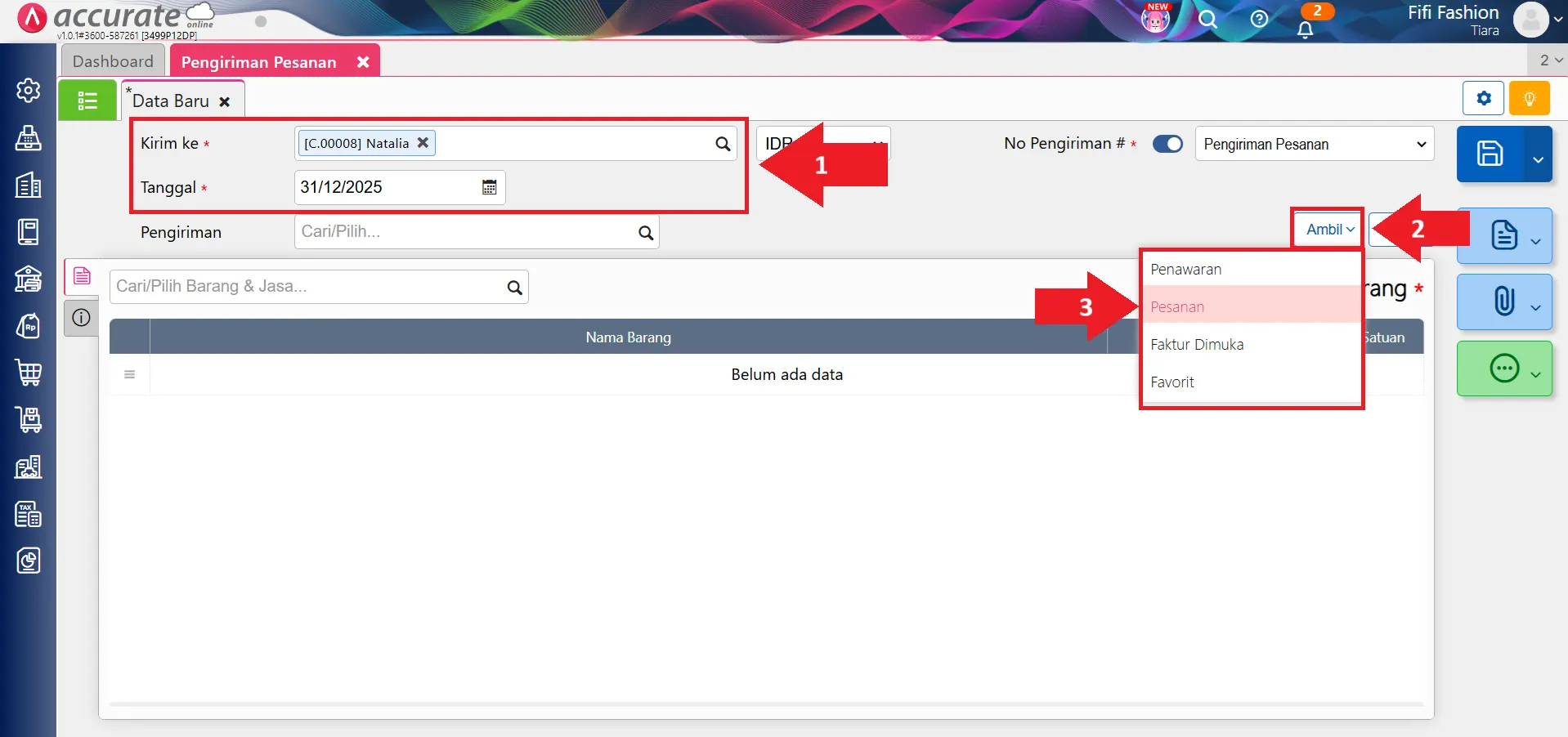
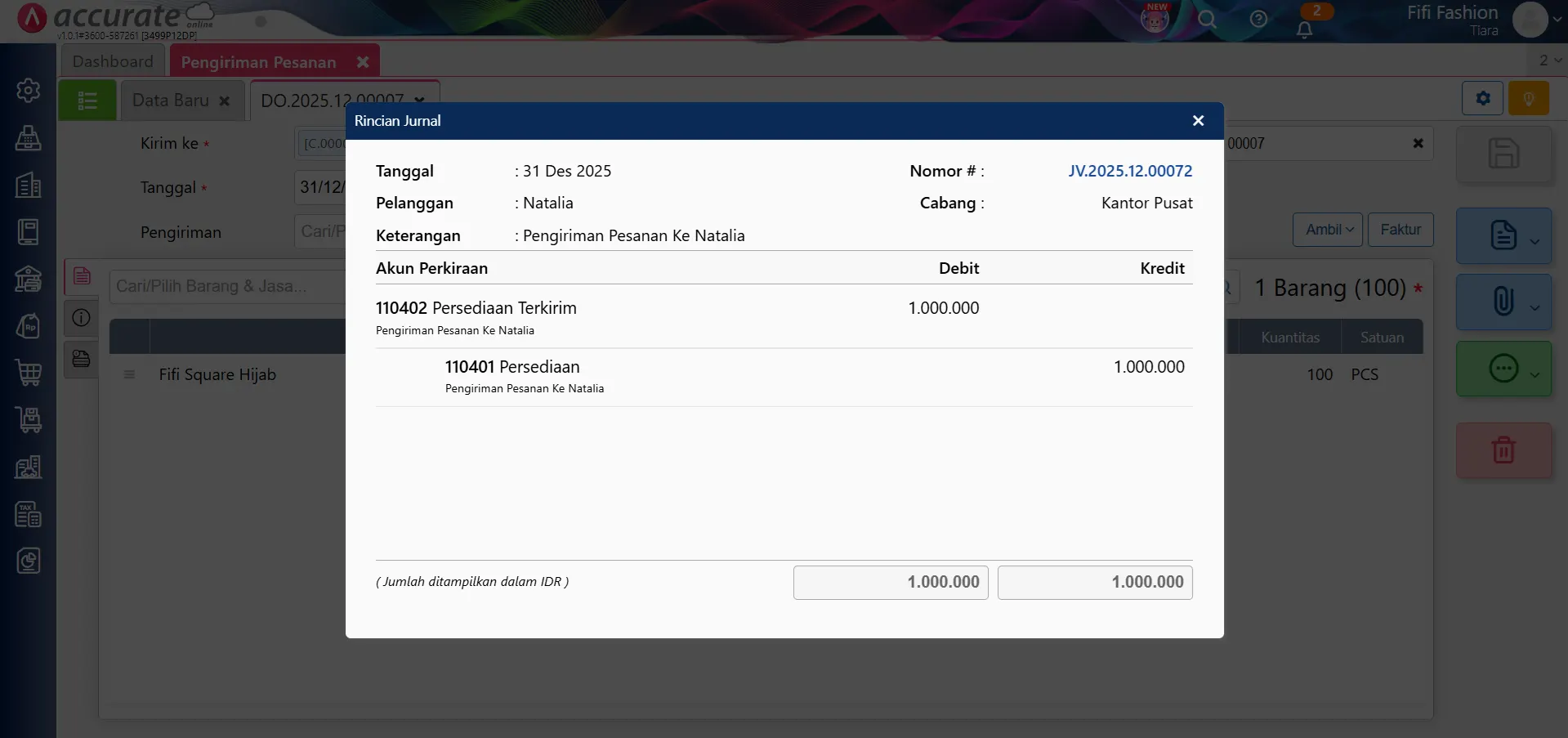
- Dari transaksi ini, Accurate Online akan membentuk jurnal yang mencatat nilai Barang Terkirim.
Catatan: Panduan lengkap Pengiriman Pesanan dapat Kamu pelajari di sini
3. Menyesuaikan persediaan untuk menyeimbangkan Saldo Awal
Karena transaksi Pengiriman Pesanan akan mengurangi nilai persediaan, maka perlu dilakukan Penyesuaian Persediaan (Penambahan) agar saldo persediaan tetap sesuai dengan kondisi awal.
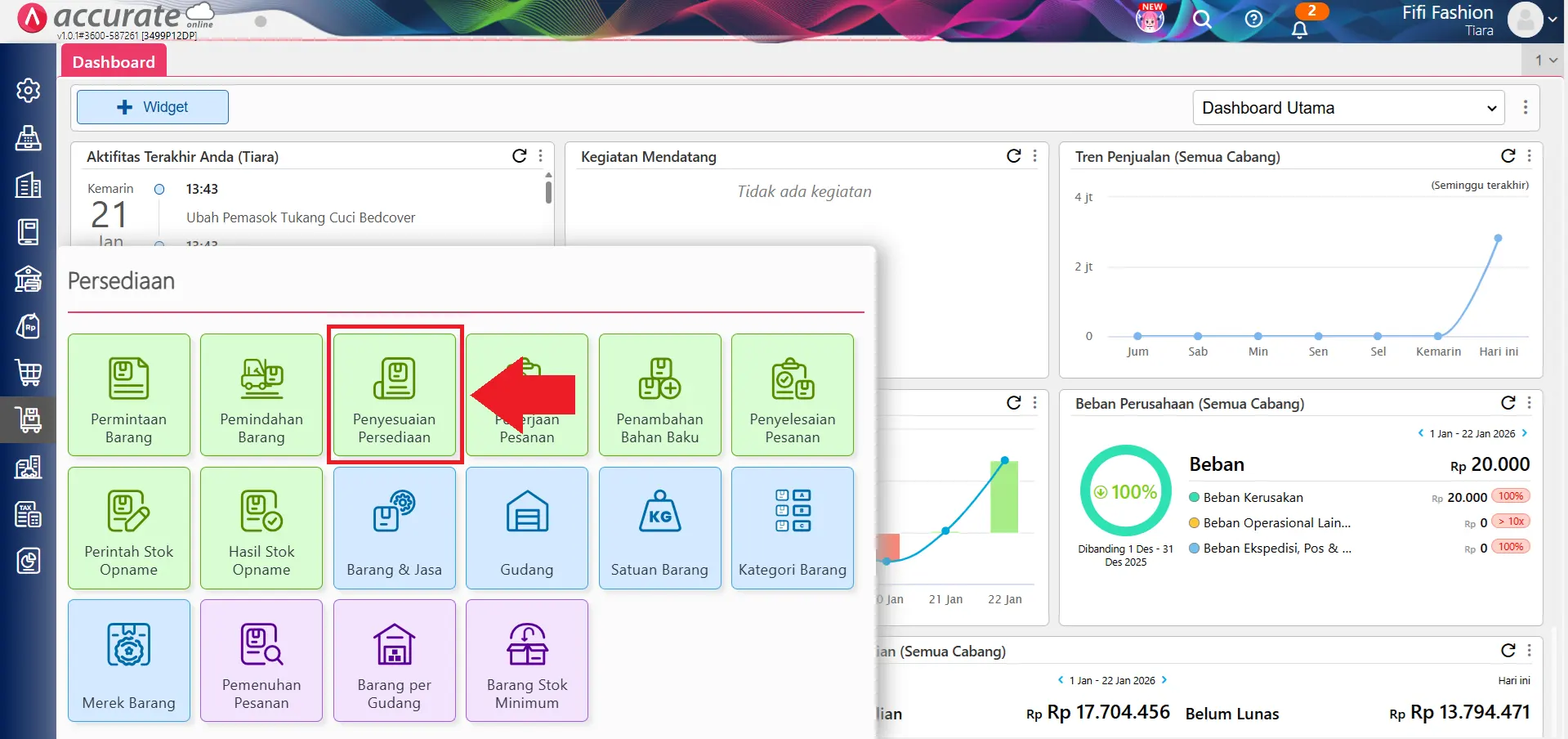
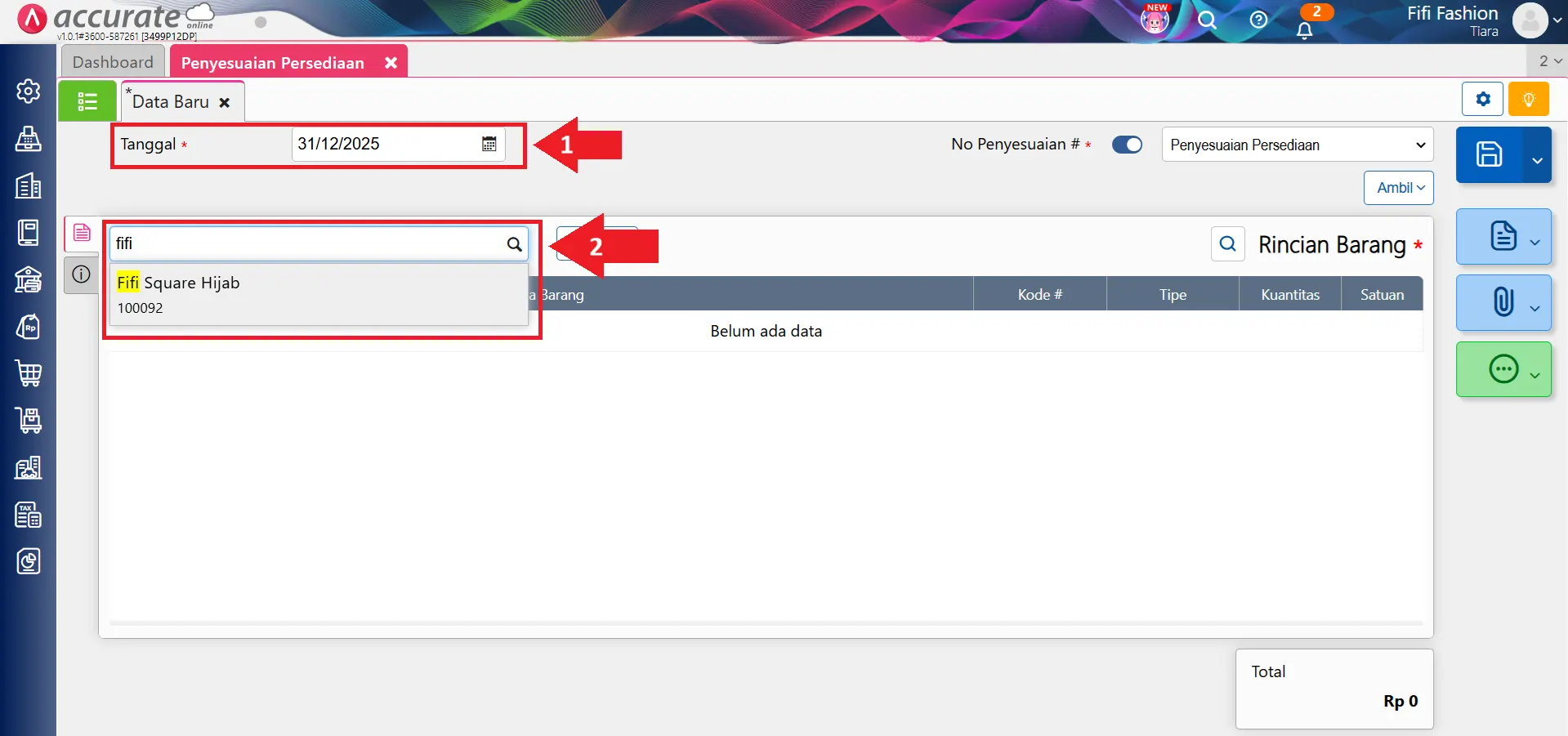
- Masuk ke menu Persediaan lalu klik Penyesuaian Persediaan
- Silakan isi kolom tanggal dan pilih produk yang dimaksud
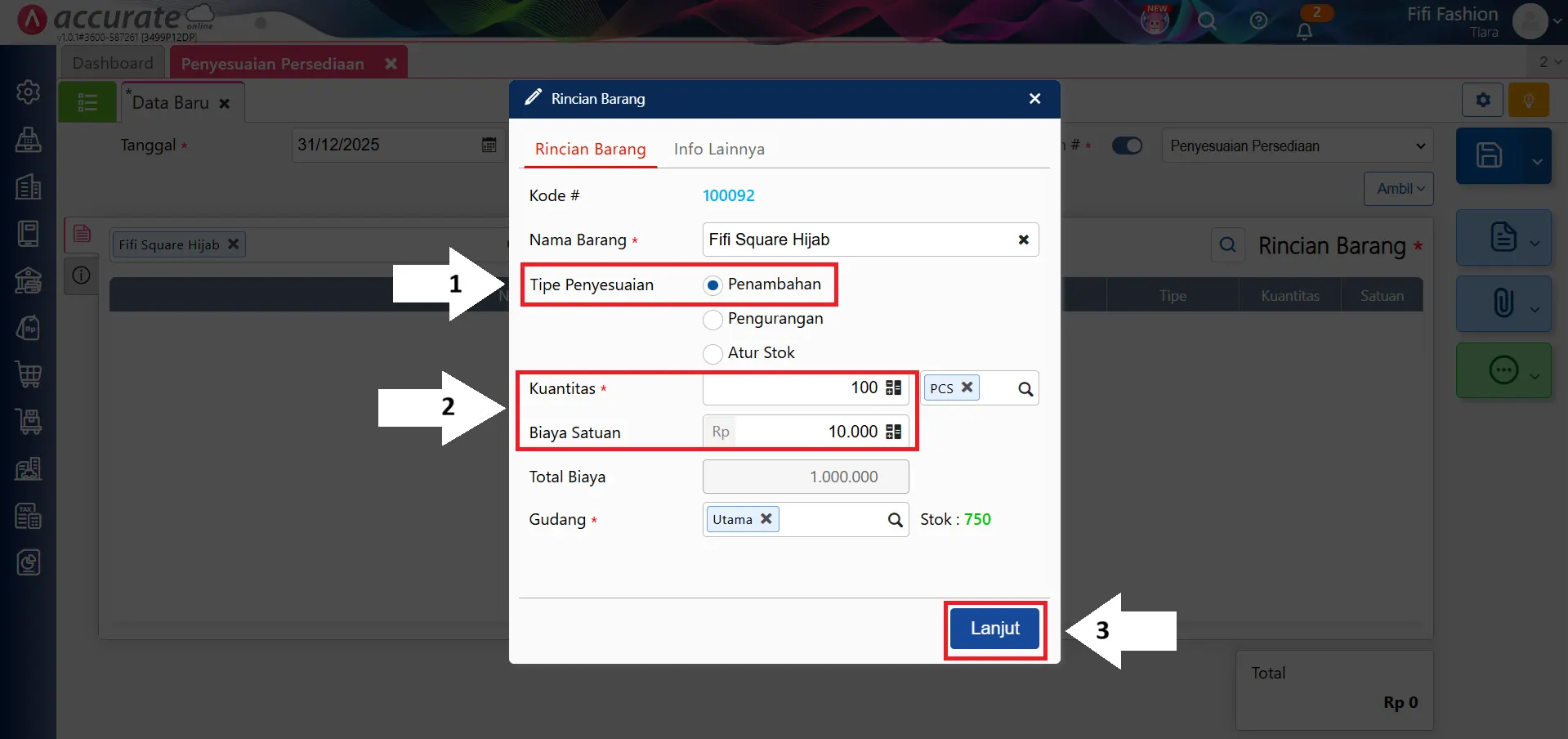
- Pada tampilan Rincian Barang, silakan isi kuantitas 100 pcs dengan nilai Rp 10.000, lalu klik Lanjut
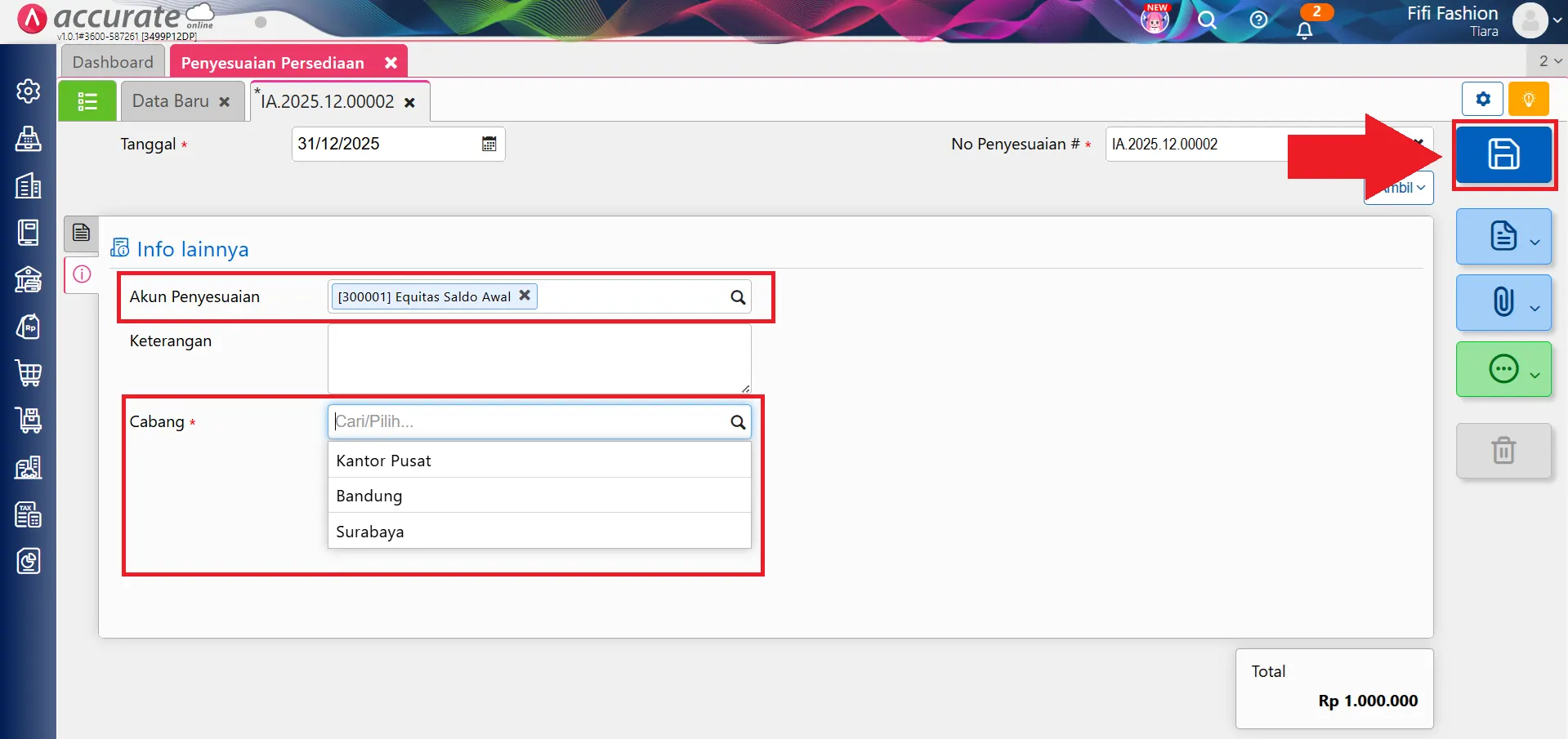
- Klik tab Info ℹ️ dan pada kolom akun penyesuaian, pilih akun Ekuitas Saldo Awal
- Jika sudah, klik Simpan.
Catatan: Panduan lengkap terkait penyesuaian persediaan bisa Kamu pelajari di sini.
Transaksi Penyesuaian Persediaan (Penambahan) ini bertujuan untuk:
- Menetralkan pengaruh pengurangan persediaan dari Pengiriman Pesanan
- Menghasilkan jurnal akhir yang mencerminkan saldo awal sebenarnya
Sehingga pada akhirnya, jurnal yang terbentuk adalah:
- Debit: Persediaan
- Kredit: Ekuitas Saldo Awal
- Nilai: Rp 1.000.000
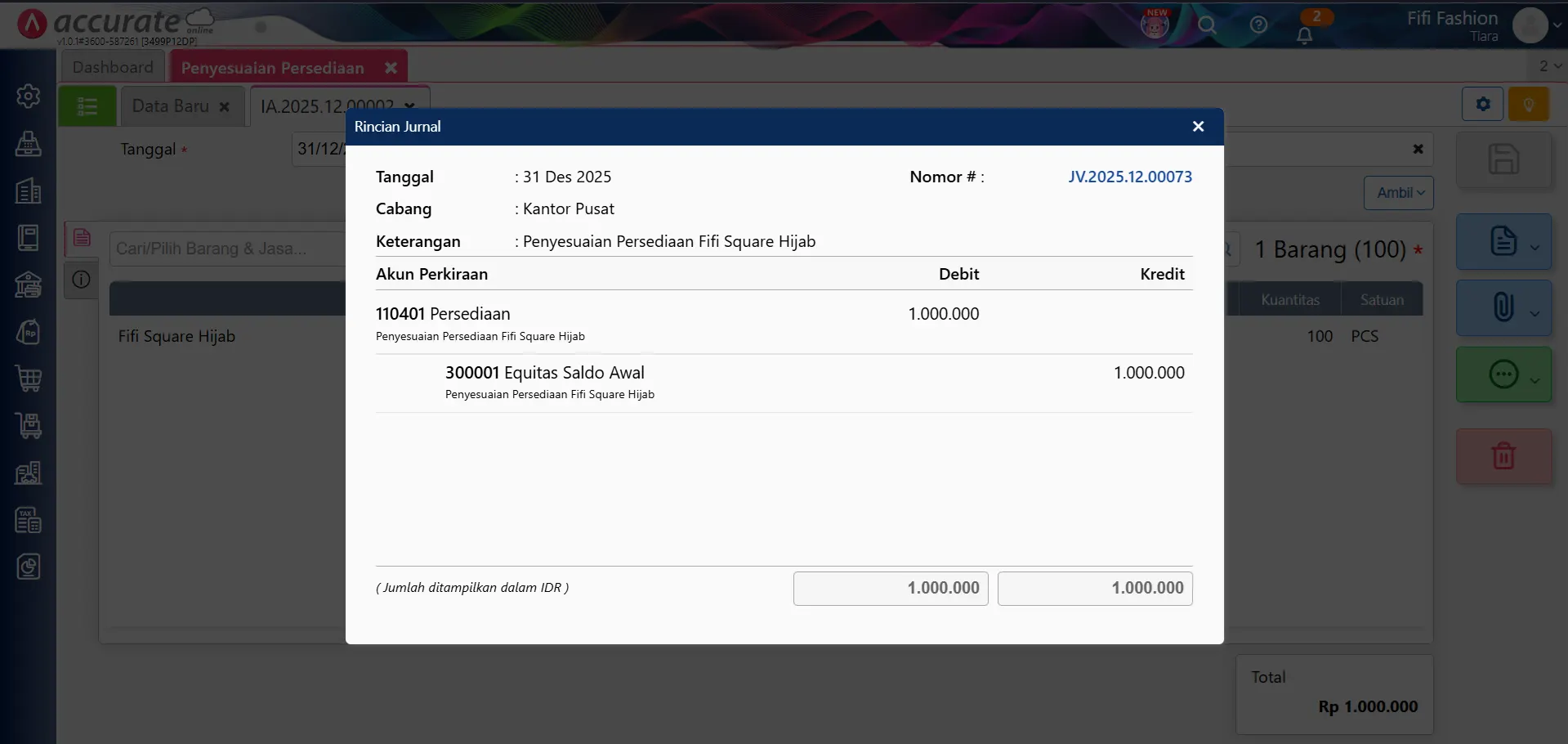
Dengan begitu, saldo awal akun Barang Terkirim berhasil dicatat dengan benar.
4. Menagihkan pengiriman pesanan ke faktur penjualan
Jika nantinya Kamu ingin menagihkan transaksi Pengiriman Pesanan tersebut, Kamu bisa membuat Faktur Penjualan dengan mengambil data dari transaksi Pengiriman Pesanan yang sudah ada dengan mengikuti tutorialnya di sini.