Cara Mencatat Barang yang Hilang Saat Proses Pengiriman Barang Antar Gudang

Dalam proses Pemindahan Barang antar gudang, tidak jarang terjadi kondisi barang hilang atau rusak di tengah pengiriman. Jika hal ini terjadi, jumlah barang yang diterima di gudang tujuan menjadi tidak sesuai dengan jumlah yang dikirim.
Agar stok dan pencatatan akuntansi tetap akurat, barang yang hilang atau rusak tersebut perlu dikeluarkan dari stok dan diakui sebagai beban perusahaan.
Di Accurate Online, pengeluaran stok barang yang hilang atau rusak saat pengiriman dilakukan melalui Penyesuaian Persediaan, lalu proses Terima Barang tetap dilanjutkan sesuai jumlah barang yang benar-benar diterima.
Ilustrasi:
Perusahaan melakukan pengiriman Baju Batik dari Gudang Maklun ke Gudang Jakarta sebanyak 50 PCS. Di tengah perjalanan, 10 PCS barang hilang, sehingga:
- Gudang Jakarta hanya menerima 40 PCS
- 10 PCS diakui sebagai Beban Barang Hilang
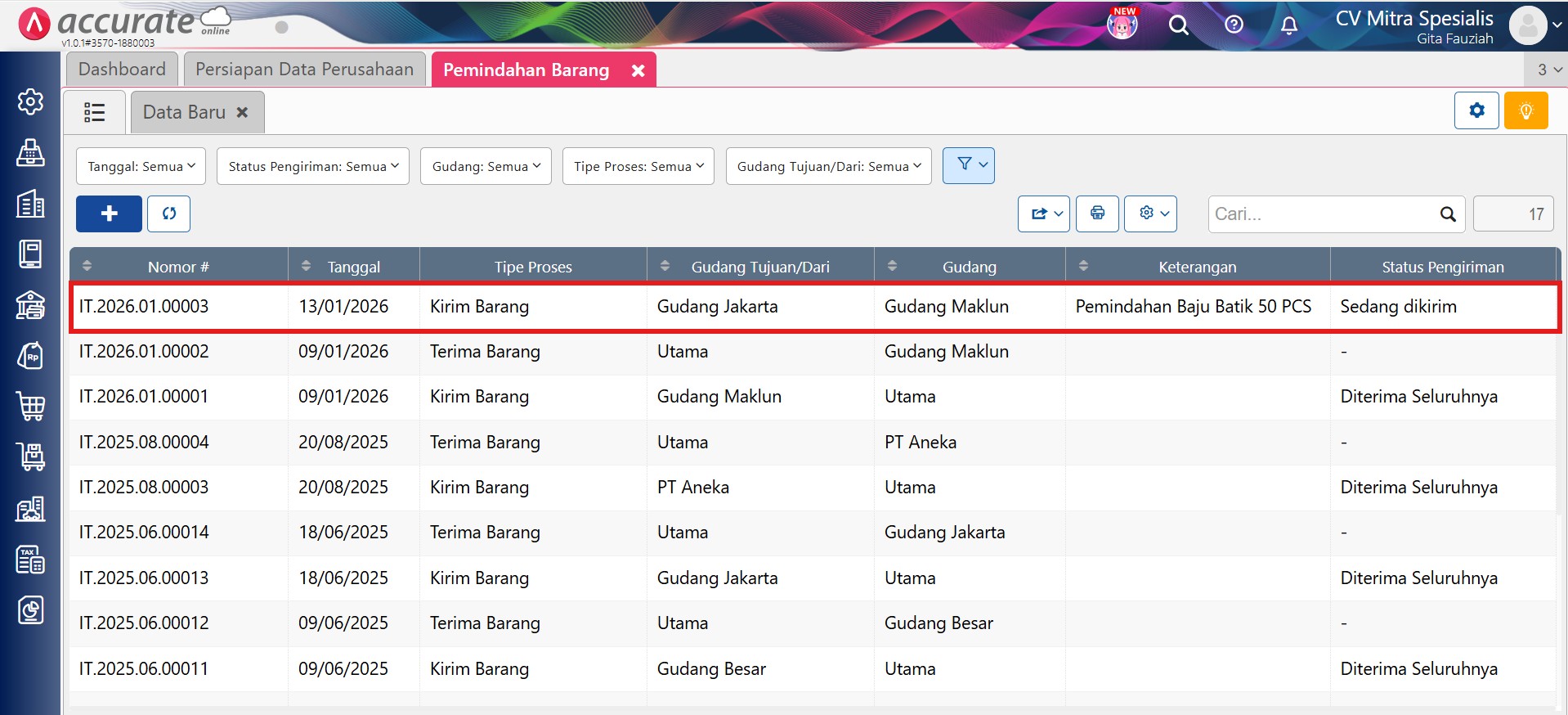
Cara mencatat barang yang hilang saat pengiriman:
Ikuti langkah-langkah berikut untuk mengeluarkan stok barang yang hilang atau rusak saat pengiriman dari transaksi Pindah Barang:
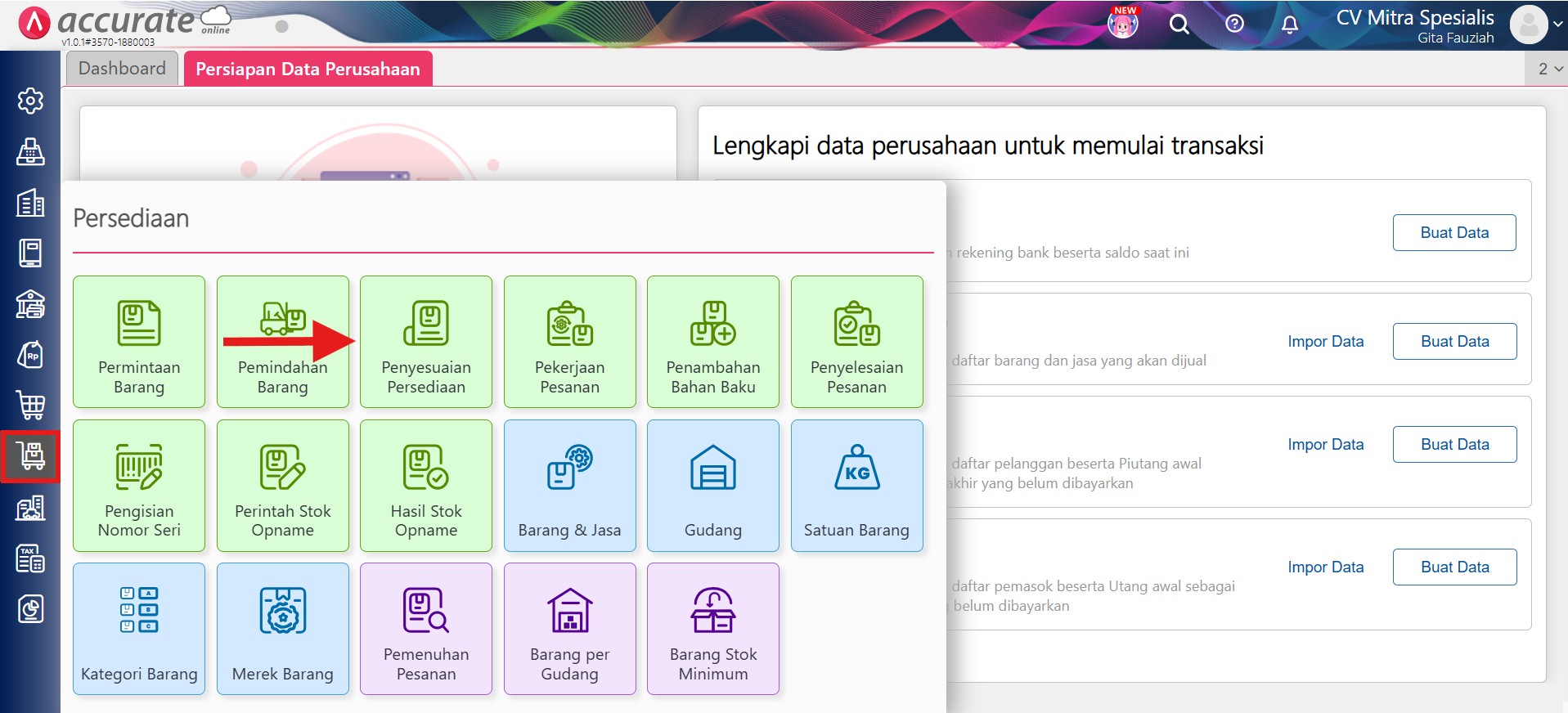
1. Membuka menu Penyesuaian Persediaan
- Masuk ke menu Persediaan, lalu klik Penyesuaian Persediaan.
2. Mengambil data pemindahan barang
- Pilih Tanggal penyesuaian, kemudian klik Ambil dan pilih Pemindahan Barang.
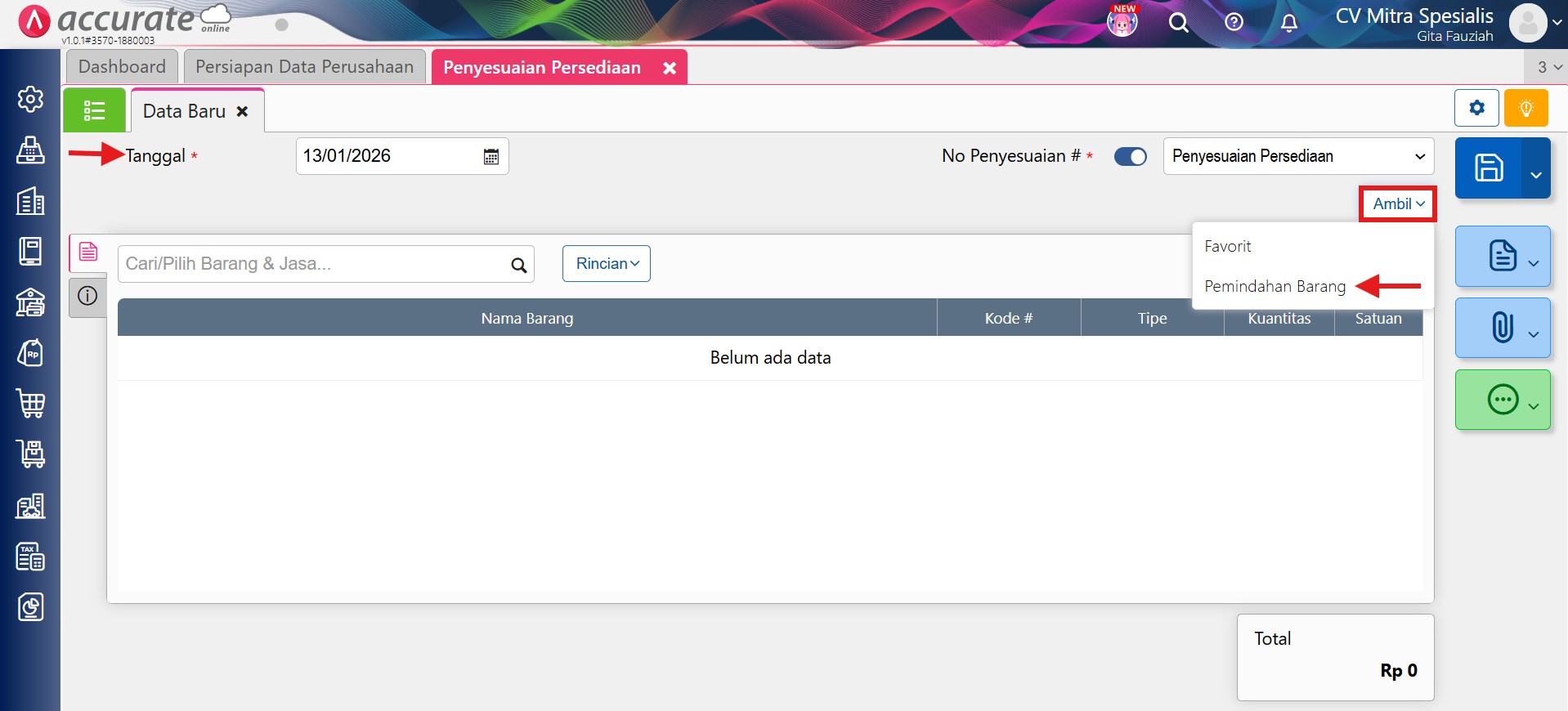
3. Memilih transaksi pemindahan barang
- Klik Cari/Pilih nomor transaksi Pemindahan Barang yang terkait, lalu klik Lanjut.
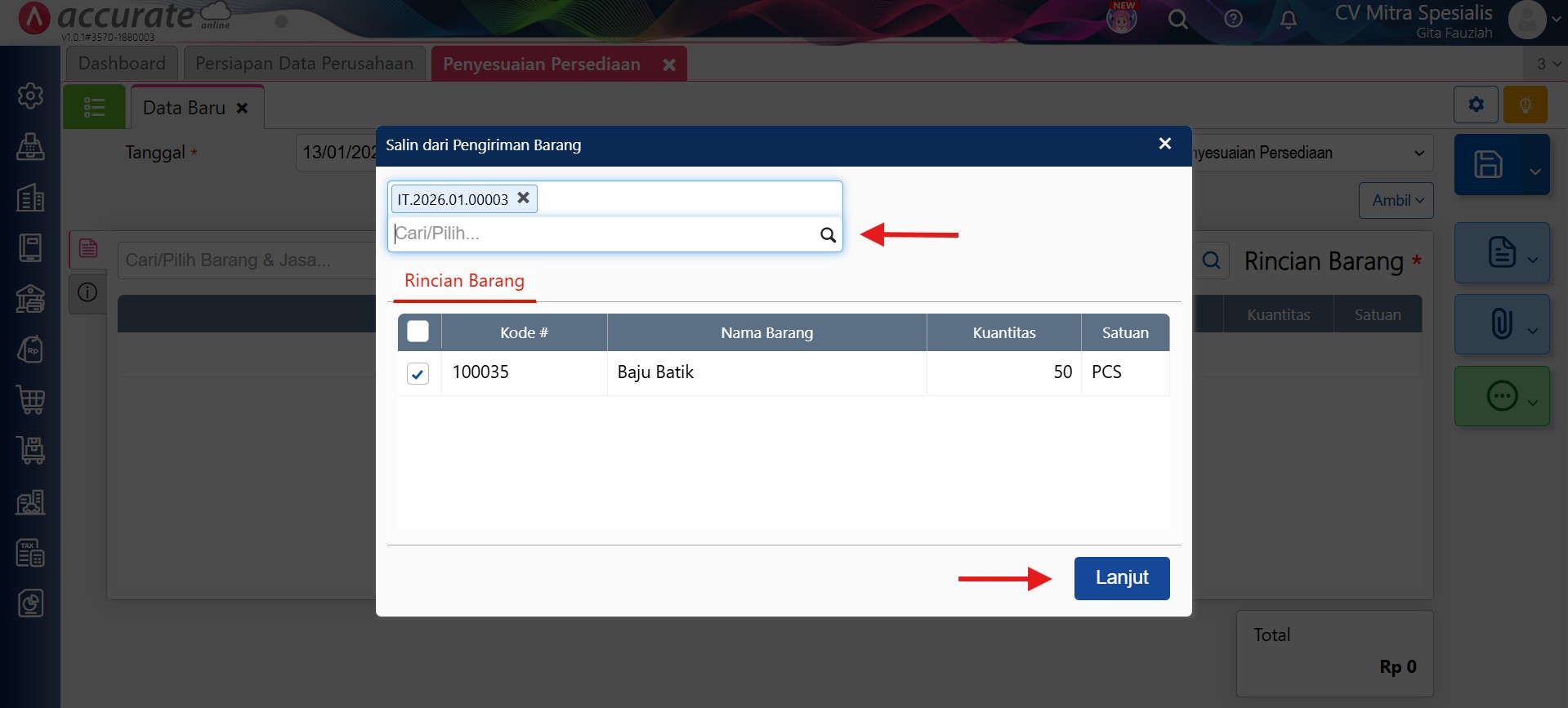
4. Menginput jumlah barang hilang atau rusak
- Klik barang “Baju Batik”, lalu masukkan kuantitas barang yang hilang atau rusak, yaitu 10 PCS, kemudian klik Lanjut.
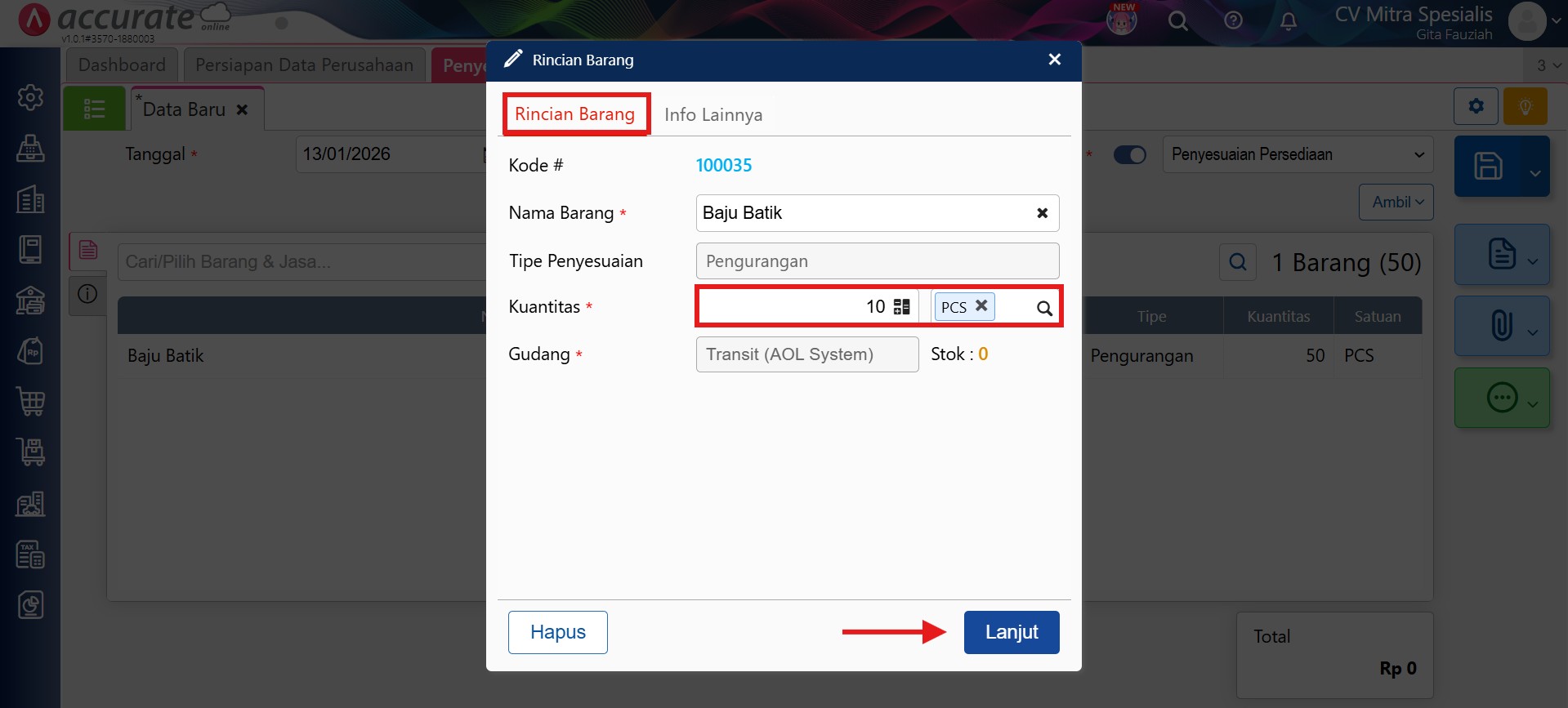
5. Melengkapi informasi tambahan
- Pada tab Info Lainnya, lengkapi keterangan sesuai kebutuhan, misalnya penyebab kehilangan atau kerusakan barang.
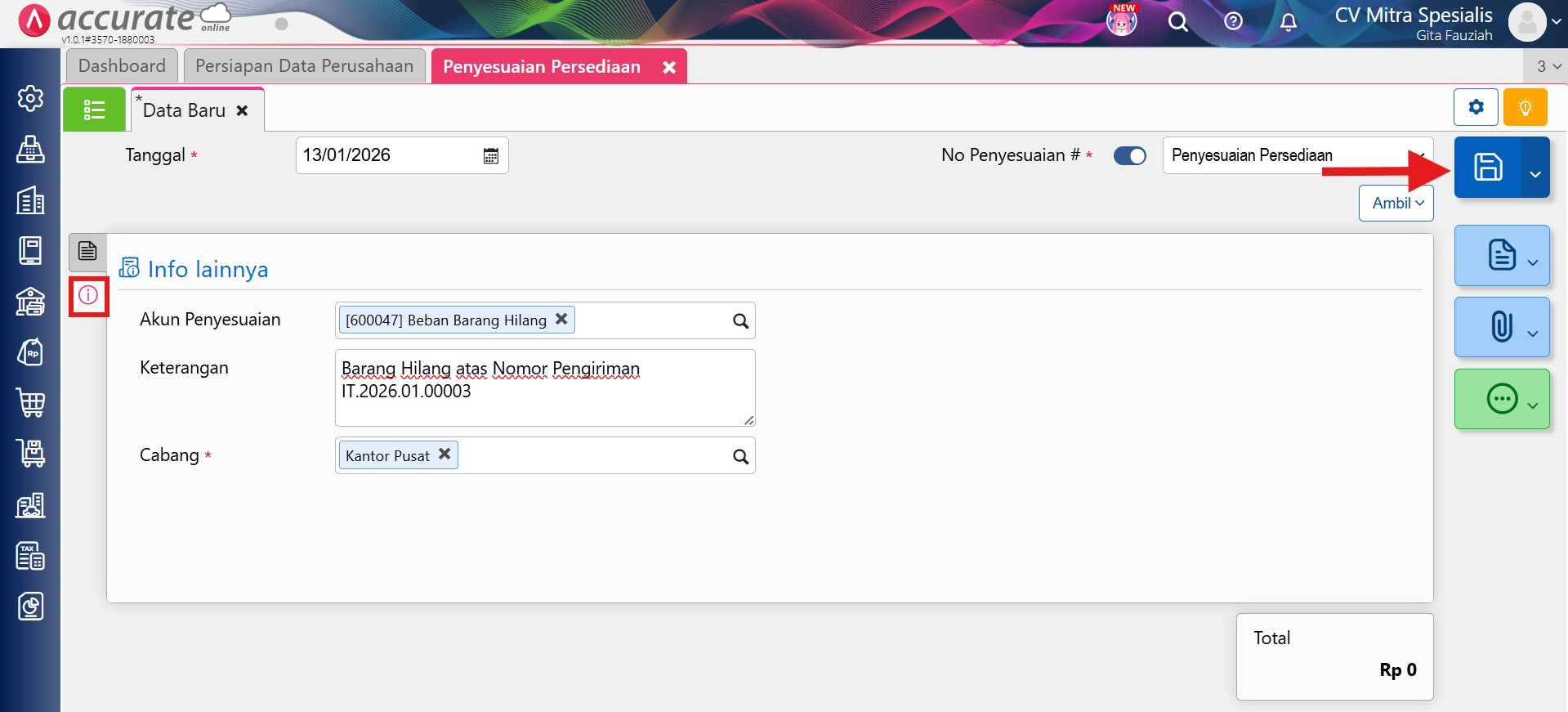
6. Melanjutkan proses terima barang
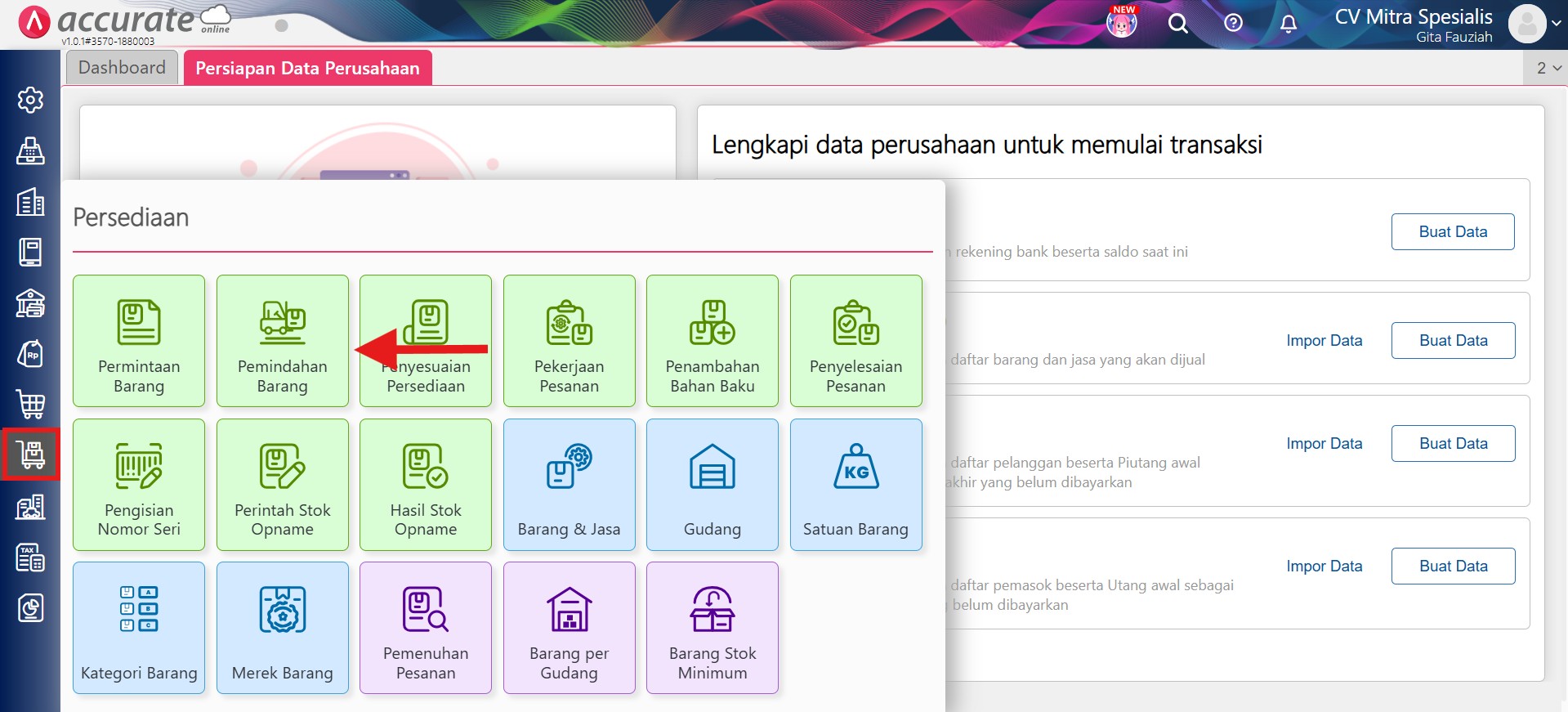
- Setelah penyesuaian persediaan dicatat, lanjutkan proses Terima Barang dari transaksi Pemindahan Barang melalui menu Persediaan dan klik Pemindahan Barang.
7. Memilih proses Terima Barang
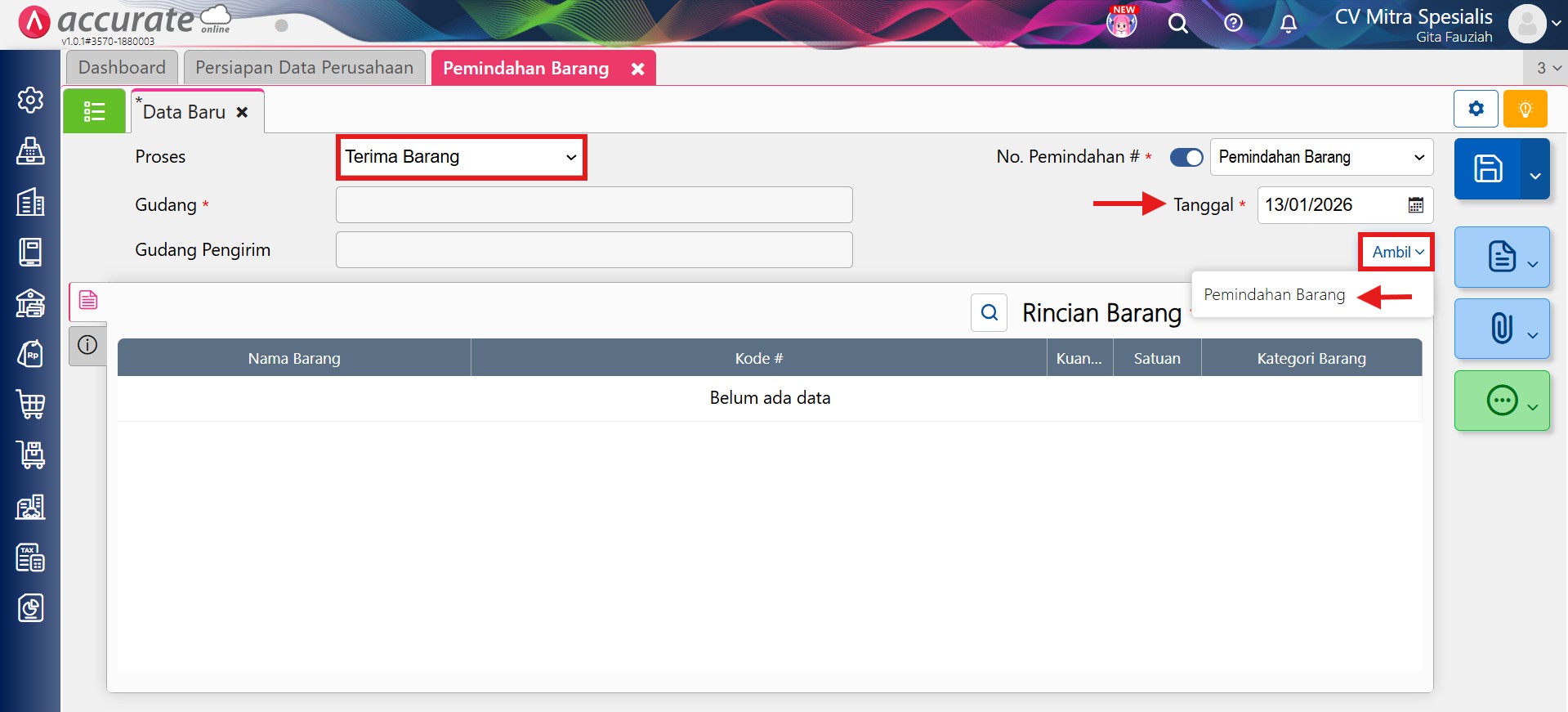
- Pilih Proses Terima Barang, tentukan Tanggal, lalu klik Ambil dan pilih Pemindahan Barang.
8. Memastikan kuantitas barang yang diterima
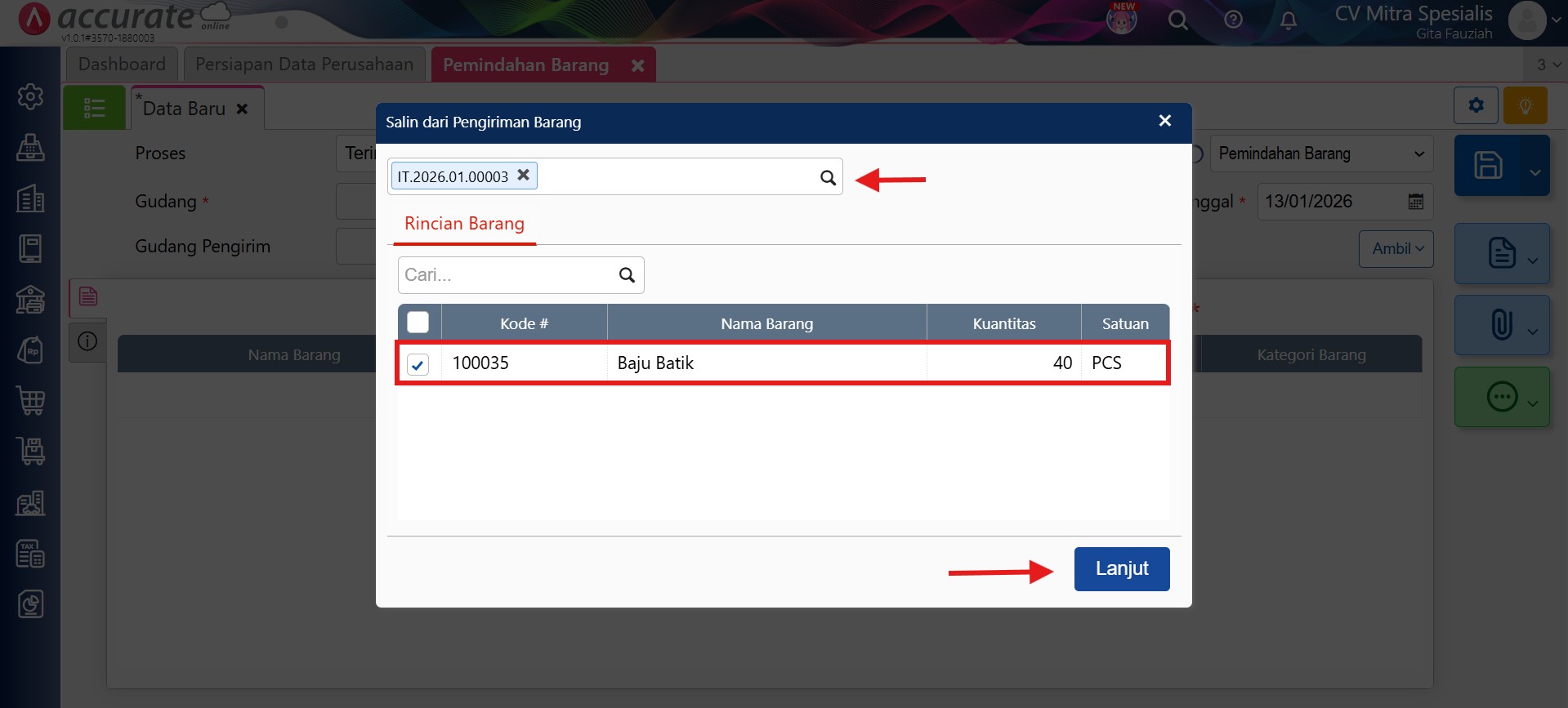
- Klik Cari/Pilih transaksi pemindahan barang tersebut.
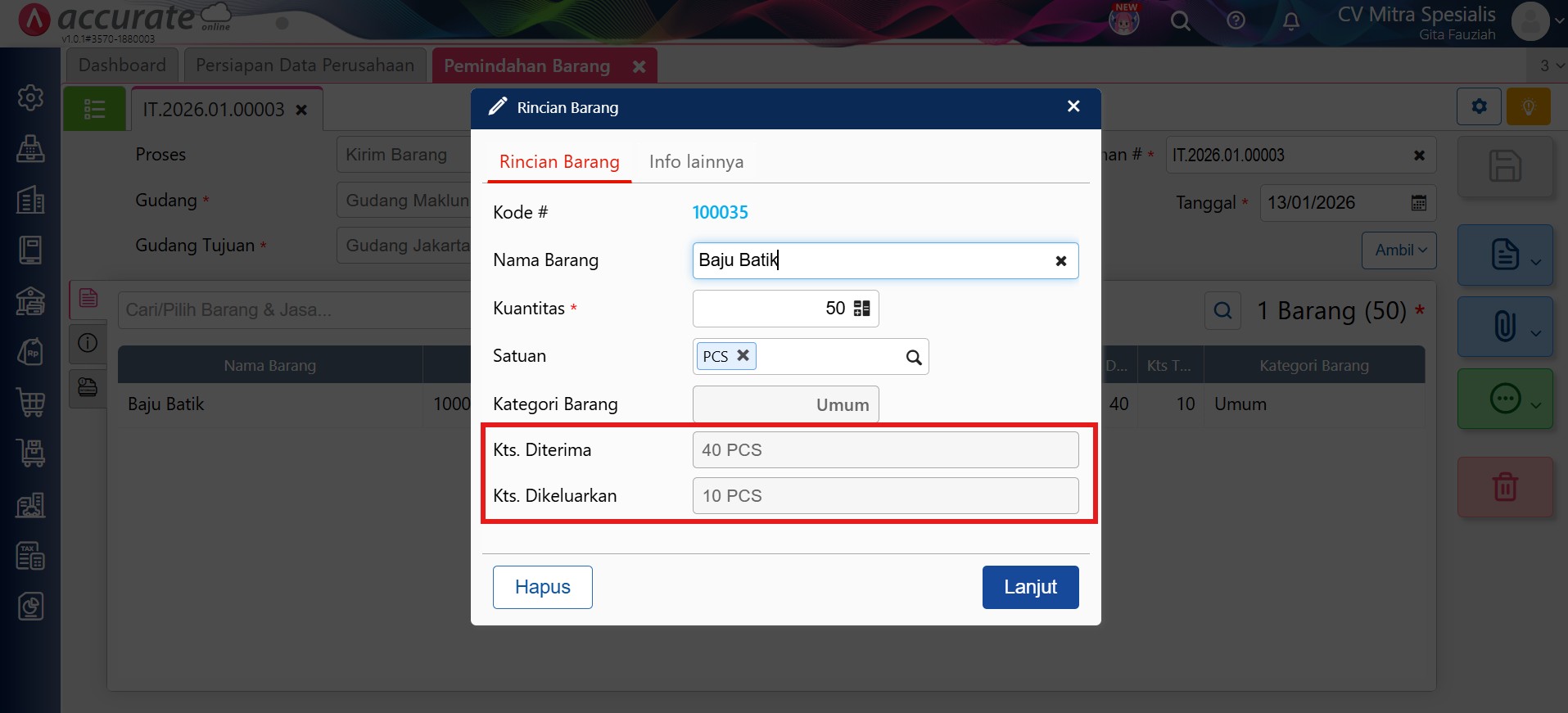
- Pada Rincian Barang, kuantitas akan otomatis menjadi 40 PCS, karena sudah dikurangi 10 PCS melalui penyesuaian persediaan.
- Klik Lanjut.
9. Menyimpan transaksi Terima Barang
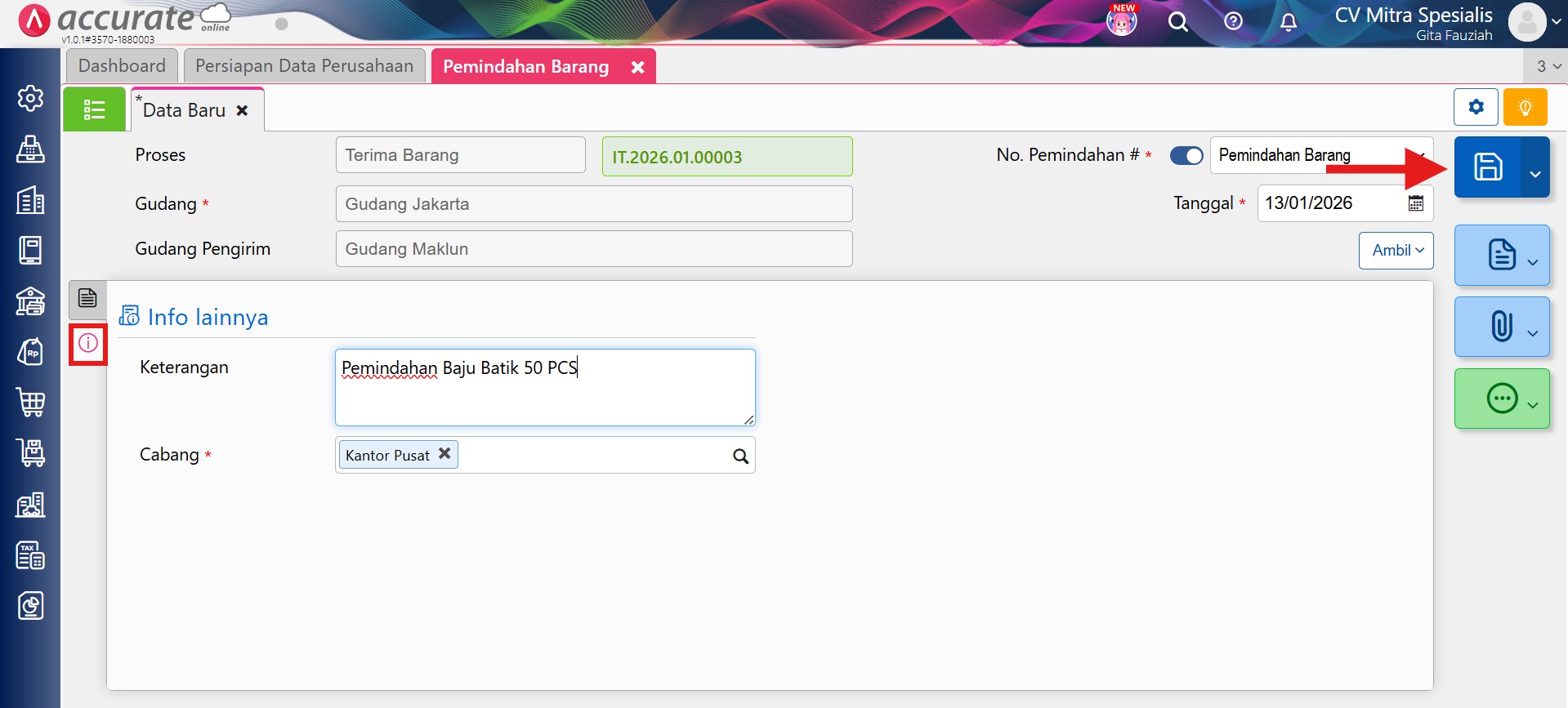
- Pada tab Info Lainnya, lengkapi sesuai kebutuhan, lalu klik Simpan.
10. Memastikan status pemindahan barang
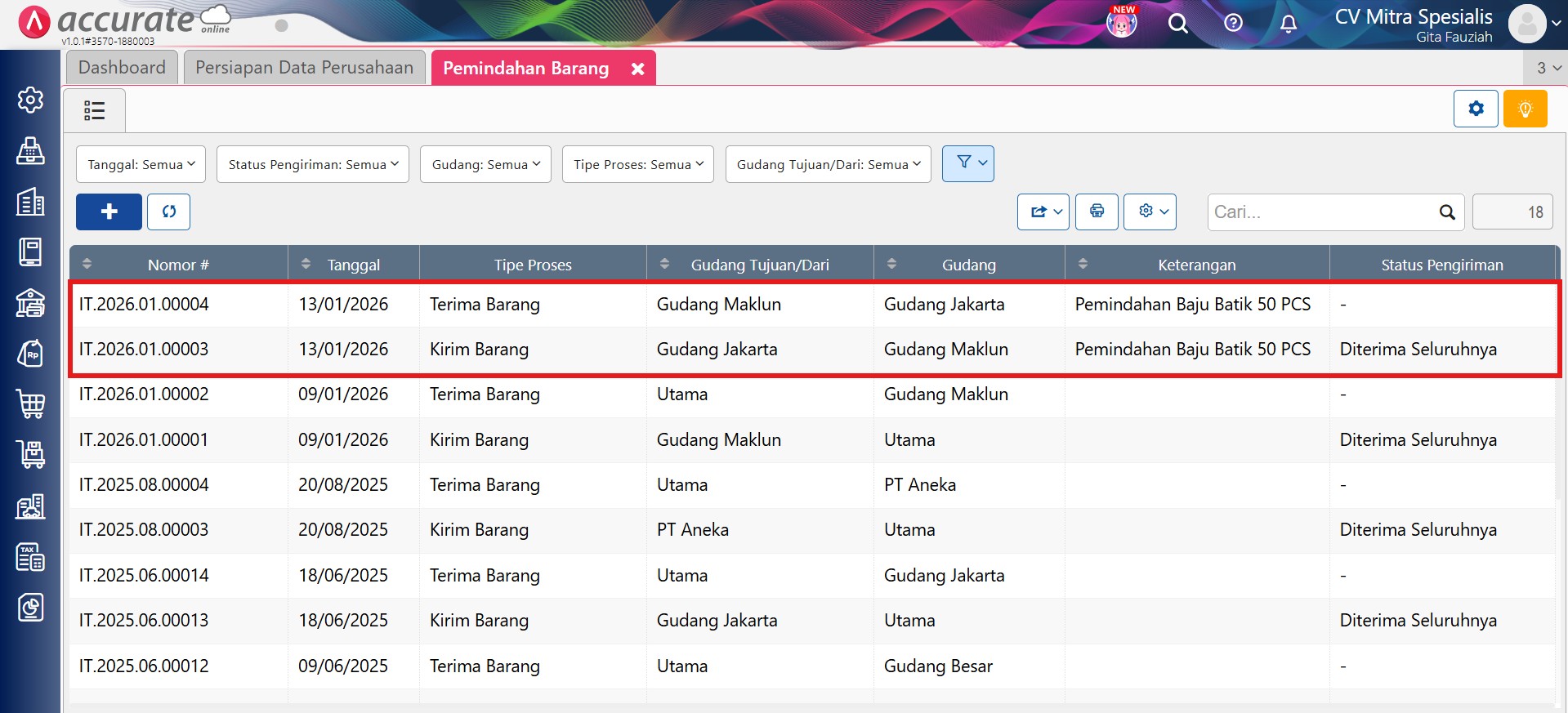
- Jika dilihat pada Daftar Transaksi Pemindahan Barang, status pengiriman akan berubah menjadi Diterima Seluruhnya.
- Saat membuka transaksi Kirim Barang, pada Rincian Barang akan tampil kolom Kts Dikeluarkan sebanyak 10 PCS, yang menandakan barang hilang atau rusak.