Mengenal Fitur Kategori Barang dan Membuatnya di Accurate Online

Dalam mengelola data persediaan, semakin banyak jenis barang dan jasa yang Kamu miliki, semakin penting juga pengelompokan data yang rapi. Untuk itu, Accurate Online sudah menyediakan fitur Kategori Barang yang berfungsi untuk mengelompokkan barang dan jasa ke dalam kategori tertentu sesuai jenis, fungsi, atau kebutuhan bisnis Kamu.
Dengan menggunakan Kategori Barang, Kamu dapat mempermudah dalam melakukan:
- Pengelolaan master data barang
- Pencarian barang saat transaksi
- Analisis laporan penjualan dan persediaan
- Pengaturan akun akuntansi yang lebih konsisten
Fitur ini sangat berguna, terutama jika bisnismu memiliki variasi produk yang banyak, baik di bidang ritel, distribusi, maupun manufaktur.
Apa itu fitur kategori barang di Accurate Online?
Kategori Barang adalah fitur yang digunakan untuk mengelompokkan data Barang & Jasa dalam master persediaan. Setiap barang atau jasa dapat ditempatkan pada kategori tertentu agar data lebih terstruktur dan mudah dikelola.
Selain untuk pengelompokan, kategori barang juga berperan dalam:
- Menentukan default akun akuntansi barang
- Menyederhanakan laporan berbasis kategori
- Membantu konsistensi pencatatan transaksi
Cara membuat kategori barang:
1️. Mengakses menu kategori barang
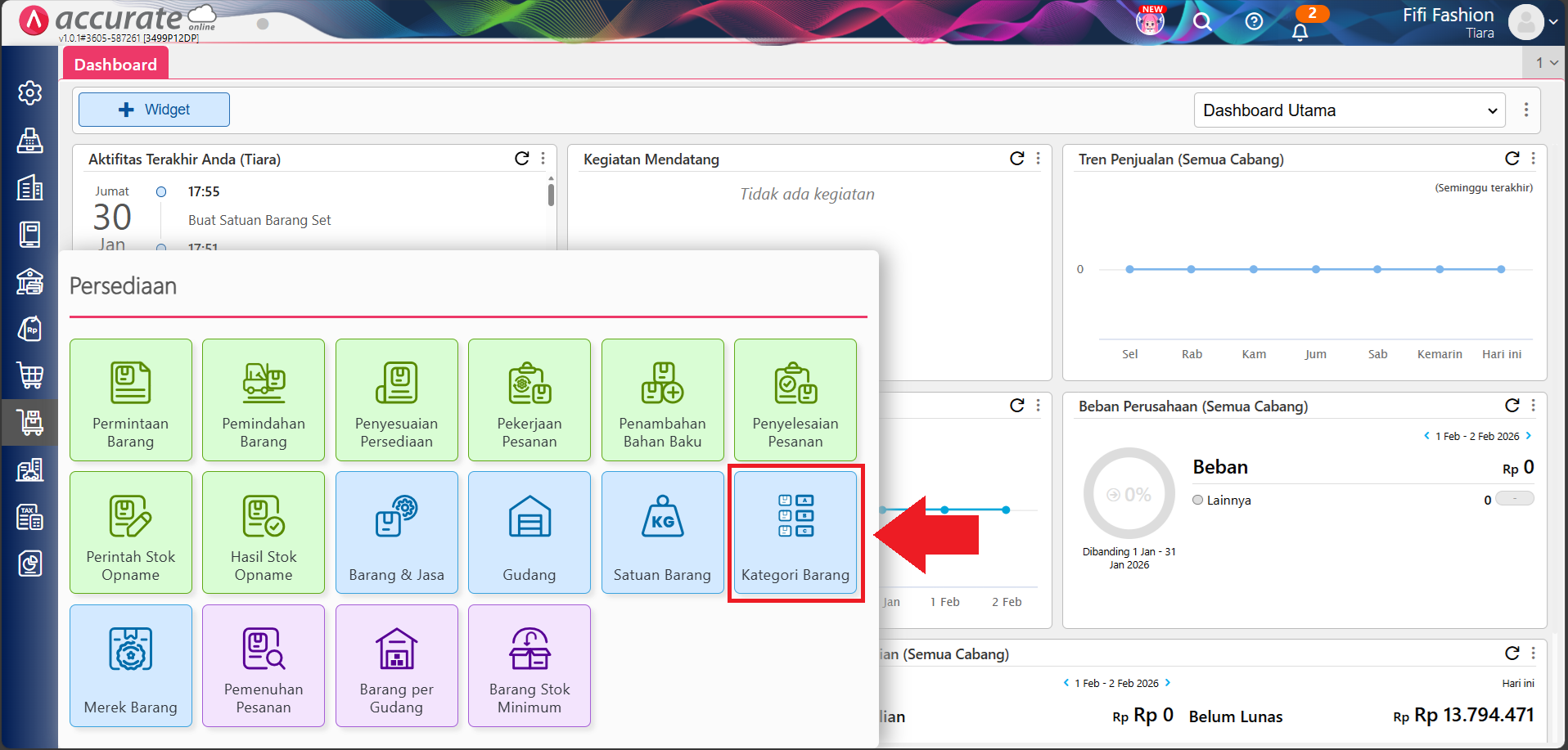
- Langkah pertama, silakan masuk ke menu Persediaan, lalu klik fitur Kategori Barang untuk membuka halaman pengelolaan kategori.
2️. Mengisi nama dan struktur kategori
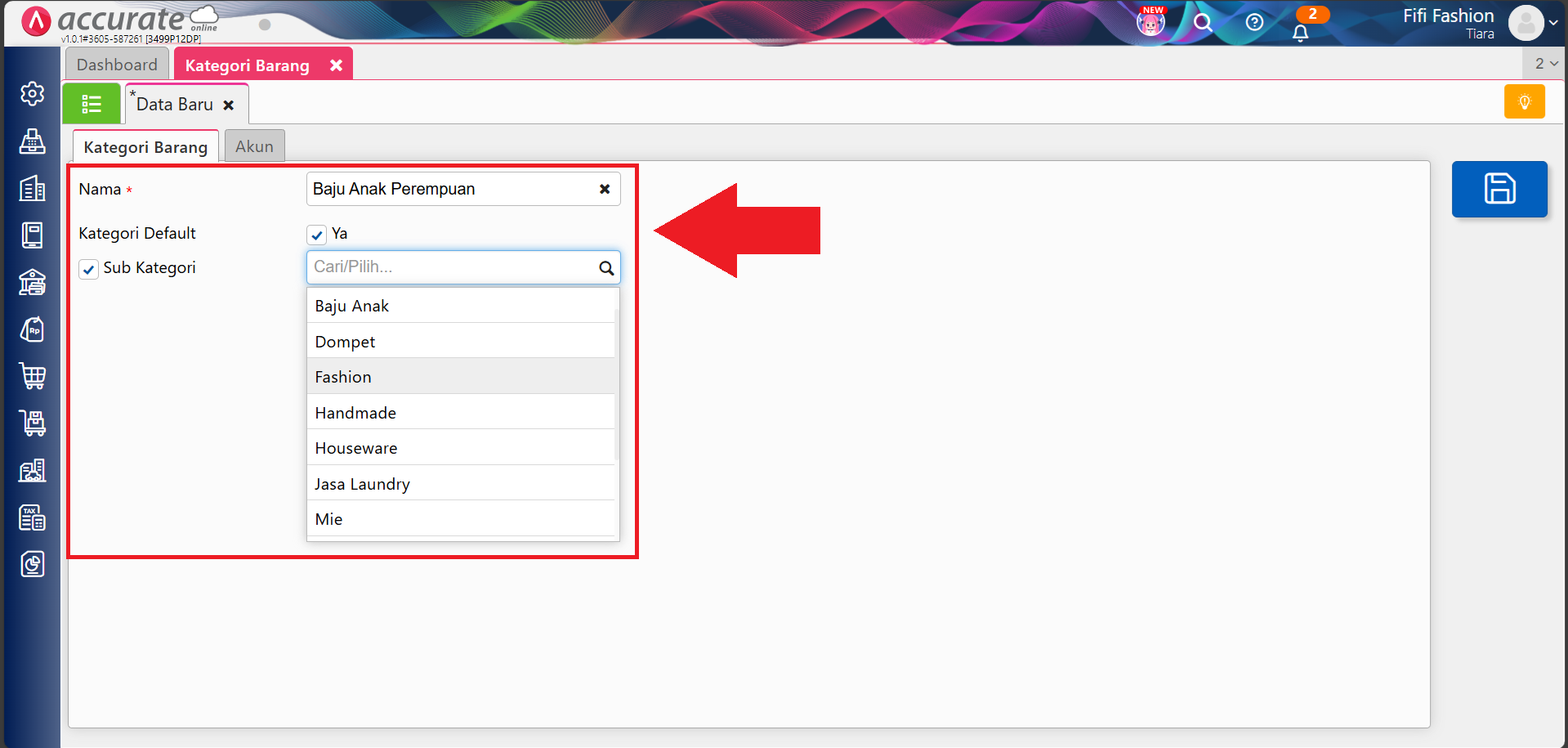
- Lengkapi informasi Nama Kategori sesuai kebutuhan.
- Jika kategori yang Kamu buat merupakan turunan (anak kategori) dari kategori lain, silakan:
- Centang opsi Sub Kategori
- Pada kolom Cari/Pilih, pilih nama kategori induk
Pengaturan ini akan membantu membentuk struktur kategori bertingkat agar lebih rapi.
3️. Mengecek pengaturan akun kategori
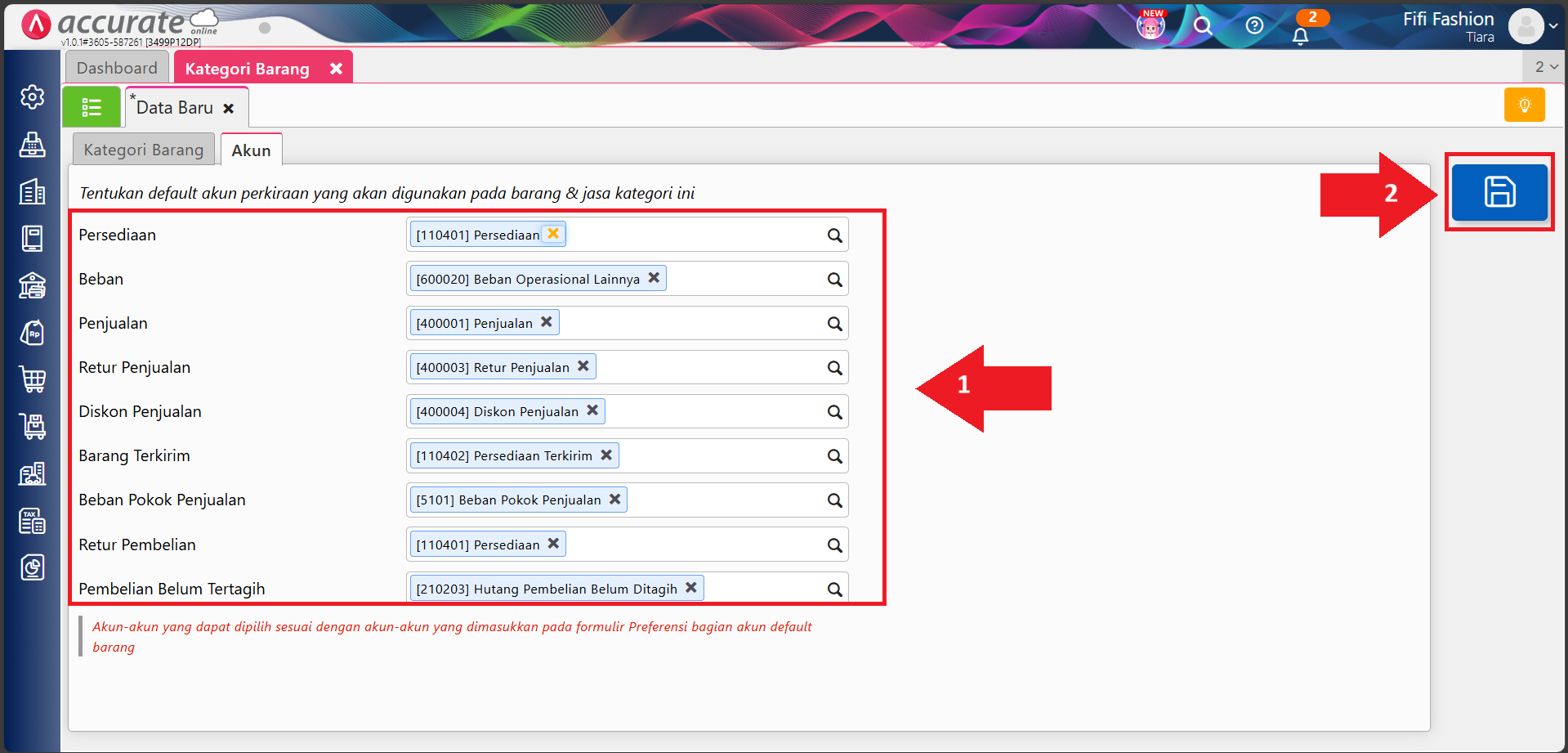
- Masuk ke tab Akun. Secara otomatis, sistem akan mengikuti pengaturan akun yang telah ditentukan pada menu:
- Pengaturan → Preferensi → Akun Perkiraan → Barang
- Dengan begitu, maka setiap barang yang menggunakan kategori ini akan mengikuti akun default yang sudah diatur sebelumnya.
- Jika seluruh informasi sudah sesuai, klik Simpan untuk menyelesaikan pembuatan kategori barang.
5. Melihat daftar kategori barang
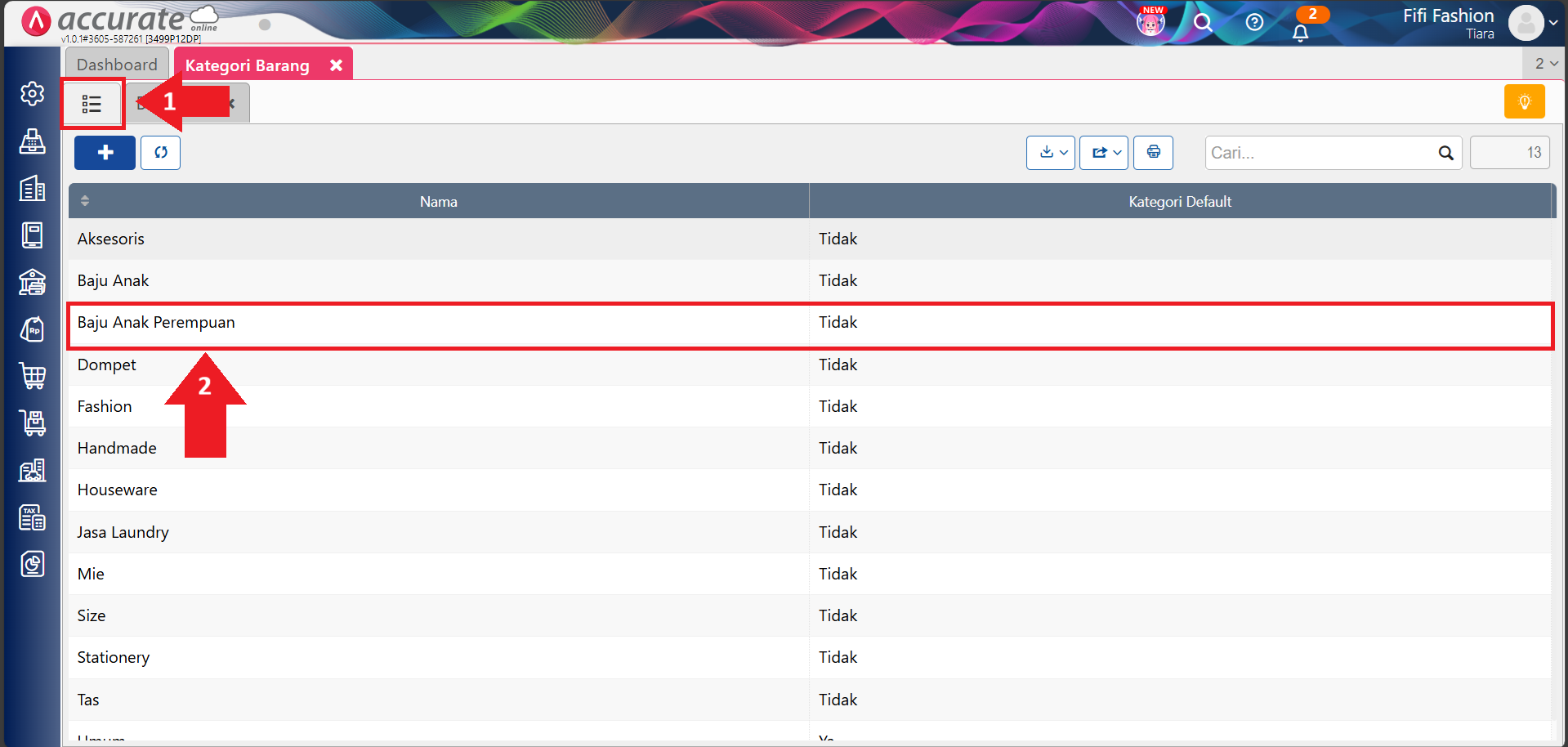
- Untuk melihat daftar kategori barang yang telah Kamu buat, klik tombol yang diberi tanda merah pada halaman Kategori Barang.
- Di halaman ini, Kamu bisa melihat, mengedit, atau menambah kategori baru sesuai kebutuhan.
Jadi, dengan fitur Kategori Barang di Accurate Online, Kamu bisa mengelola data persediaan dengan lebih terstruktur, konsisten, dan mudah dianalisis. Pengelompokan yang rapi ini akan sangat membantu dalam proses transaksi harian hingga penyusunan laporan keuangan.
Pastikan kategori barang dibuat dan digunakan secara konsisten agar manfaatnya bisa dirasakan secara maksimal.