Cara Membagi dan Menggabungkan Tagihan (Split and Merge Bill) di Accurate POS

Product Specialist
Dipublikasikan: 15 September 2026 • Diperbarui: 18 September 2026
Fitur Split and Merge Bill pada Accurate POS digunakan untuk membagi atau menggabungkan tagihan dalam satu transaksi. Fitur ini memudahkan kasir saat pelanggan ingin membayar tagihan secara terpisah atau ketika beberapa tagihan perlu digabungkan menjadi satu.
Berikut cara membagi dan menggabungkan tagihan pesanan.
Pengaturan Outlet POS
Sebelum menggunakan fitur Split and Merge Bill, pastikan pengaturan Outlet POS di Dashboard Accurate POS sudah sesuai.
-
Buka Dashboard Accurate POS.
-
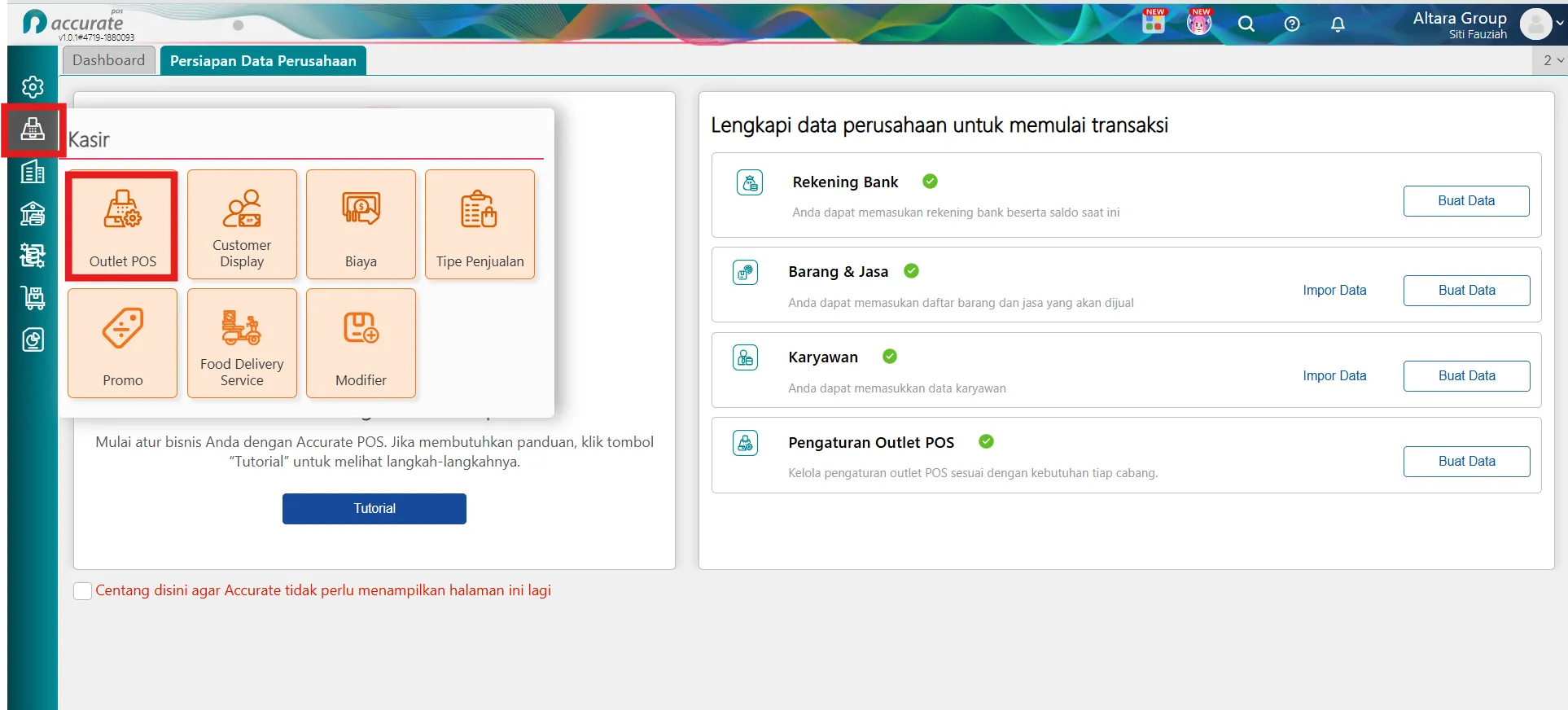
Akses menu Kasir | Outlet POS.
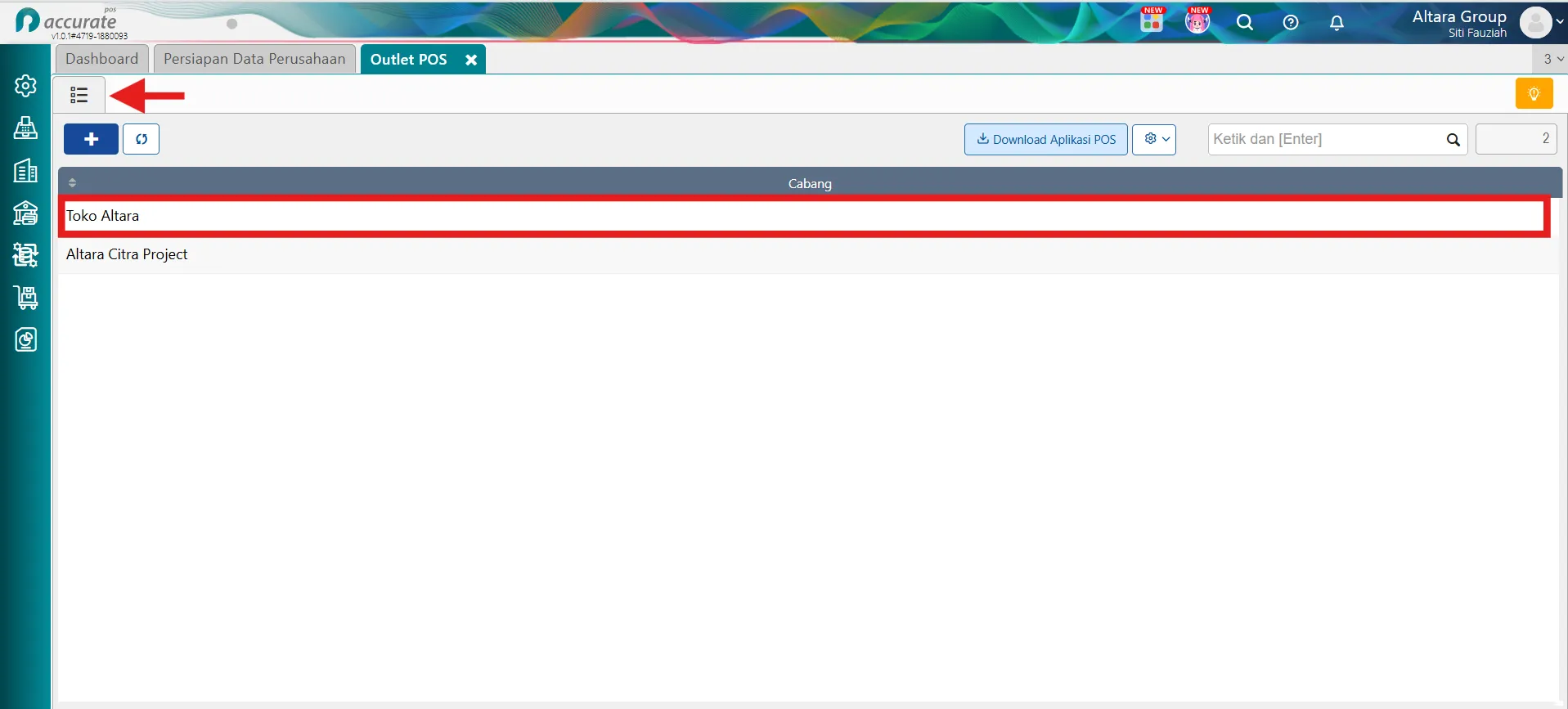
- Klik list daftar outlet, lalu pilih outlet yang dimaksud.
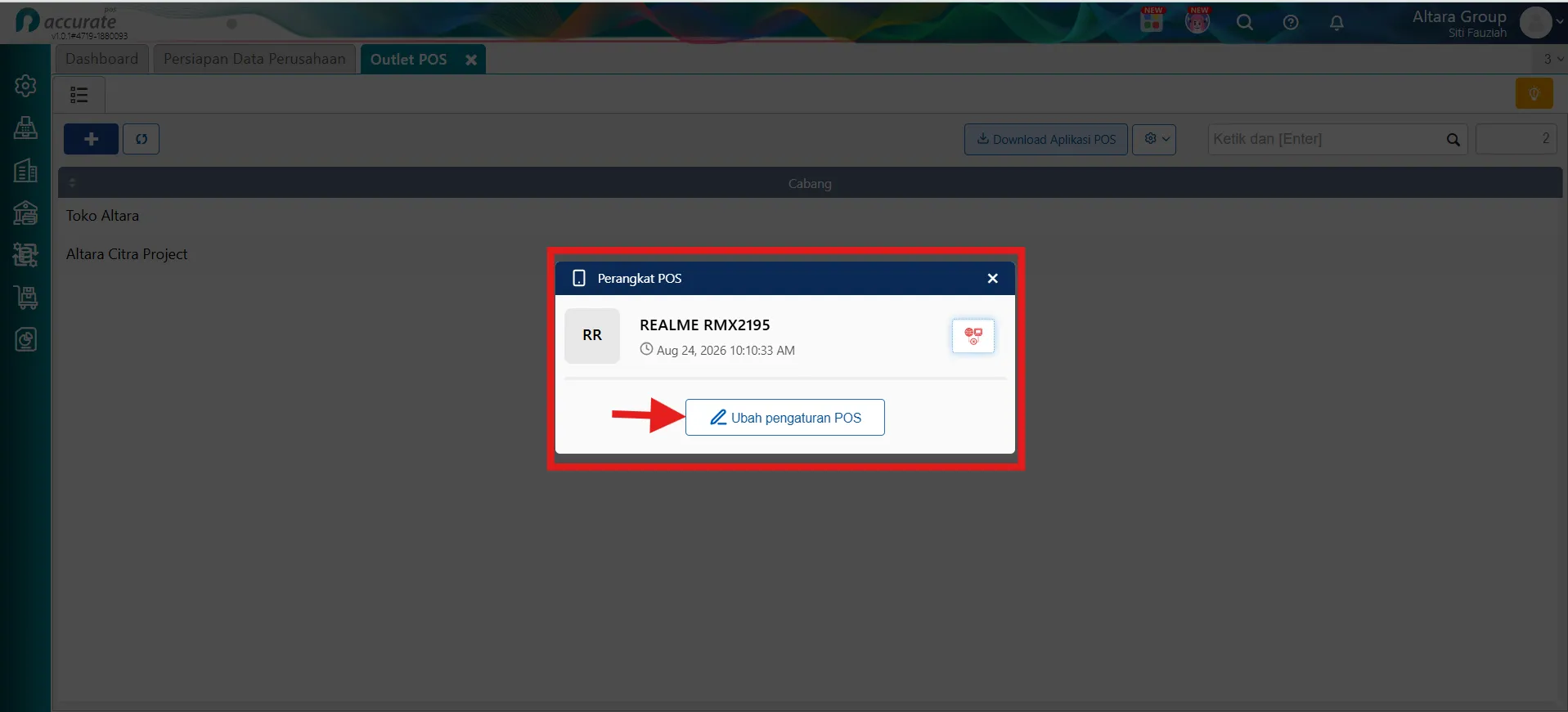
- Klik Ubah Pengaturan POS.
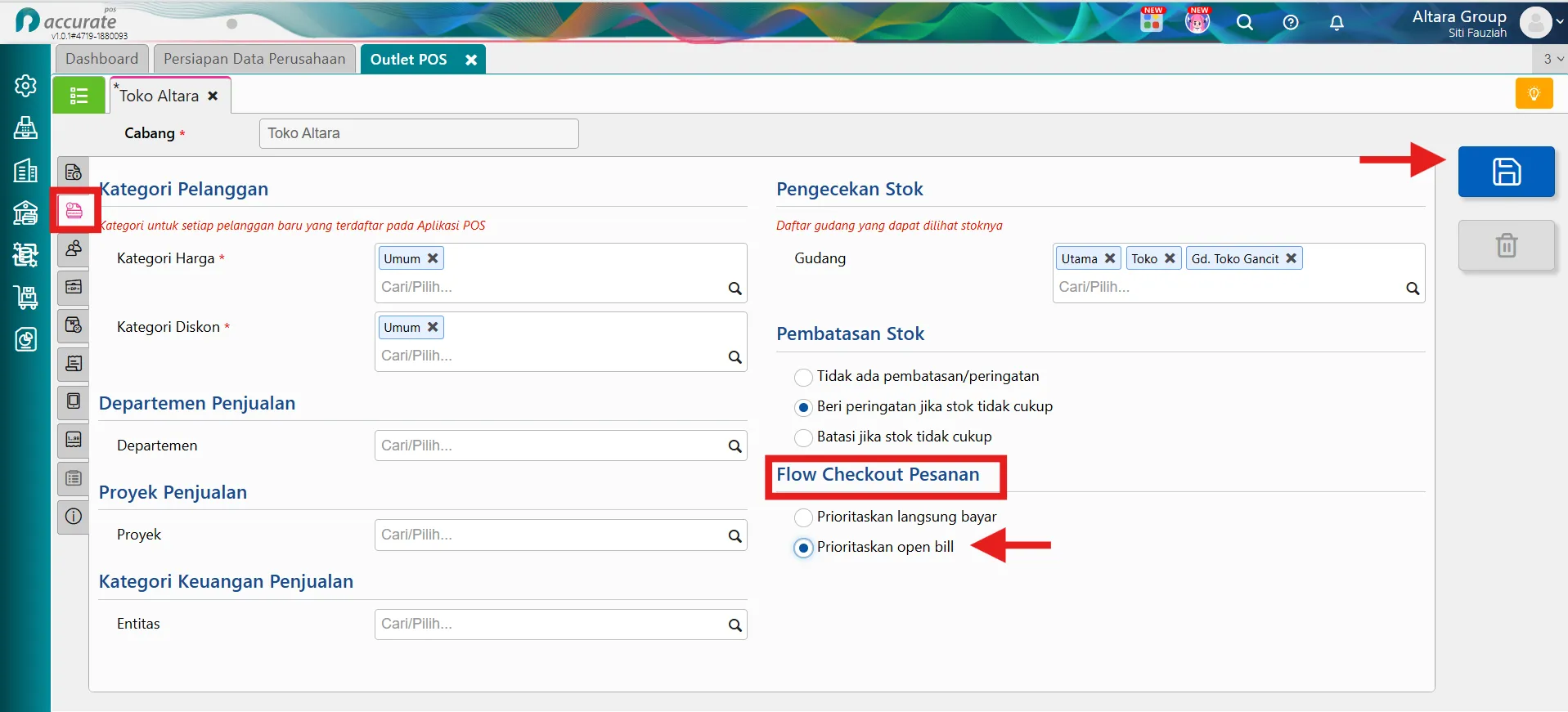
- Pada tab Info Lainnya, di bagian Flow Checkout Pesanan, pilih Prioritaskan Open Bill, lalu klik Simpan.
Split Bill
Fitur Split Bill digunakan untuk membagi tagihan berdasarkan pesanan pelanggan.
- Buka aplikasi Accurate POS.
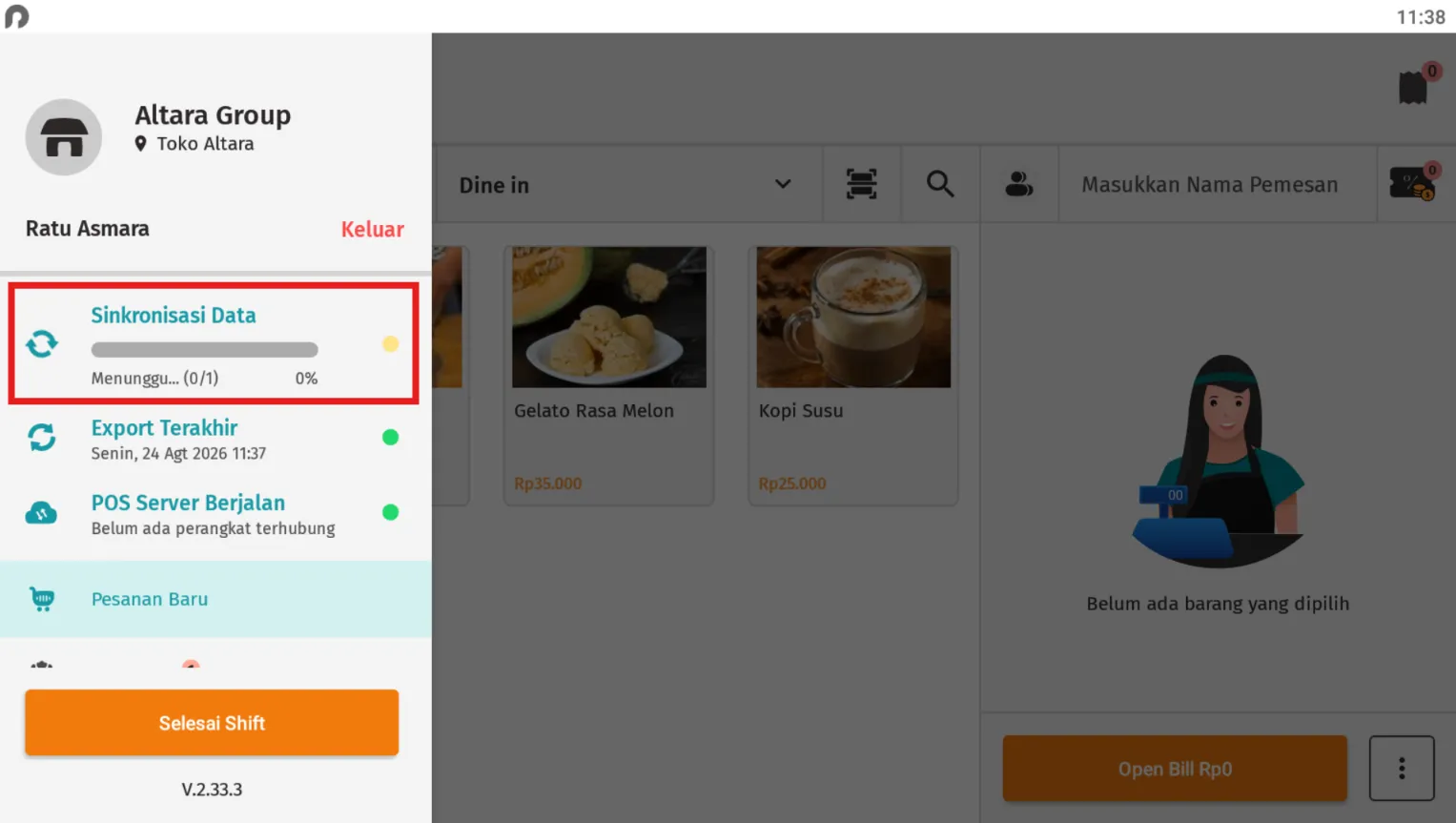
- Lakukan sinkronisasi terlebih dahulu agar perubahan pengaturan pada Dashboard Accurate POS tersinkron dengan aplikasi Accurate POS.
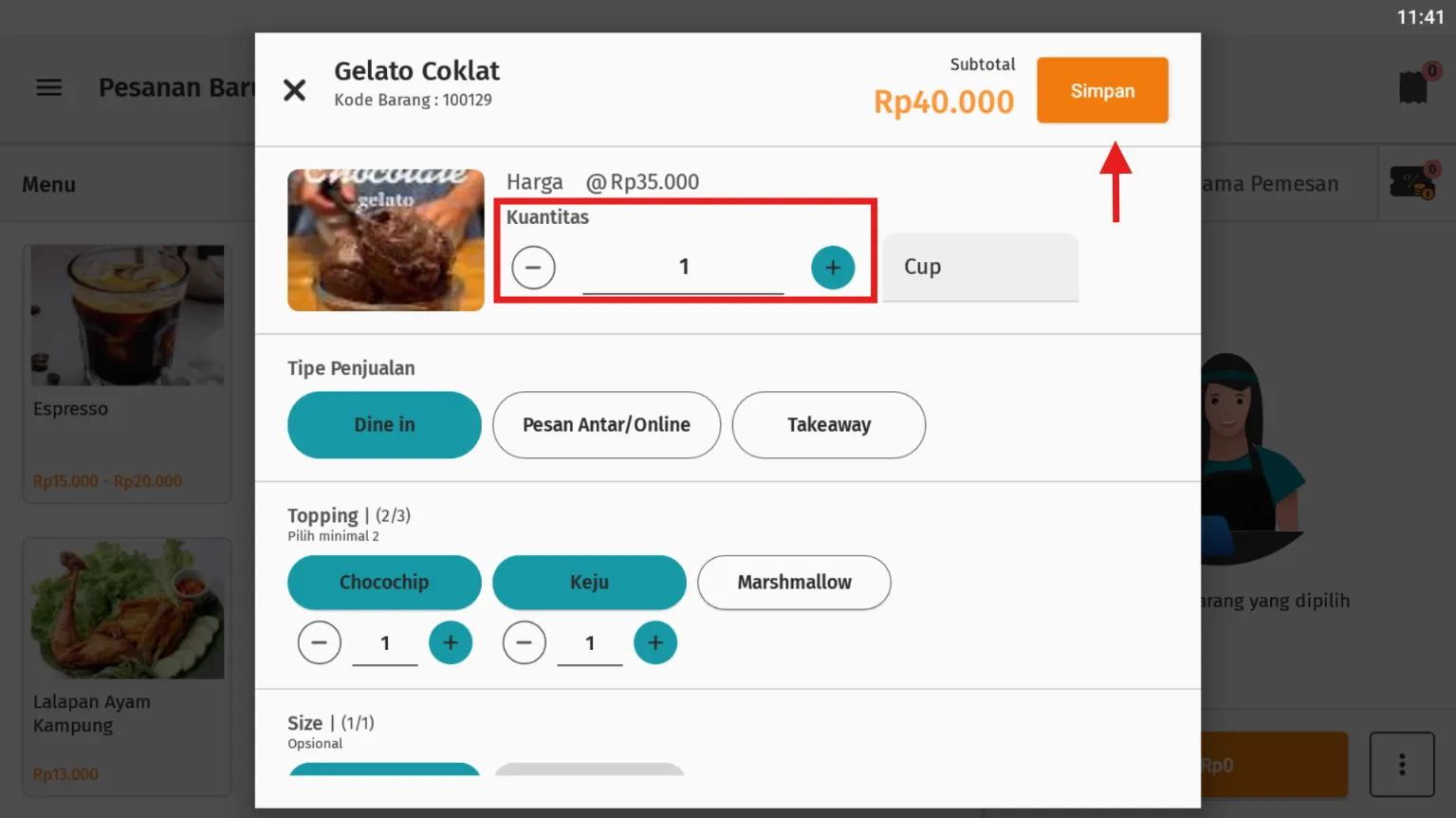
- Buat pesanan baru, lalu input produk yang dijual beserta kuantitasnya.
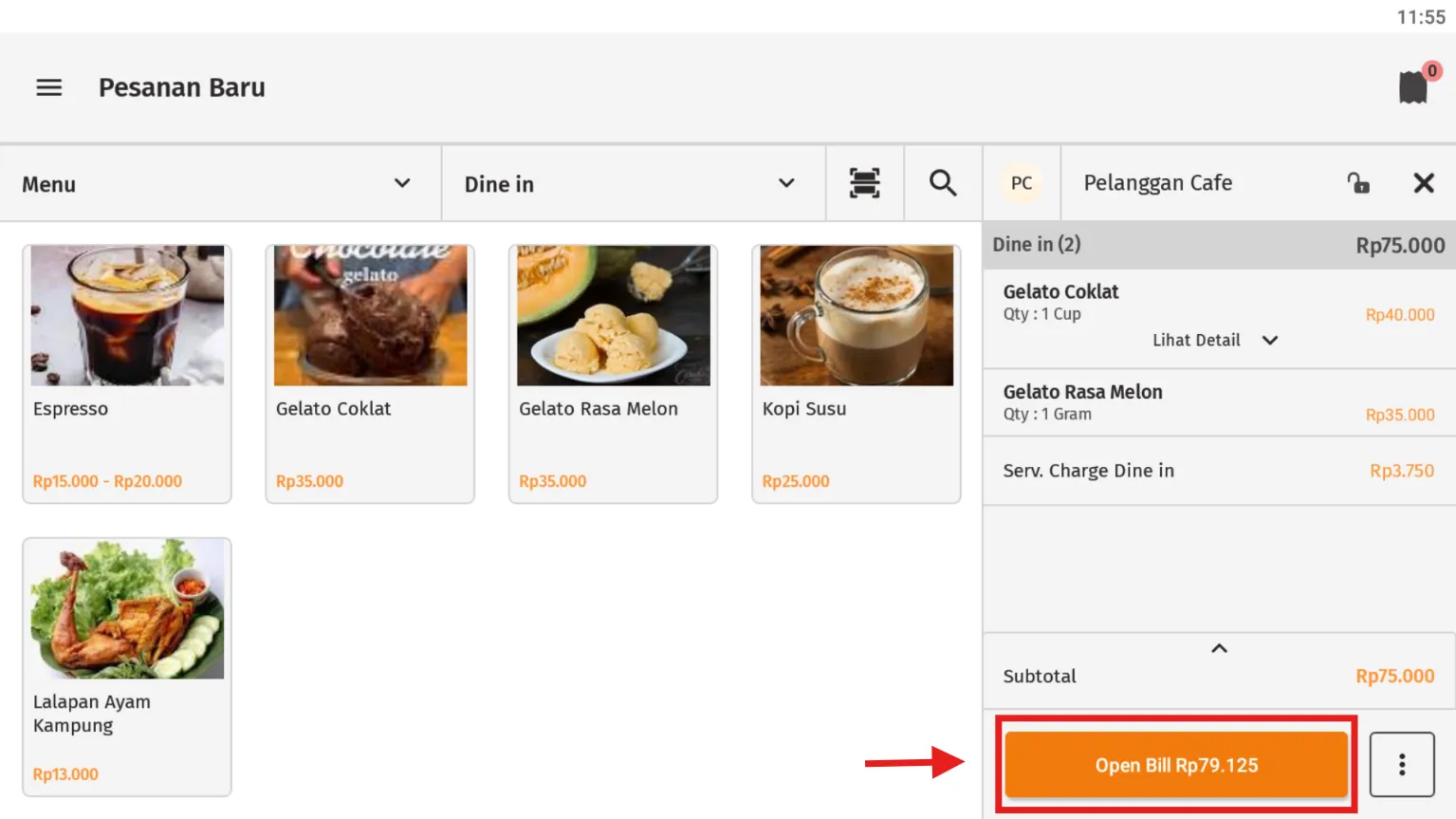
- Klik Open Bill. Pesanan akan masuk ke menu Open Bill.
- Klik ikon garis tiga, lalu pilih Open Bill.
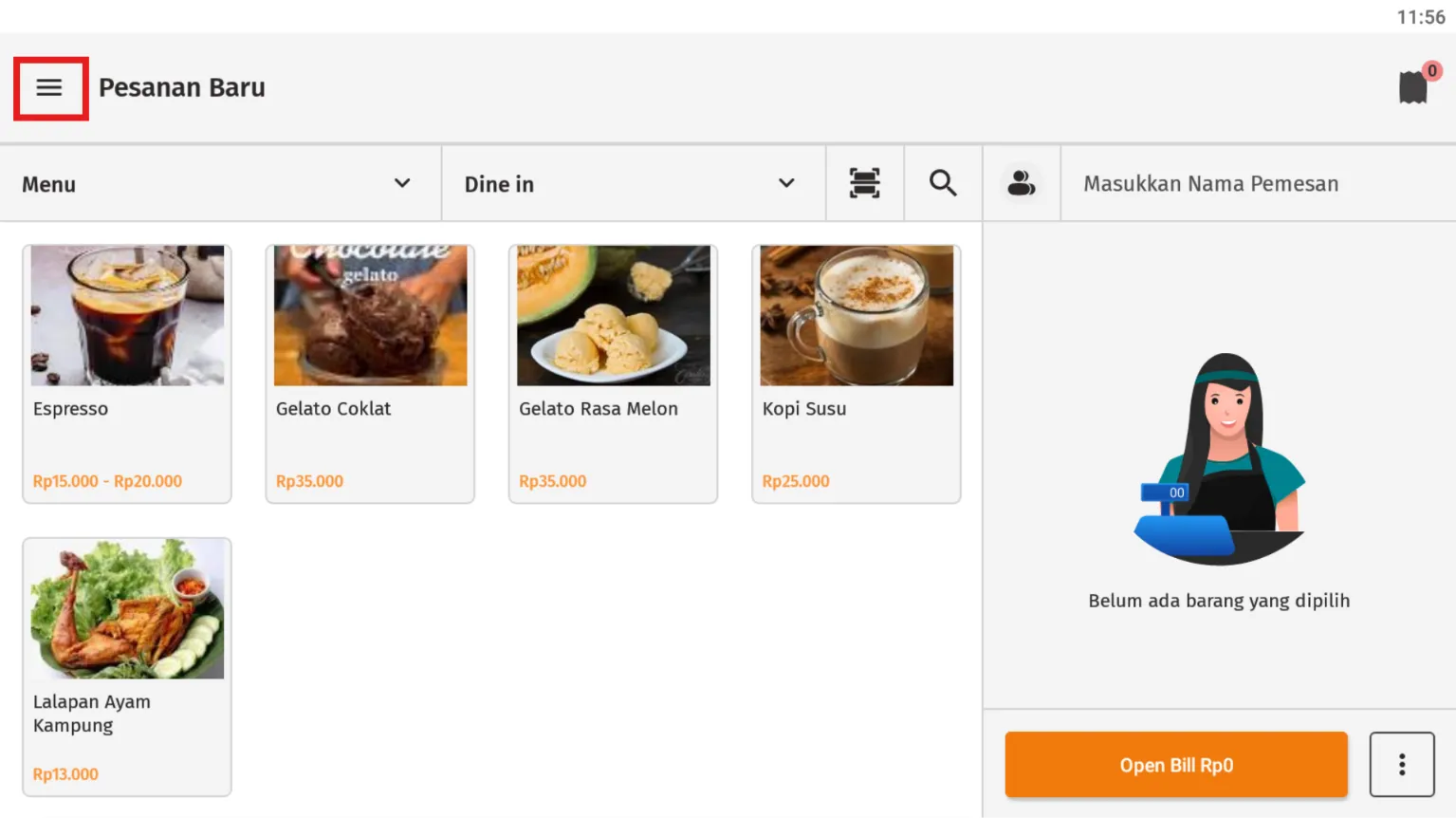
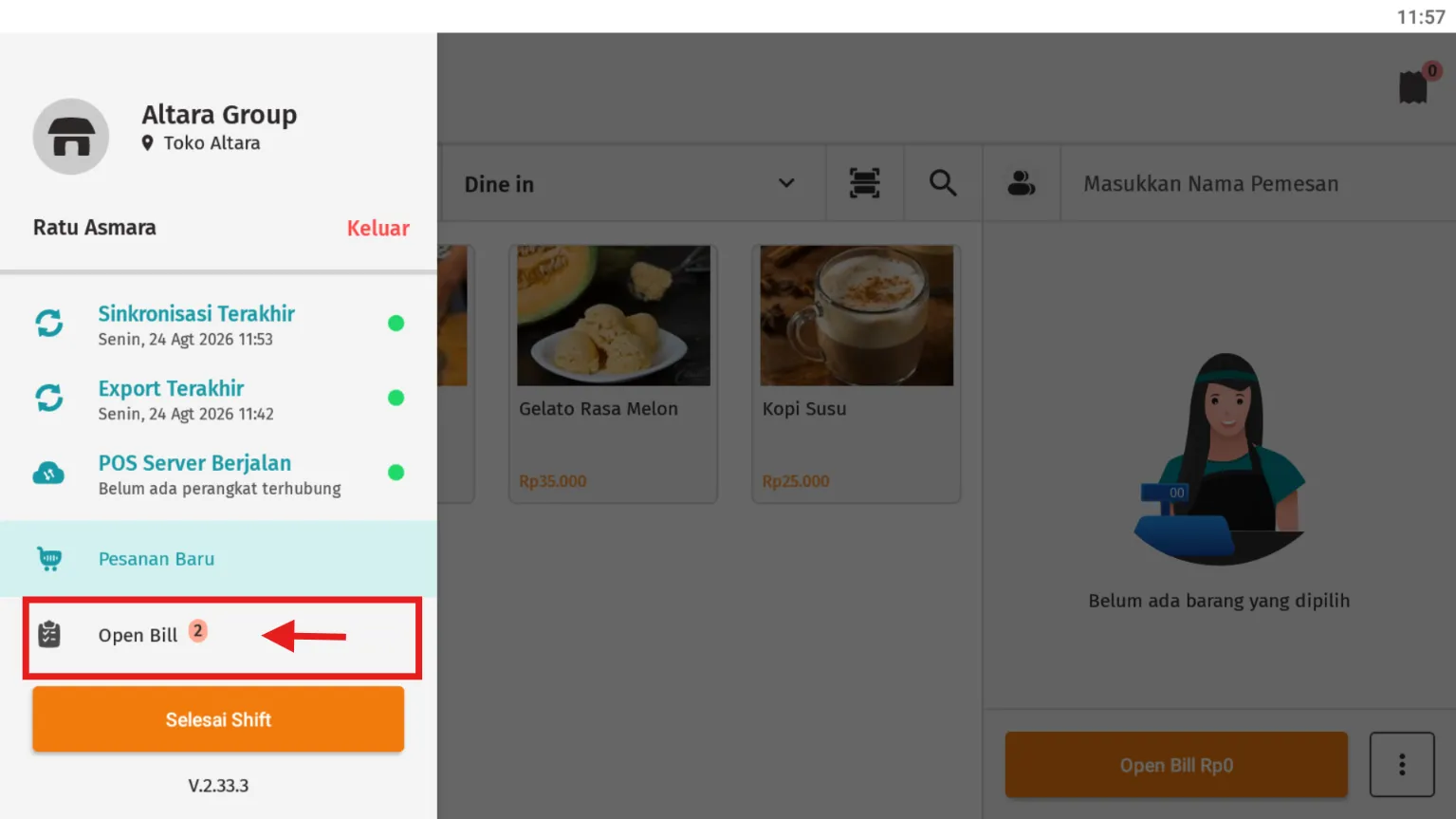
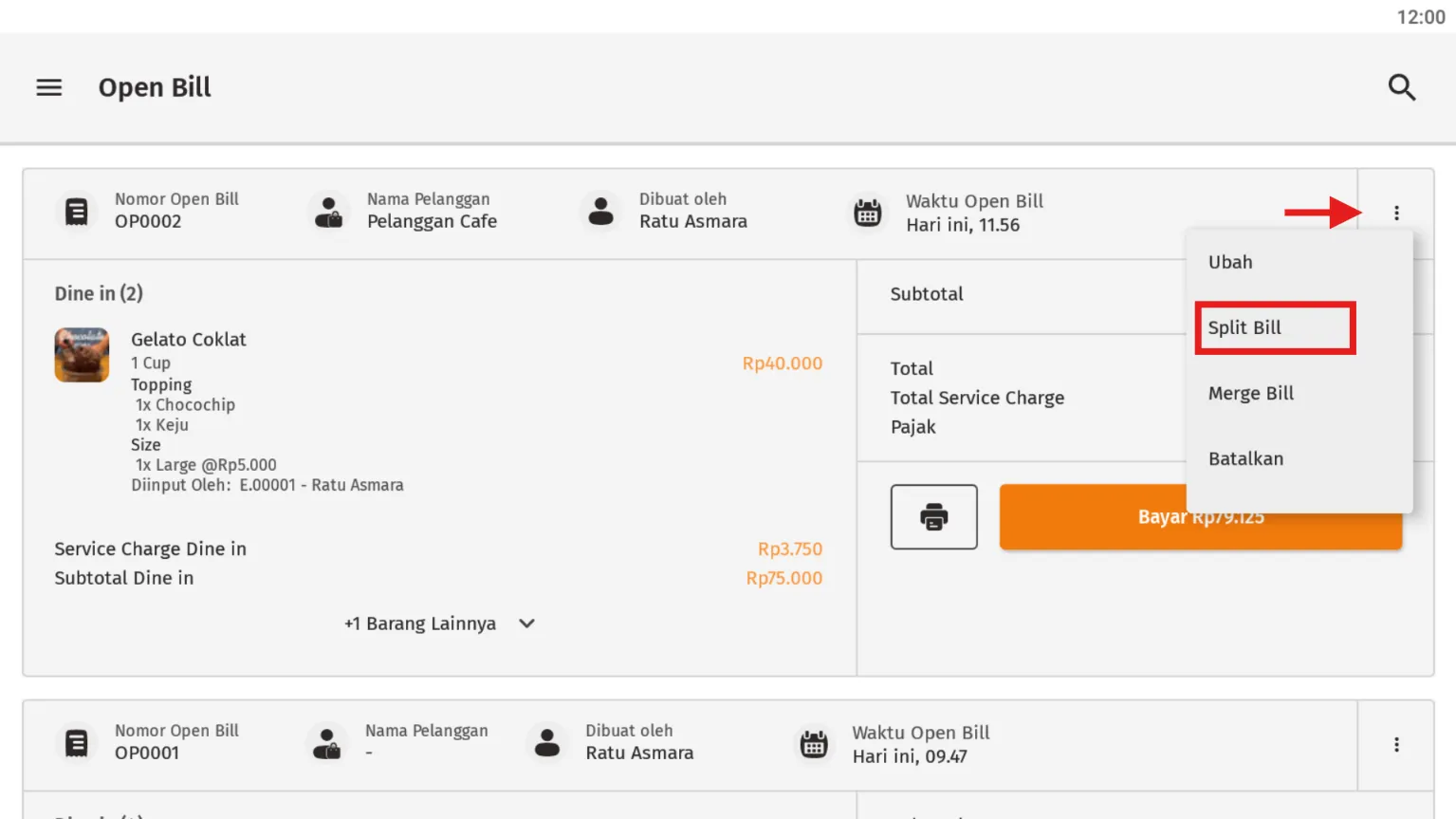
- Klik titik tiga pada pesanan, lalu pilih Split Bill.
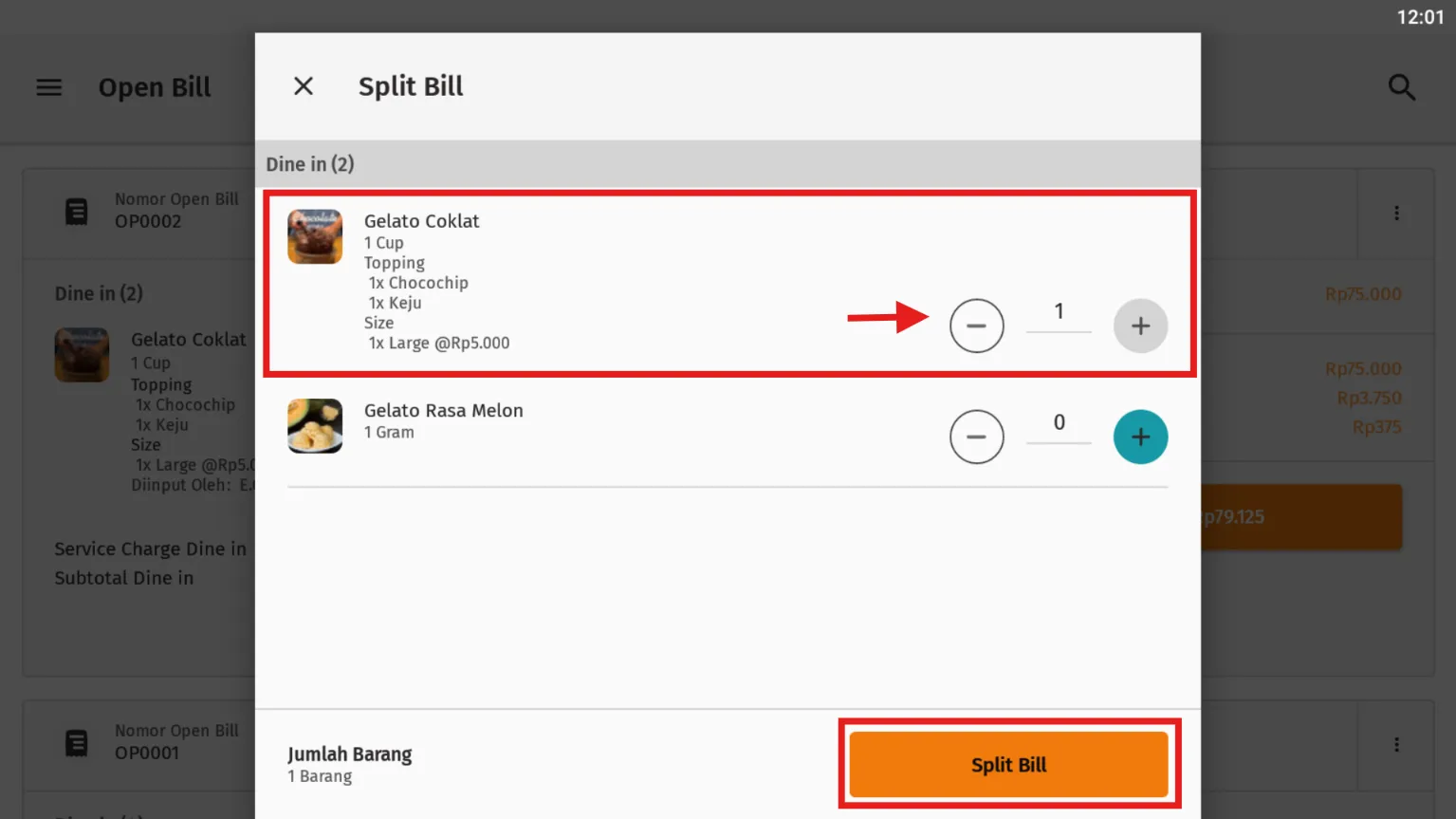
- Tentukan kuantitas barang yang akan dipisahkan, lalu klik Split Bill.
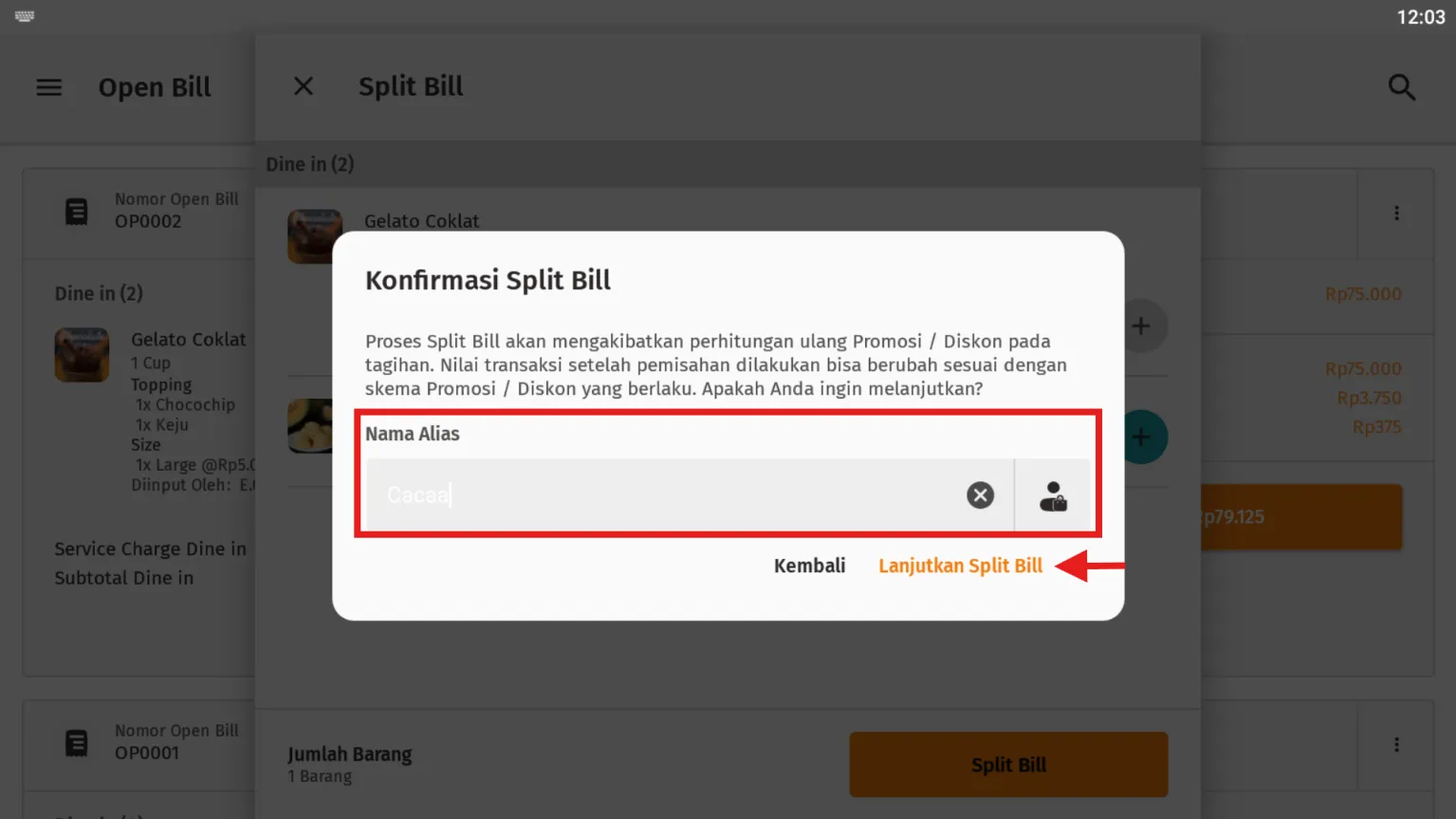
- Akan tampil konfirmasi Split Bill.
- Input nama alias pelanggan, lalu klik Lanjutkan Split Bill.
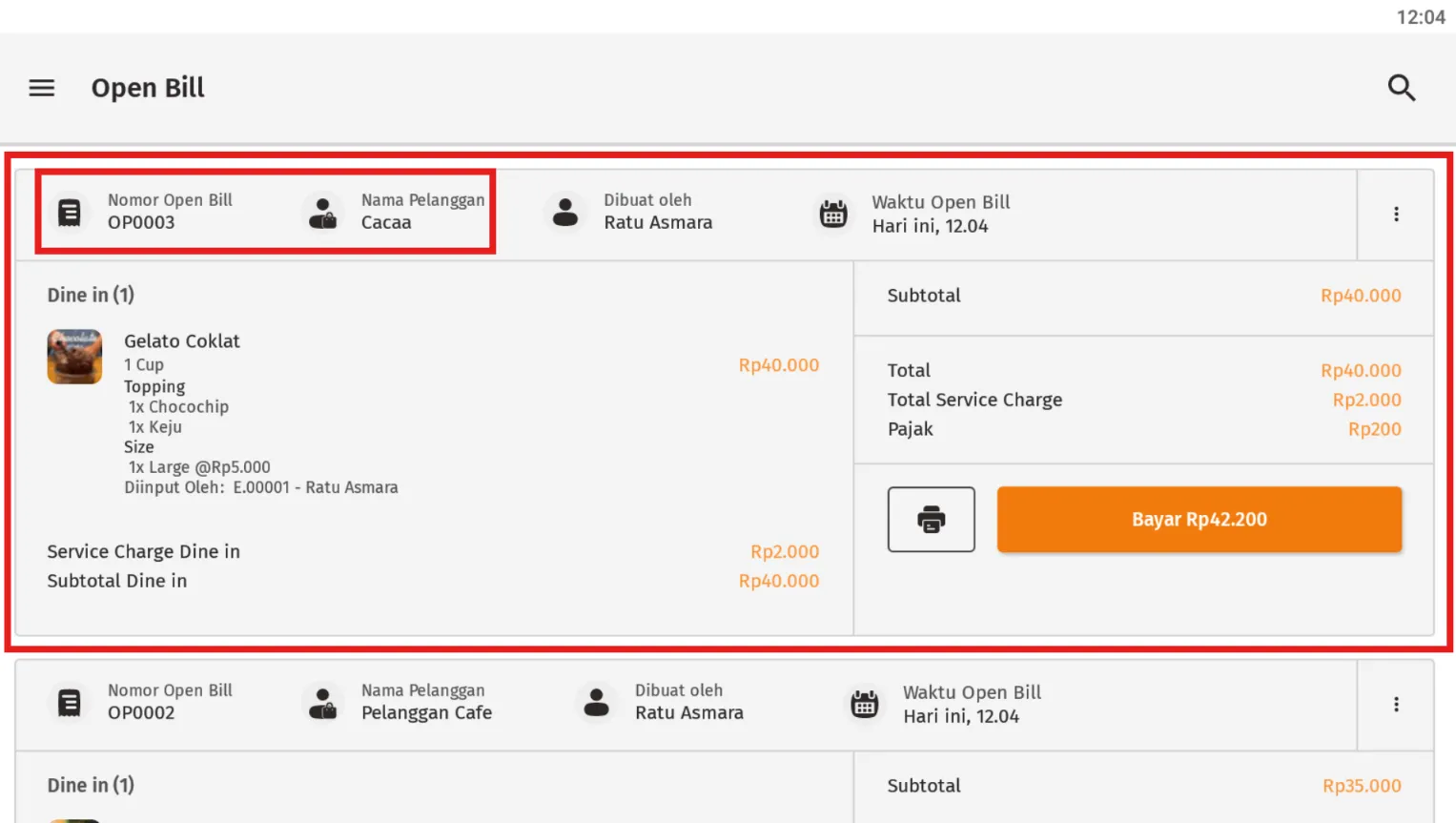
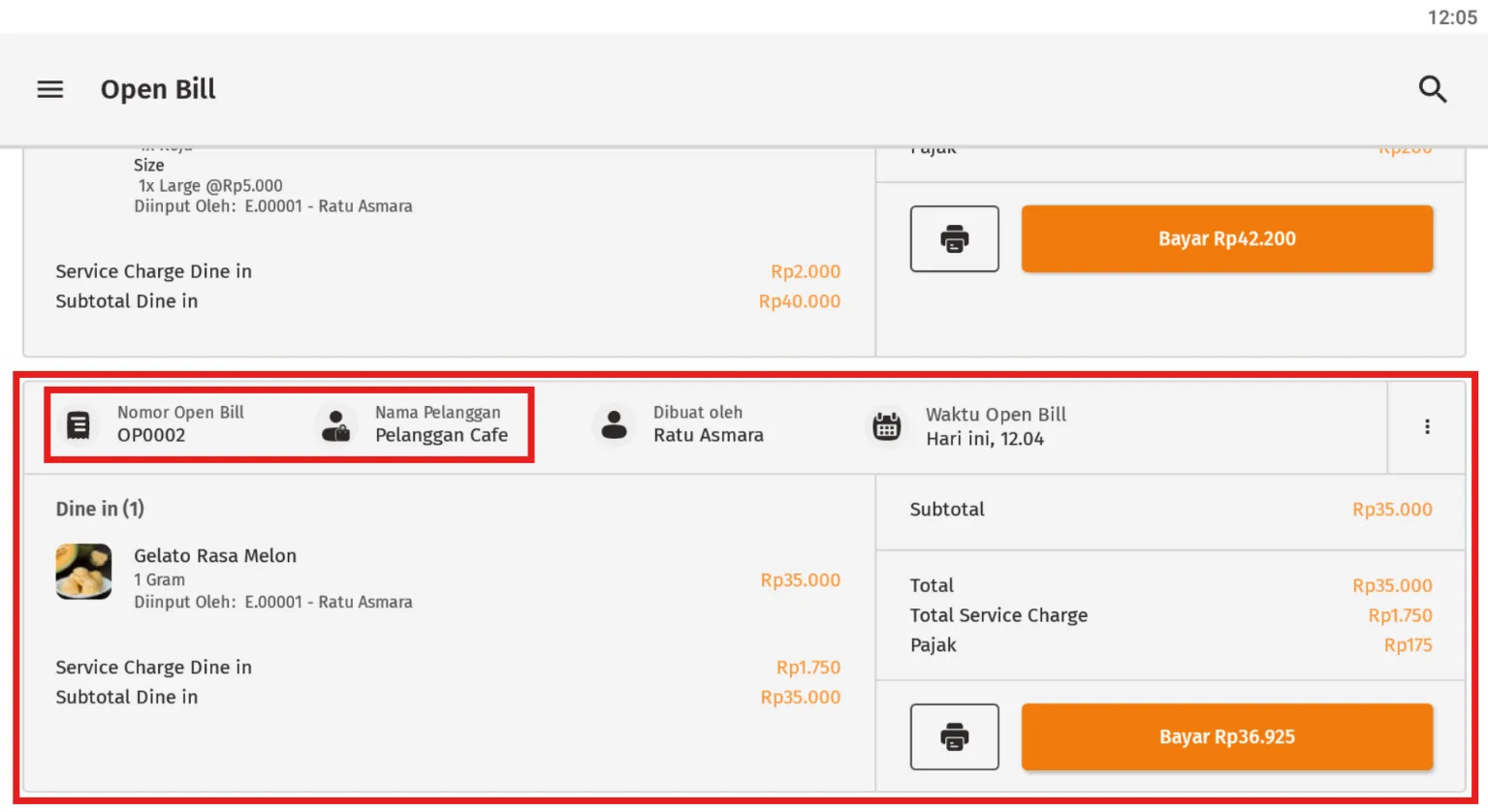
- Bill akan terpisah sesuai dengan pesanan dari masing-masing pelanggan.
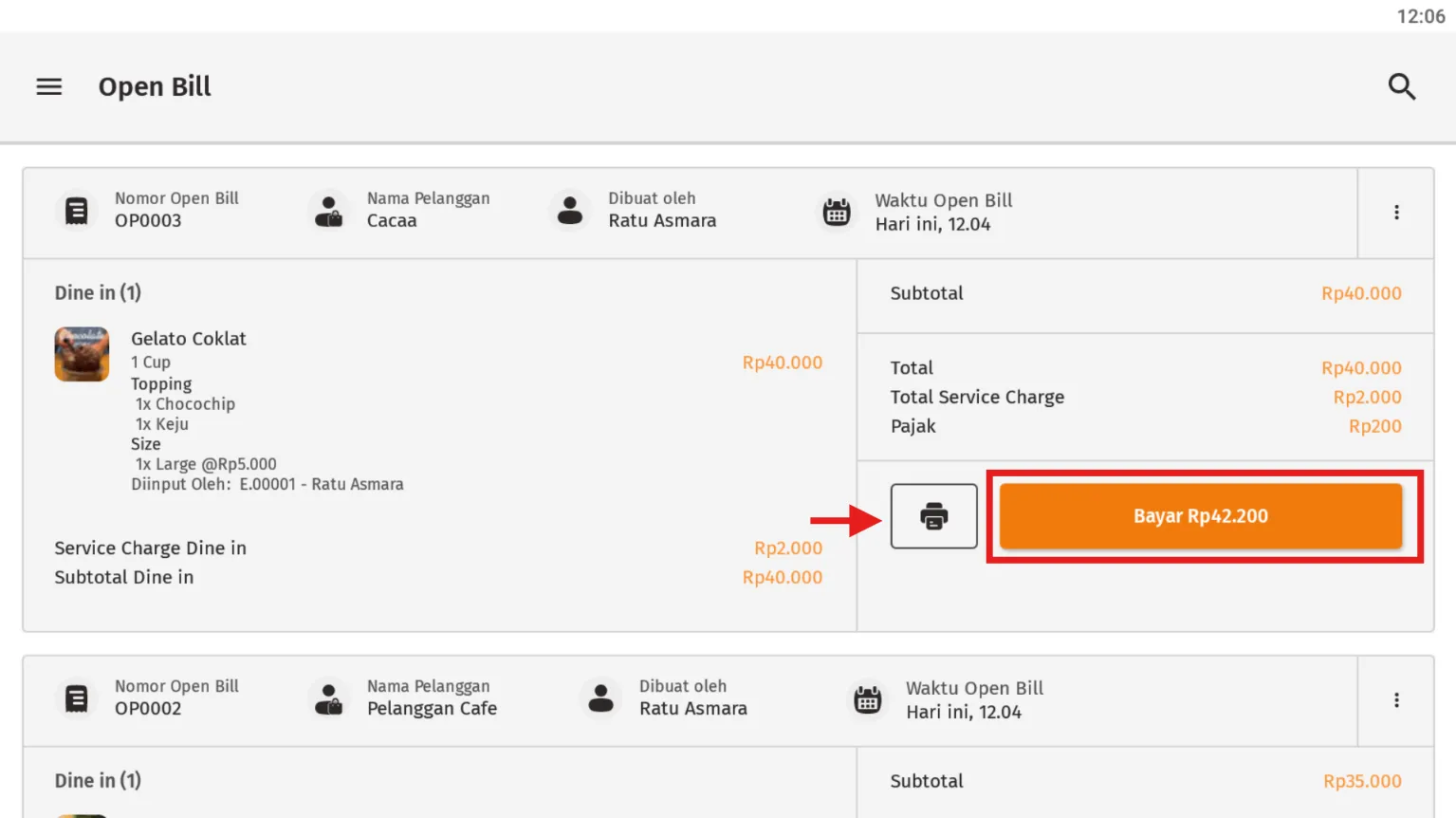
- Klik Bayar jika pelanggan akan membayar tagihannya.
Merge Bill
Fitur Merge Bill digunakan untuk menggabungkan beberapa transaksi Open Bill menjadi satu tagihan.
- Lakukan langkah yang sama seperti pada langkah 1 sampai 5 pada proses Split Bill.
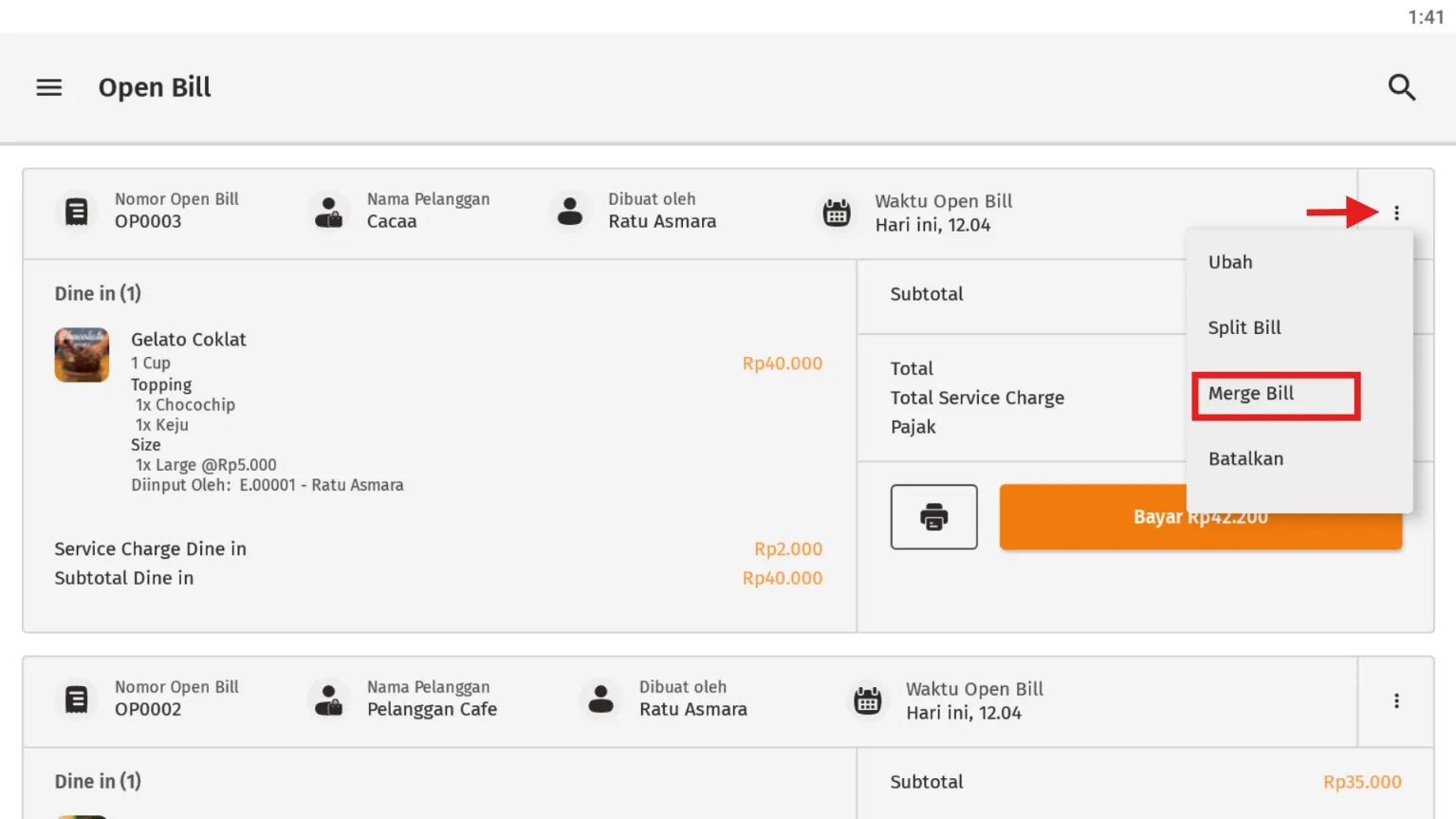
- Klik titik tiga pada pesanan yang akan digabungkan bill-nya, lalu pilih Merge Bill.
- Pilih nomor pesanan yang akan disatukan bill-nya, lalu klik Gabungkan.
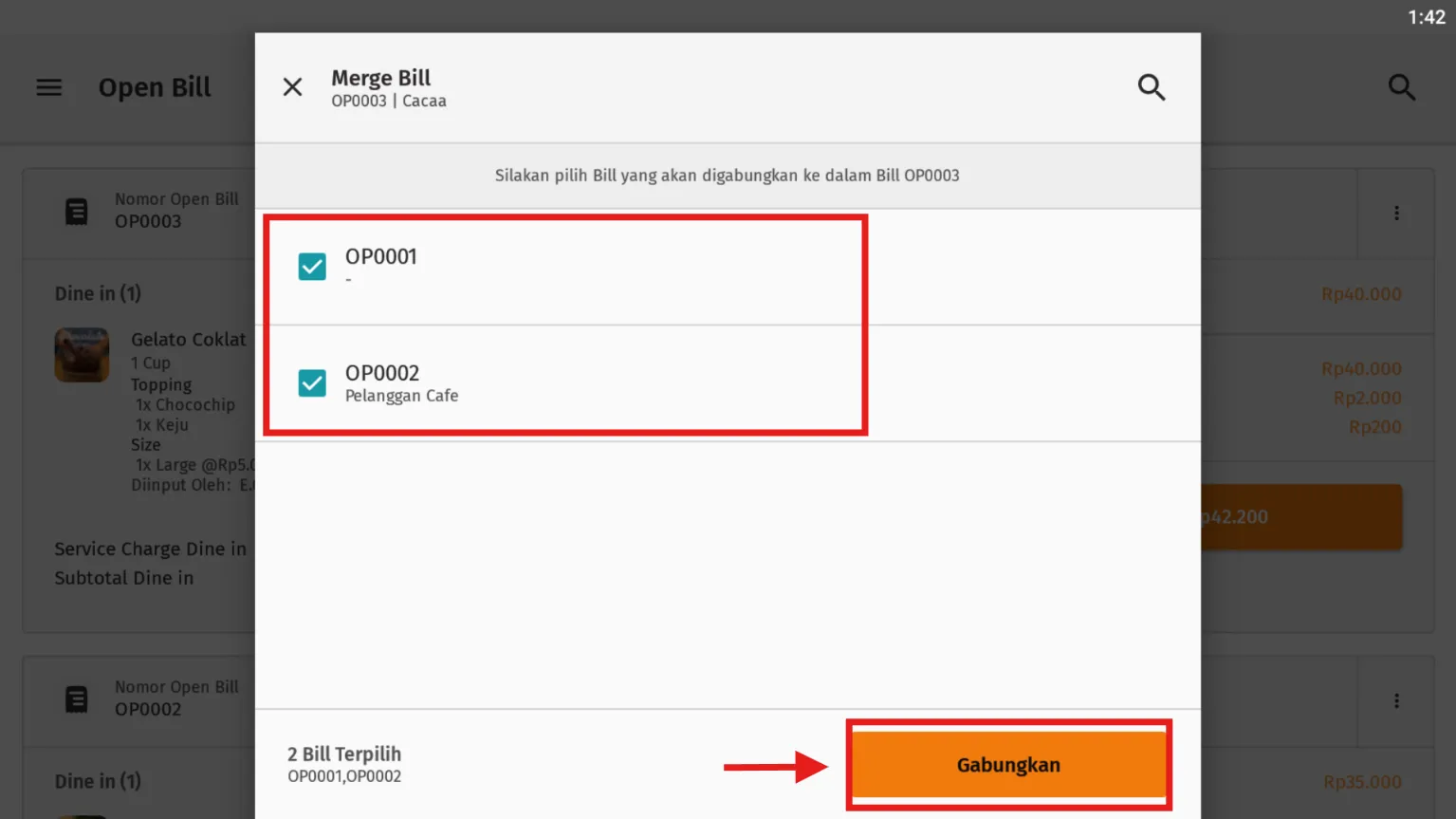
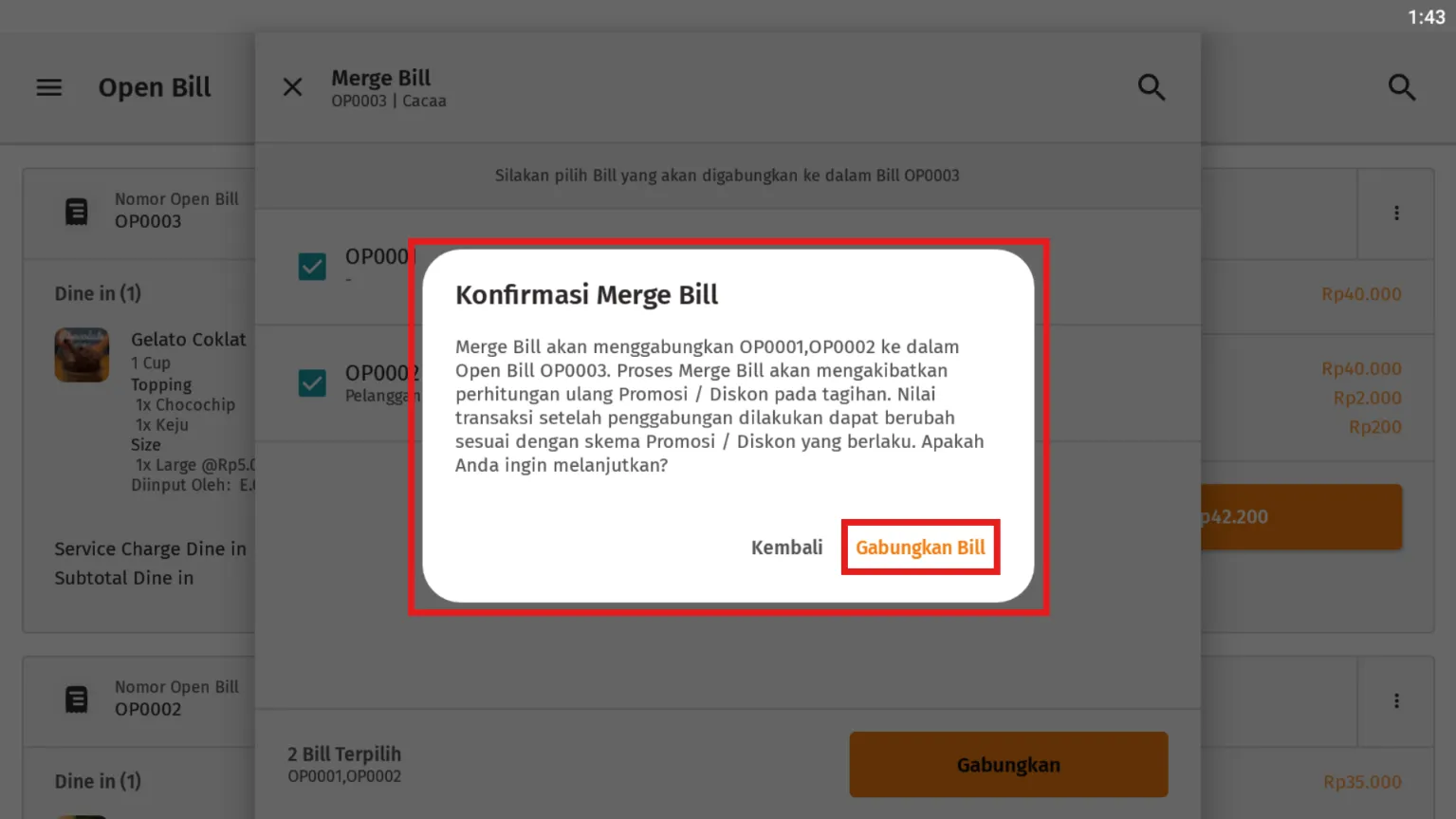
- Akan muncul konfirmasi Merge Bill. Klik Gabungkan Bill.
- Setelah proses berhasil, akan terbentuk transaksi Open Bill baru yang merupakan hasil penggabungan dari beberapa transaksi Open Bill tersebut.