Cara Membatalkan Pesanan yang Belum Dibayar (Open Bill) di Accurate POS

Ada pesanan open bill yang harus dibatalkan karena pelanggan batal atau ada kesalahan input? Tenang, Accurate POS sudah menyediakan fitur hapus open bill sehingga daftar pesanan jadi bersih dan tidak mengganggu antrian kasir.
Fitur ini sangatpenting agar rekap order tetap akurat dan outlet semakin efisien!
Sebelum lanjut membaca artikel ini, Kamu juga bisa menonton video tutorialnya terlebih dahulu melalui video di bawah agar proses pengaturannya jadi lebih mudah dipahami.
Kalau setelah menonton video masih ada beberapa bagian yang membingungkan, tenang saja. Kamu bisa lanjut membaca artikel ini sampai selesai karena seluruh tutorialnya akan dibahas secara detail, runtut, dan mudah dipahami bahkan untuk pengguna baru sekalipun.
Cara membatalkan open bill:
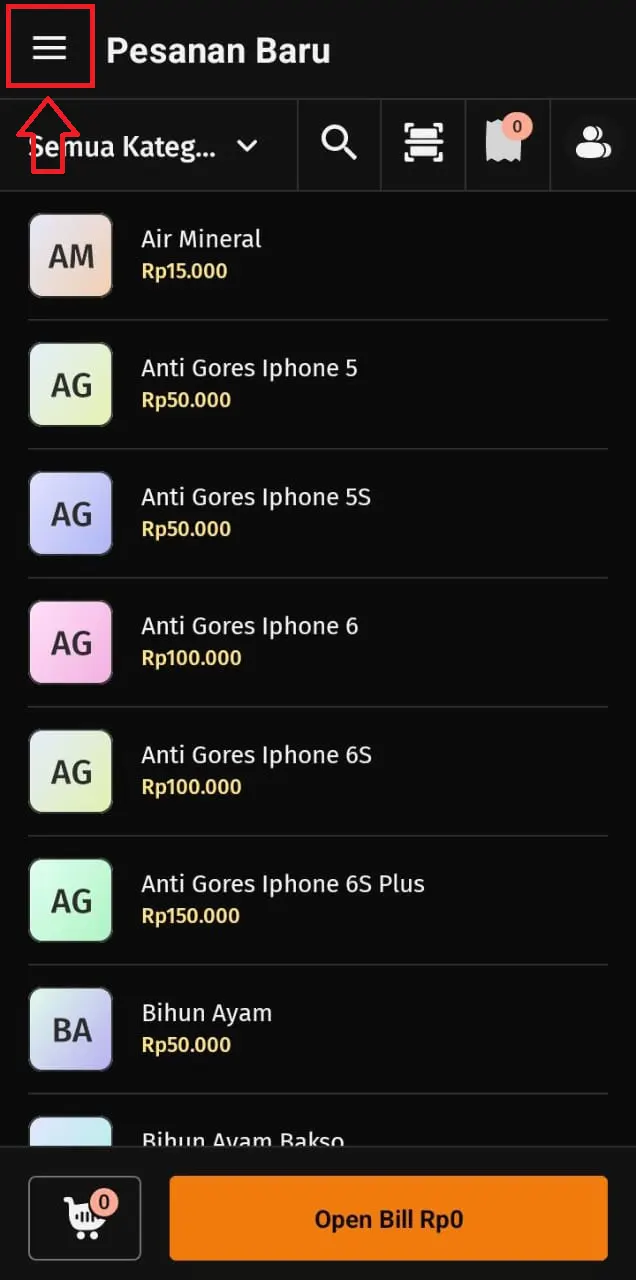
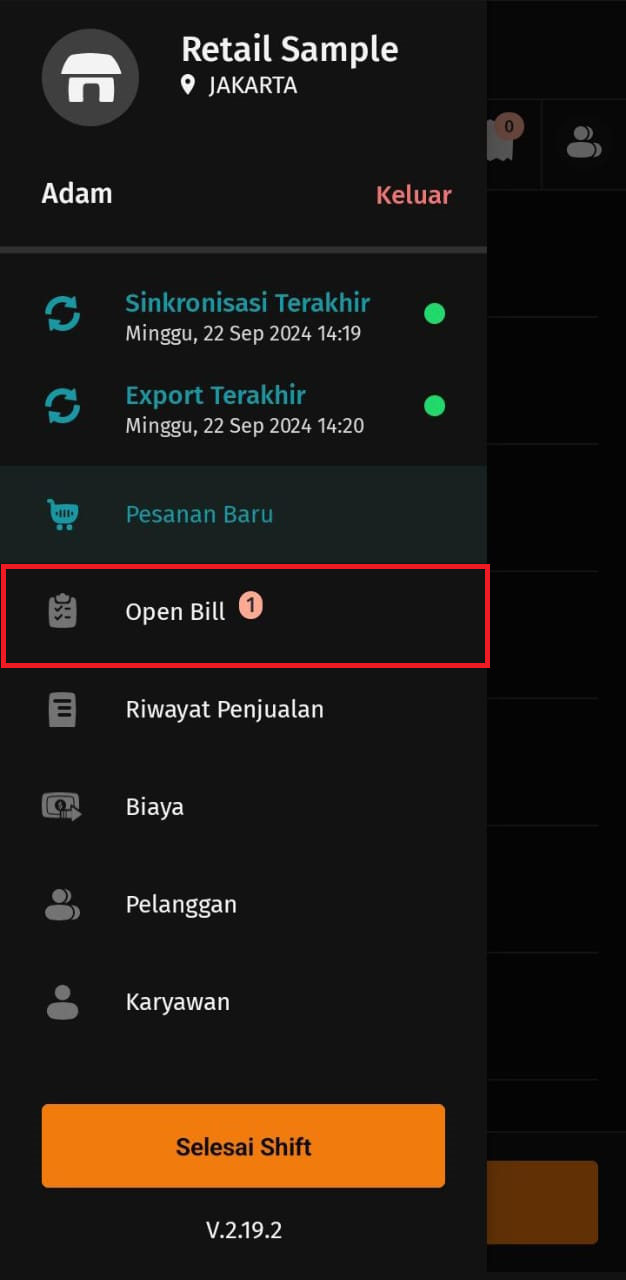
1. Masuk ke Menu Open Bill
- Di aplikasi Accurate POS, tap ikon titik tiga untuk membuka menu utama, lalu pilih Open Bill.
2. Pilih Open Bill dan batalkan
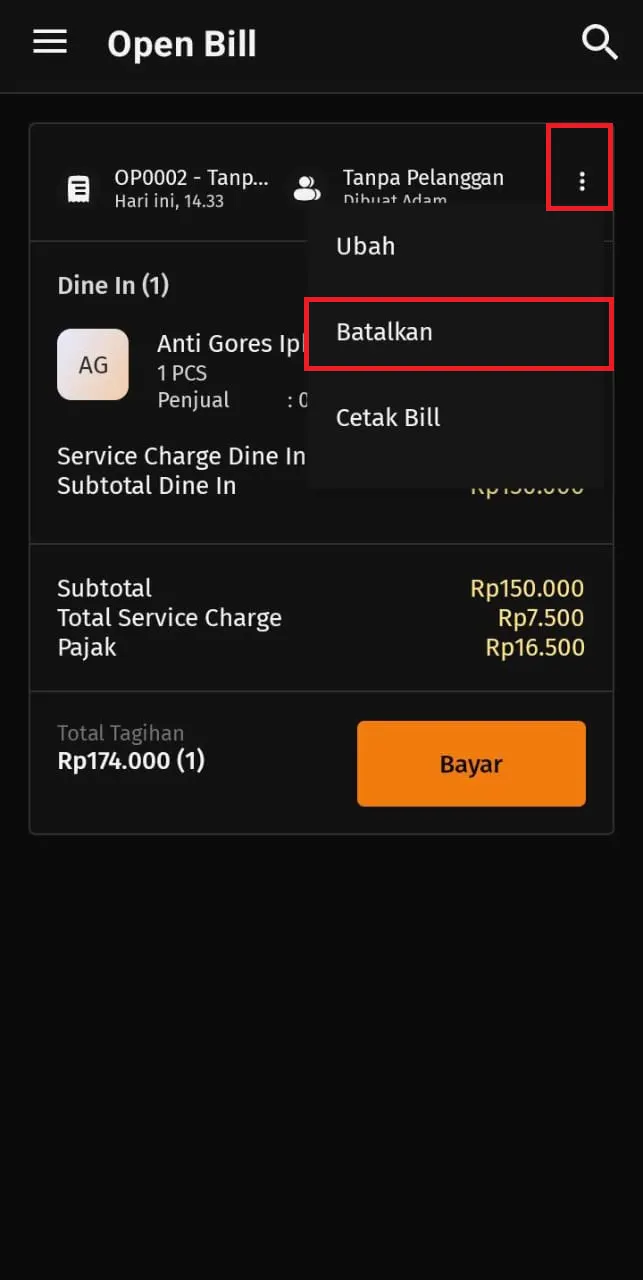
- Cari open bill yang ingin dihapus dari daftar.
- Tap ikon titik tiga di kanan atas transaksi open bill yang dipilih.
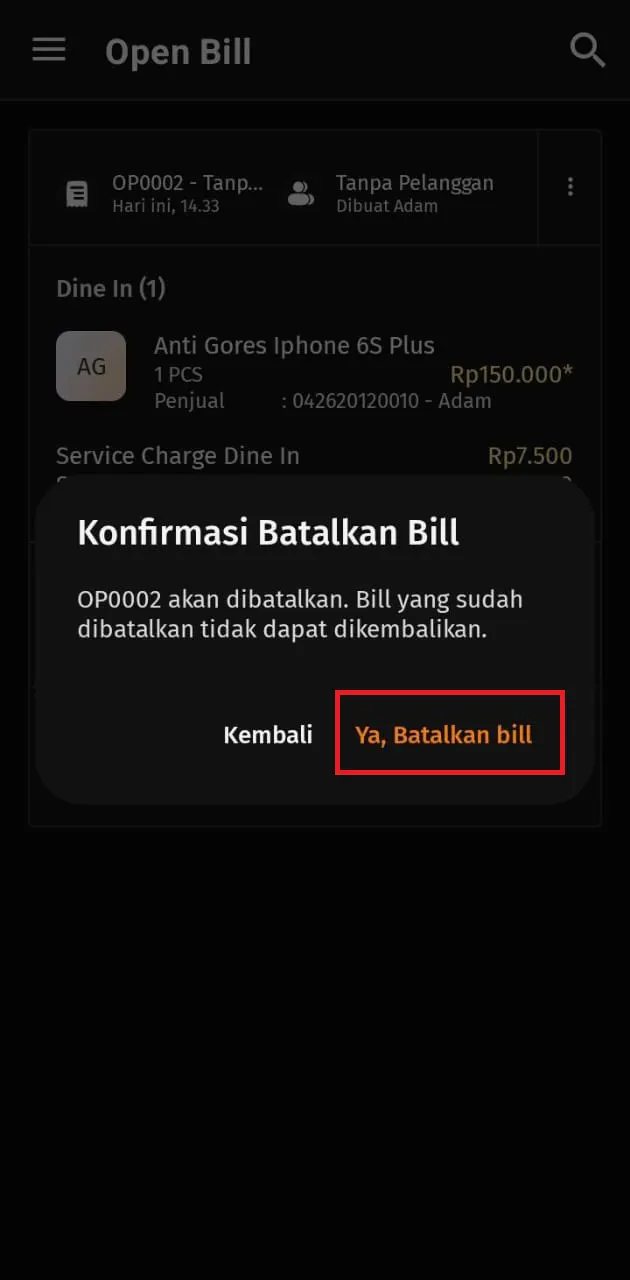
- Pilih opsi Batalkan, lalu konfirmasi dengan memilih "Ya, Batalkan bill".
3. Konfirmasi bill sudah dibatalkan
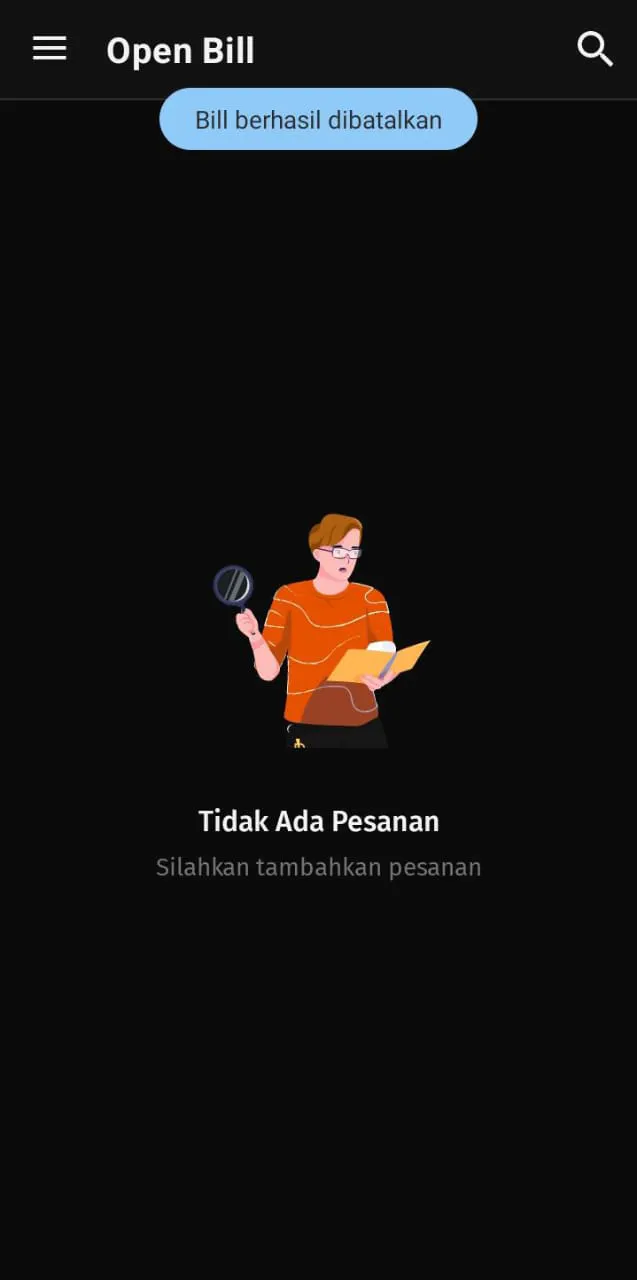
- Sistem akan menampilkan pesan "Bill sudah dibatalkan".
- Bill yang sudah dibatalkan otomatis hilang dari daftar open bill aktif dan tercatat sebagai dibatalkan.
Menghapus open bill di Accurate POS kini jadi lebih mudah, antrian tetap bersih, pesanan yang batal juga tidak akan mengacaukan laporan transaksi Kamu.