Cara Mengubah Pesanan yang Belum Dibayar (Open Bill) di Accurate POS

Product Specialist
Dipublikasikan: 25 November 2025 • Diperbarui: 3 Agustus 2026
Ada pesanan open bill yang perlu diedit sebelum pembayaran? Accurate POS mampu memudahkan Kamu untuk memperbarui detail order, baik tambah, kurangi, atau ubah item, tanpa membuat order baru.
Fitur ini sangat berguna untuk restoran atau cafe yang pelanggannya sering menambah menu selama kunjungan.
Sebelum lanjut membaca artikel ini, Kamu juga bisa menonton video tutorialnya terlebih dahulu melalui video di bawah agar proses pengaturannya jadi lebih mudah dipahami.
Kalau setelah menonton video masih ada beberapa bagian yang membingungkan, tenang saja. Kamu bisa lanjut membaca artikel ini sampai selesai karena seluruh tutorialnya akan dibahas secara detail, runtut, dan mudah dipahami bahkan untuk pengguna baru sekalipun.
Cara mengubah open bill
1. Akses menu Open Bill
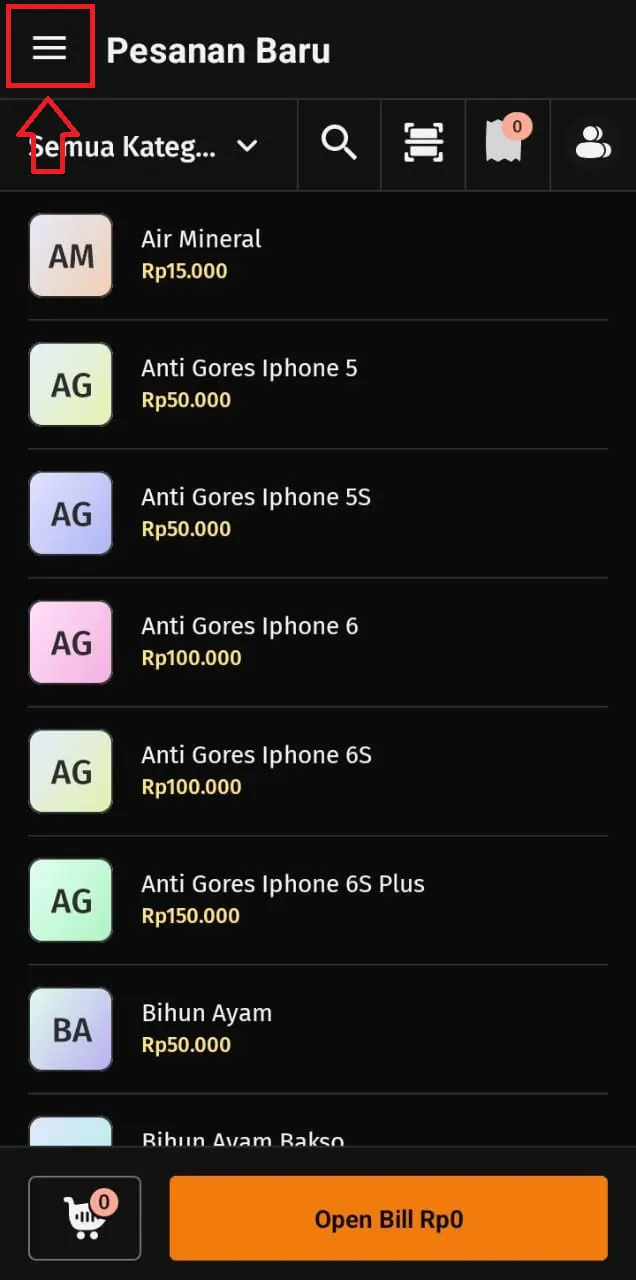
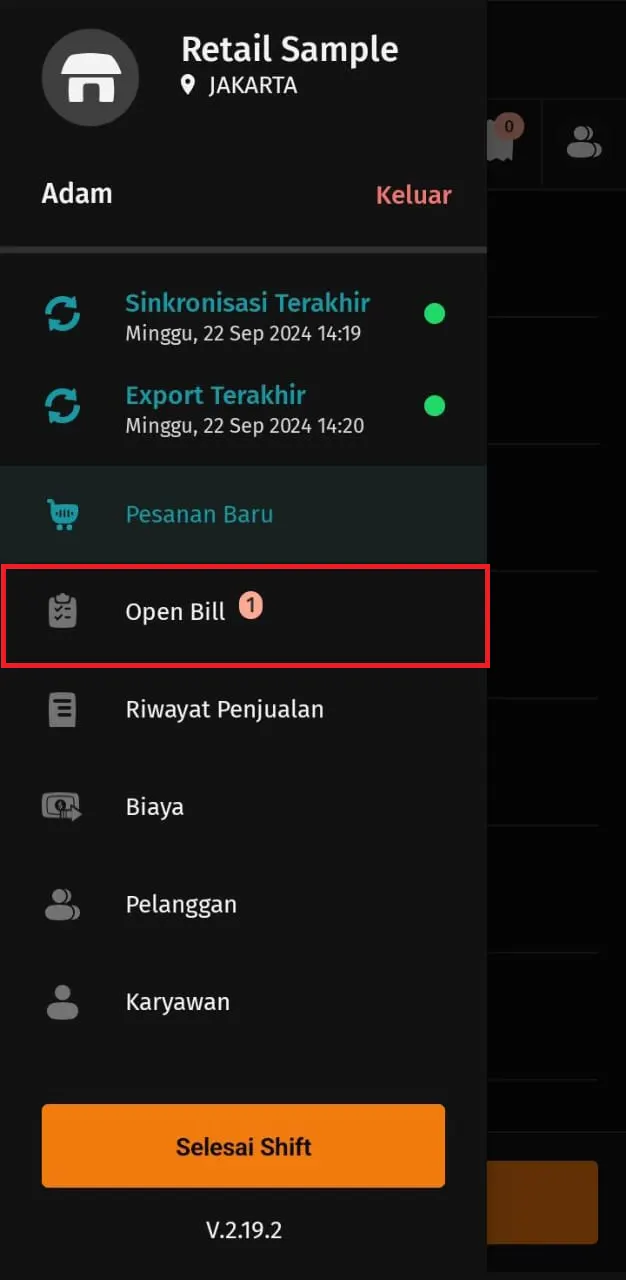
- Di aplikasi Accurate POS, tap ikon titik tiga (opsi menu) dan buka menu Open Bill.
2. Pilih dan edit Open Bill
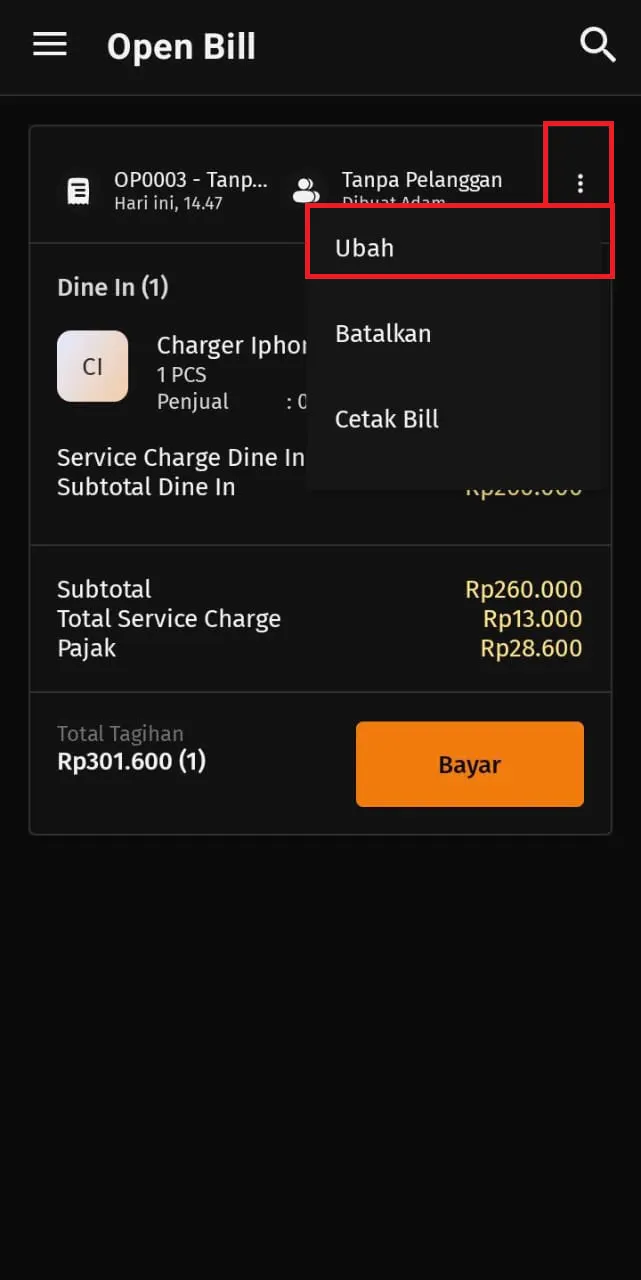
- Pilih transaksi open bill yang ingin diubah.
- Tap tanda titik tiga di kanan atas transaksi, lalu pilih Ubah.
3. Lakukan perubahan pesanan & simpan
- Tambah atau edit pesanan sesuai permintaan pelanggan.
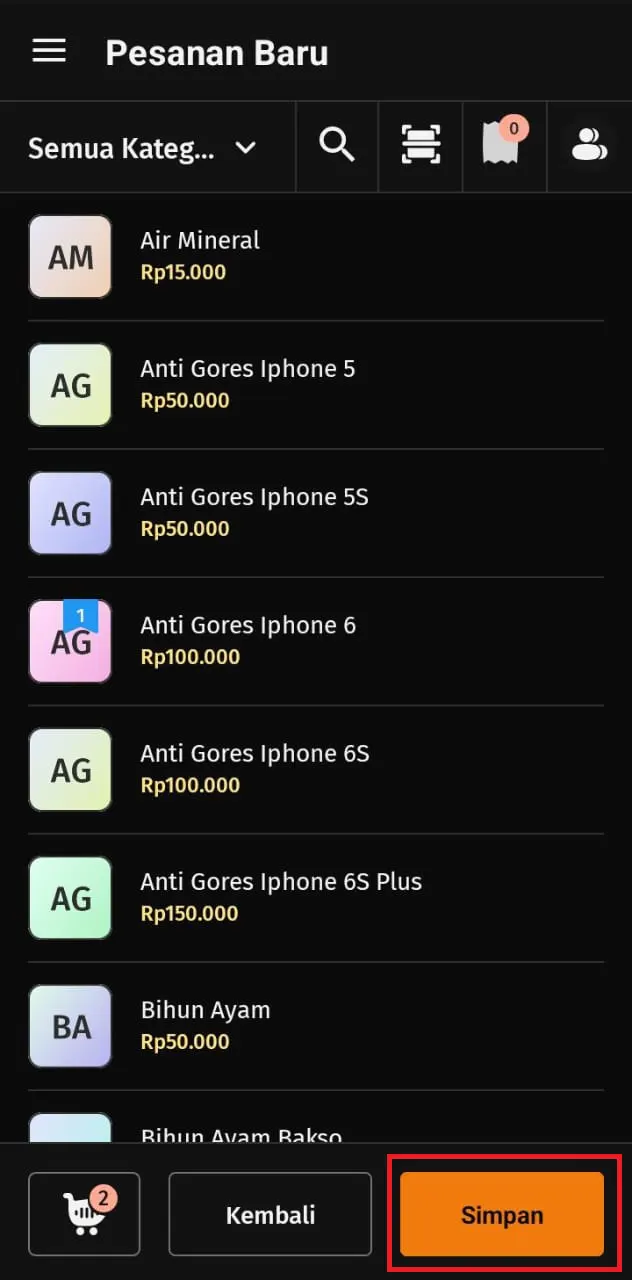
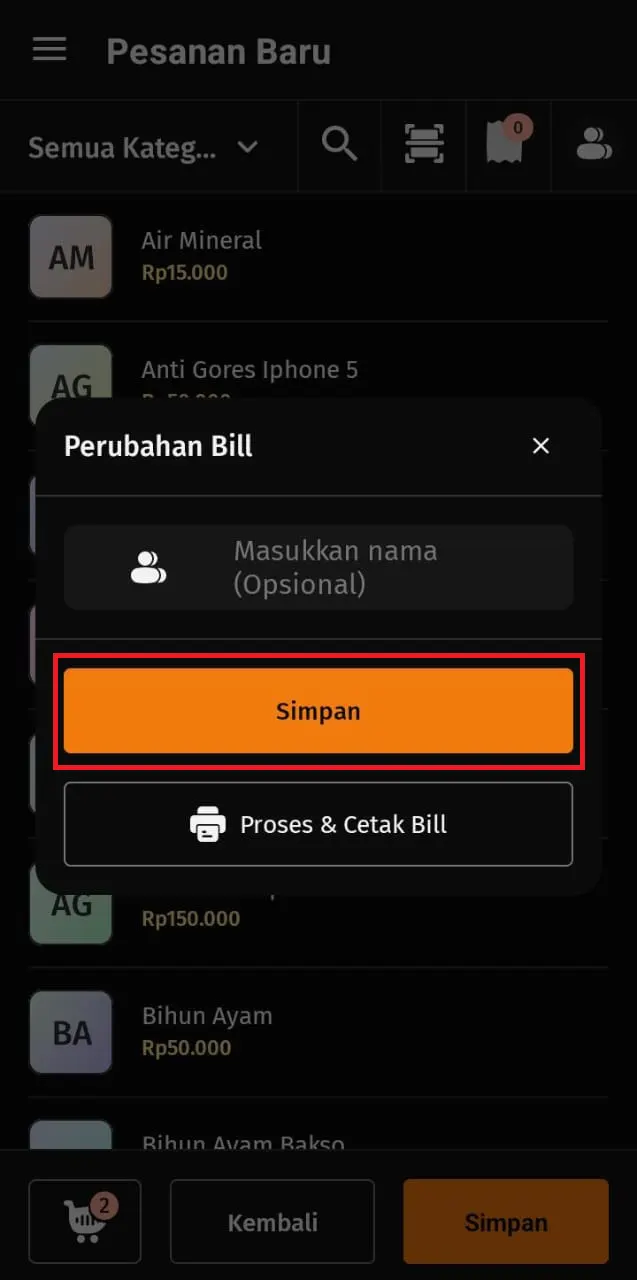
- Setelah perubahan selesai, tap Simpan untuk memperbarui open bill tersebut.