Cara Menyimpan Tagihan Sementara (Open Bill) di Accurate POS

Fitur Open Bill di Accurate POS sangat cocok untuk restoran, cafe, atau outlet yang ingin memberikan keleluasaan kepada pelanggan untuk memesan tanpa harus langsung membayar di awal.
Pesanan bisa ditambah-tambah dahulu, dan pembayaran dilakukan setelah pelanggan selesai pesan atau makan.
Sebelum lanjut membaca artikel ini, Kamu juga bisa menonton video tutorialnya terlebih dahulu melalui video di bawah agar proses pengaturannya jadi lebih mudah dipahami.
Kalau setelah menonton video masih ada beberapa bagian yang membingungkan, tenang saja. Kamu bisa lanjut membaca artikel ini sampai selesai karena seluruh tutorialnya akan dibahas secara detail, runtut, dan mudah dipahami bahkan untuk pengguna baru sekalipun.
Cara menambah Open Bill:
1. Aktifkan fitur prioritaskan Open Bill
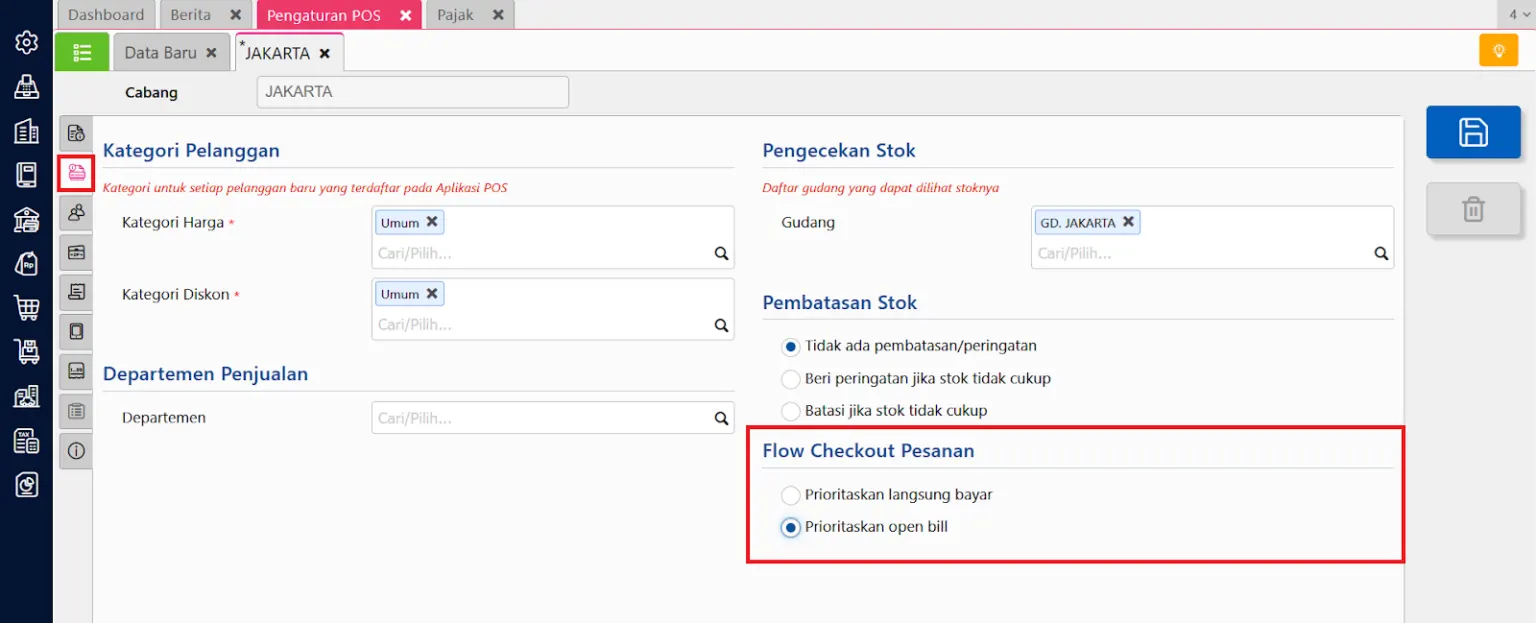
- Masuk ke Pengaturan POS pada Data Usaha Accurate Online.
- Pergi ke tab Info Lainnya.
- Centang opsi Prioritaskan Open Bill pada bagian Flow Checkout Pesanan.
- Simpan pengaturan tersebut.
2. Mulai Open Bill pada perangkat Accurate POS
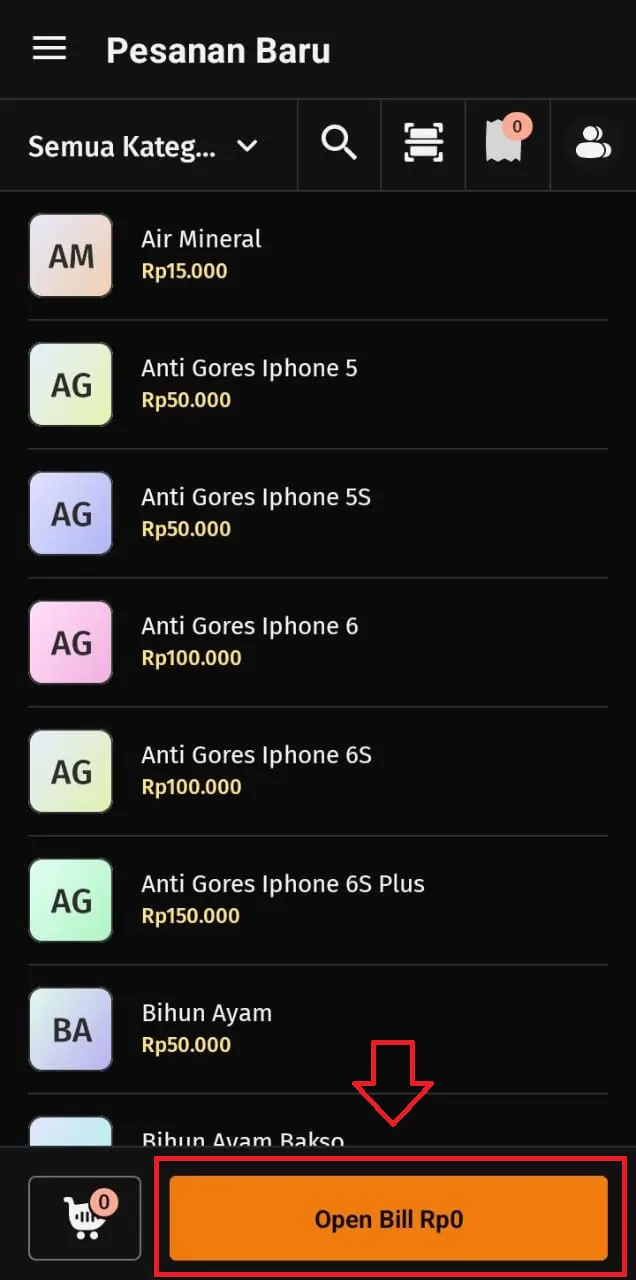
- Buka aplikasi Accurate POS.
- Pada menu Pesanan Baru, tombol Open Bill akan muncul di bagian bawah layar.
3. Proses pesanan Open Bill
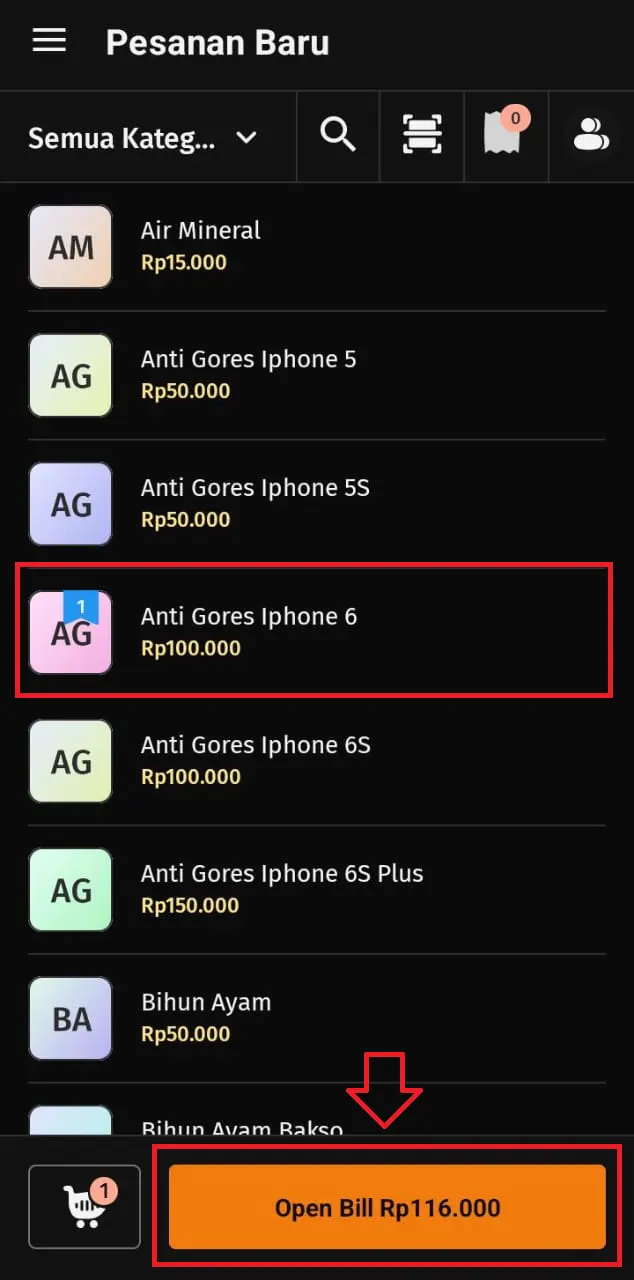
- Pilih menu/barang yang dipesan pelanggan.
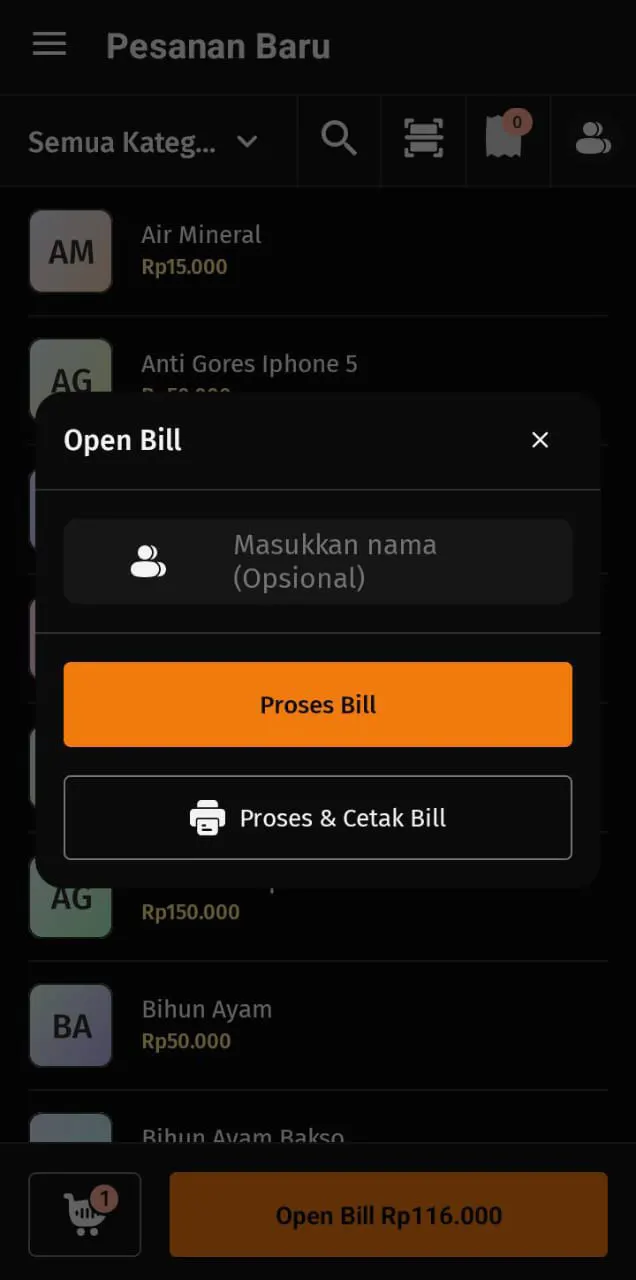
- Tap Open Bill.
- Masukkan nama pemesan jika ingin, lalu pilih Proses Bill atau Cetak dan Proses Bill sesuai kebutuhan.
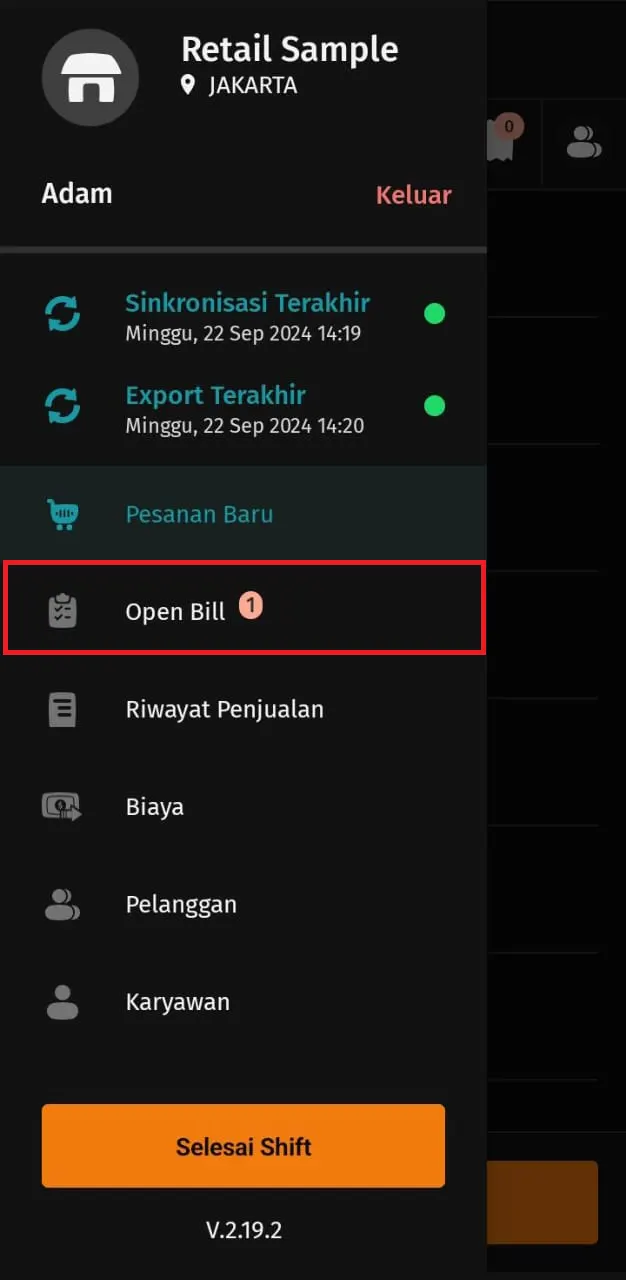
4. Cek & pantau daftar Open Bill
- Semua pesanan yang prosesnya open bill akan tercatat di menu Open Bill, sehingga bisa dimonitor statusnya dengan mudah.
5. Bayarkan Open Bill
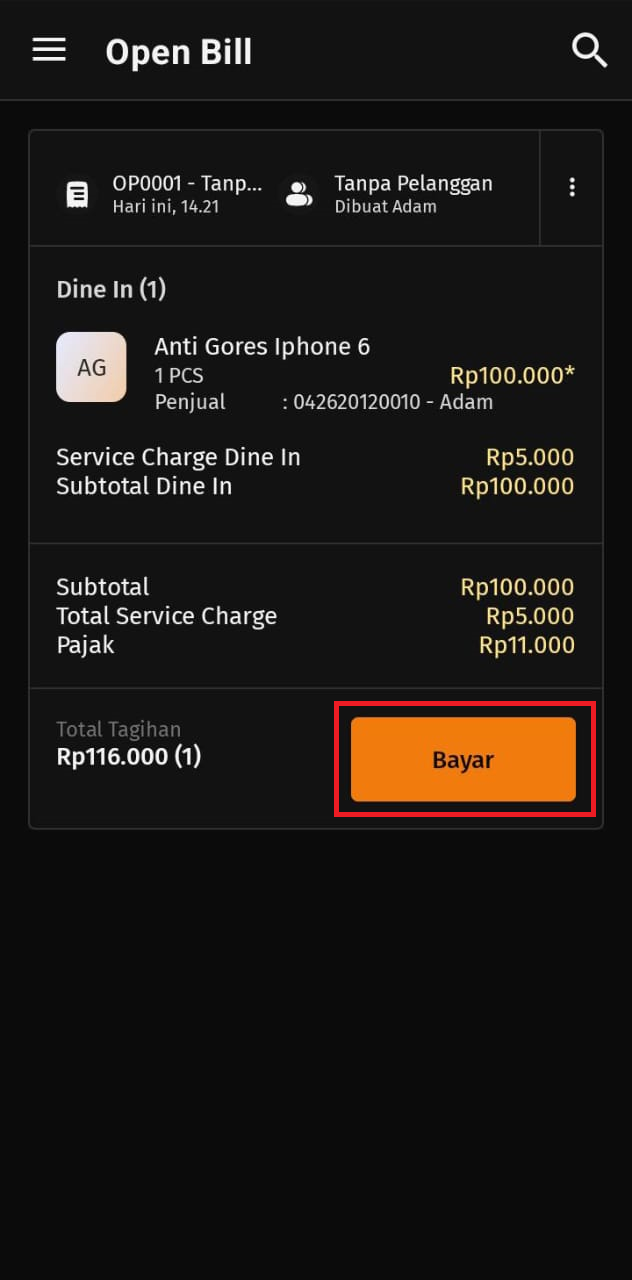
- Jika pelanggan sudah selesai dan ingin bayar, cari open bill yang dimaksud di menu tersebut.
- Tap tombol Bayar untuk memproses pembayaran sesuai pesanan yang sudah masuk.
Dengan fitur open bill ini, pelayanan di resto/cafe akan semakin fleksibel, kasir pun tidak lagi bingung dalam mengelola pesanan terpisah yang belum dibayar!