Cara Mengatur Produk Berdasarkan Modifier Item di Accurate POS

Product Specialist
Punya produk dengan banyak varian seperti rasa dan topping? Mengelolanya satu per satu bisa bikin ribet dan rawan salah. Dengan fitur Modifier Item di Accurate POS, Kamu bisa mengatur berbagai pilihan dalam satu produk saja, mulai dari varian gratis hingga tambahan harga, semuanya jadi lebih rapi dan mudah dikontrol.
Berikut ini cara mengaturnya:
Cara mengatur produk berdasarkan modifier:
1. Buat data barang untuk setiap varian
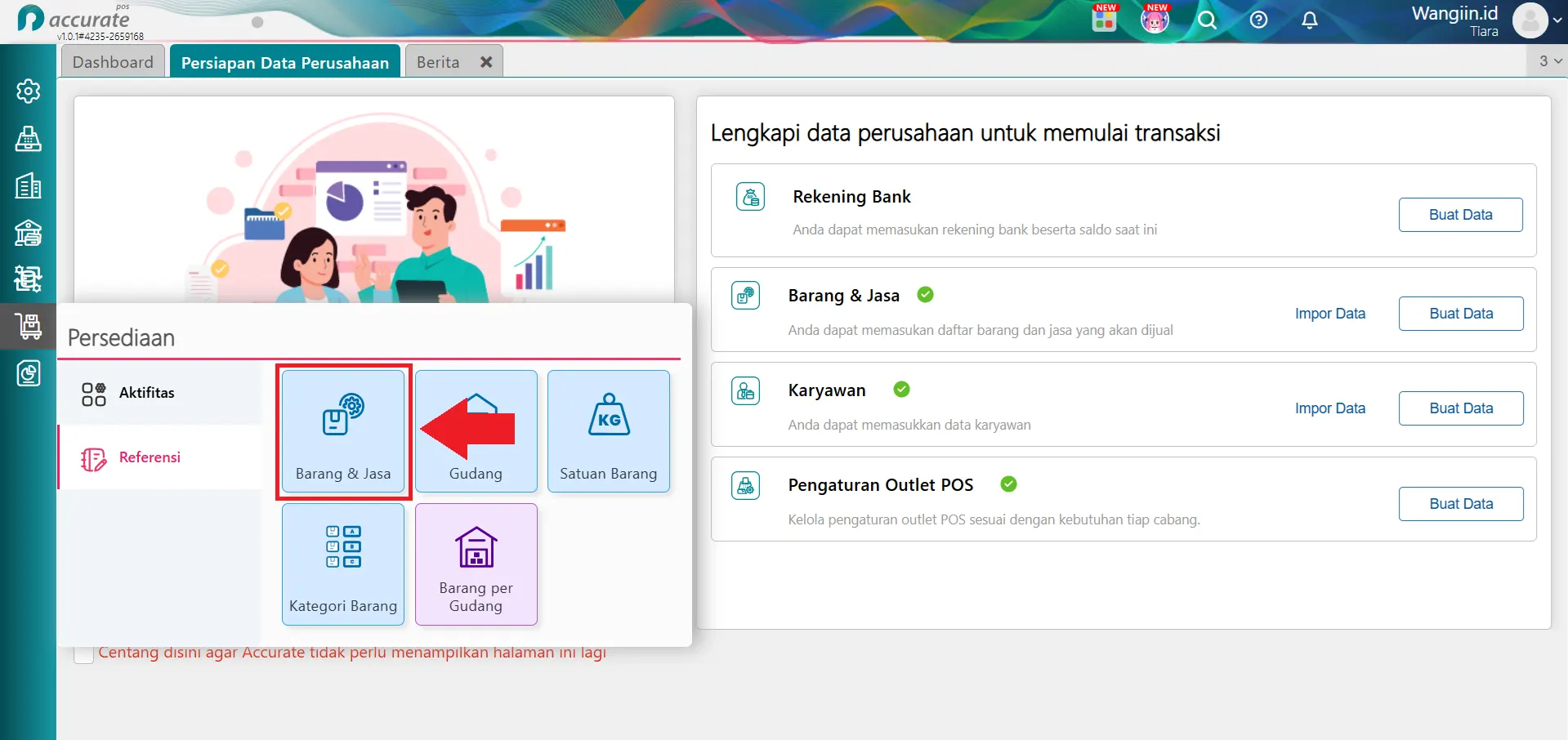
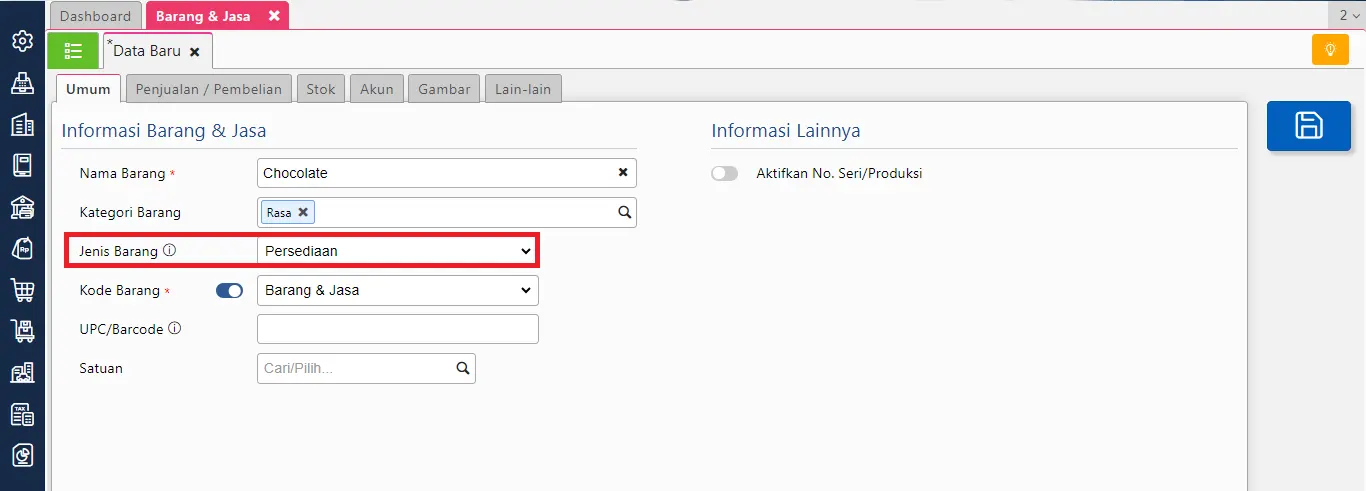
- Masuk ke menu Persediaan, klik Barang & Jasa, lalu buat barang dengan jenis Persediaan untuk setiap varian seperti Chocolate, Vanilla, Strawberry, Matcha, Keju, Chocochip, dan Marshmallow, kemudian simpan.
2. Buat barang induk sebagai produk utama
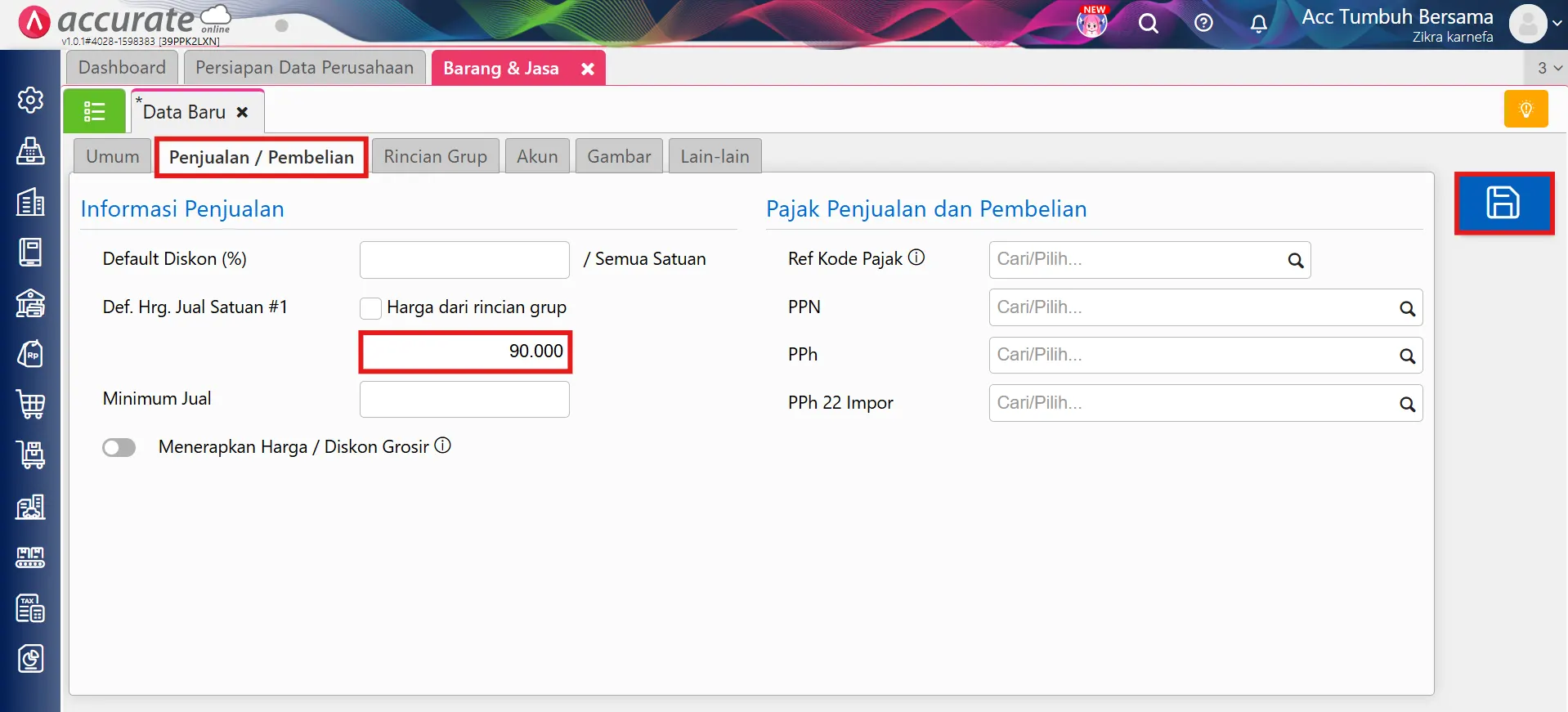
- Masih di menu yang sama, buat barang dengan jenis Grup untuk produk utama seperti Es Krim Gelato.
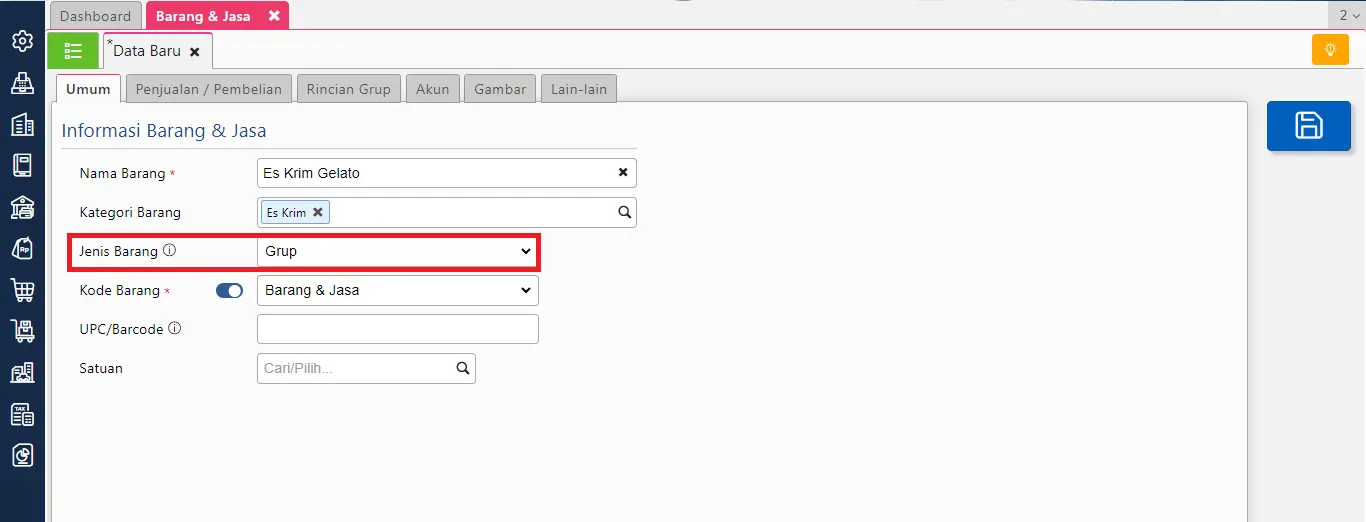
- Jika sudah, masuk ke tab Penjualan/Pembelian, isi harga jual, dan Simpan.
3. Akses menu modifier di Accurate POS
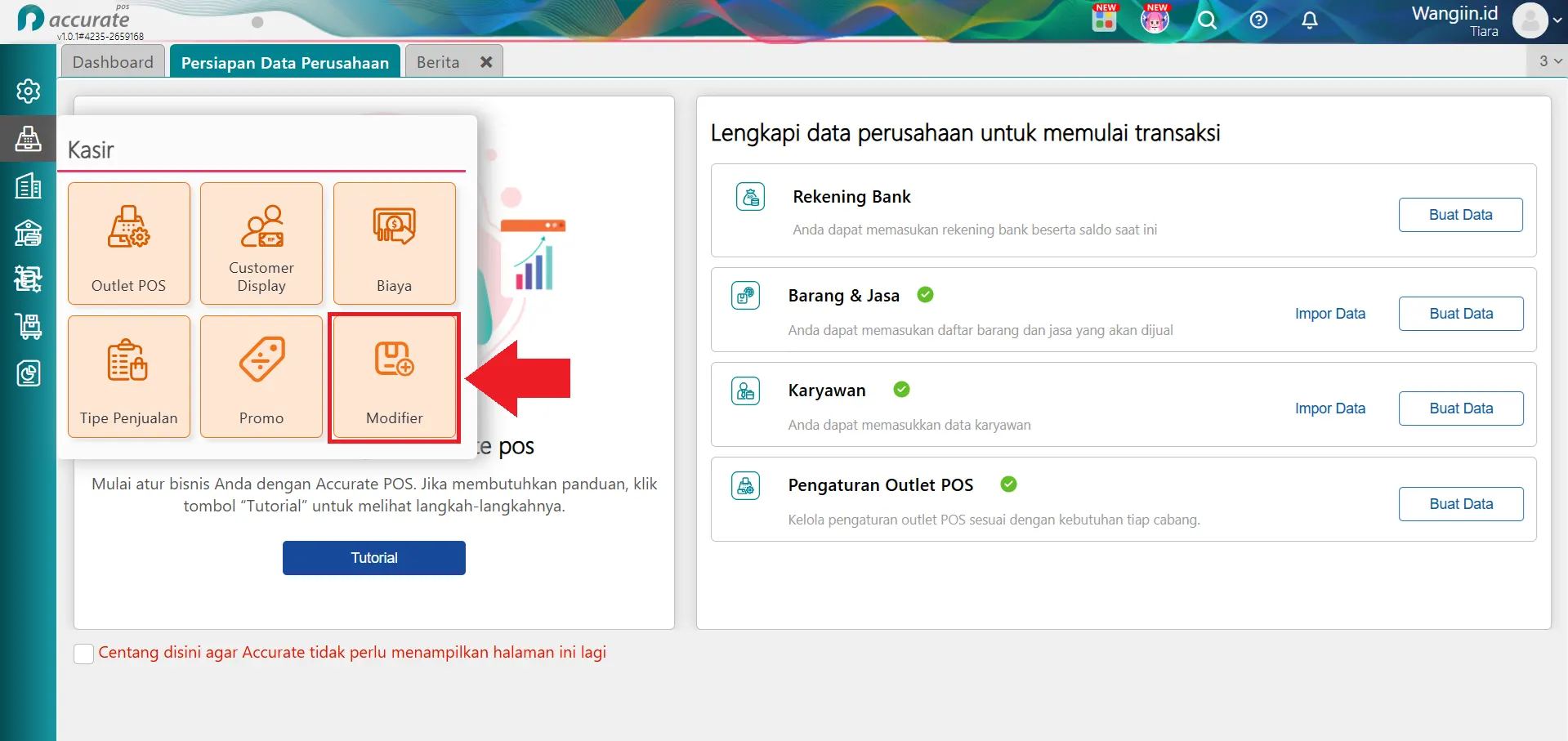
- Masuk ke menu Kasir POS, lalu klik Modifier untuk mulai membuat pengaturan varian produk.
4. Buat modifier untuk varian tanpa tambahan harga
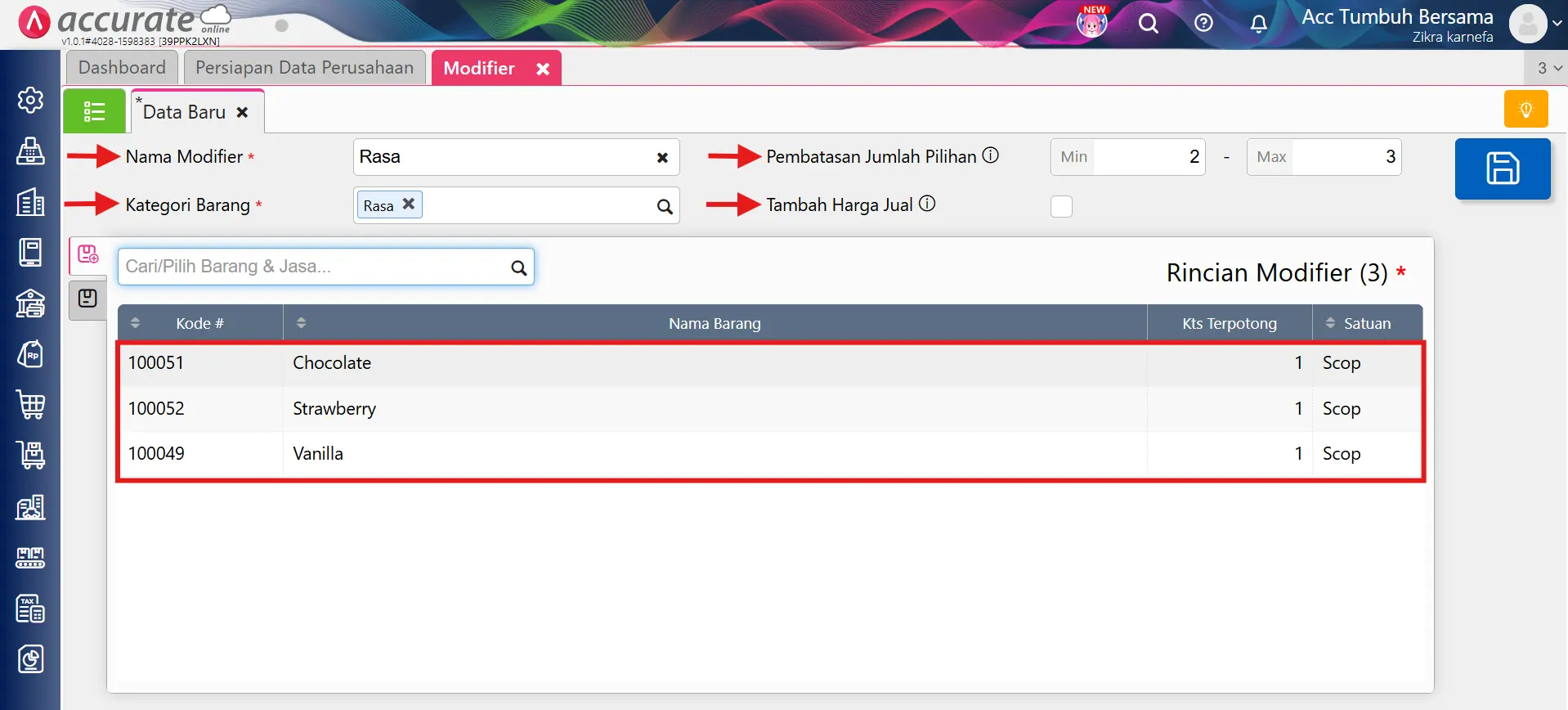
- Silakan isi Nama Modifier, Kategori Barang, dan Pembatasan Jumlah Pilihan
- Lanjutkan dengan mengisi tab Rincian Modifier dengan pilihan seperti Chocolate, Vanilla, Strawberry (rasa) serta Keju, Chocochip, Marshmallow (topping).
5. Hubungkan modifier ke barang induk
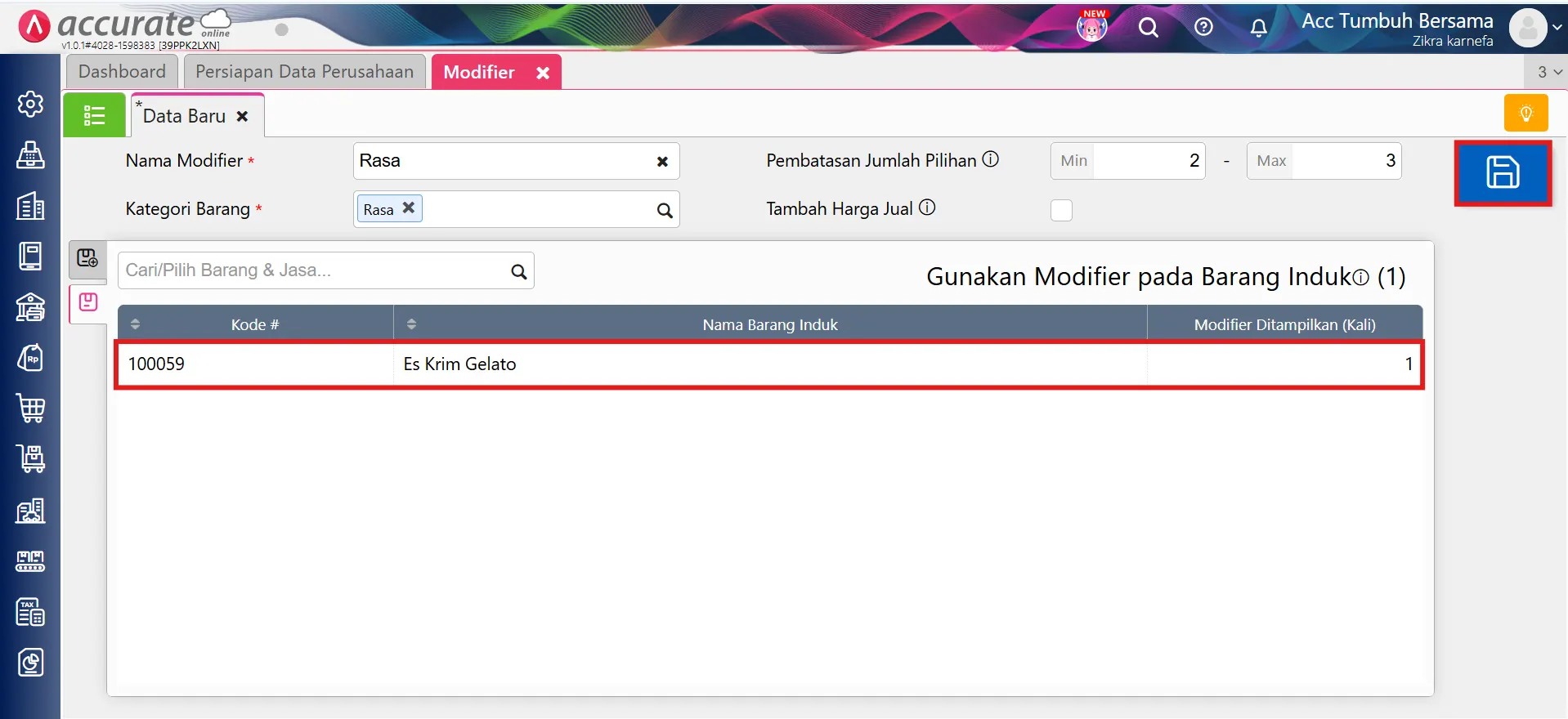
- Masuk ke tab Gunakan Modifier pada Barang Induk
- Lalu, pilih barang induk yaitu Es Krim Gelato, dan klik Simpan.
6. Buat modifier dengan tambahan harga
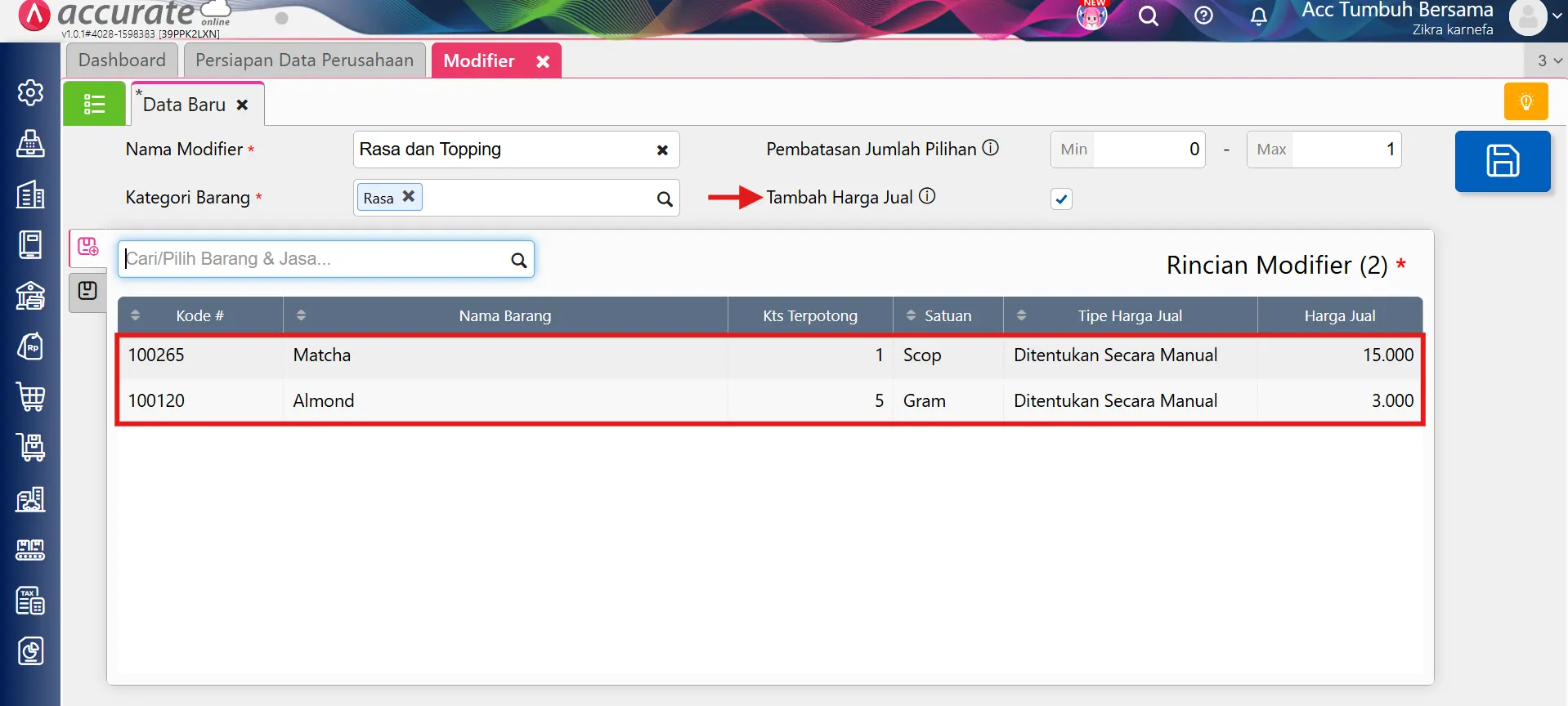
- Jika sudah, lanjut buat modifier baru, centang opsi Tambah Harga Jual, lalu isi data seperti Nama Modifier, Kategori Barang, dan Pembatasan Pilihan.
- Pada tab rincian, tambahkan Matcha dan Almond, kemudian tentukan tipe harga jual (mengikuti harga aktif atau manual).
7. Hubungkan modifier tambahan ke barang induk
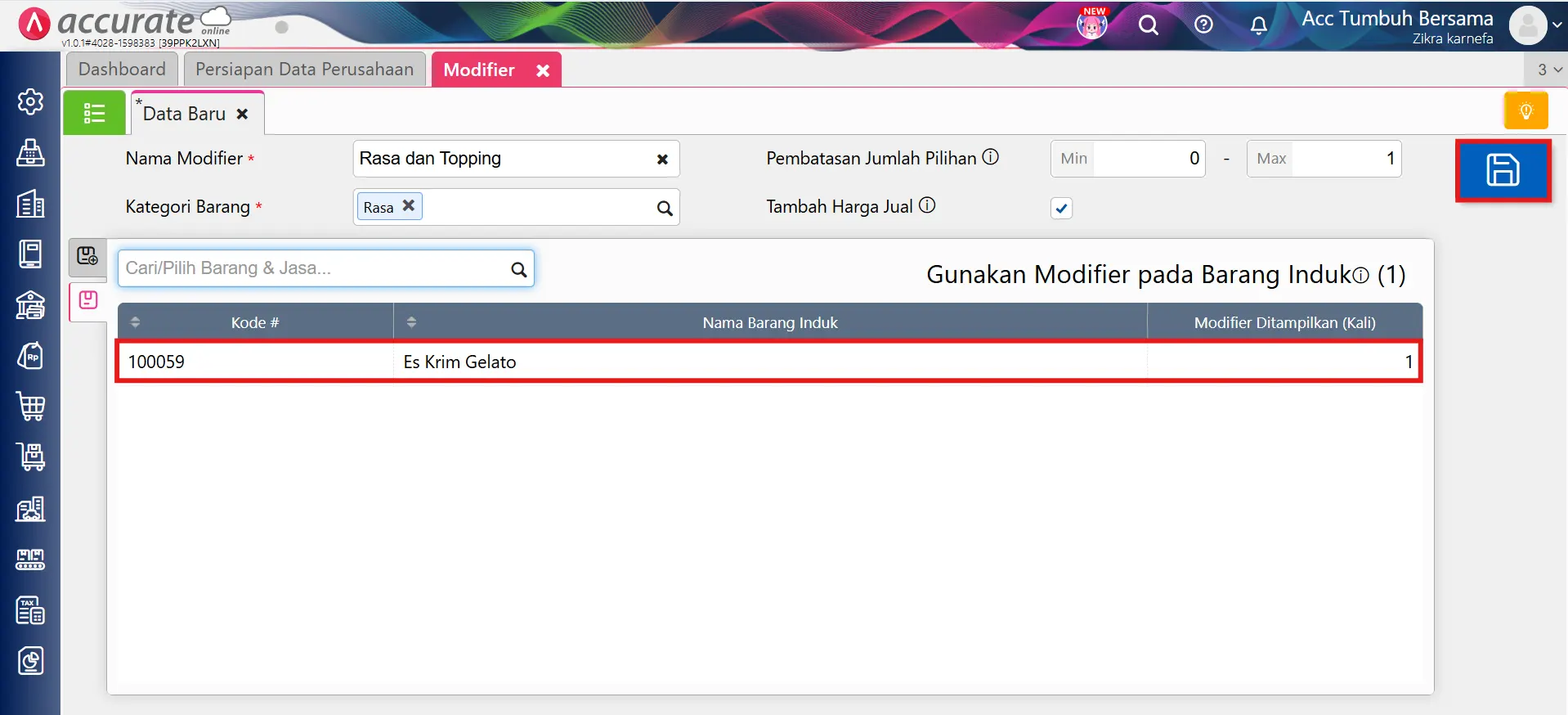
- Masuk ke tab Gunakan Modifier pada Barang Induk, pilih Es Krim Gelato sebagai barang induk, lalu Simpan.
8. Pastikan modifier sudah terhubung
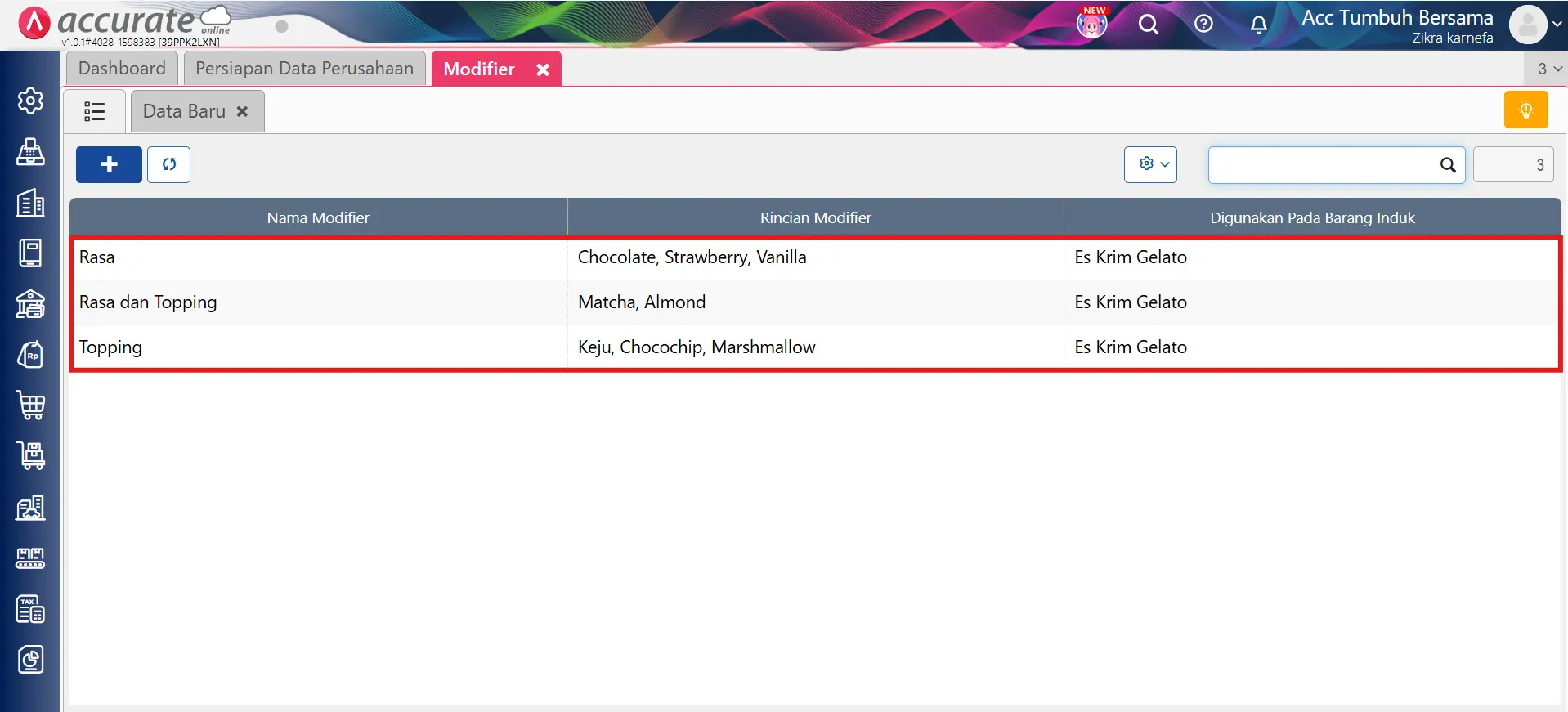
- Periksa daftar modifier dan pastikan semuanya sudah terhubung dengan barang induk Es Krim Gelato.
9. Lakukan transaksi penjualan dengan modifier
- Buka aplikasi Accurate POS, lalu lakukan sinkronisasi agar data modifier terbaru bisa digunakan.
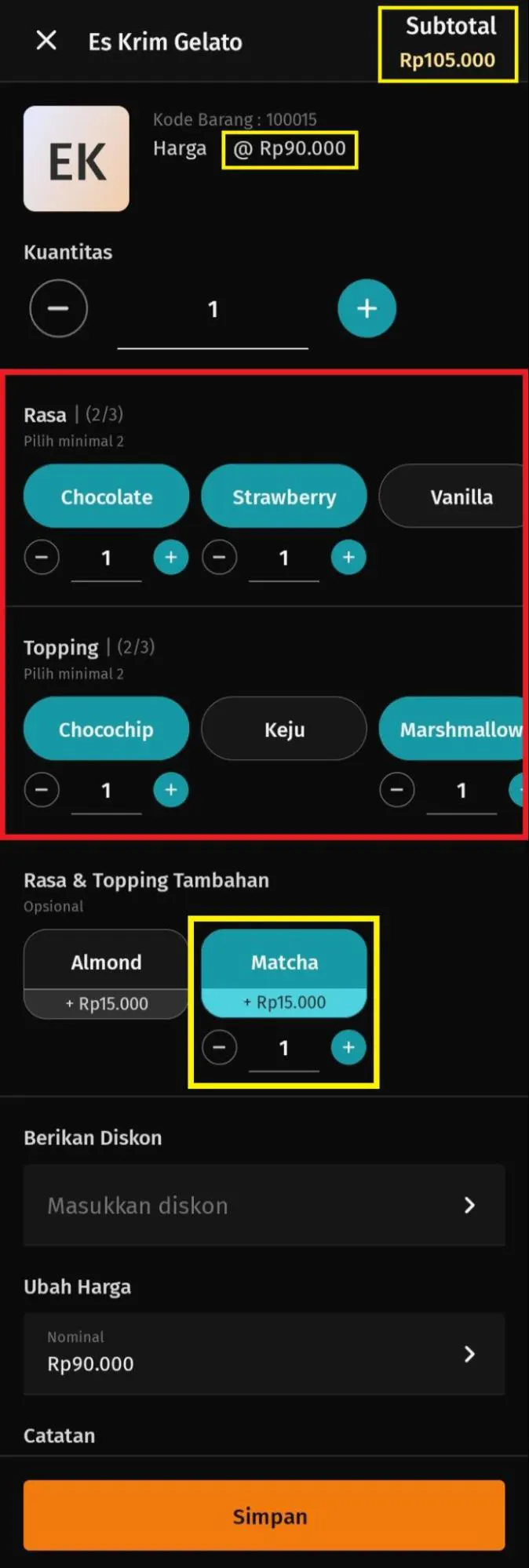
- Buat Pesanan Baru, pilih produk Es Krim Gelato, lalu tentukan rasa dan topping sesuai pilihan pelanggan.
- Jika memilih varian yang memiliki tambahan harga seperti Matcha atau Almond, maka subtotal akan otomatis bertambah.
- Lanjutkan proses transaksi hingga selesai seperti biasa di Accurate POS.
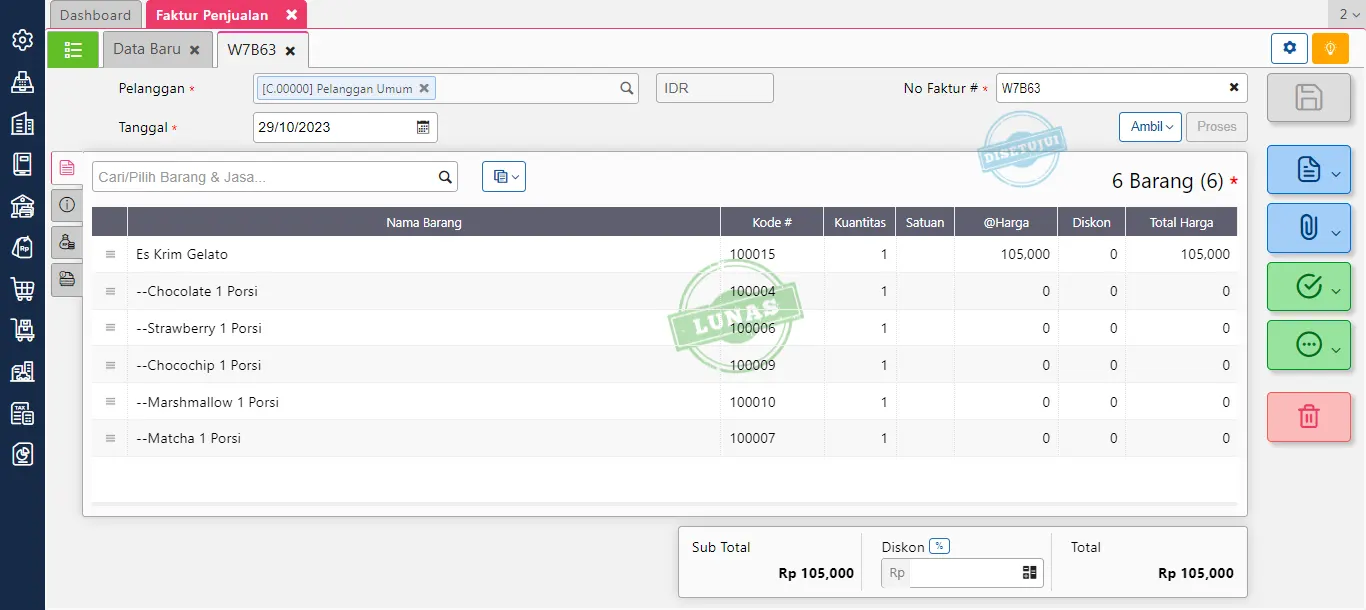
10. Cek hasil transaksi di Accurate Online
- Setelah melakukan sinkronisasi, silakan buka Faktur Penjualan dan lihat bahwa produk tampil sebagai barang grup dengan rincian modifier yang dipilih, termasuk penambahan harga jika ada.