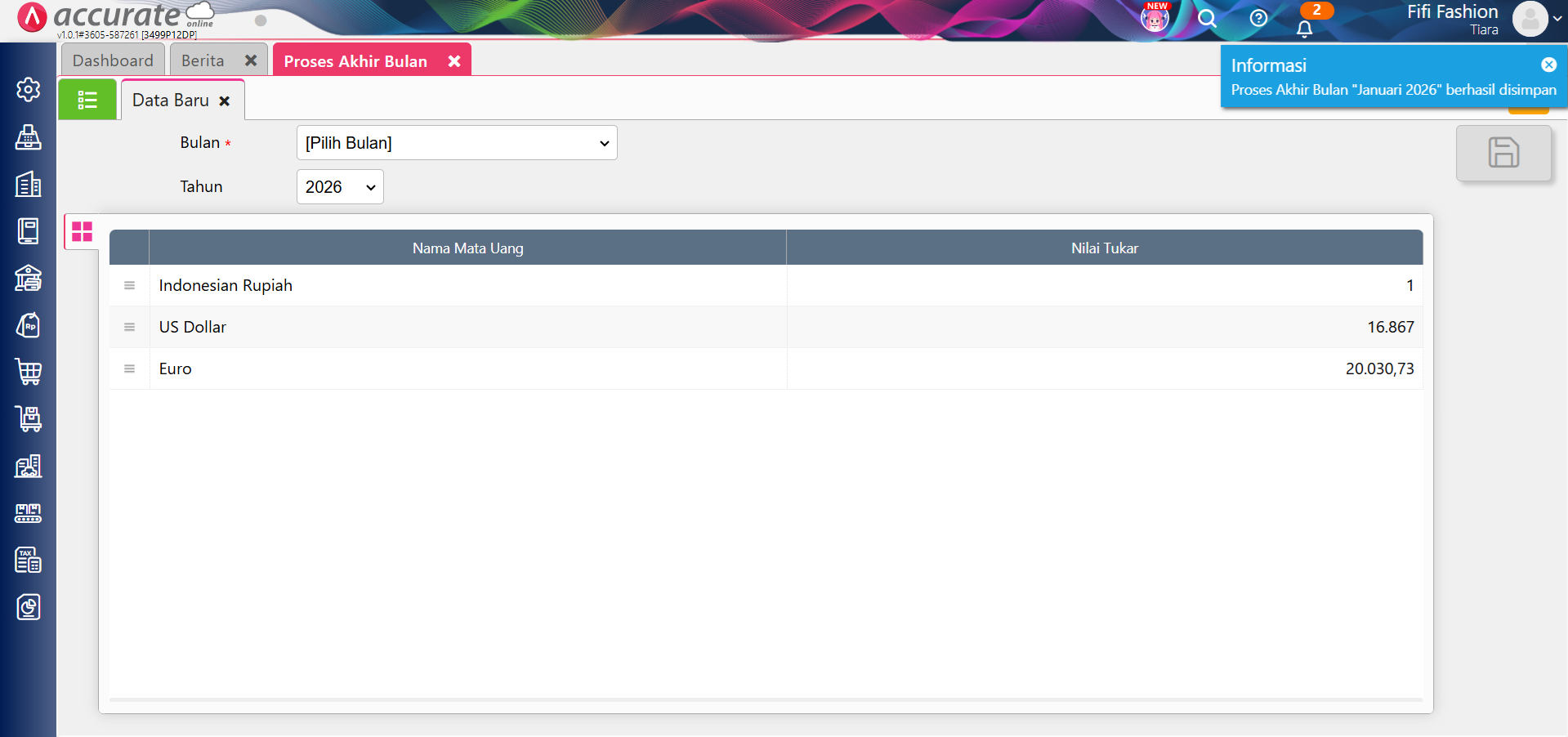
Cara Mengatasi Pesan Error: Perintah Kerja Belum Melakukan Pengambilan Bahan Baku Saat Proses Akhir Bulan

Error ini dapat muncul saat Anda menyimpan transaksi Proses Akhir Bulan pada data usaha Accurate Online yang menggunakan add-on Manufaktur. Pesan error umumnya menyatakan bahwa Perintah Kerja (Work Order) belum melakukan Pengambilan Bahan Baku, sehingga pengalokasian nilai selisih produksi tidak dapat diproses.
Kondisi ini biasanya terjadi ketika transaksi Penyelesaian Barang Jadi sudah dibuat, namun transaksi Pengambilan Bahan Baku belum dicatat. Akibatnya, sistem tidak dapat menghitung biaya produksi secara lengkap saat proses akhir bulan dijalankan.
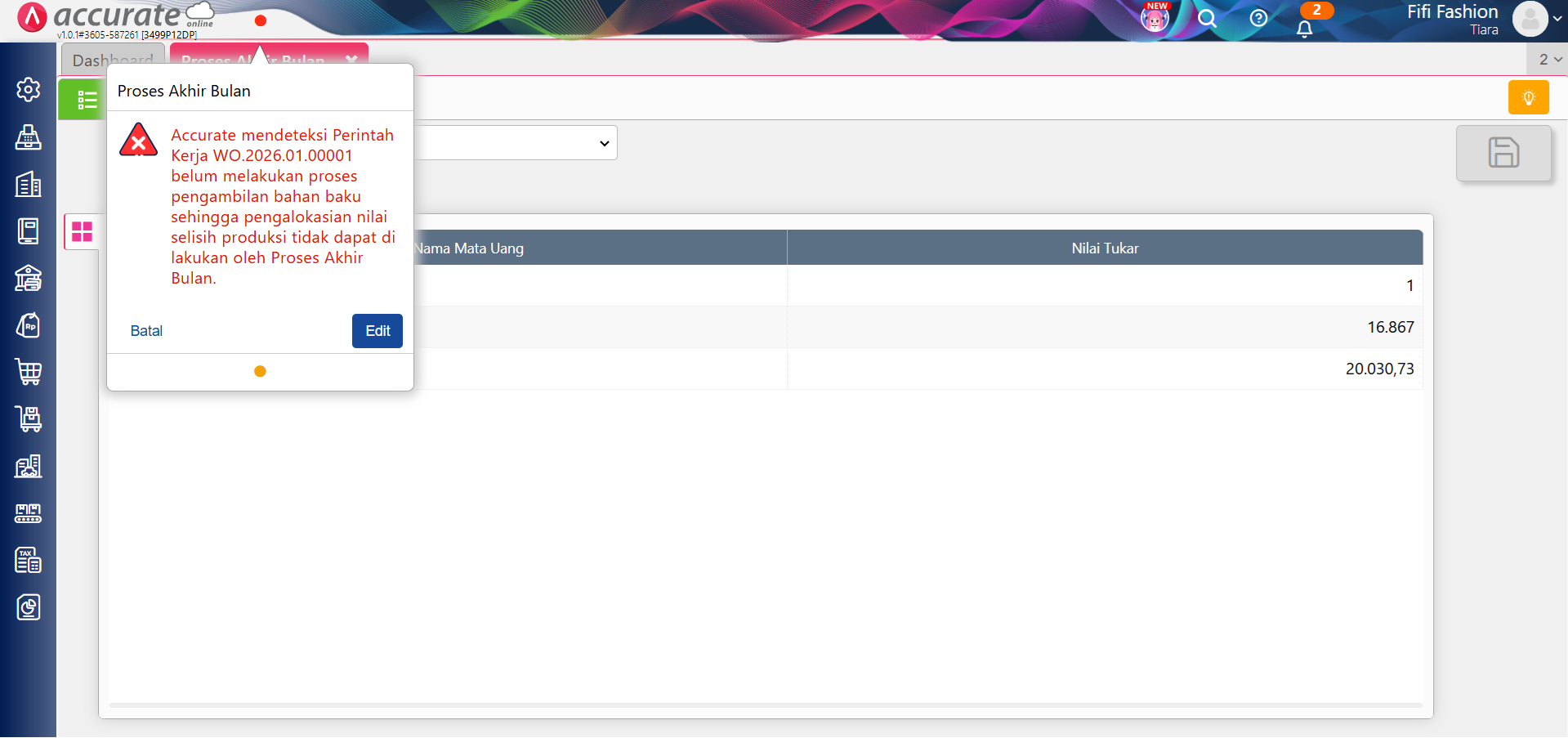
Penyebab munculnya error:
Error ini muncul karena adanya ketidaksesuaian alur transaksi manufaktur, yaitu:
- Perintah Kerja sudah memiliki transaksi Penyelesaian Barang Jadi
- Namun belum memiliki transaksi Pengambilan Bahan Baku
Untuk mengatasinya, Kamu harus memastikan terlebih dahulu bahwa Perintah Kerja tersebut sudah dicatat pengeluaran bahan bakunya sebelum menjalankan Proses Akhir Bulan.
Cara mengatasi error Proses Akhir Bulan:
Berikut langkah-langkah yang dapat bisa Kamu lakukan untuk menyelesaikan error tersebut:
1. Identifikasi nomor Perintah Kerja yang bermasalah
- Perhatikan nomor Perintah Kerja (WO) yang tampil pada notifikasi error.
- Pada ilustrasi ini, nomor Perintah Kerja yang bermasalah adalah WO.2026.01.00001.
- Selanjutnya, buka menu Manufaktur dan masuk ke Daftar Perintah Kerja untuk memastikan status transaksi tersebut.
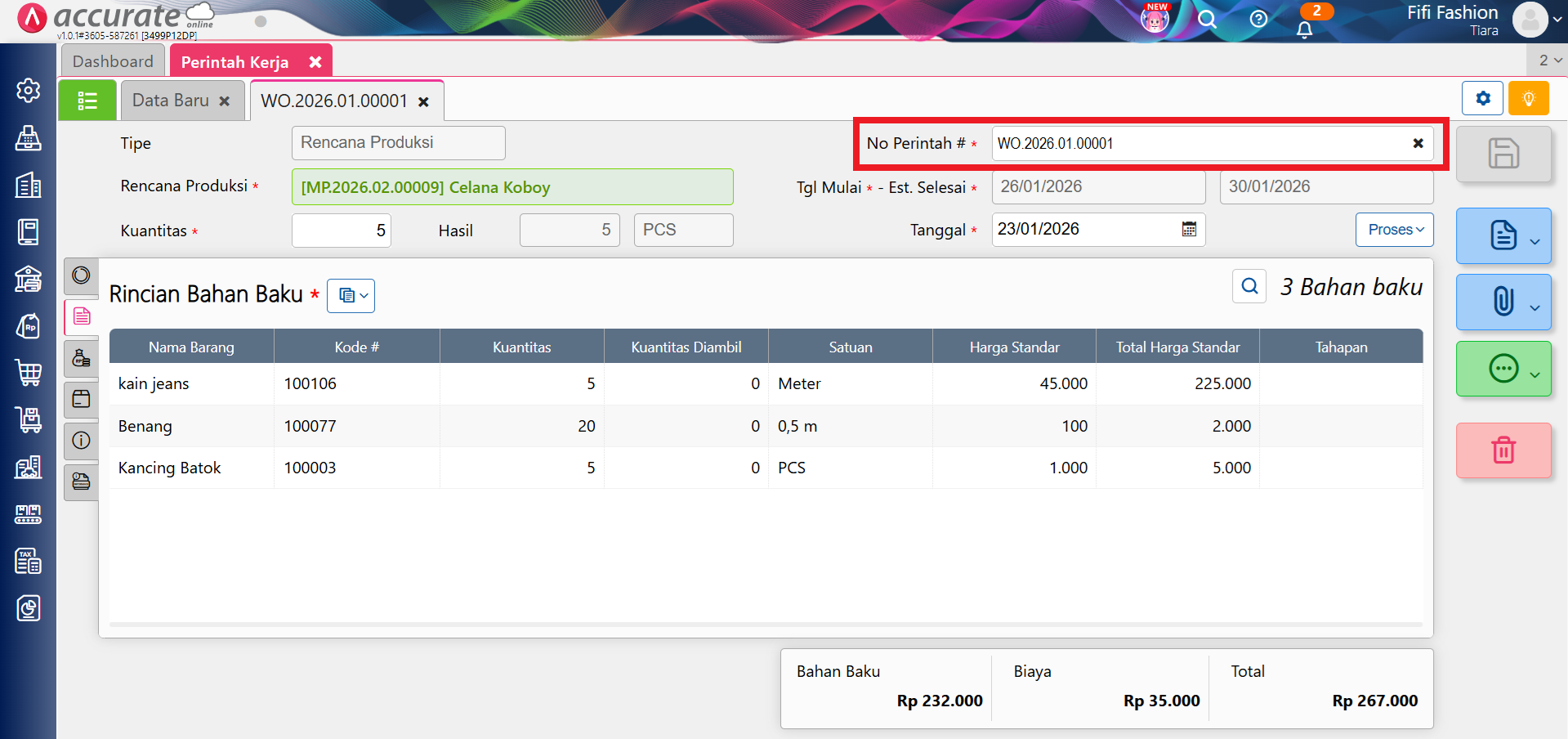
2. Buka detail transaksi Perintah Kerja
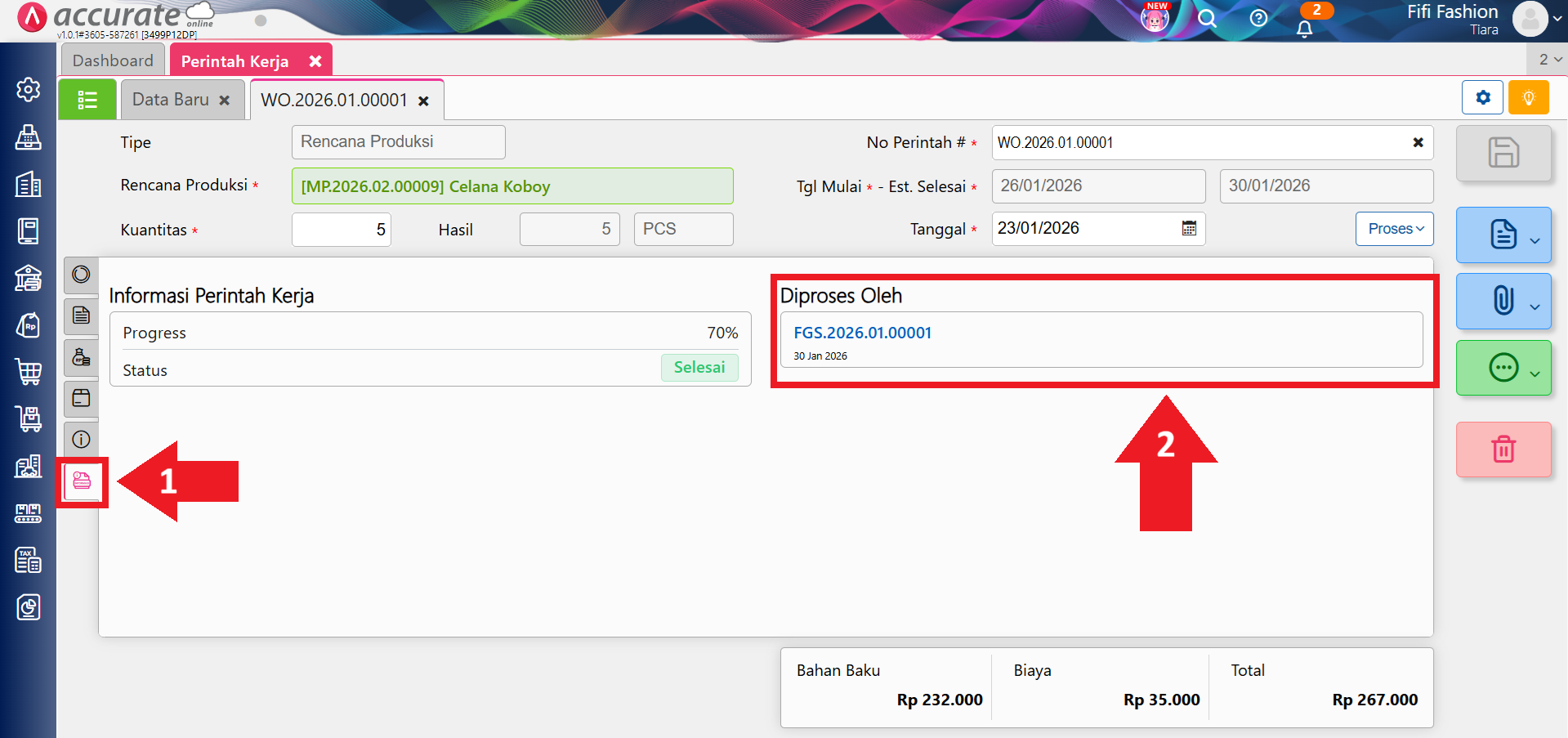
- Klik dan buka transaksi WWO.2026.01.00001, lalu masuk ke tab Informasi Lainnya untuk melihat transaksi lanjutan yang telah diproses.
3. Periksa transaksi yang sudah diproses
- Pada tab Informasi Lainnya, perhatikan bagian Diproses Oleh.
- Pastikan sudah terdapat transaksi Pengambilan Bahan Baku.
- Pada contoh ini, yang tampil hanya transaksi Penyelesaian Barang Jadi (FGS.2026.01.00001), sehingga dapat dipastikan Pengambilan Bahan Baku belum dilakukan.
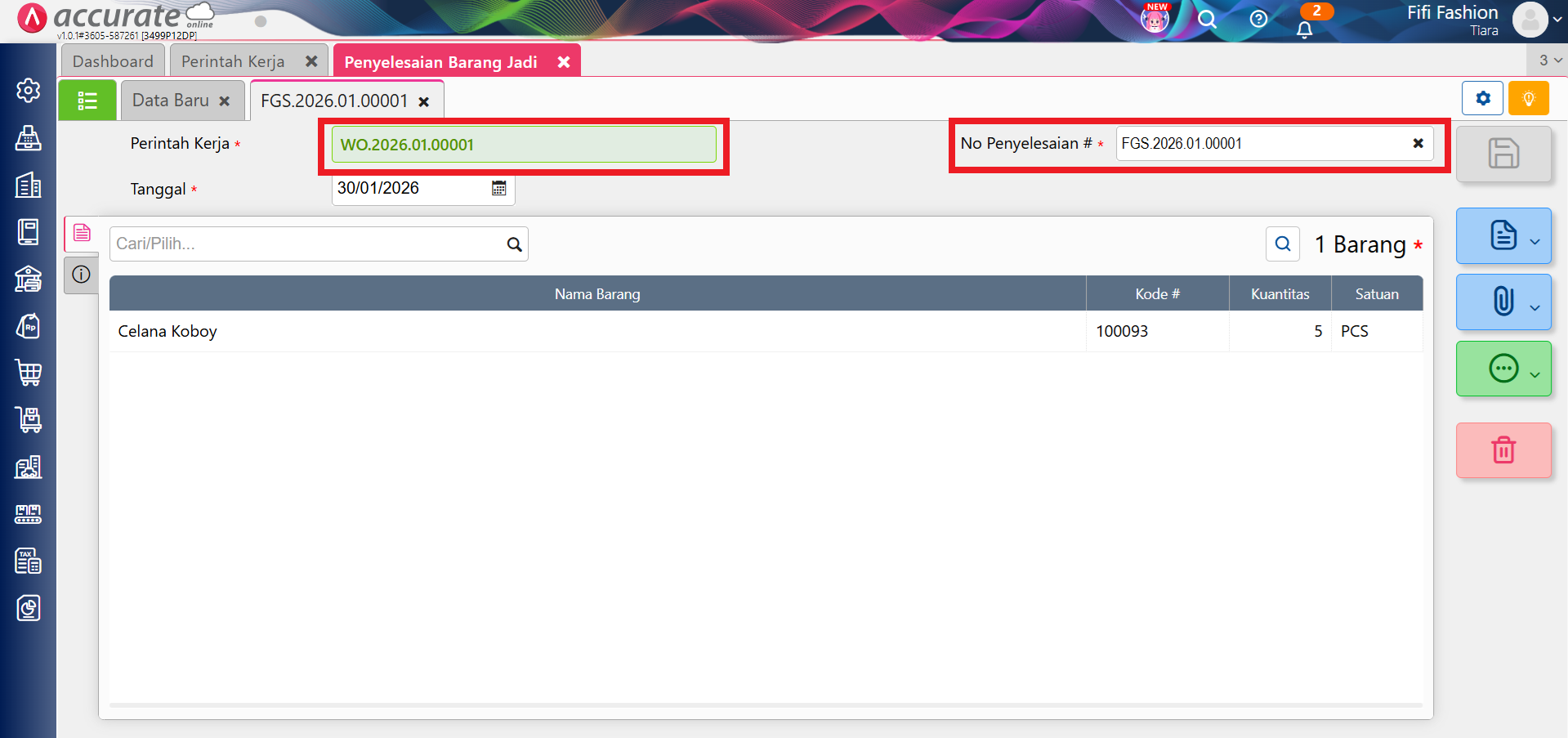
4. Catat transaksi Pengambilan Bahan Baku
- Jika belum ada transaksi Pengambilan Bahan Baku, silakan lakukan pencatatan melalui menu:
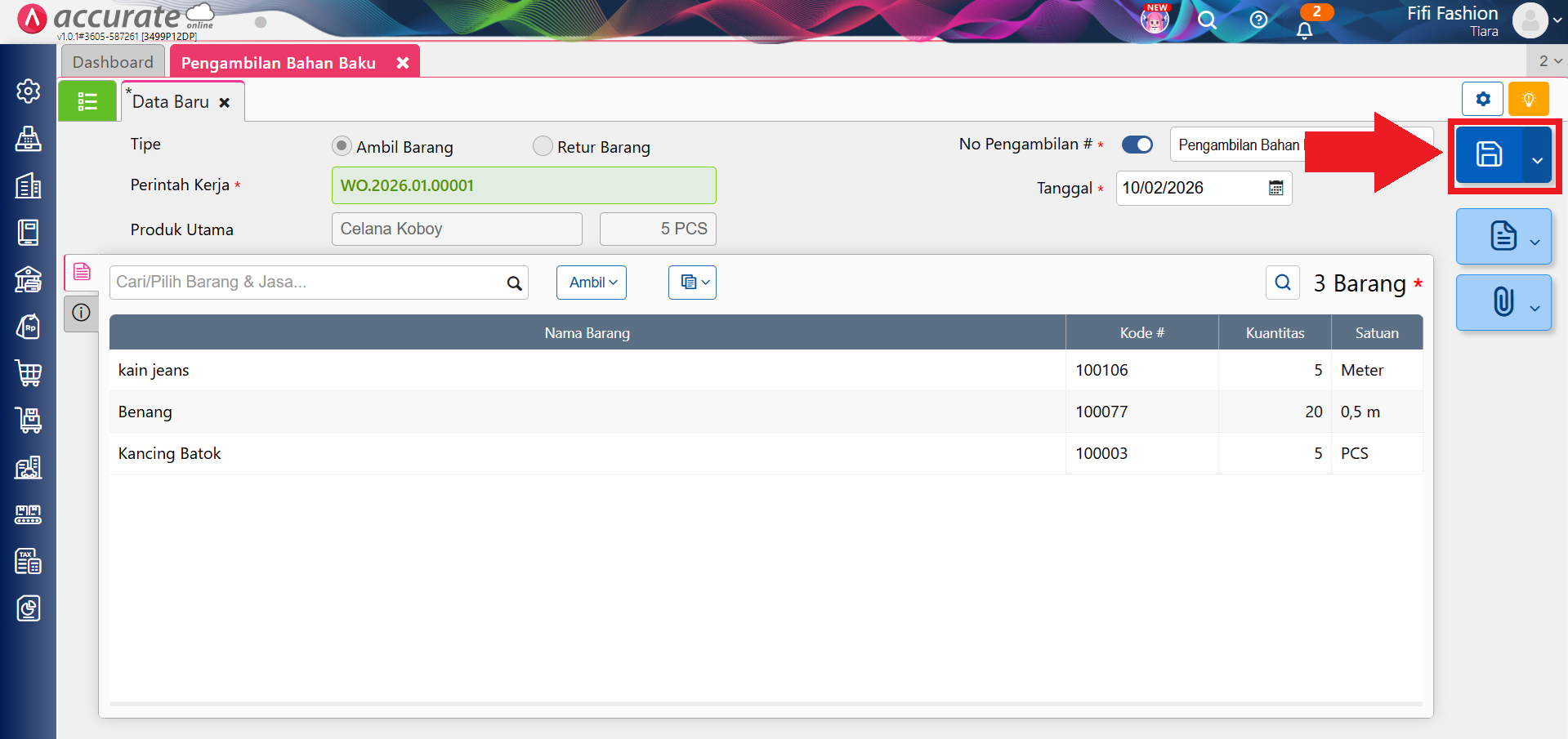
- Manufaktur dan klik fitur Pengambilan Bahan Baku
- Pilih tipe Ambil Barang, lalu pilih Perintah Kerja WO.2026.01.00001, ambil bahan baku sesuai kebutuhan produksi, kemudian Simpan transaksi tersebut.
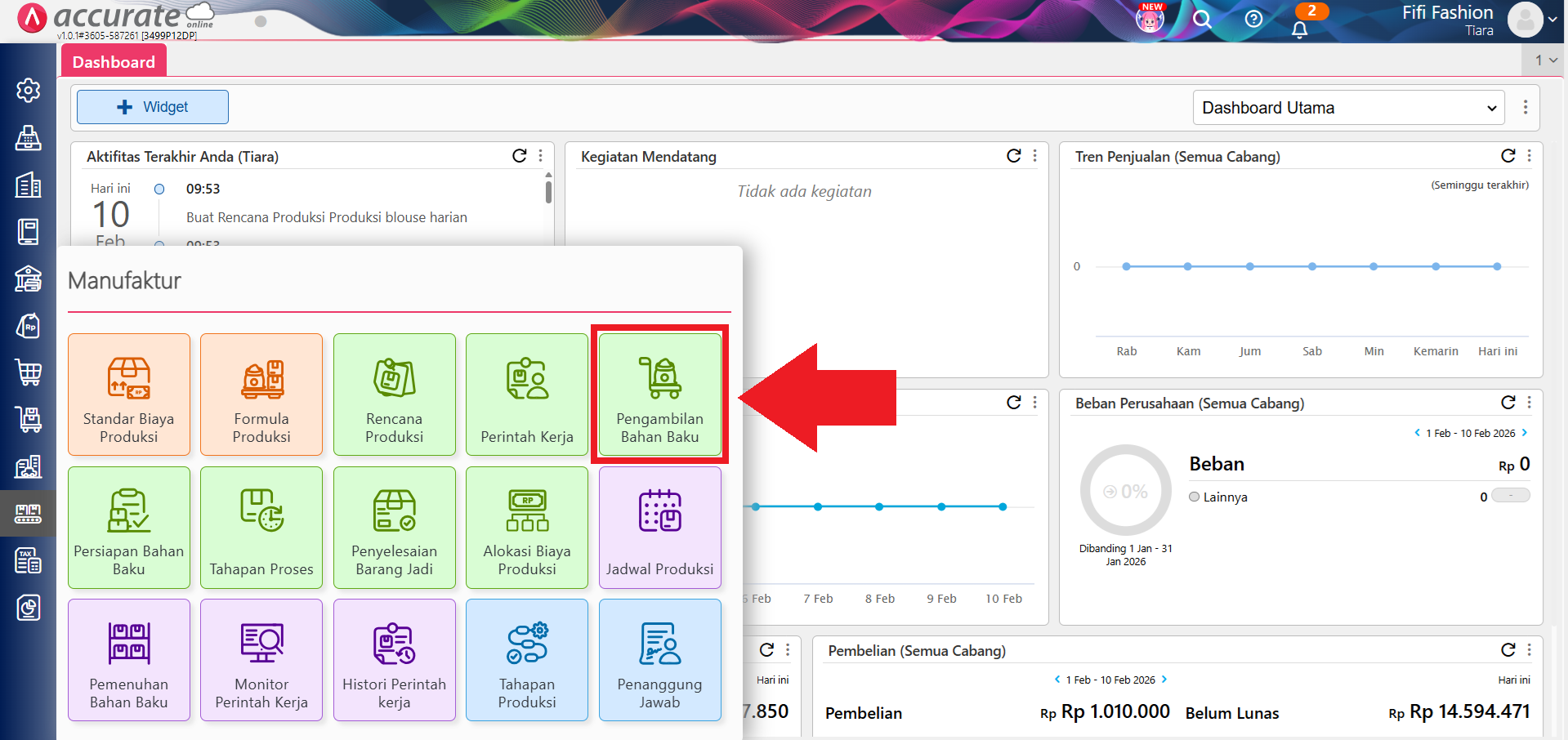
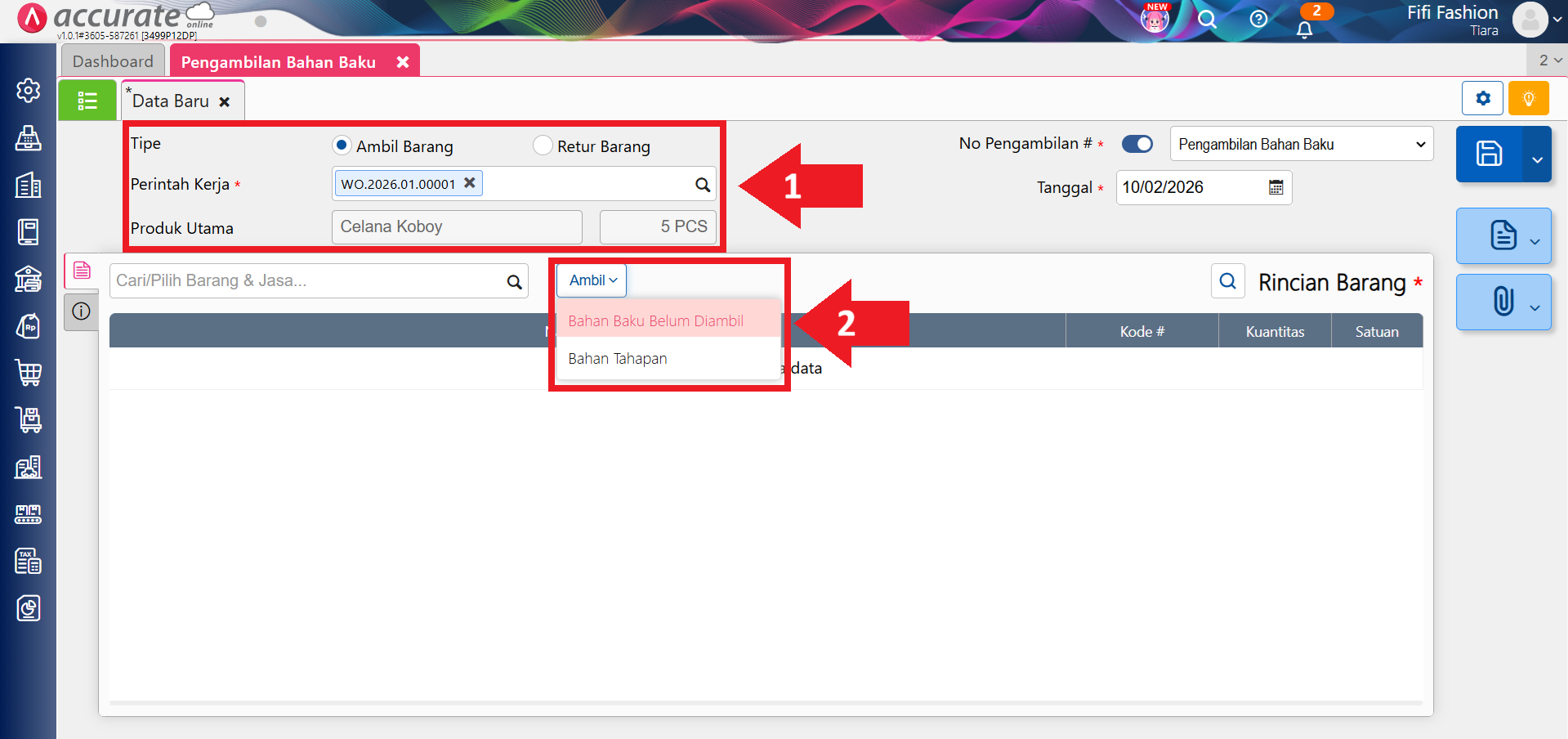
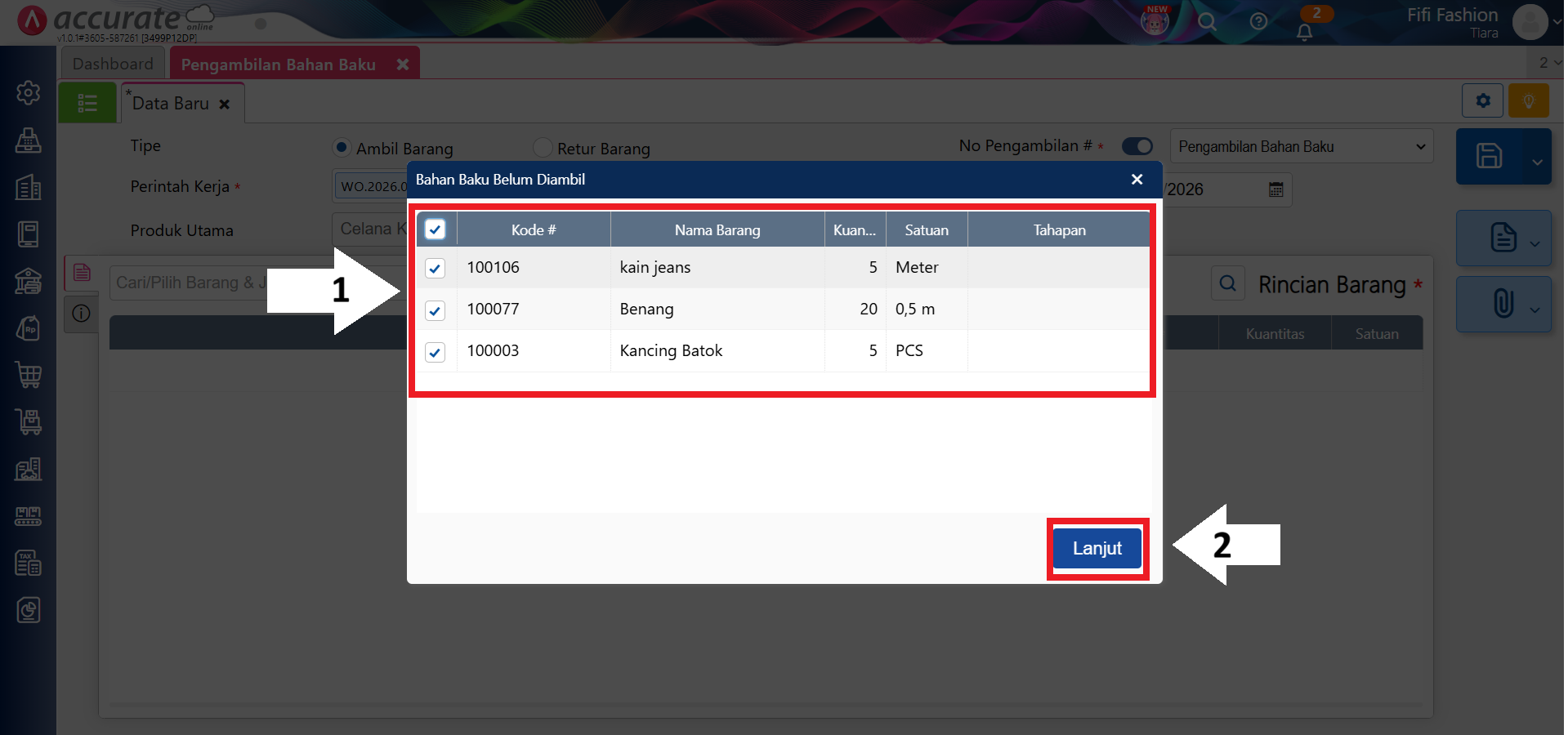
5. Pastikan transaksi bahan baku yang sudah tercatat
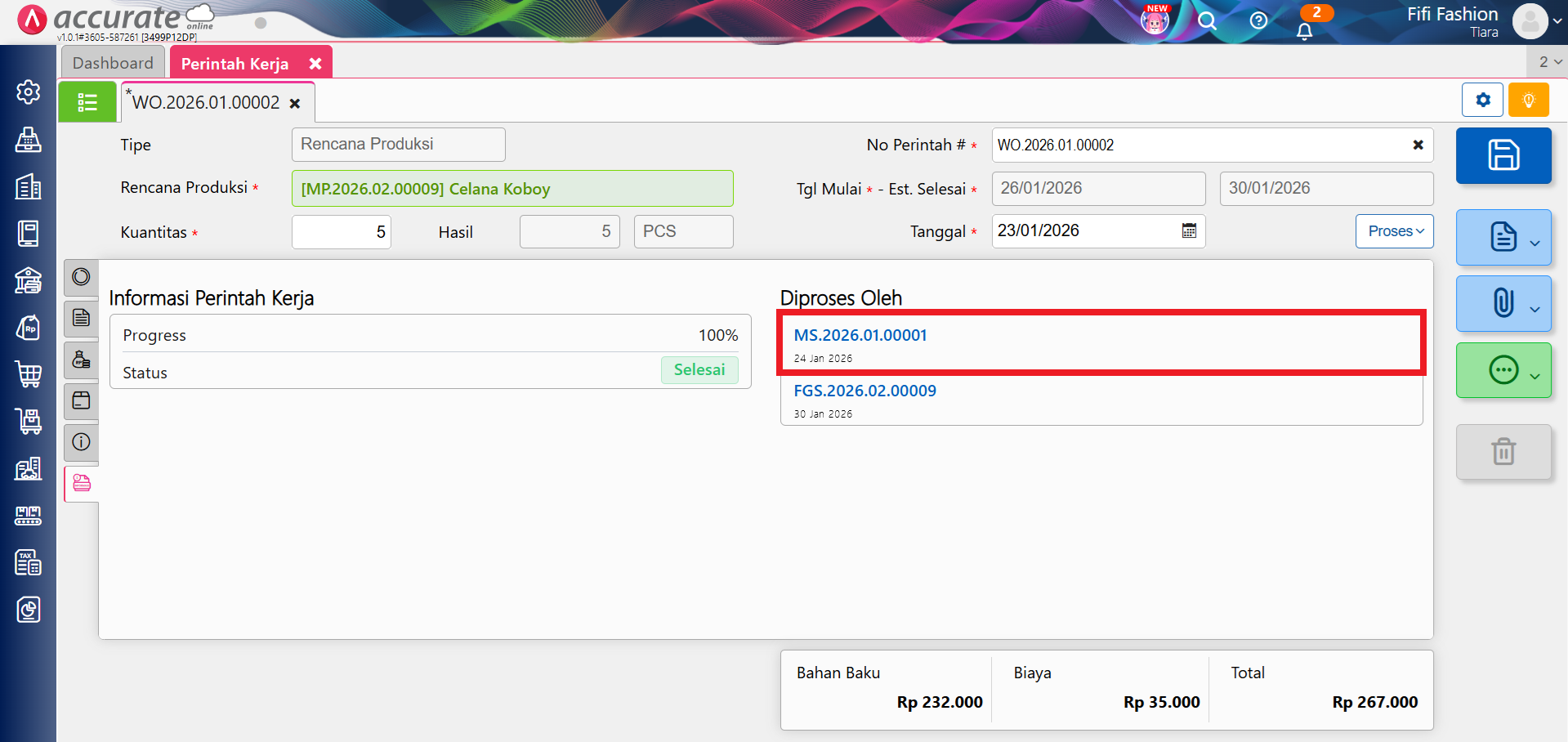
- Setelah transaksi disimpan, buka kembali Perintah Kerja tersebut.
- Pada tab Informasi Lainnya, kini akan tampil nomor transaksi Pengambilan Bahan Baku pada bagian Diproses Oleh.
6. Jalankan kembali Proses Akhir Bulan
- Jika Pengambilan Bahan Baku sudah dicatat, Anda dapat kembali menjalankan Proses Akhir Bulan dan error tidak akan muncul kembali.