
Mengenal Fitur Kategori Pelanggan dan Cara Membuat Kategori & Sub Kategori Pelanggan di Accurate Online
Dalam mengelola data pelanggan yang semakin berkembang, pengelompokan atau klasifikasi pelanggan menjadi sangat penting agar proses pengambilan keputusan bisnismu bisa lebih tepat sasaran.
Accurate Online telah menyediakan fitur Kategori Pelanggan agar Kamu bisa mengelola daftar pelanggan dengan mudah, baik berdasarkan wilayah, tingkat loyalitas, jenis bisnis, atau kriteria lain yang spesifik sesuai kebutuhan perusahaan.
Dengan fitur ini, Kamu bisa menerapkan perlakuan khusus seperti memberikan diskon, promosi, atau strategi pelayanan di wilayah-wilayah tertentu hanya dengan beberapa kali klik.
Data kategori pelanggan juga dapat difilter dan diolah dalam laporan penjualan untuk mendukung analisis performa, efisiensi pelayanan, atau penyusunan strategi penjualan lebih lanjut.
Fitur pembuatan sub kategori juga memungkinkan pengelompokan pelanggan yang lebih detail, seperti: kategori “Lokal” yang bisa dipecah menjadi subkategori Jawa, Bali, Sumatera, dan sebagainya.
Berikut penjelasan kolom dan langkah-langkah membuat kategori serta sub kategori pelanggan di Accurate Online.
Keterangan kolom Kategori Pelanggan
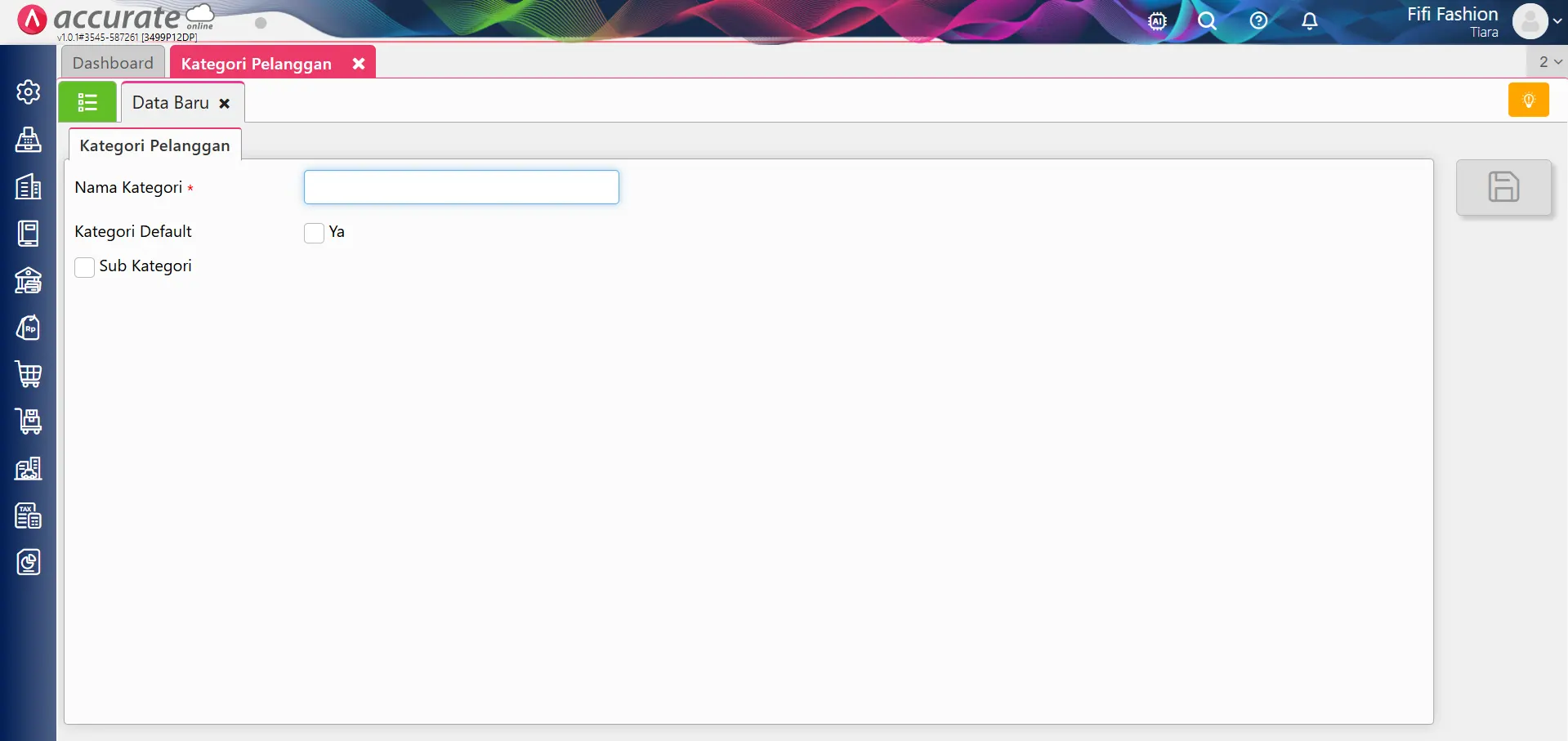
- Nama Kategori: Isi dengan nama utama kategori pelanggan, misalkan “Lokal”, “Distributor”, atau “Ekspor”.
- Kategori Default: Centang opsi ini jika kategori yang dibuat akan otomatis terpilih setiap kali kamu membuat pelanggan baru.
- Sub Kategori: Centang jika kategori yang sedang kamu buat merupakan bagian dari kategori induk tertentu, lalu pilih nama induknya di sampingnya.
Cara membuat kategori dan sub kategori pelanggan:
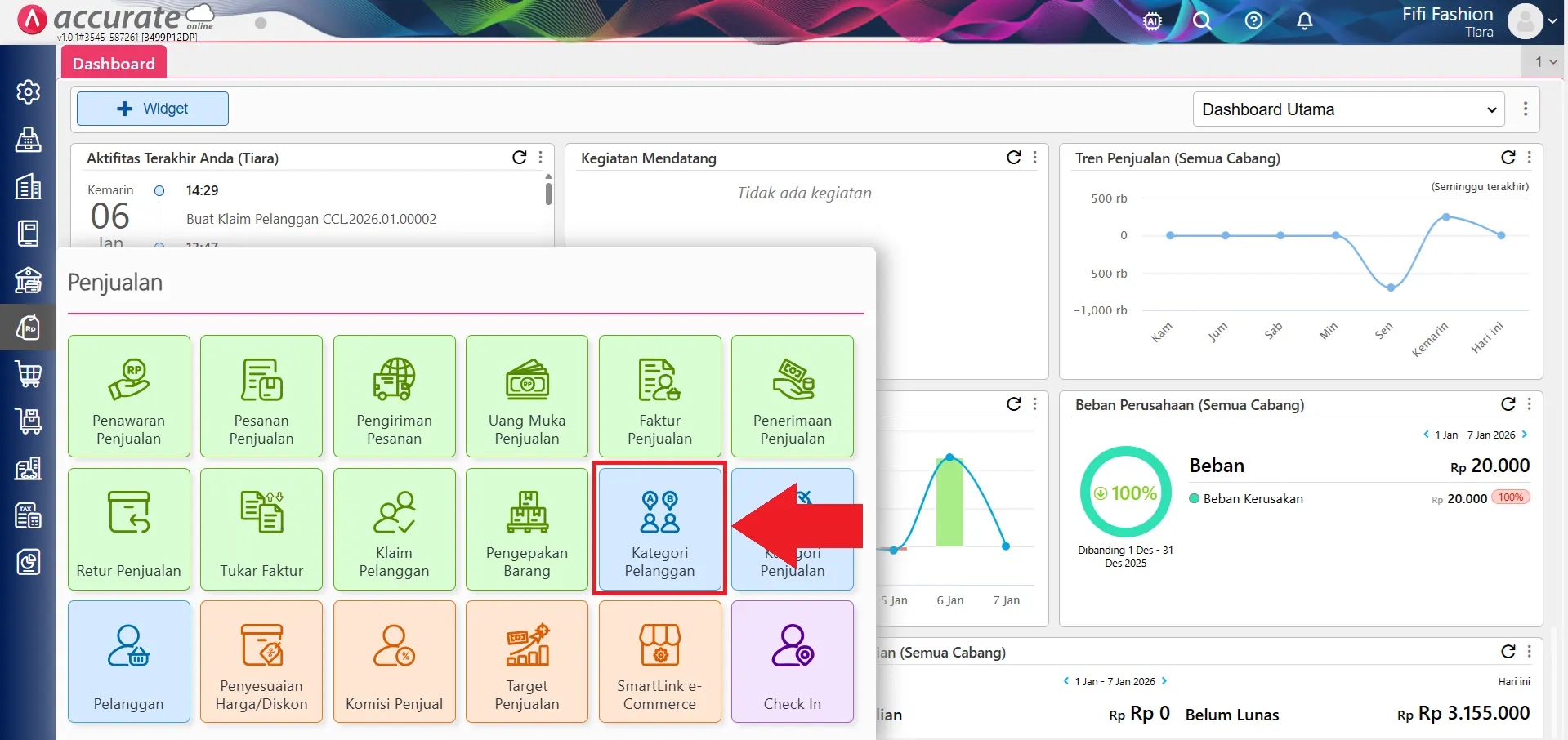
1. Buka menu Kategori Pelanggan
- Klik menu Penjualan dan kemudian pilih Kategori Pelanggan.
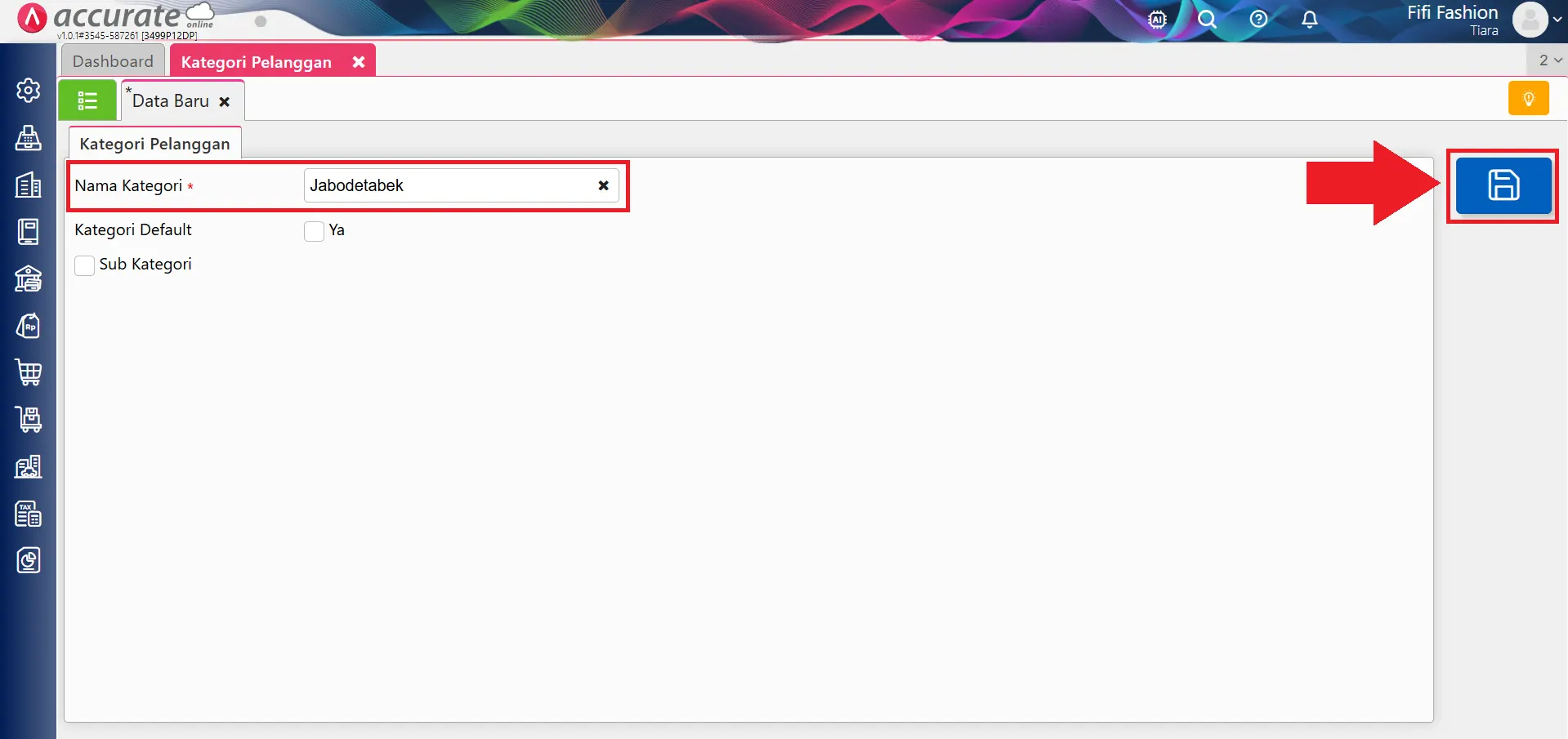
2. Membuat kategori induk
- Silakan mengisi nama kategori utama (misal: Jabodetabek), dan jika ingin jadi kategori utama, jangan centang Sub Kategori.
- Klik Simpan.
3. Membuat Sub Kategori Pelanggan
- Silakan Isi nama subkategori pelanggan (misal: Tangerang).
- Centang pada bagian Sub Kategori, lalu pada kolom di sampingnya pilih “Jabodetabek” sebagai Induk Kategori.
- Klik tombol **Simpan **💾.
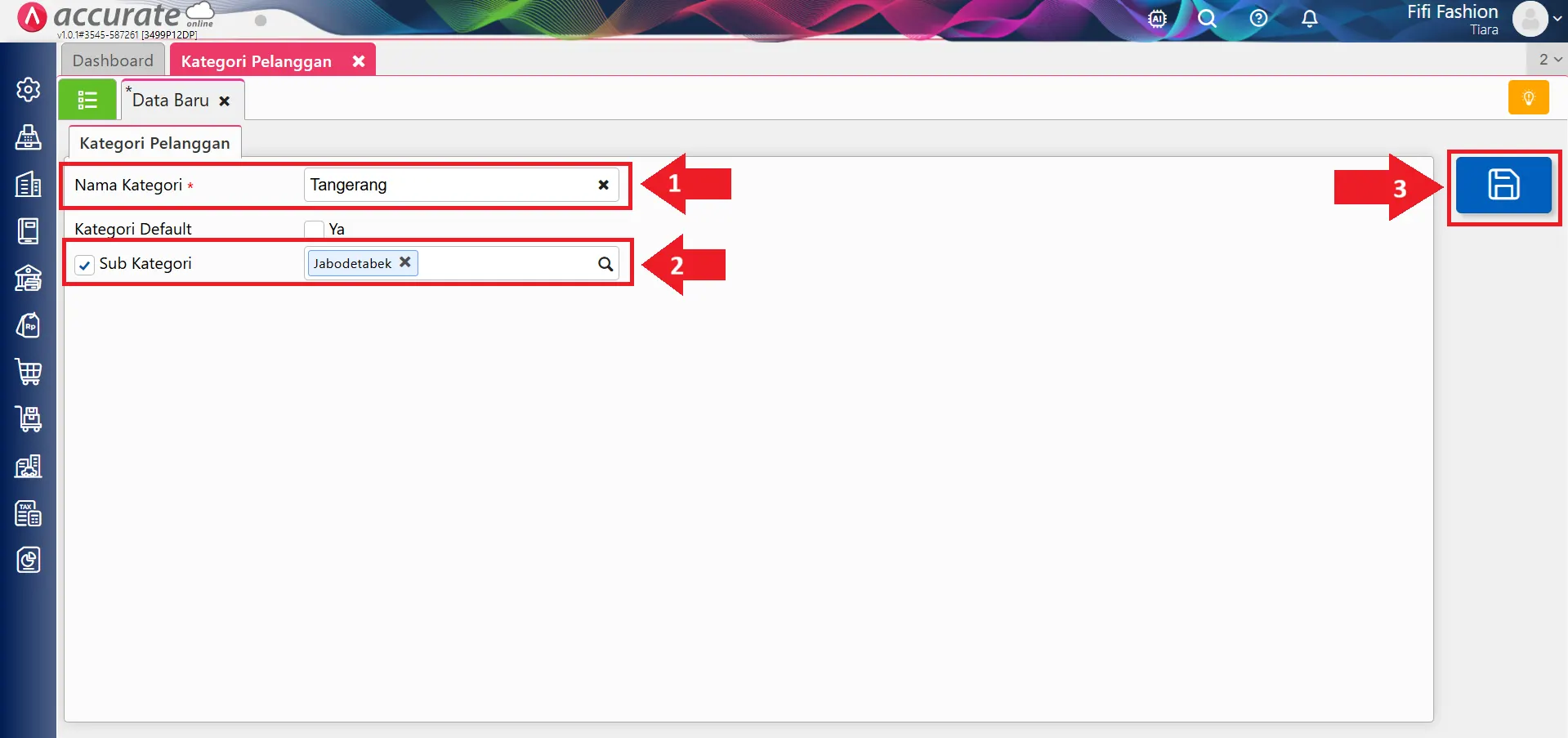
- Lakukan langkah serupa untuk menambah sub kategori lainnya di bawah kategori utama yang kamu inginkan.
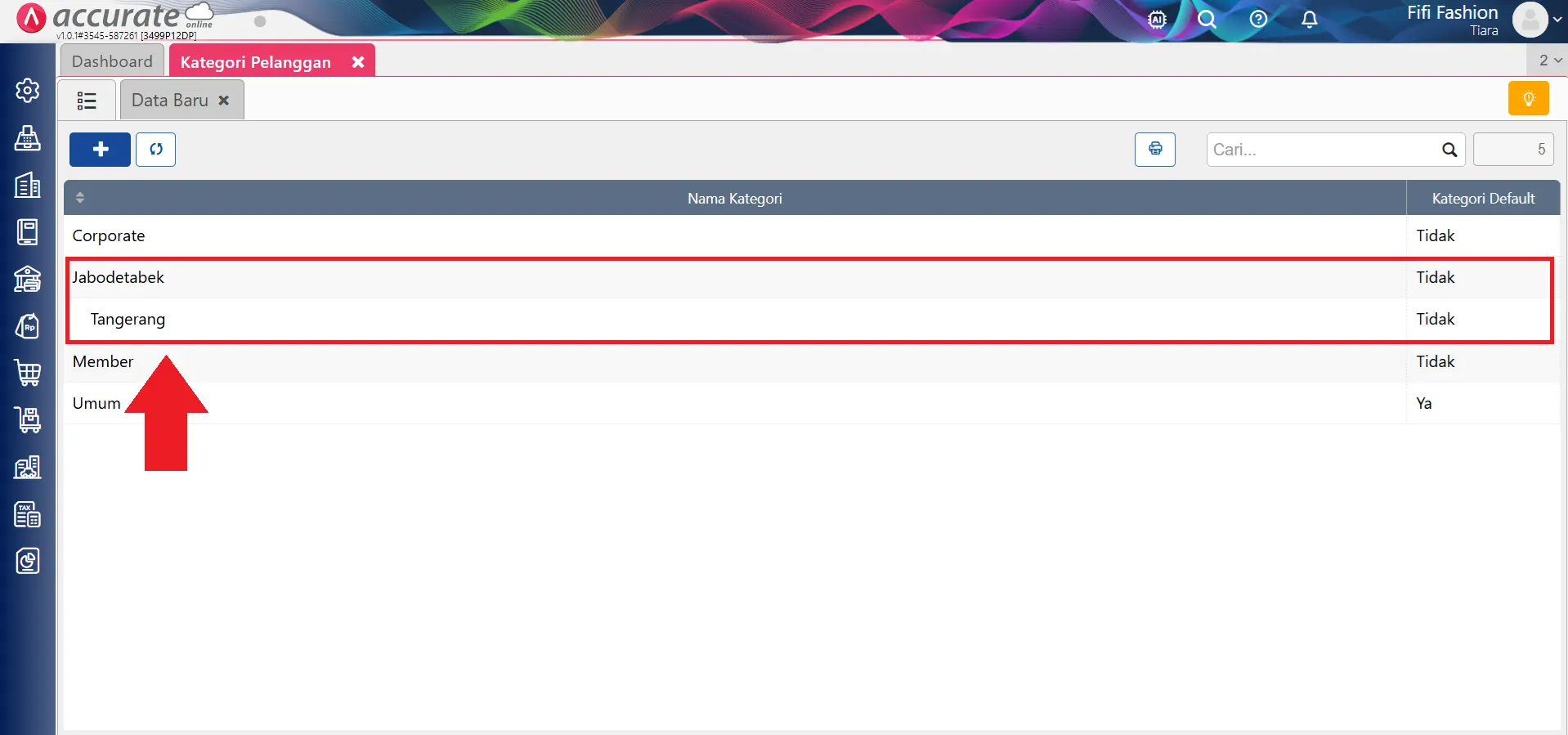
4. Hasil dan cek pengelompokan
- Cek tampilan daftar kategori dan sub kategori yang sudah dibuat, data ini akan tersusun jelas secara hierarchical sehingga pelanggan langsung tampak masuk kelompok mana di semua fitur, transaksi, dan dashboard laporan Accurate Online.
Dengan mengikuti cara di atas, Kamu bisa lebih mudah dalam mengkategorikan, memfilter, dan menganalisa data pelanggan, sehingga akan membantu Kamu dalam mengambil keputusan yang cepat untuk program penjualan khusus, promosi wilayah tertentu, hingga distribusi benefit pelanggan secara efisien dalam bisnis.