Cara Memisahkan Laporan Penjualan per Marketplace

Jika usaha Kamu berjualan di lebih dari satu e-Commerce, menganalisis performa penjualan per channel tentunya akanl menjadi sangat penting, baik untuk melihat kontribusi omzet, laba/rugi, maupun efektivitas biaya tiap marketplace.
Di Accurate Online, kebutuhan ini bisa dipenuhi dengan memanfaatkan fitur Departemen (Cost & Profit Center).
Dengan pengelompokan berbasis Departemen, setiap transaksi penjualan dari e-Commerce (misalnya Shopee, Tokopedia, Lazada, dan lainnya) akan otomatis tercatat ke departemen yang sesuai.
Hasilnya, laporan keuangan dan penjualan per e-Commerce dapat dianalisis dengan cepat dan akurat.
Cara memisahkan laporan penjualan per marketplace:
1. Mengaktifkan add-on Cost & Profit Center
Aktifkan fitur Departemen dengan cara:
- Masuk ke menu Pengaturan
- Pilih Accurate Store
- Aktifkan add-on Cost & Profit Center
Atau ikuti panduan resmi penambahan Departemen & Proyek tersebut di sini.
2. Membuat Departemen sesuai nama e-Commerce
Buat departemen dengan nama yang mewakili masing-masing e-Commerce:
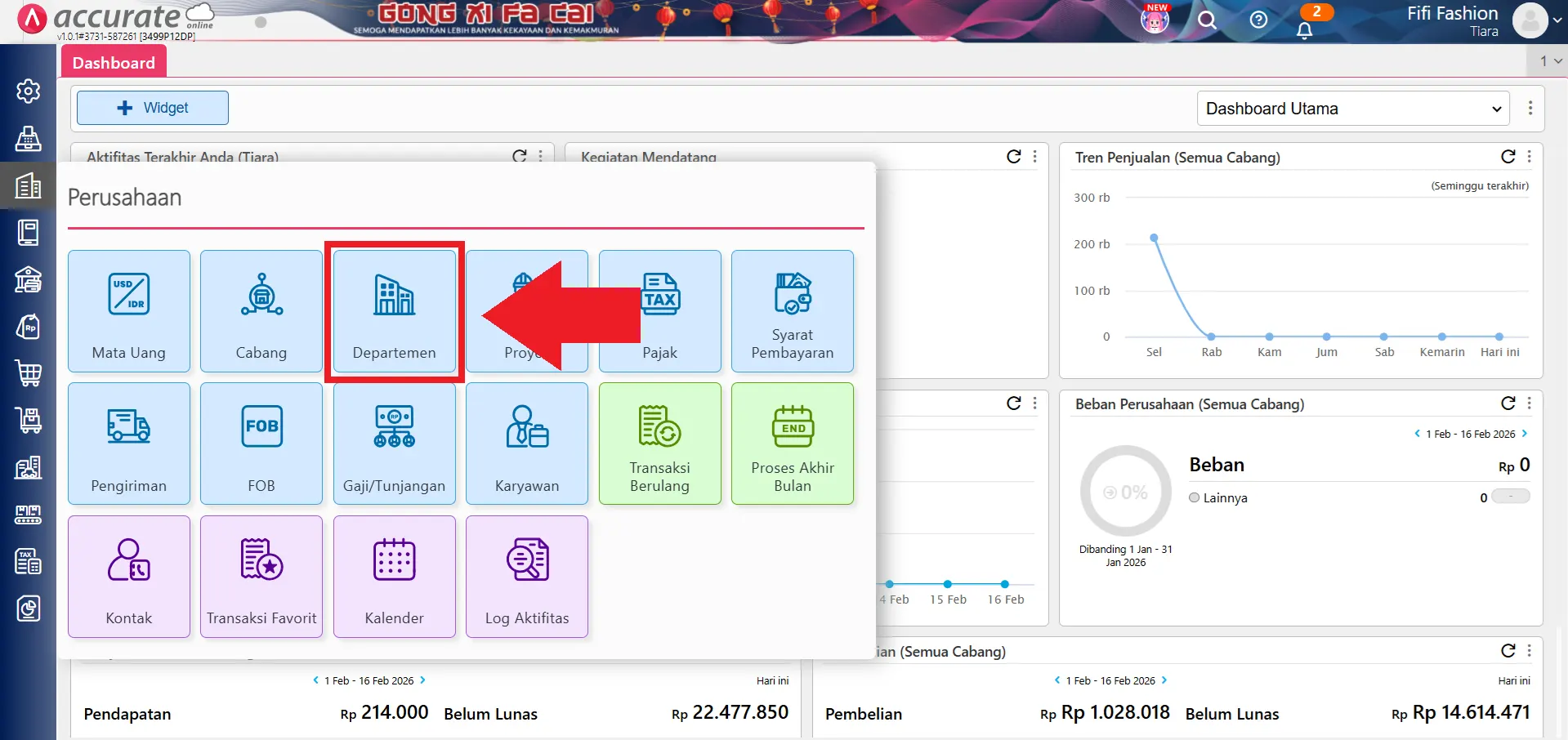
- Masuk ke menu Perusahaan
- Klik Departemen
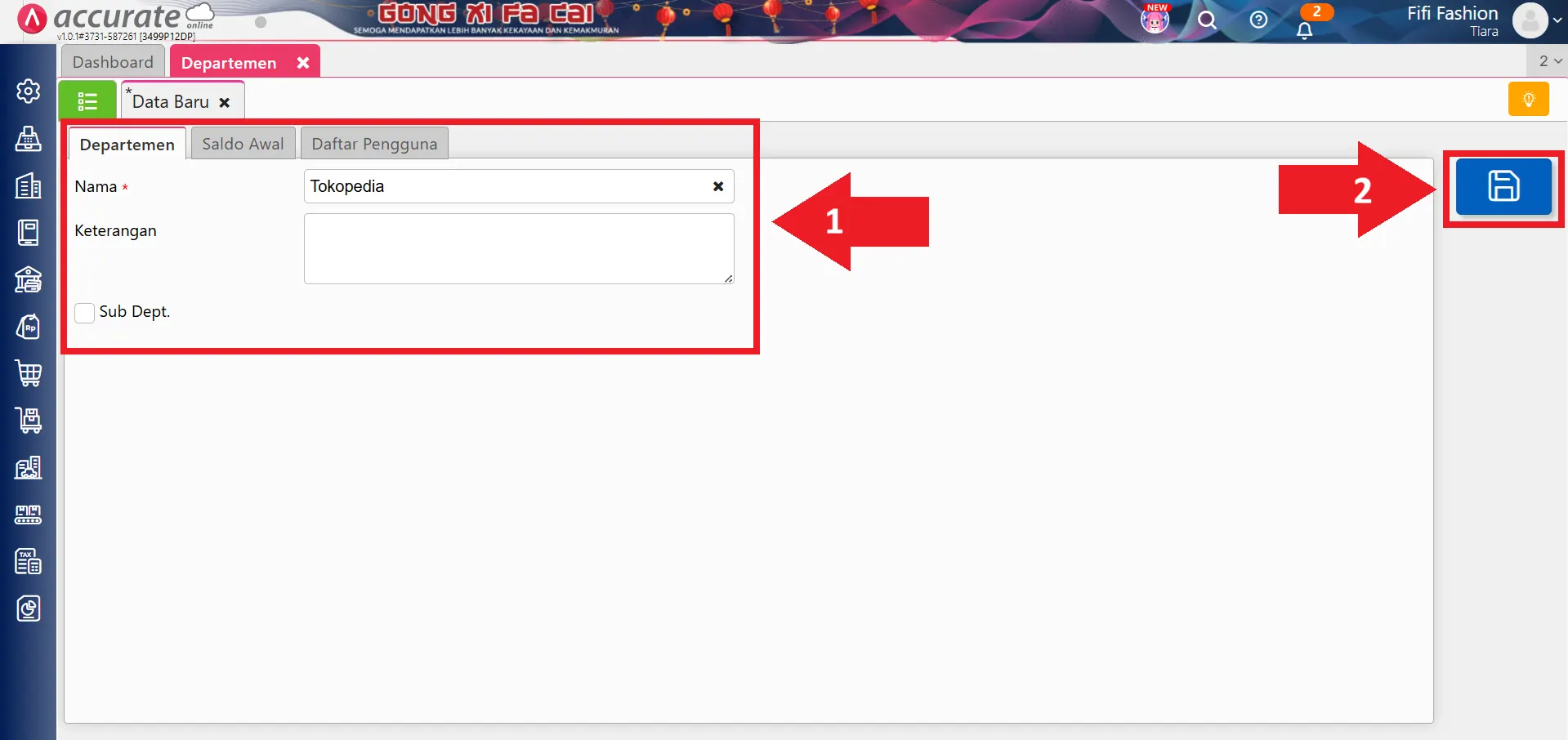
- Buat departemen, misalnya: Shopee, Tokopedia, Lazada, dan seterusnya.
3. Mengaitkan Departemen pada SmartLink e-Commerce
Atur agar setiap toko e-Commerce mengarah ke departemen yang tepat:
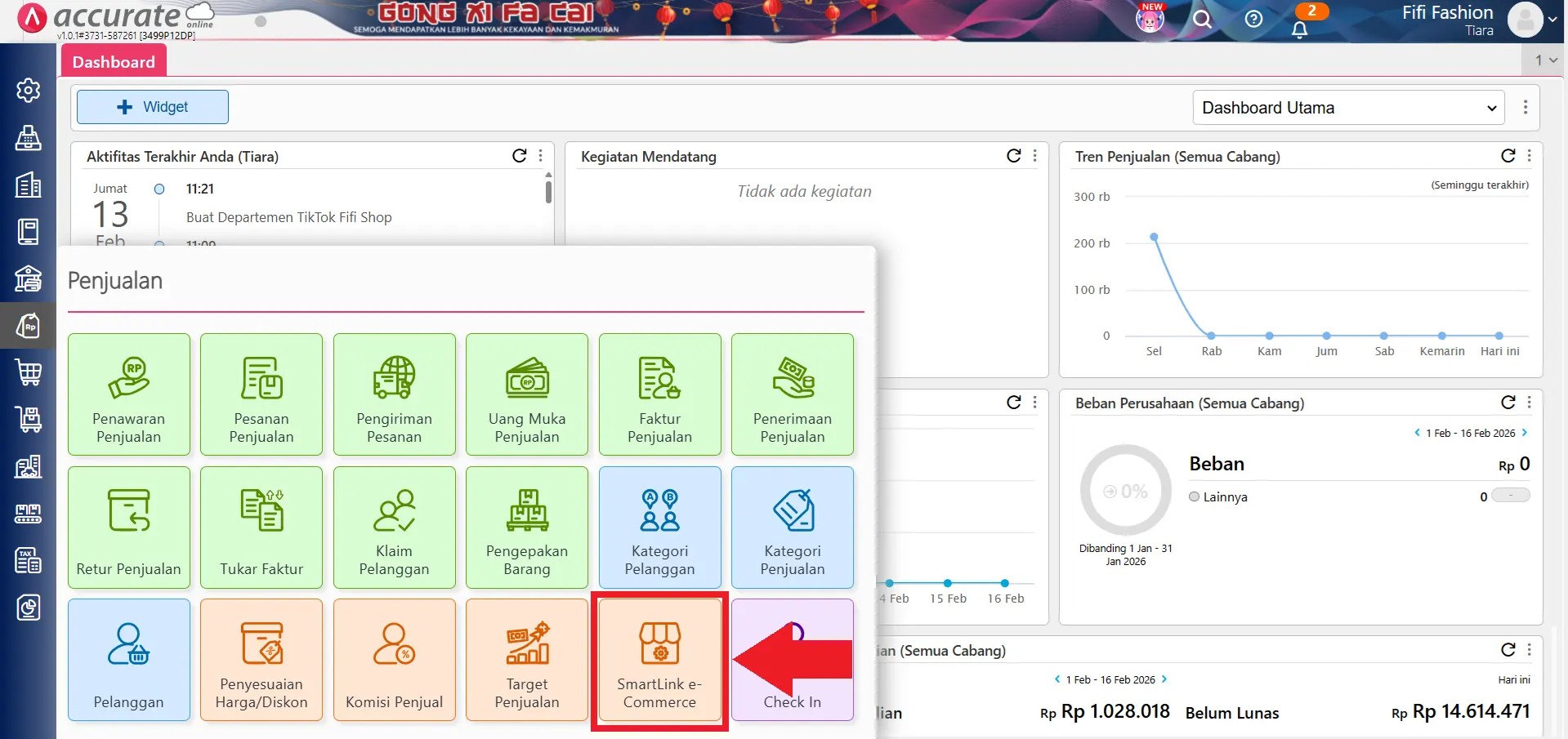
- Masuk ke menu Penjualan
- Klik SmartLink e-Commerce
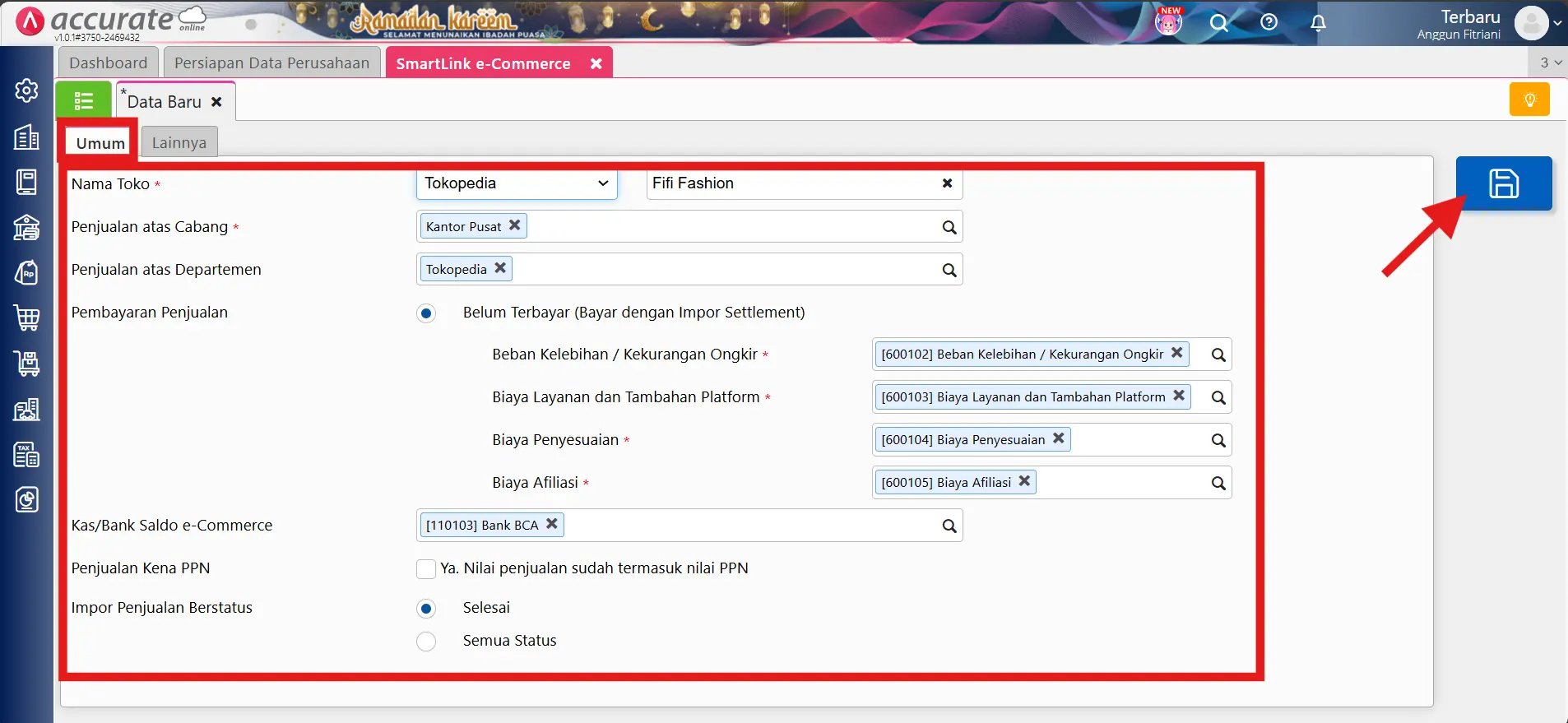
- Pada tab Umum, isi kolom Departemen sesuai e-Commerce terkait
- Klik Simpan
4. Mengimpor penjualan dari masing-masing e-Commerce
Setelah pengaturan departemen selesai:
- Lakukan impor penjualan menggunakan file hasil ekspor dari masing-masing e-Commerce
- Ulangi proses impor untuk setiap marketplace yang digunakan
5. Melihat laporan laba/rugi per e-Commerce
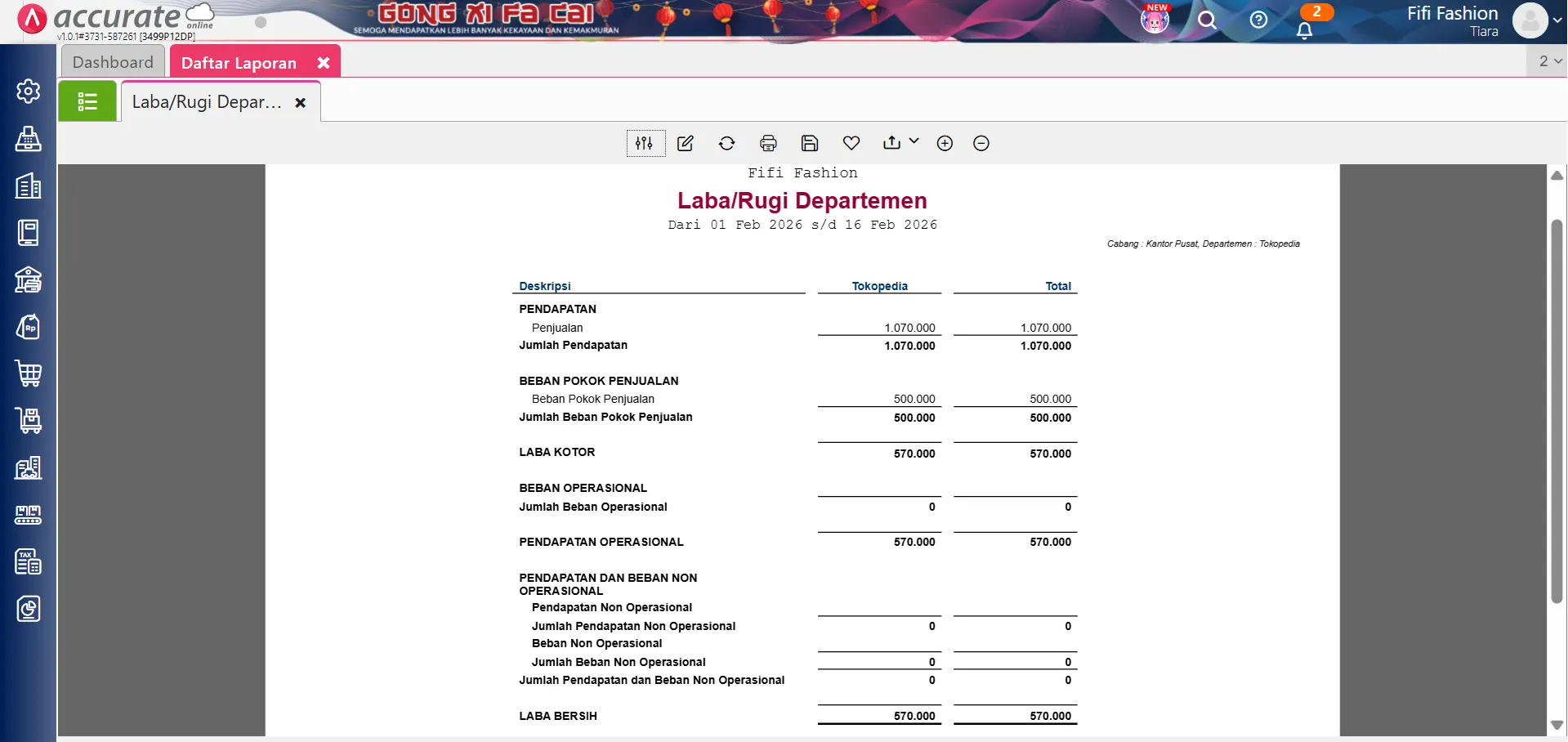
- Transaksi penjualan akan otomatis tercatat ke departemen sesuai pengaturan.
- Untuk melihat performa laba/rugi per e-Commerce:
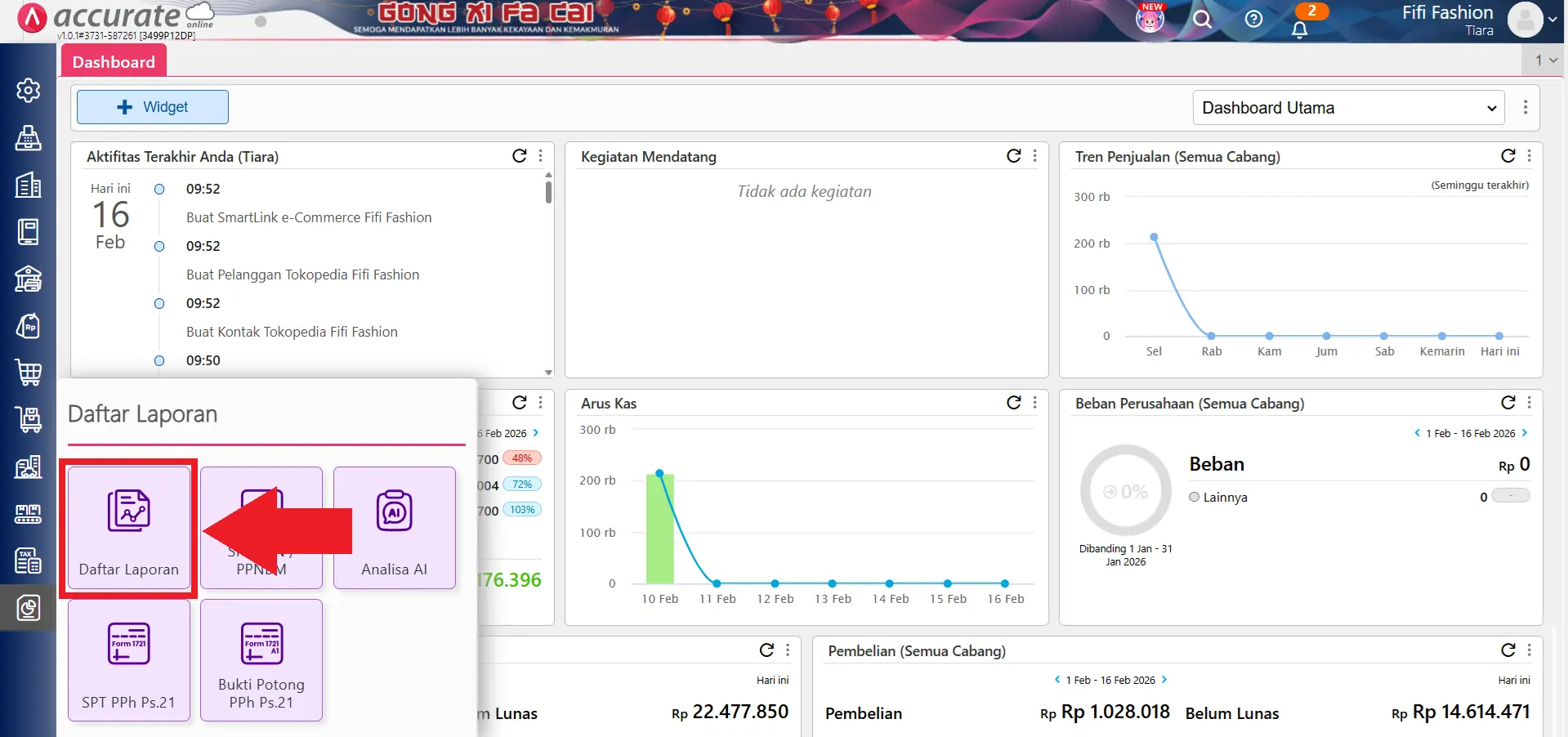
- Masuk ke Daftar Laporan
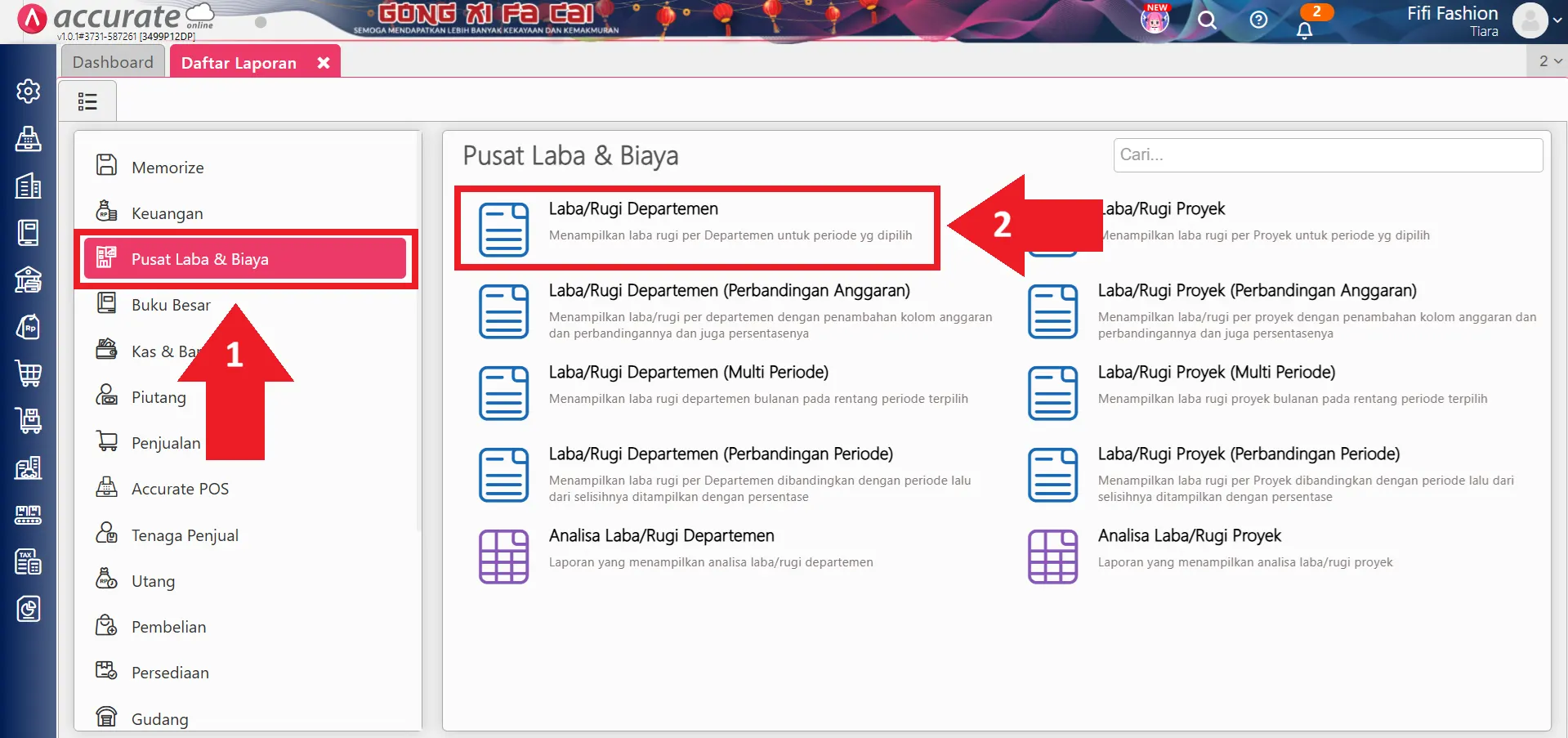
- Pilih Pusat Laba & Biaya
- Klik Laba/Rugi Departemen
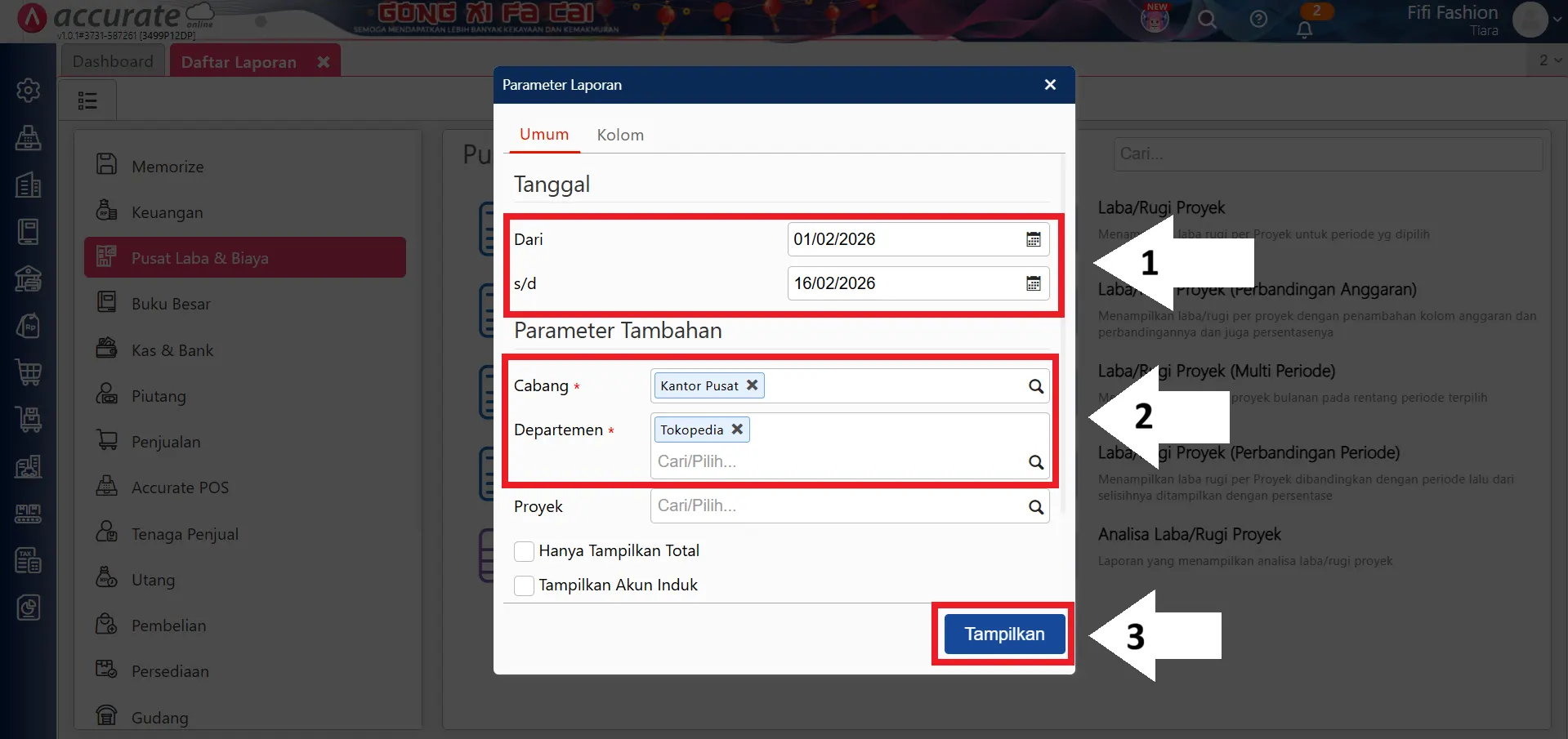
- Isi parameter periode, lalu tampilkan laporan
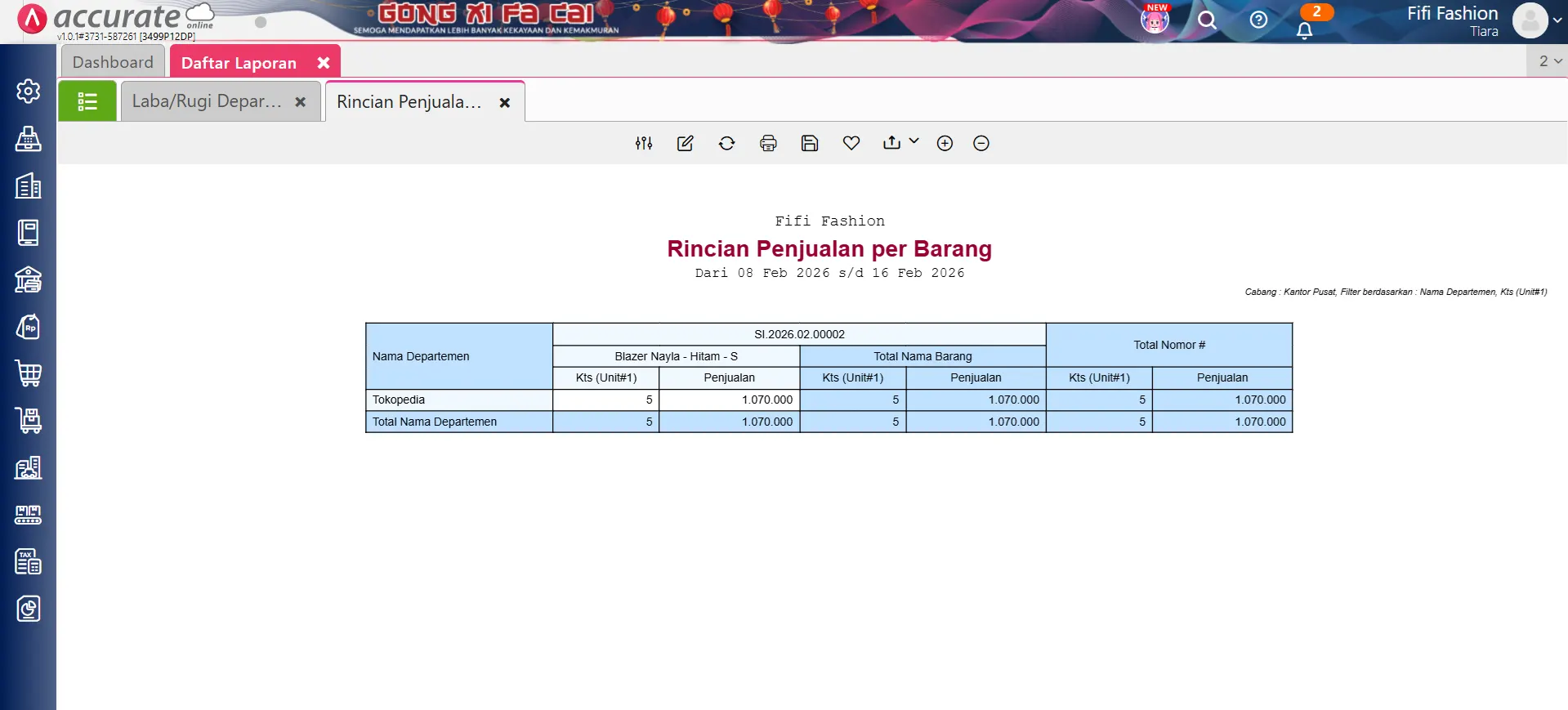
6. Menganalisis laporan penjualan per e-Commerce
Untuk analisis penjualan yang lebih detail:
- Gunakan Laporan Rincian Penjualan per Barang
- Lakukan Analisa/Grup berdasarkan Departemen
Catatan:
- Pastikan Departemen sudah diisi pada pengaturan SmartLink sebelum impor penjualan.
- Gunakan nama departemen yang konsisten agar laporan rapi.
- Kamu bisa menambahkan marketplace baru kapan saja dengan membuat departemen baru