Cara Mengimpor Pemindahan Barang Antar Gudang dari Excel di Accurate Online

Dalam proses operasional gudang, pemindahan barang antar gudang sering dilakukan untuk menyesuaikan kebutuhan stok di setiap lokasi. Jika jumlah item yang dipindahkan cukup banyak, pengisian detail barang secara manual tentu akan memakan waktu dan berisiko terjadi kesalahan input.
Untuk mempermudah proses tersebut, Accurate Online menyediakan fitur impor detail barang pada transaksi Pemindahan Barang (Kirim Barang) melalui file Excel atau CSV.
Dengan fitur ini, Kamu dapat menyiapkan daftar barang terlebih dahulu dalam format template, lalu mengunggahnya langsung ke sistem agar proses pemindahan menjadi lebih cepat dan efisien.
Berikut ini adalah caranya:
Cara impor barang pada pemindahan barang:
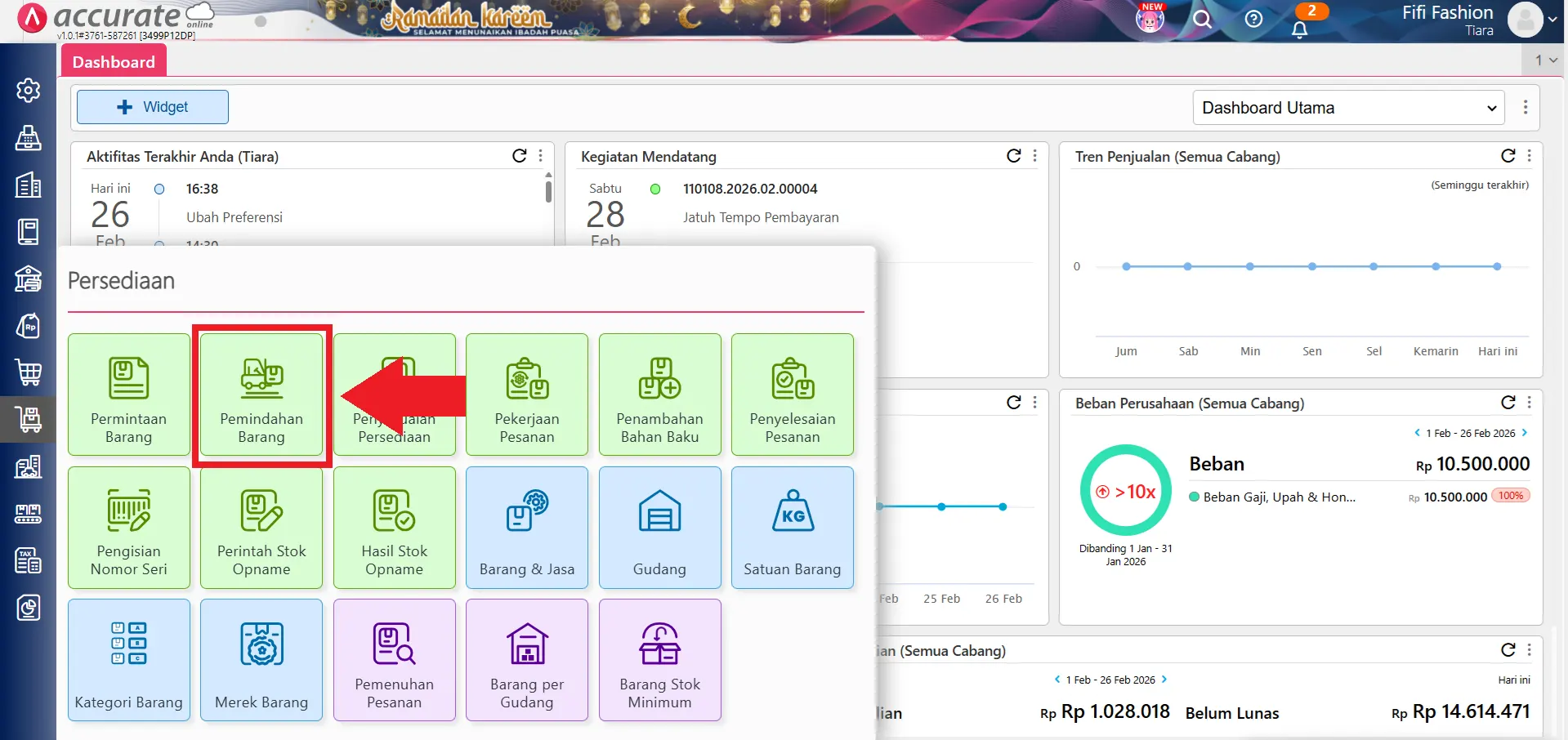
1. Akses menu Pemindahan Barang
- Masuk ke menu Persediaan, lalu klik Pemindahan Barang.
2. Isi informasi dasar transaksi
-
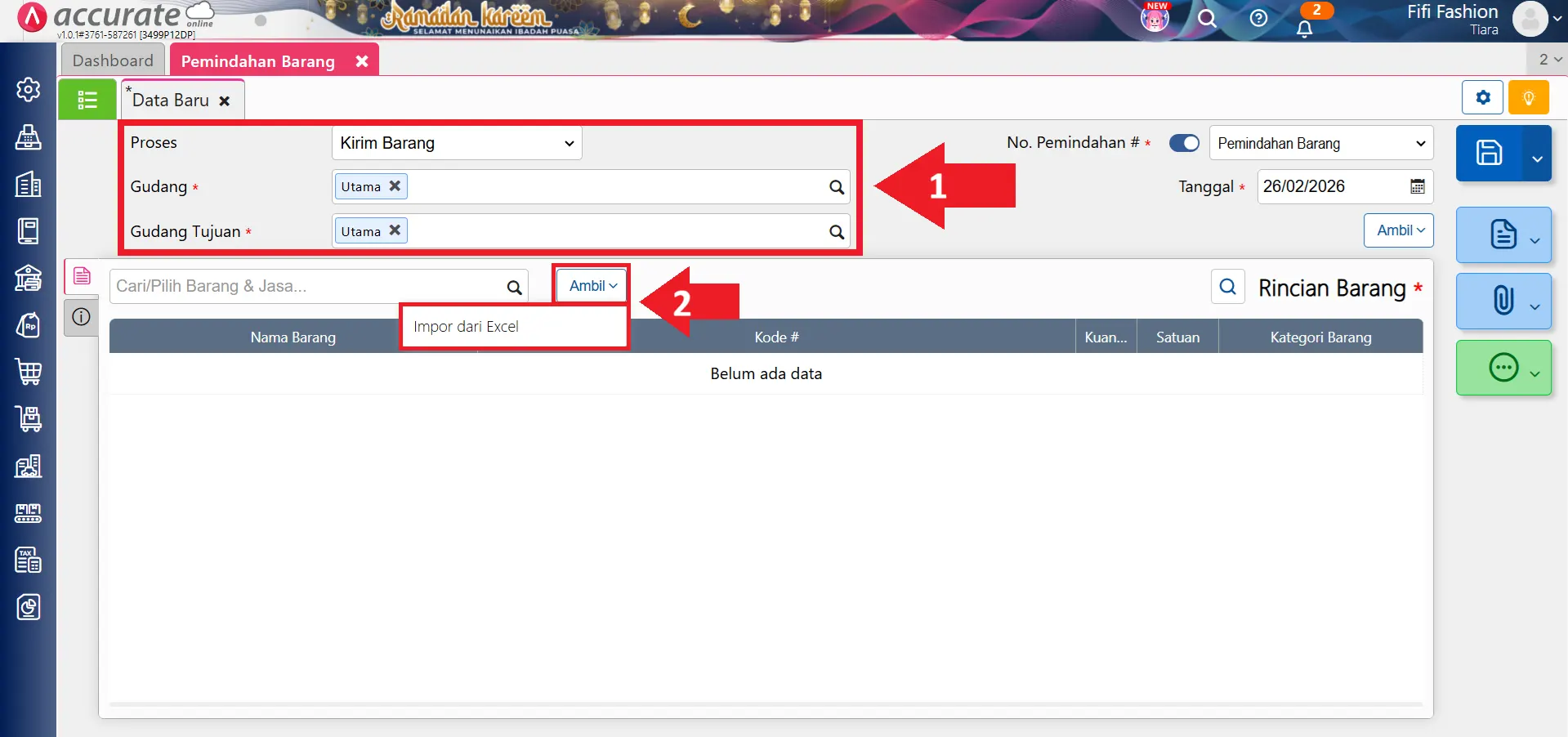
Pada tab Data Baru, lengkapi beberapa informasi berikut:
- Proses
- Gudang (gudang asal)
- Gudang Tujuan
- No. Pemindahan #
- Tanggal
-
Setelah itu, klik tombol Ambil dan pilih opsi Impor dari Excel.
3. Unduh format file impor
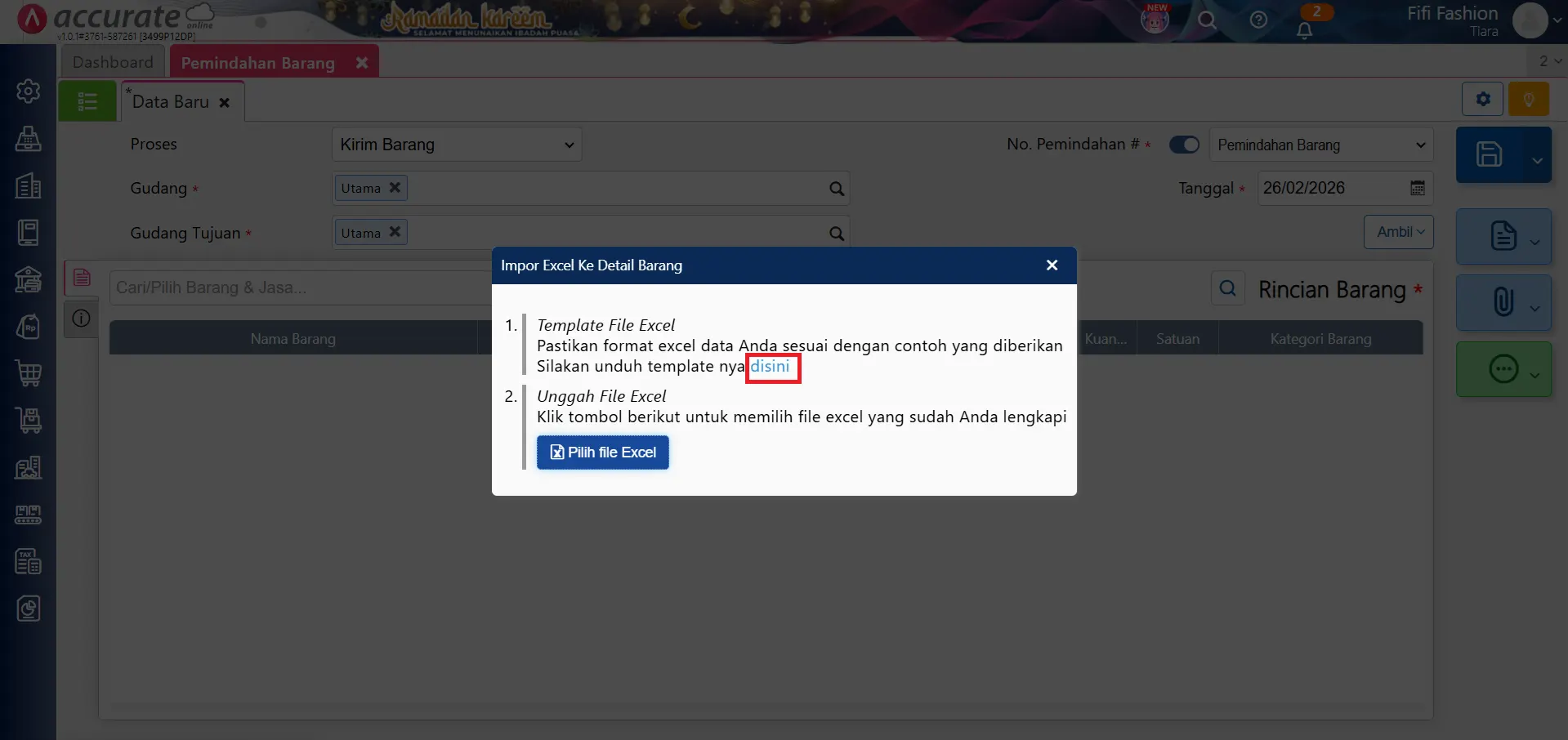
- Klik informasi “Disini” pada bagian Impor Excel ke Detail Barang untuk mengunduh format file template yang telah disediakan oleh Accurate Online.
4. Lengkapi data sesuai format template
- Buka file contoh format yang telah diunduh. Isikan data barang yang akan dipindahkan sesuai dengan transaksi yang ingin dibuat.
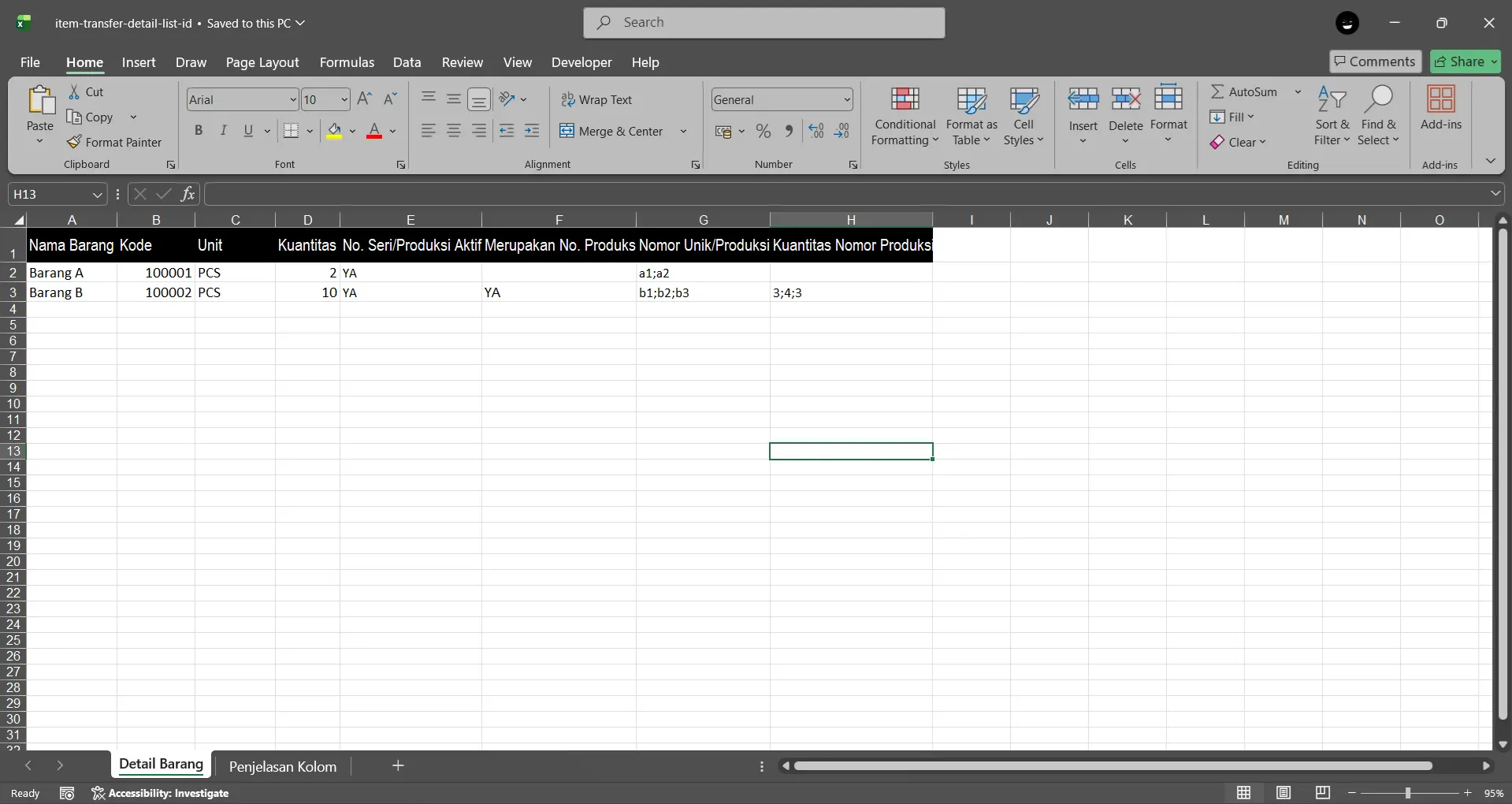
- Pastikan:
- Kode barang sudah sesuai dengan data di database
- Jumlah barang yang dipindahkan diisi dengan benar
- Apabila menggunakan no. seri dipastikan diisi dengan benar
- Tidak mengubah atau menghapus struktur kolom template
5. Unggah file Excel ke sistem
- Setelah file siap digunakan, klik Pilih file Excel, lalu pilih file yang telah dipersiapkan untuk diimpor ke Accurate Online.
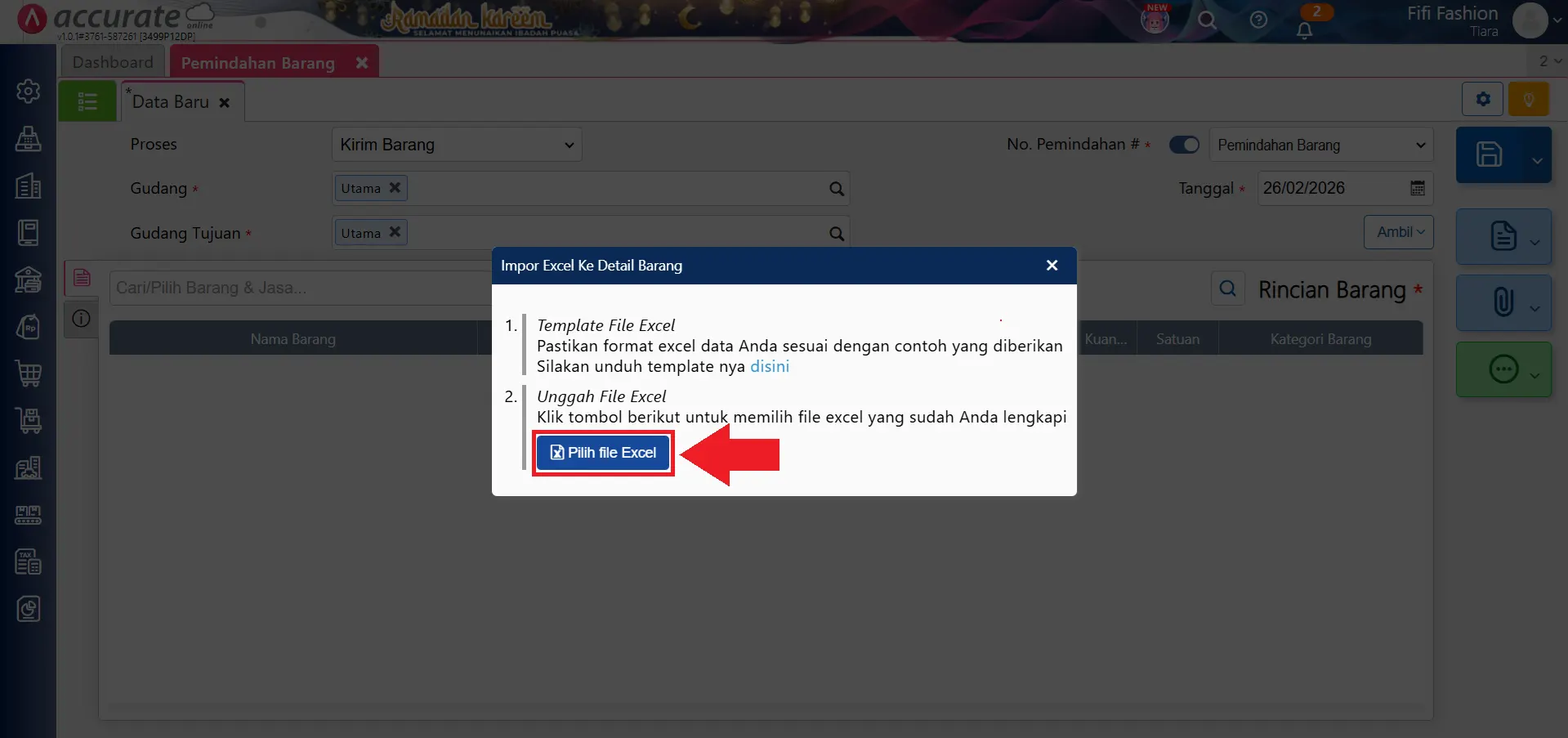
- Pastikan kembali bahwa format file sudah sesuai dengan contoh yang diberikan oleh sistem.
6. Periksa hasil impor data
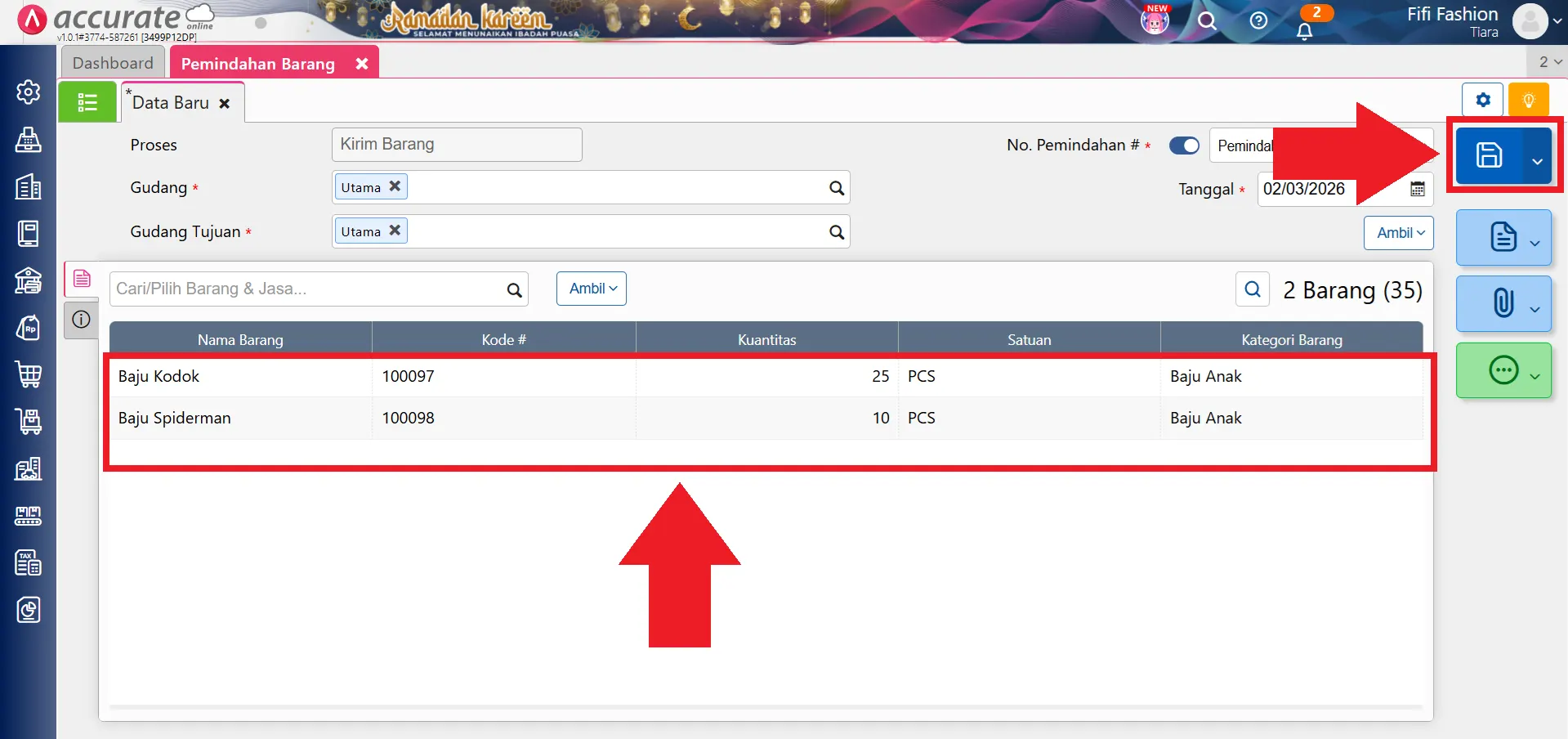
- Jika proses berhasil, detail barang dari file Excel akan otomatis tampil pada transaksi Pemindahan Barang di Accurate Online.
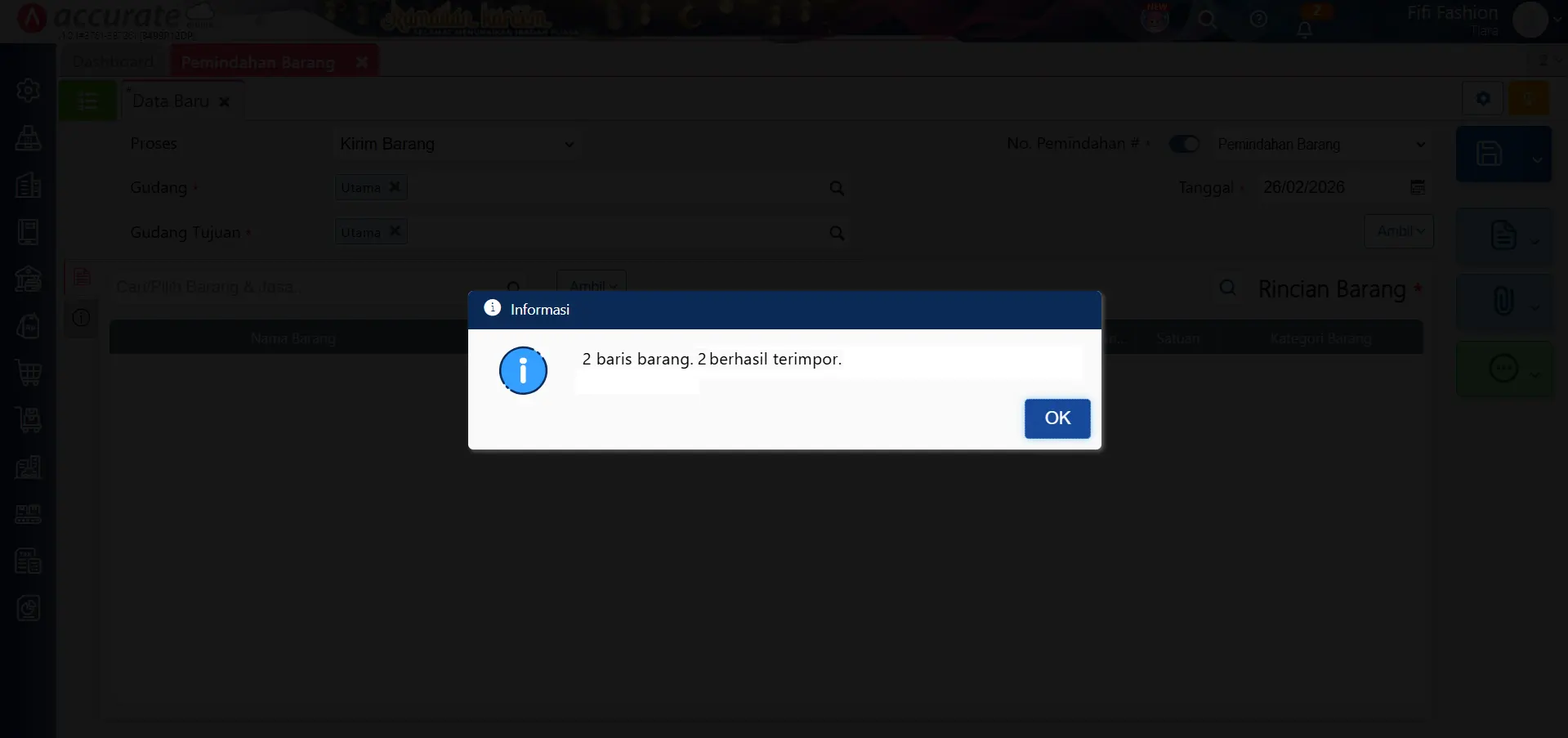
- Periksa kembali daftar barang dan jumlahnya sebelum menyimpan transaksi untuk memastikan tidak ada kesalahan.
- Kemudian simpan.
Tips agar proses impor berhasil tanpa error:
- Agar proses impor berjalan dengan baik, perhatikan hal berikut:
- Gunakan template resmi dari sistem Accurate Online
- Jangan mengubah struktur kolom
- Pastikan kode barang sudah terdaftar
- Periksa kembali jumlah dan satuan barang
Dengan mengikuti langkah-langkah tersebut, Kamu dapat menghemat waktu dan meminimalkan risiko kesalahan input saat melakukan pemindahan barang dalam jumlah banyak.