Cara Mengimpor Penyelesaian Pesanan di Accurate Online

Dalam proses produksi atau pemenuhan pesanan, Accurate Online sudah menyediakan fitur Penyelesaian Pesanan untuk mencatat bahwa suatu pesanan produksi telah selesai dikerjakan.
Biasanya transaksi ini digunakan ketika barang hasil produksi sudah siap masuk ke persediaan atau siap dikirim kepada pelanggan.
Namun, jika Kamu memiliki banyak data penyelesaian pesanan yang perlu dicatat sekaligus, Accurate Online juga sudah menyediakan fitur impor data melalui file Excel atau CSV.
Dengan fitur ini, Kamu bisa menginput banyak transaksi penyelesaian pesanan secara lebih cepat tanpa harus membuatnya satu per satu secara manual.
Proses impor ini juga menggunakan template khusus agar format data sesuai dengan struktur database Accurate Online. Setelah file diisi dengan benar, Kamu hanya perlu mengunggah file tersebut dan sistem akan memproses data secara otomatis.
Berikut ini cara untuk mengimpor Penyelesaian Pesanan dari file Excel atau CSV di Accurate Online.
Cara mengimpor penyelesaian pesanan dari Excel:
1. Buka menu penyelesaian pesanan pada persediaan
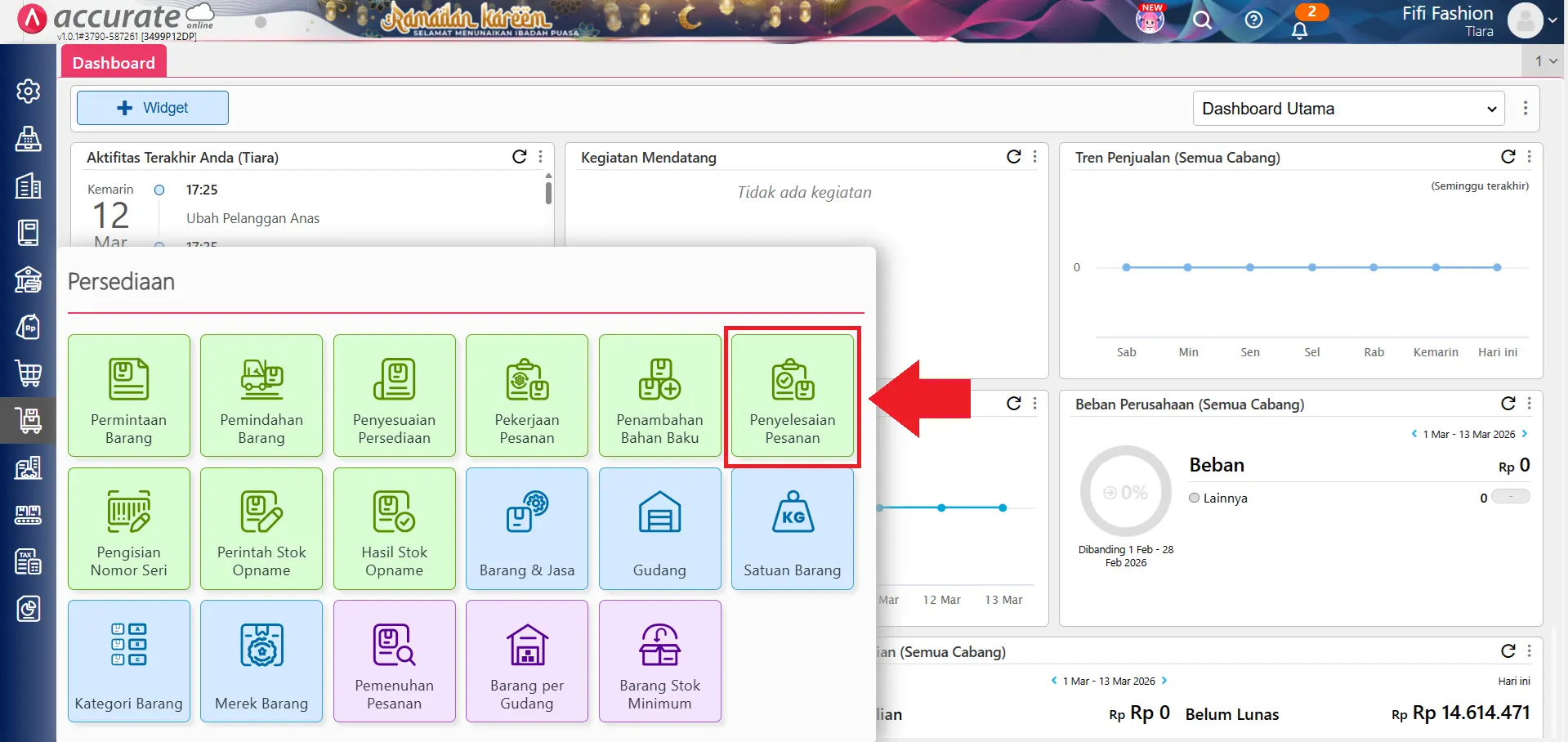
- Langkah pertama, silakan masuk ke menu Persediaan pada Accurate Online.
- Kemudian klik Penyelesaian Pesanan untuk membuka halaman yang berisi daftar transaksi penyelesaian pesanan pada data usaha Kamu.
2. Akses fitur impor data
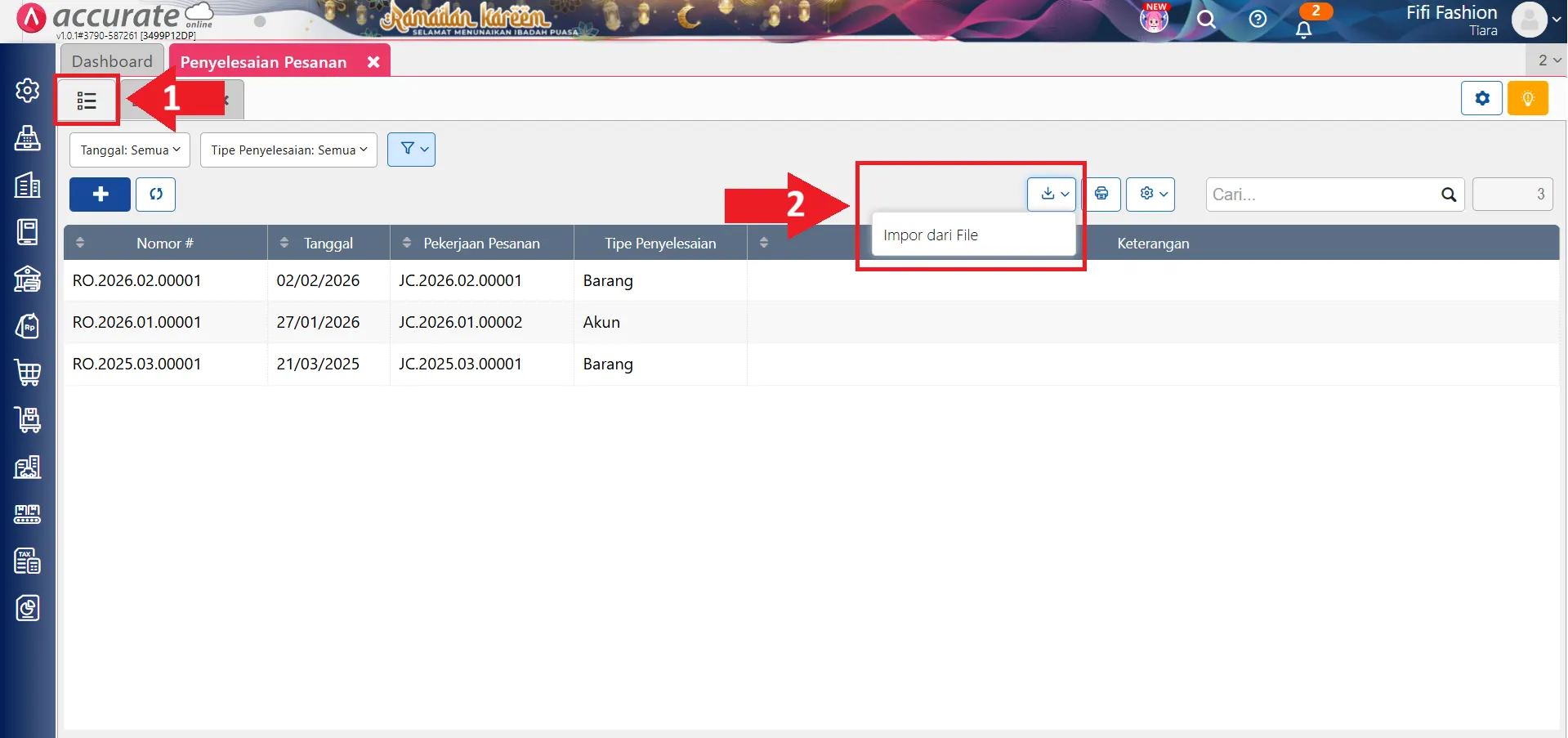
- Setelah berada di halaman Daftar Penyelesaian Pesanan, klik tombol Impor Data.
- Selanjutnya pilih opsi Impor dari File untuk memulai proses impor transaksi menggunakan file Excel atau CSV.
3. Unduh template format impor
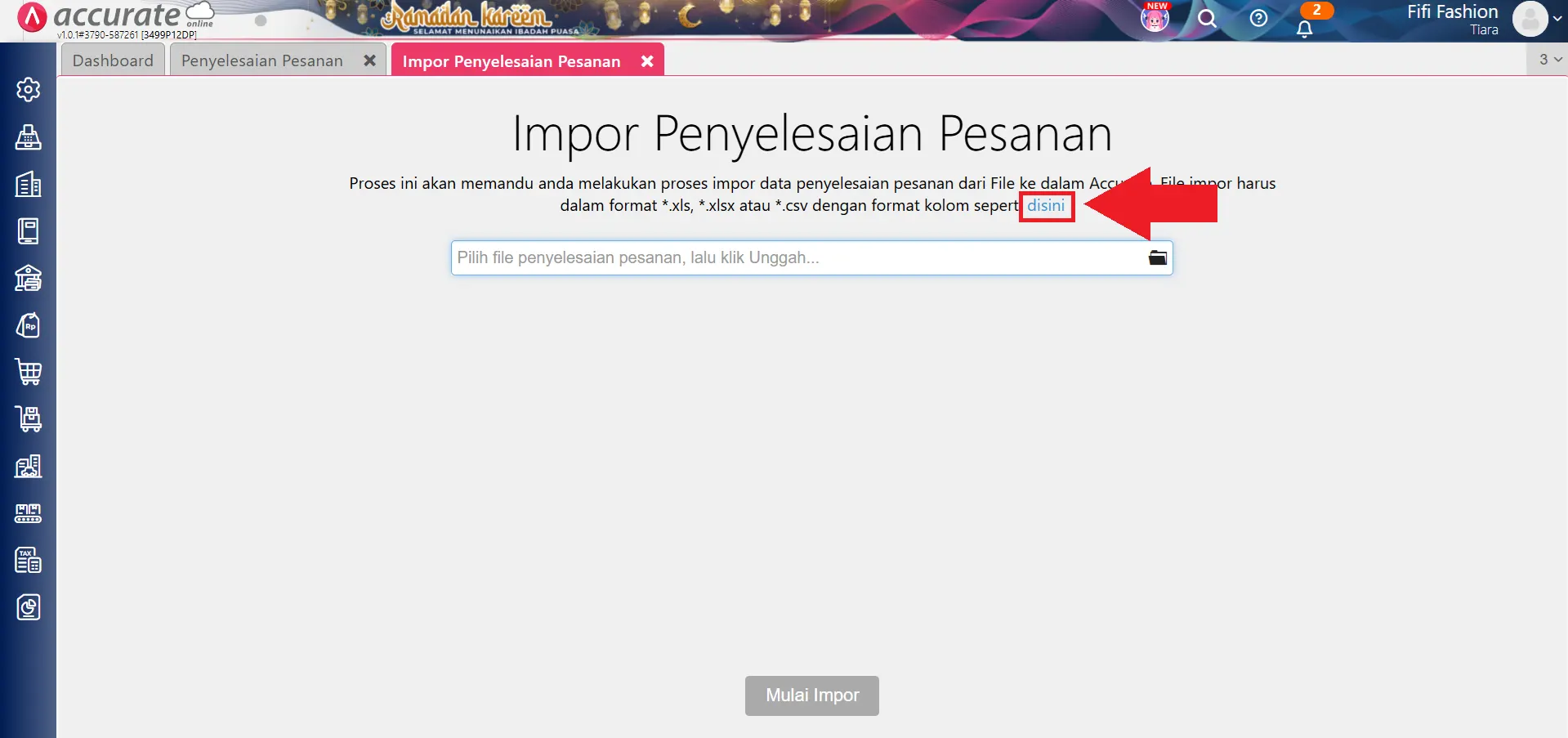
- Sebelum melakukan impor, Kamu perlu menggunakan format file yang sesuai dengan sistem Accurate Online.
- Silakan klik informasi “Disini” pada bagian Impor Penyelesaian Pesanan untuk mengunduh template file Excel yang sudah disediakan.
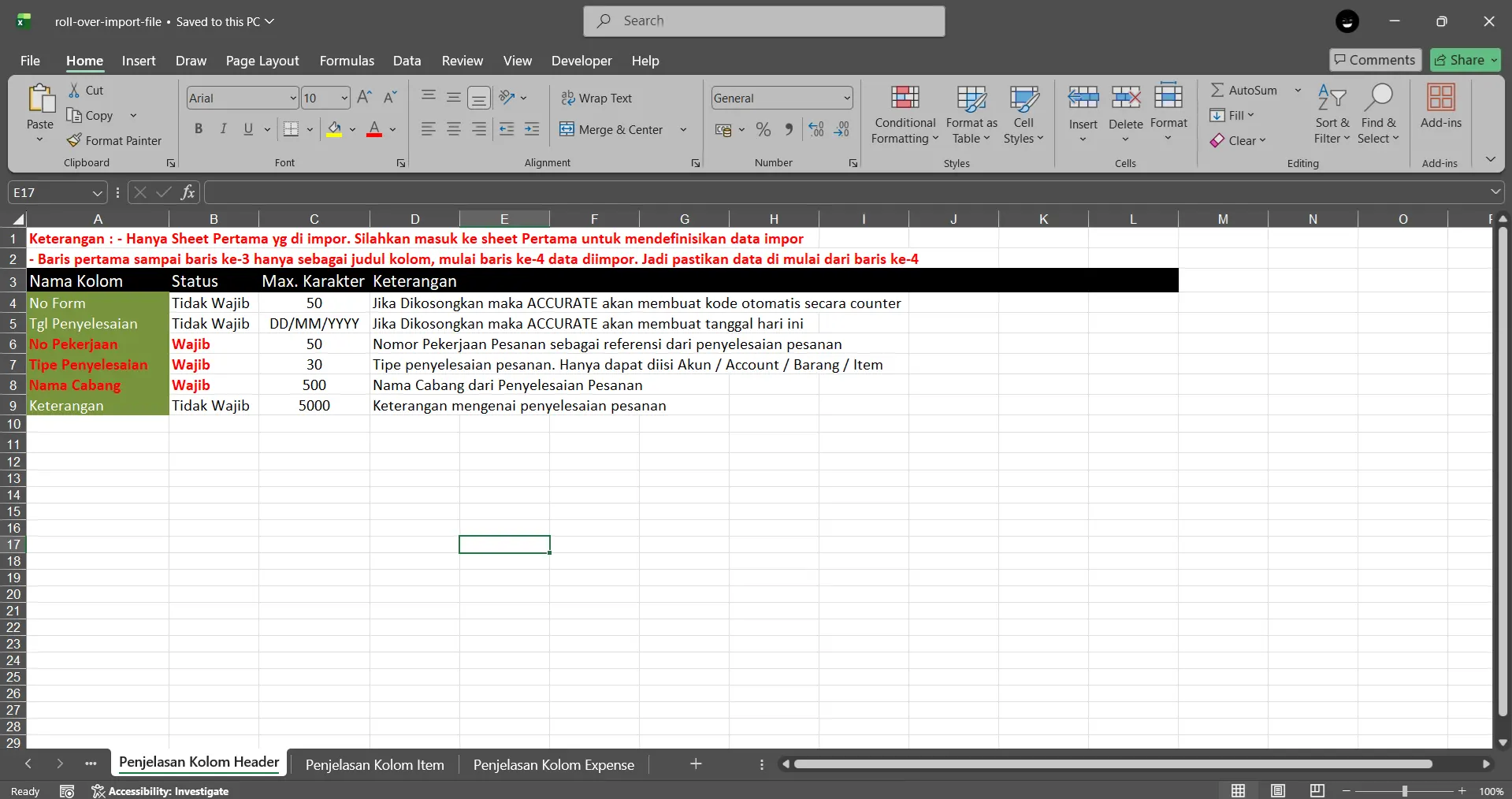
4. Lengkapi data sesuai format template
- Setelah template berhasil diunduh, buka file tersebut dan lengkapi data penyelesaian pesanan sesuai dengan format yang tersedia.
- Pastikan setiap kolom diisi dengan data yang benar dan sesuai dengan struktur yang telah ditentukan agar proses impor dapat berjalan tanpa kendala.
5. Unggah file dan mulai proses impor
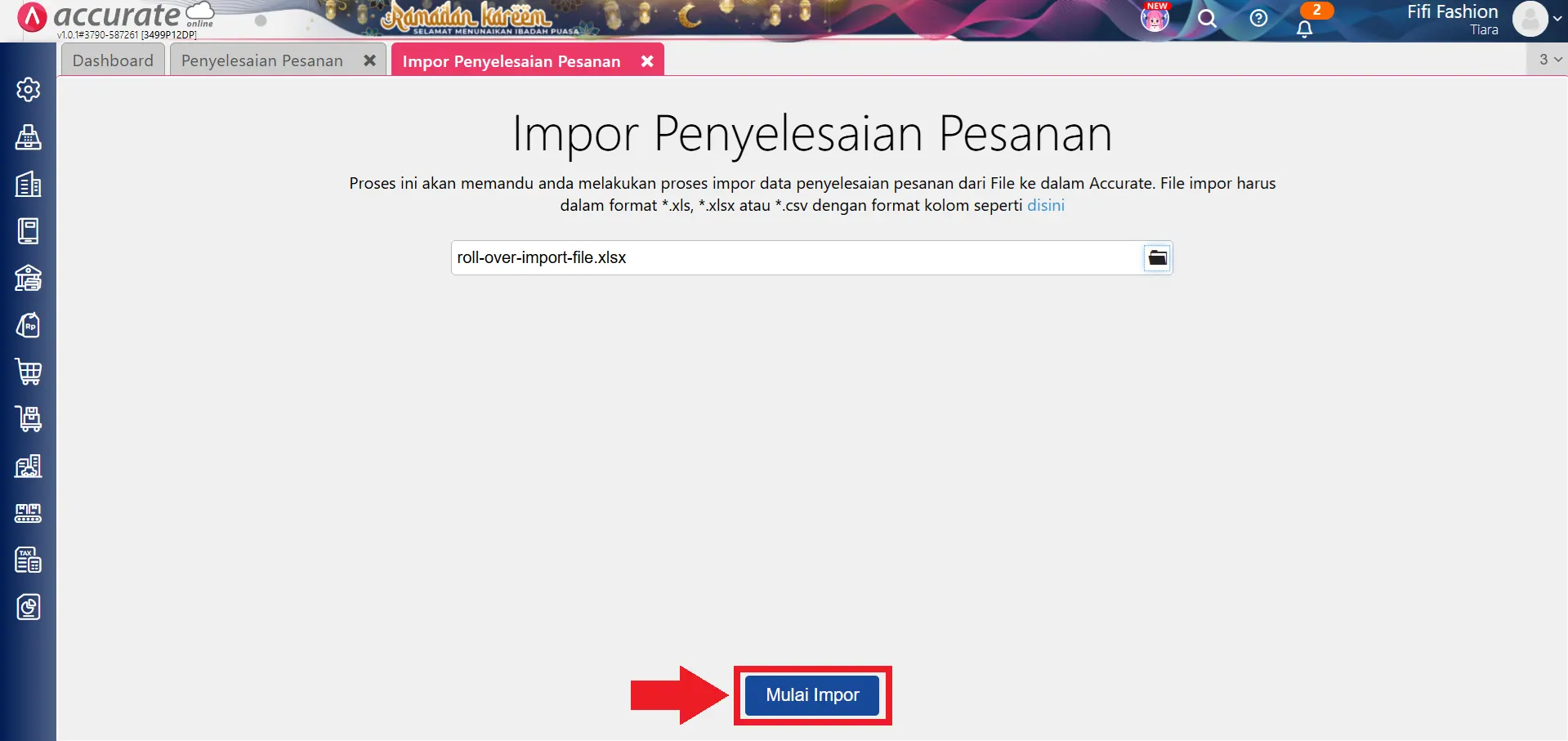
- Jika file sudah selesai diisi, silakan kembali ke halaman Impor Penyelesaian Pesanan di Accurate Online.
- Klik tombol Ambil File, lalu pilih file Excel atau CSV yang ingin diimpor. Setelah itu klik Mulai Impor dan tunggu hingga proses impor selesai.
6. Periksa hasil proses impor
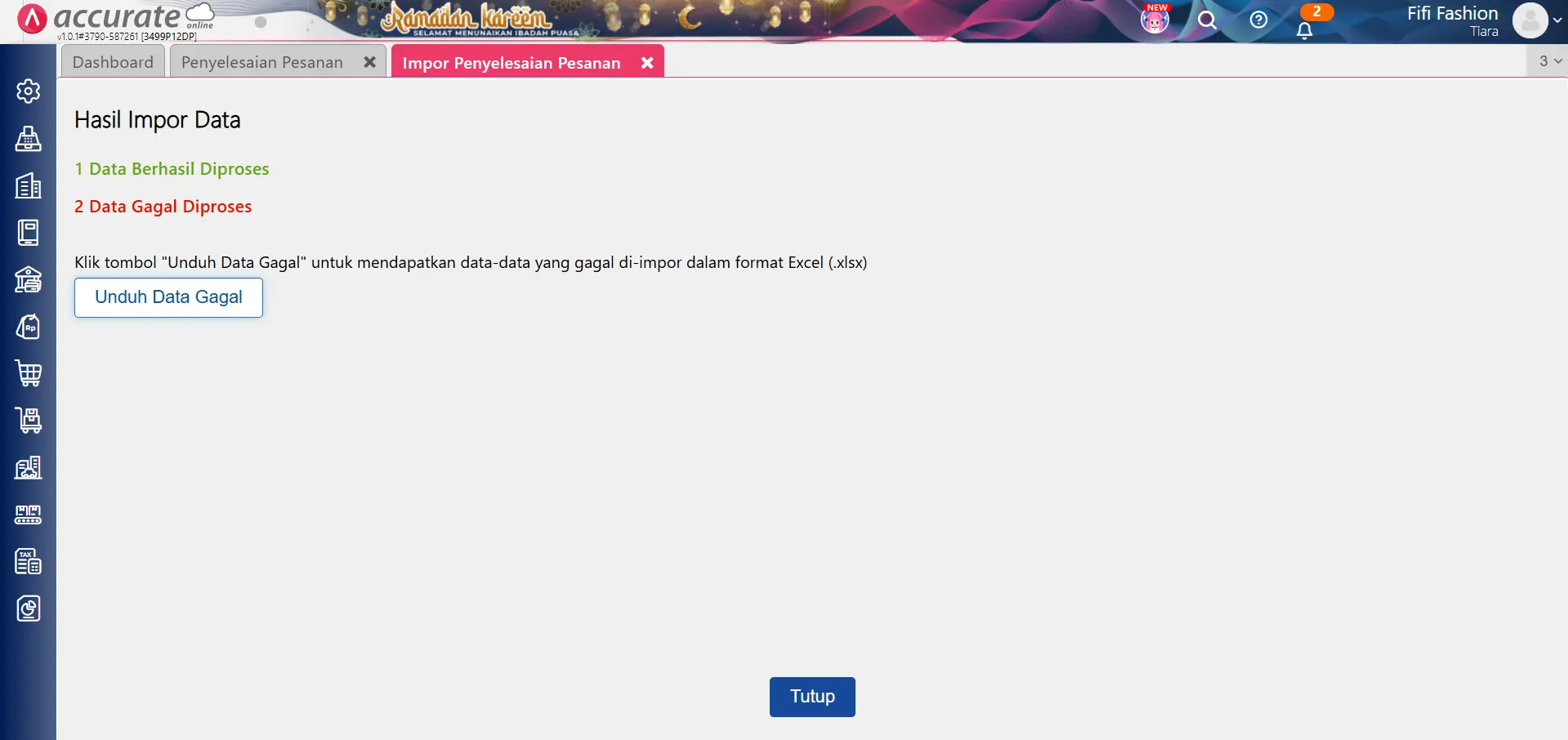
- Setelah proses impor selesai, sistem akan menampilkan informasi mengenai:
- Jumlah data yang berhasil diimpor
- Jumlah data yang gagal diimpor (jika ada)
- Jika terdapat data yang gagal diimpor, Kamu dapat klik tombol Unduh Data Gagal untuk mengetahui penyebab error sehingga dapat dilakukan perbaikan pada file impor.