Cara Membuat Satuan dan Multi Satuan Barang di Accurate Online

Dalam proses pengelolaan persediaan, penggunaan satuan barang yang tepat sangat penting agar perhitungan stok, pembelian, dan penjualan dapat tercatat dengan akurat. Terlebih jika bisnis Kamu menjual barang dalam berbagai ukuran atau kemasan, seperti satuan eceran dan satuan grosir.
Accurate Online sudah menyediakan fitur Satuan Barang yang memungkinkan Kamu untuk menentukan ukuran barang, seperti PCS, UNIT, GRAM, KILOGRAM, hingga satuan khusus sesuai kebutuhan usaha.
Bahkan, Accurate Online juga sudah mendukung multi satuan, sehingga satu barang dapat memiliki lebih dari satu jenis satuan dengan rasio tertentu.
Berikut penjelasan fitur satuan barang sekaligus panduan lengkap cara membuat satuan dan multi satuan barang di Accurate Online.
Apa itu fitur satuan barang di Accurate Online?
Satuan Barang adalah fitur yang digunakan untuk menentukan ukuran atau unit perhitungan suatu barang, baik untuk keperluan pembelian, penjualan, maupun pengelolaan stok.
Dengan fitur ini, Kamu dapat:
- Menentukan satuan dasar barang
- Mengelola barang dengan lebih dari satu satuan
- Mengatur konversi antar satuan secara otomatis
- Meminimalisir kesalahan pencatatan kuantitas barang
Cara membuat satuan barang di Accurate Online
1. Mengakses menu satuan barang
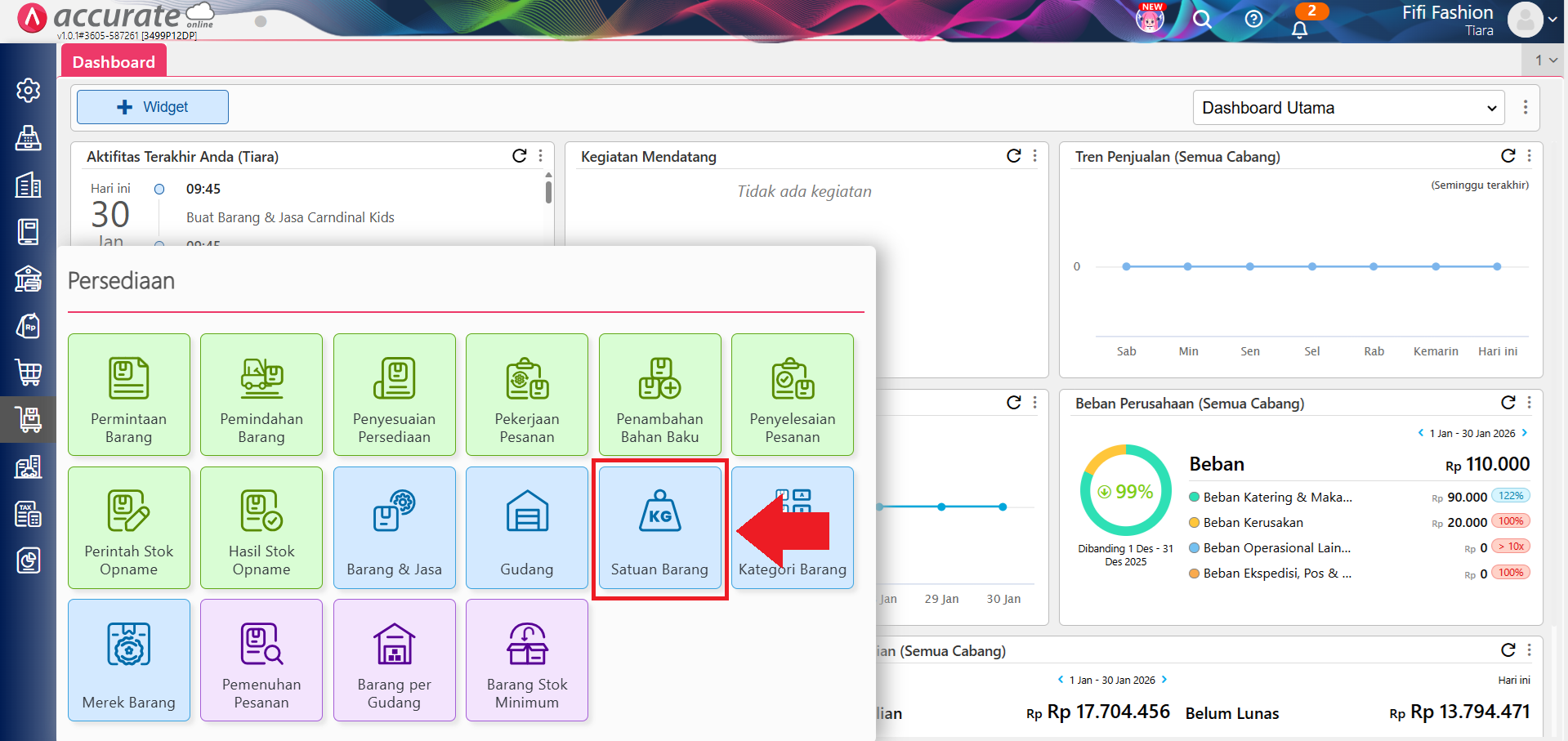
- Langkah pertama, silakan masuk ke menu Persediaan, kemudian klik fitur Satuan Barang untuk melihat dan mengelola daftar satuan yang tersedia.
2. Mengakses menu satuan barang
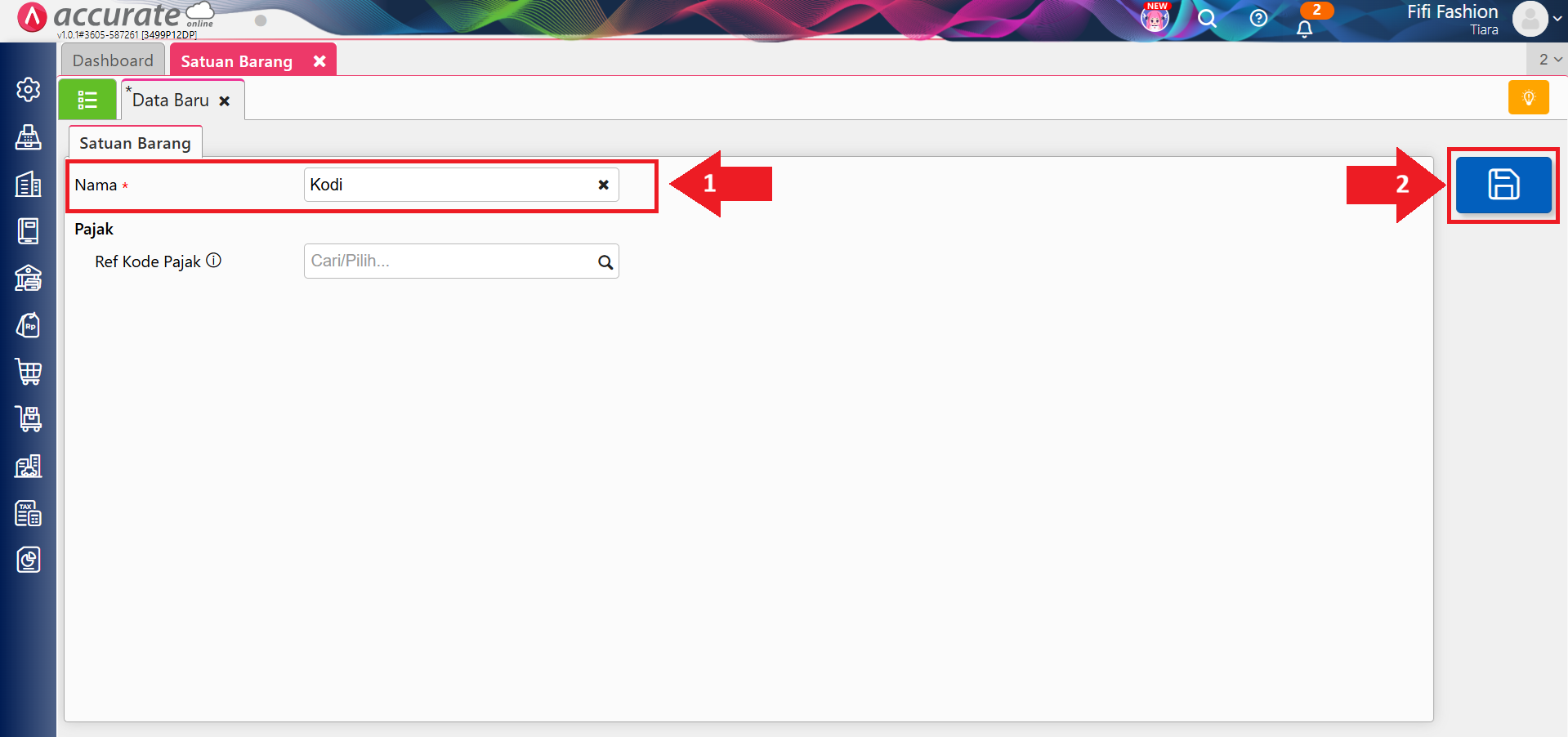
- Pada halaman Satuan Barang, isikan Nama Satuan sesuai kebutuhan, misalnya kodi, kemudian klik tombol Simpan untuk menyimpan satuan tersebut.
3. Membuat lebih dari satu jenis satuan
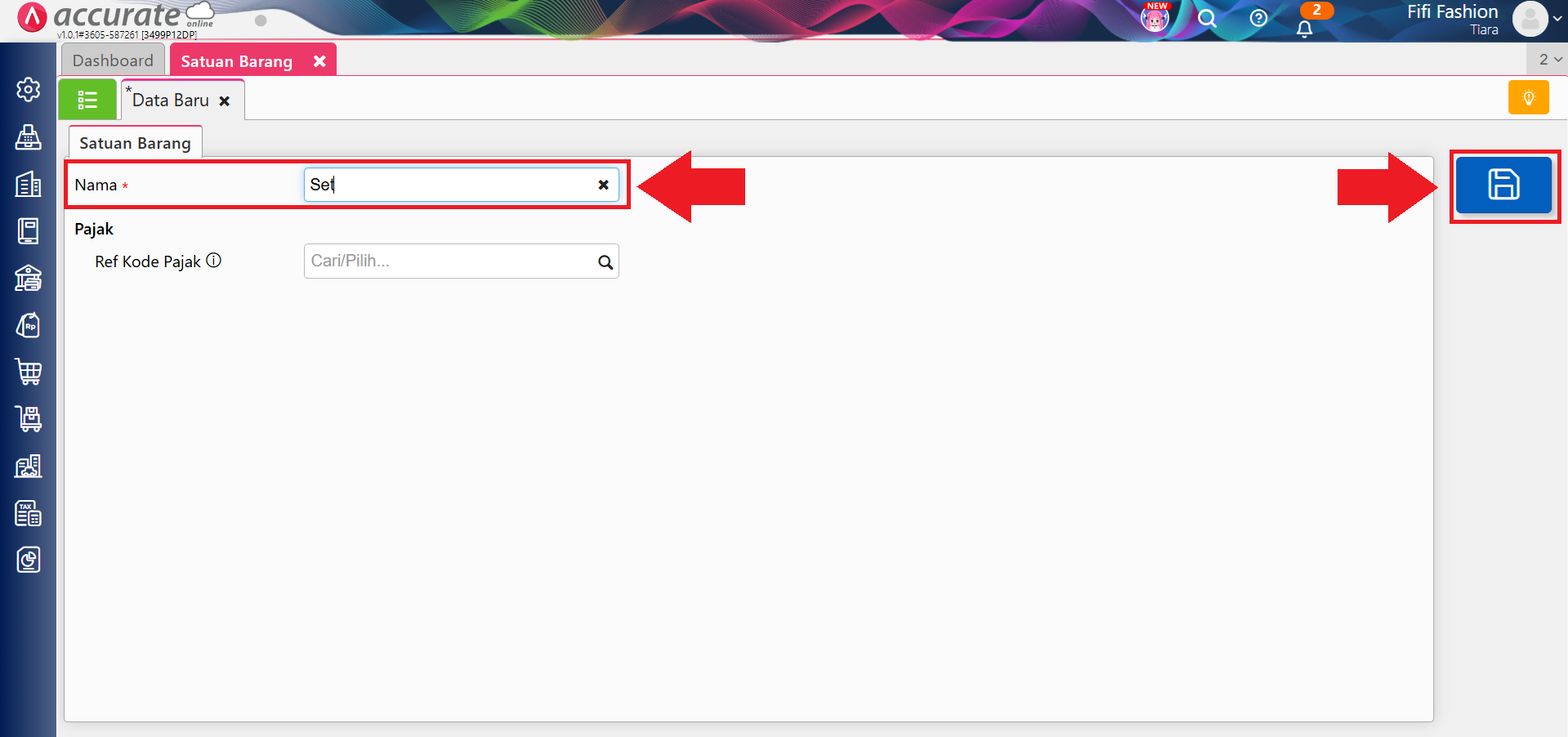
- Ulangi langkah sebelumnya untuk menambahkan satuan lainnya. Sebagai contoh, Kamu bisamembuat satuan tambahan dengan nama set.
Cara membuat multi satuan pada barang
1. Menentukan satuan utama pada barang
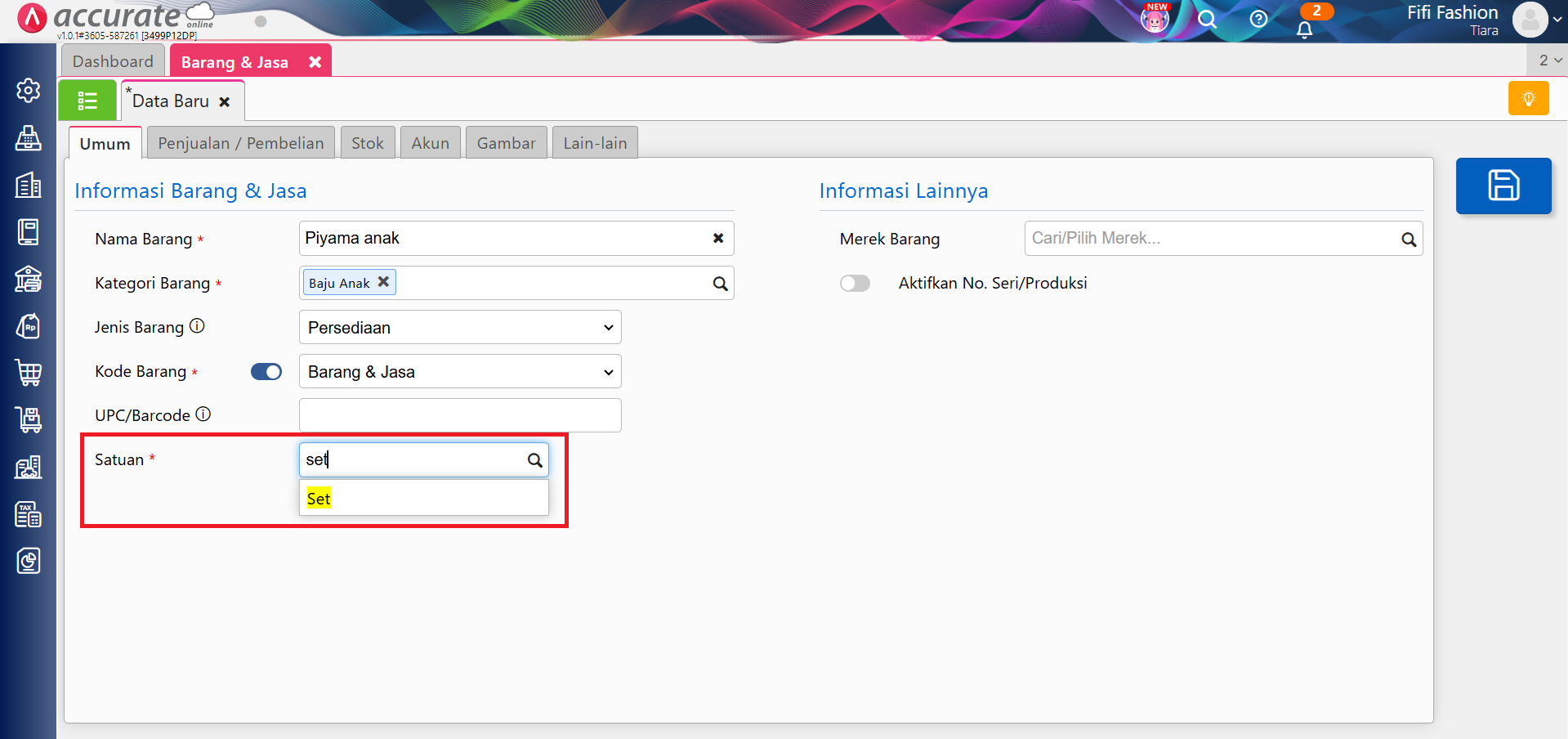
- Untuk membuat multi satuan, silakan masuk ke menu Persediaan lalu klik Barang & Jasa.
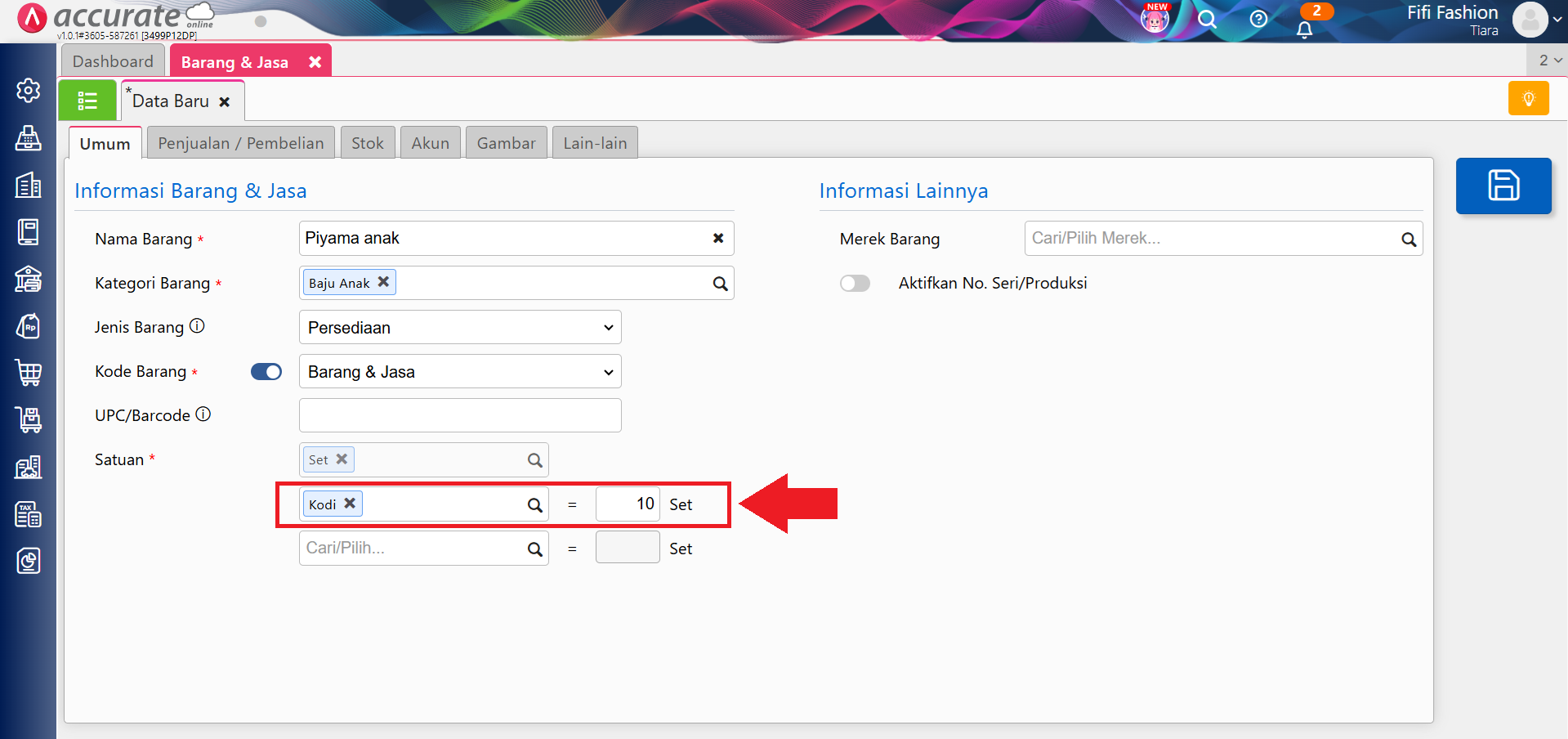
- Selanjutnya, isi informasi barang, misalnya Piyama Anak, lalu pada kolom Satuan Barang, pilih satuan utama, misalnya set.
2. Menambahkan multi satuan dengan rasio
- Untuk menambahkan satuan lain seperti kodi, atur multi satuan sesuai ilustrasi pada gambar di bawah ini.
- Sebagai contoh, 1 kodi terdiri dari 10 set.
- Setelah multi satuan diterapkan, maka pada saat transaksi penjualan atau pembelian:
- Jika memilih satuan kodi, sistem akan otomatis menghitung konversinya
- Contoh:
- 1 kodi = 10 set
- Jika dijual 2 kodi, maka sistem akan mengeluarkan stok sebesar 20 set
Dengan begitu, maka perhitungan kuantitas dan stok akan dilakukan secara otomatis dan akurat oleh sistem.