Cara Mengaktifkan Kitchen Display System (KDS) di Accurate POS

Dalam menjalankan bisnis kuliner, kecepatan dan ketepatan dalam menyajikan pesanan adalah faktor penting dalam menjaga kepuasan pelanggan. Untuk membantu dapur dalam memantau dan mengelola pesanan secara real time, Accurate POS sudah menyediakan fitur Kitchen Display System (KDS).
Kitchen Display System (KDS) adalah fitur Accurate POS yang siap membantu Kamu dalam memantau dan menampilkan pesanan pelanggan secara real time di dapur. Dengan fitur ini, setiap orderan yang masuk akan langsung tampil di layar dapur sesuai kategori dan waktu pengerjaan, sehingga proses pelayanan akan menjadi lebih cepat, efisien, dan terstruktur.
Fitur ini sangat cocok digunakan pada bisnis kuliner yang memiliki tim dapur atau kitchen tersendiri seperti restoran, kafe, atau usaha katering, sehingga staf dapur bisa segera melihat pesanan yang harus dikerjakan tanpa harus tergantung lagi pada nota fisik atau komunikasi manual.
Sebelum lanjut membaca artikel ini, Kamu juga bisa menonton video tutorialnya terlebih dahulu melalui video di bawah agar proses pengaturannya jadi lebih mudah dipahami.
Kalau setelah menonton video masih ada beberapa bagian yang membingungkan, tenang saja. Kamu bisa lanjut membaca artikel ini sampai selesai karena seluruh tutorialnya akan dibahas secara detail, runtut, dan mudah dipahami bahkan untuk pengguna baru sekalipun.
Cara mengaktifkan fitur Kitchen Display System (KDS):
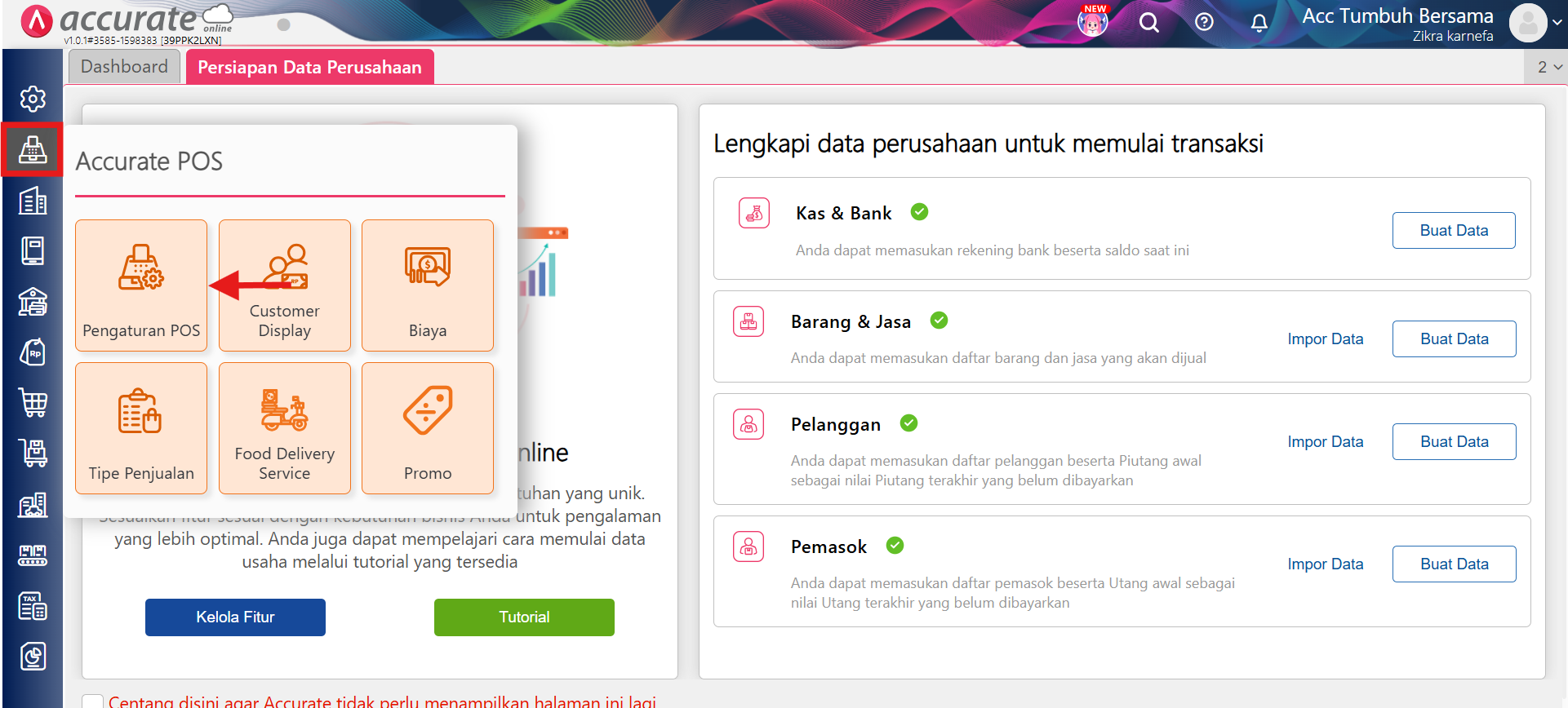
1. Buka Pengaturan POS
- Silakan login ke dalam sistem Accurate Online.
- Buka menu Accurate POS pada perangkat Kamu.
- Klik Pengaturan POS untuk masuk ke konfigurasi perangkat POS.
2. Pilih Pengaturan POS yang sudah ada
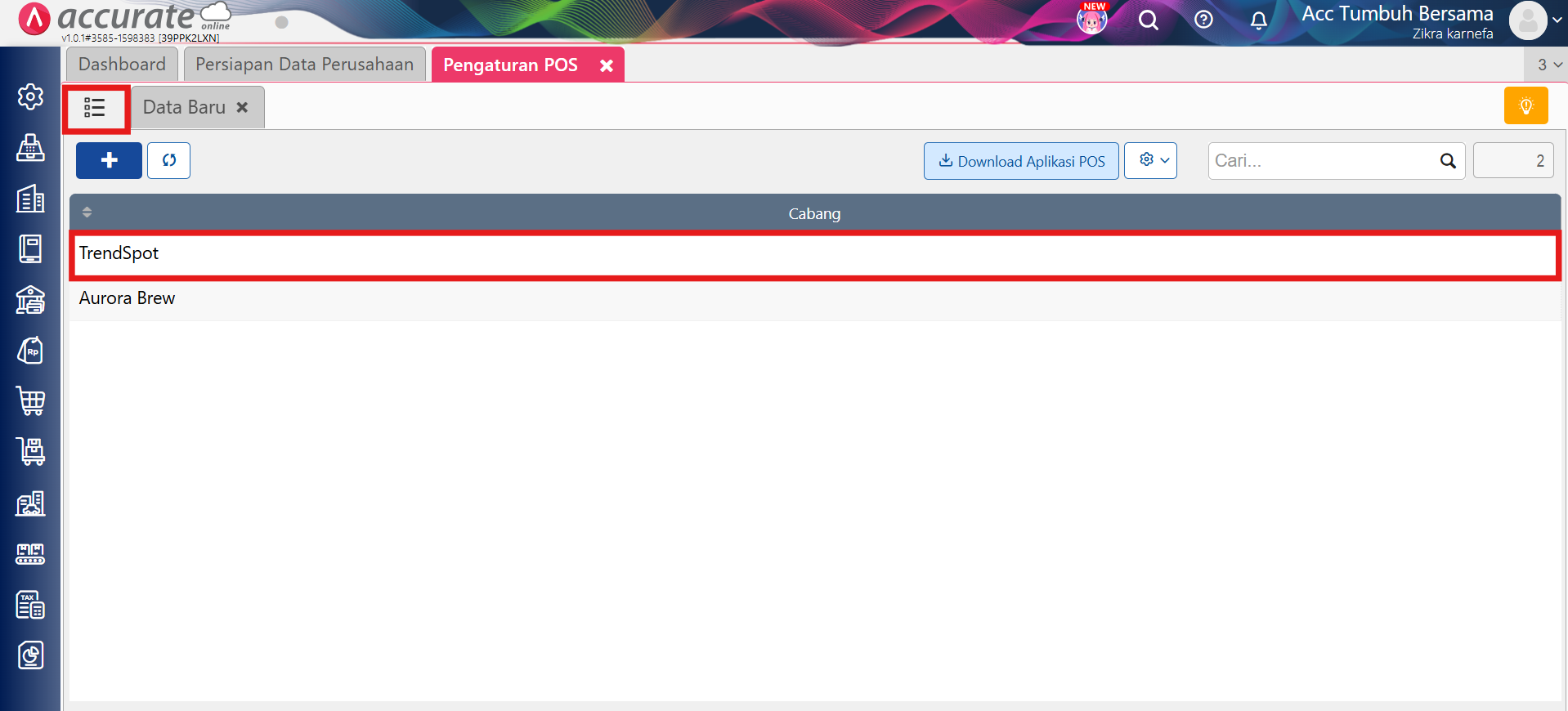
- Pada halaman Pengaturan POS, klik list hijau di pojok kiri.
- Kemudian, pilih Pengaturan POS yang sudah dibuat sebelumnya.
- Sistem akan menampilkan detail perangkat yang terhubung, termasuk jenis perangkat dan pengaturan POS saat ini.
3. Aktifkan fitur KDS
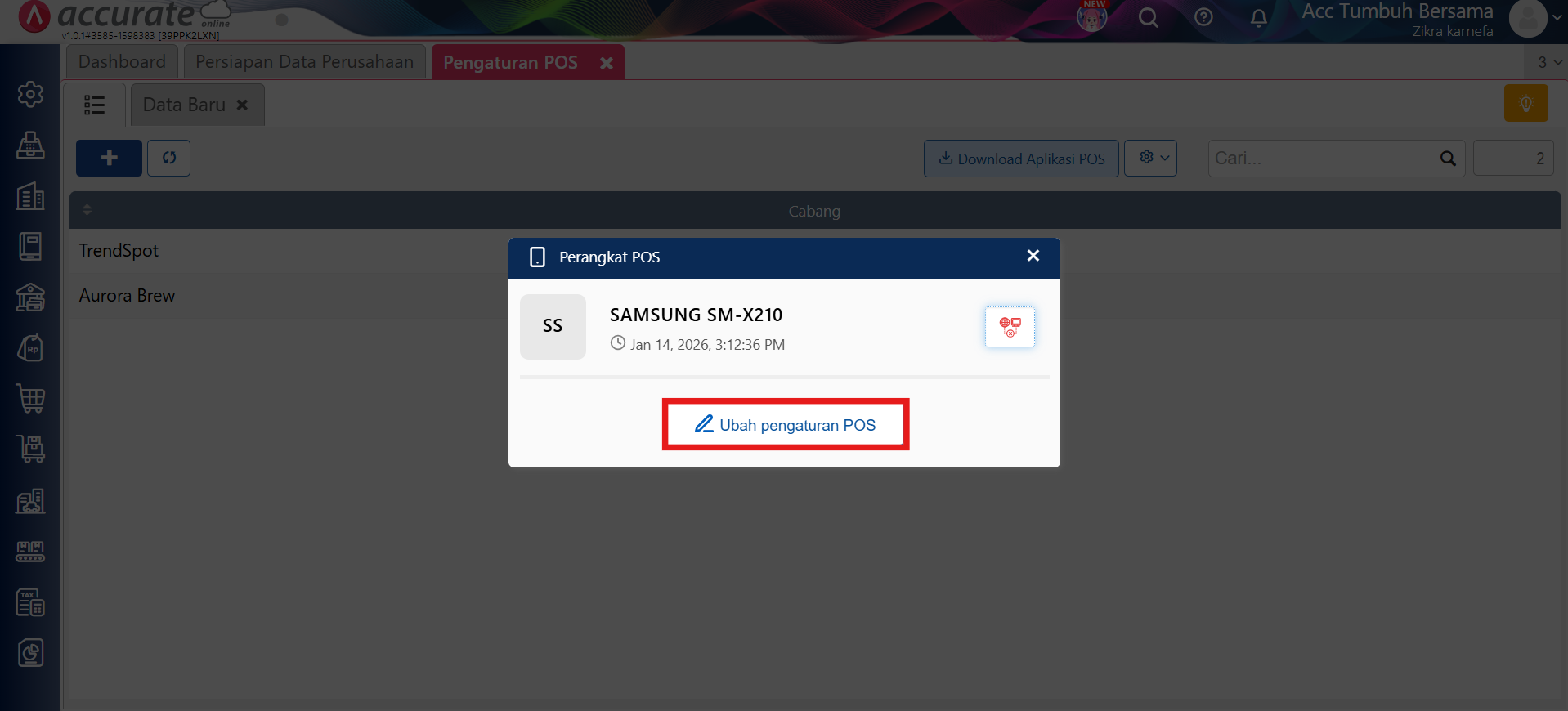
- Silakan klik tombol Ubah Pengaturan POS pada tampilan pop up Kamu
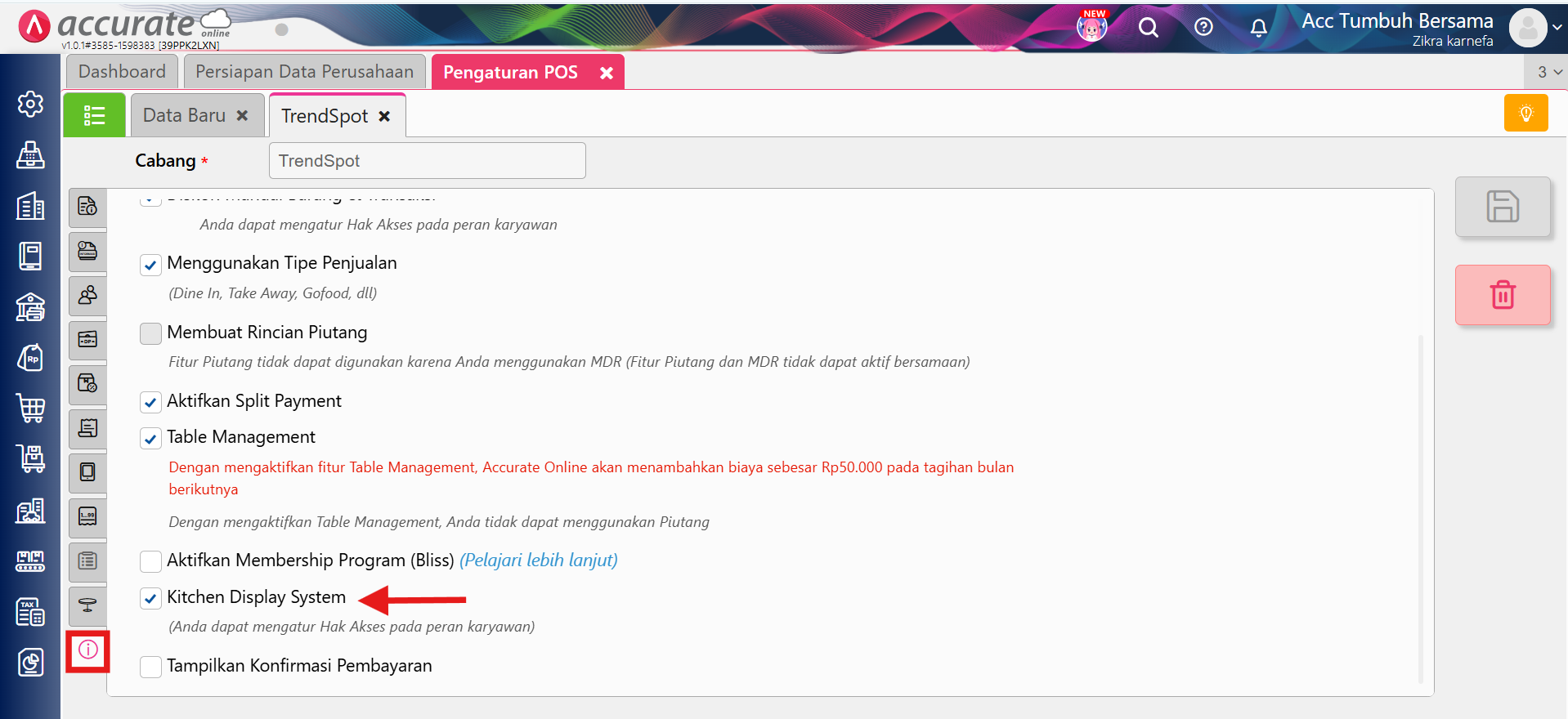
- Masuk ke tab Fitur Opsional.
- Centang opsi Kitchen Display System untuk mengaktifkan fitur KDS di Accurate POS.
- Setelah dicentang, klik Simpan.
Catatan: Settingan KDS hanya bisa dilakukan oleh pengguna yang memiliki hak akses untuk konfigurasi KDS di aplikasi Accurate POS.
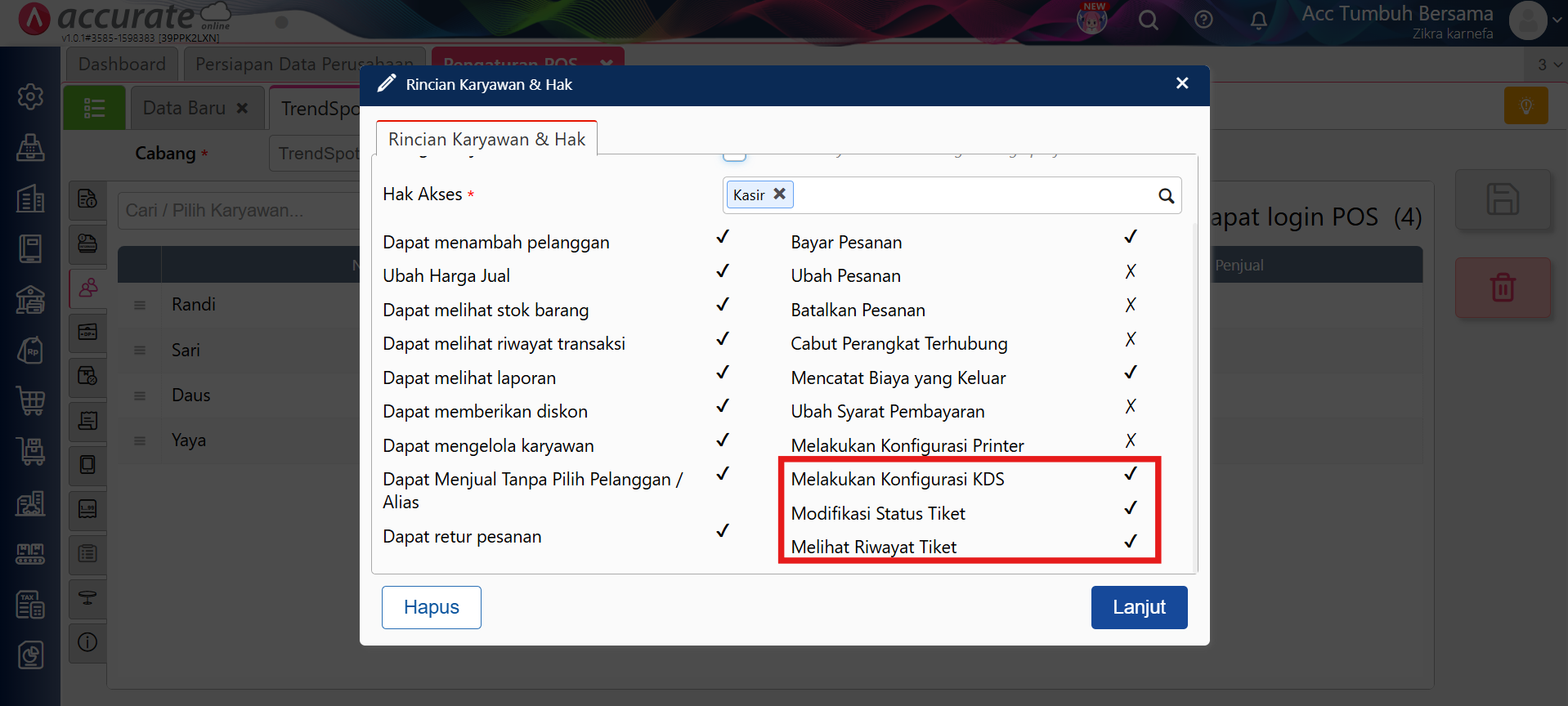
Cara mengatur display dapur (kitchen display):
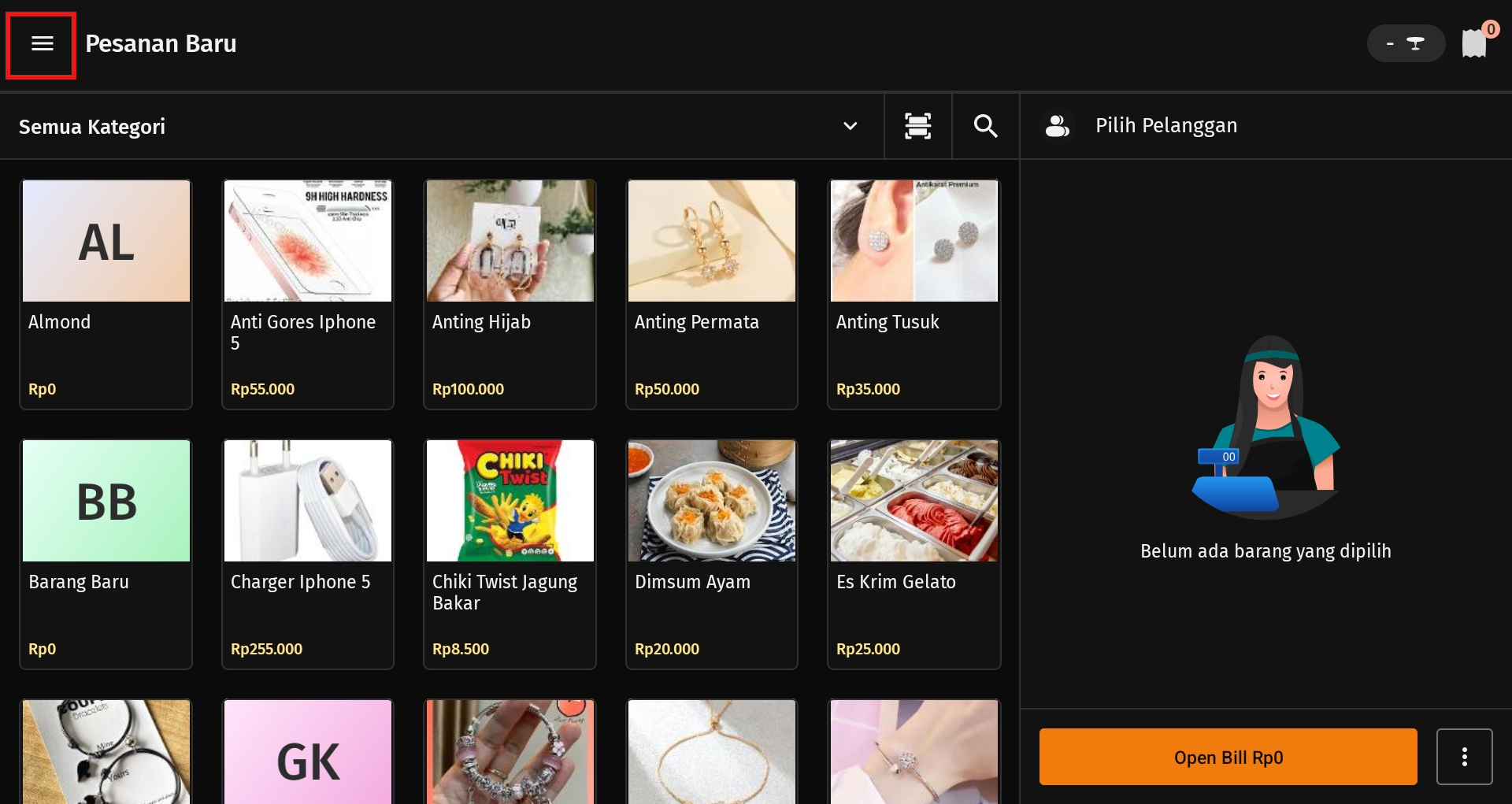
1. Masuk ke halaman Pesanan Baru
- Pada halaman Pesanan Baru, klik ikon Garis Tiga yang berada di pojok kiri atas layar.
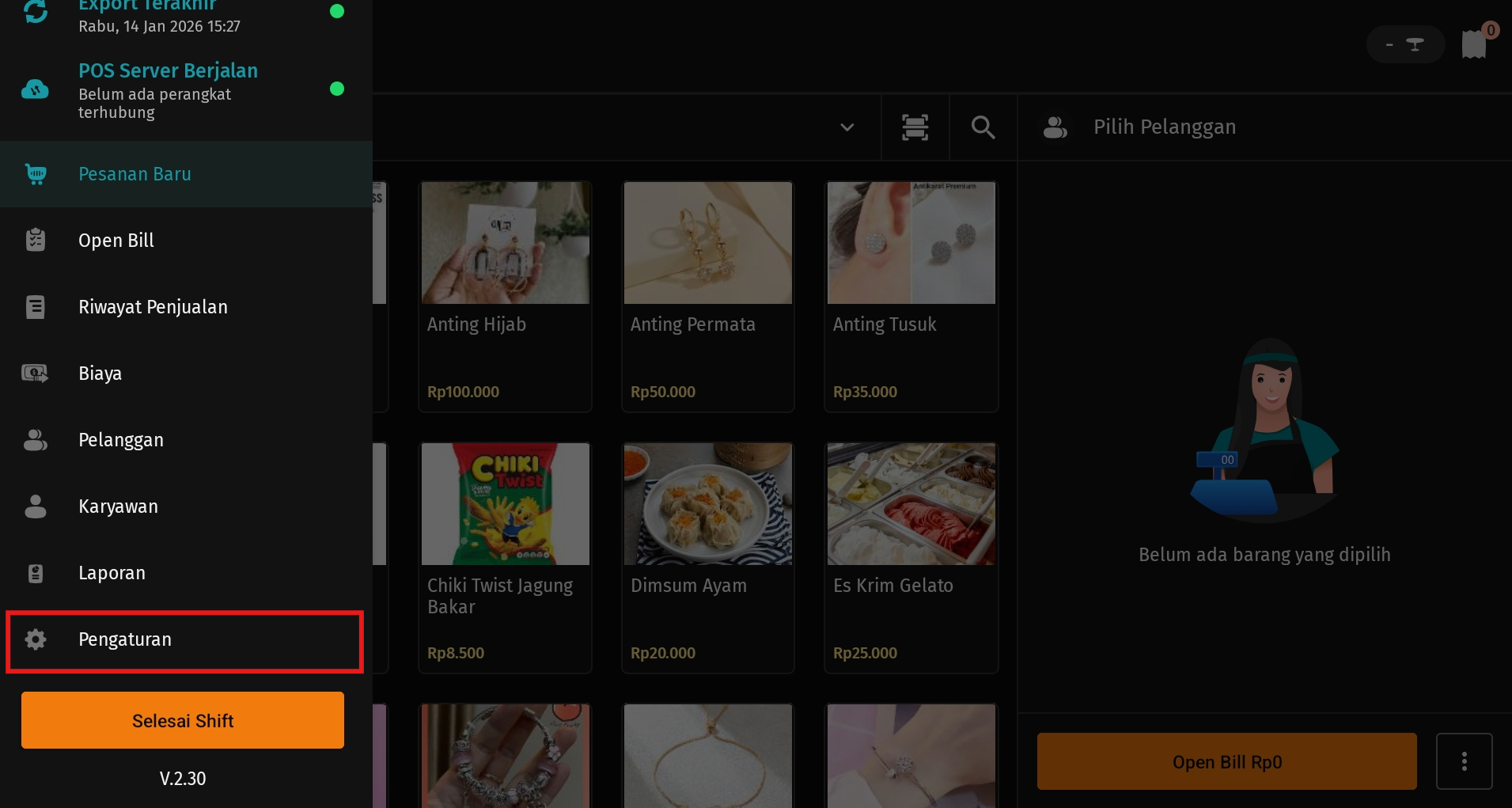
2. Buka menu Pengaturan
- Pada menu yang tampil, pilih Pengaturan.
3. Tambah konfigurasi display dapur
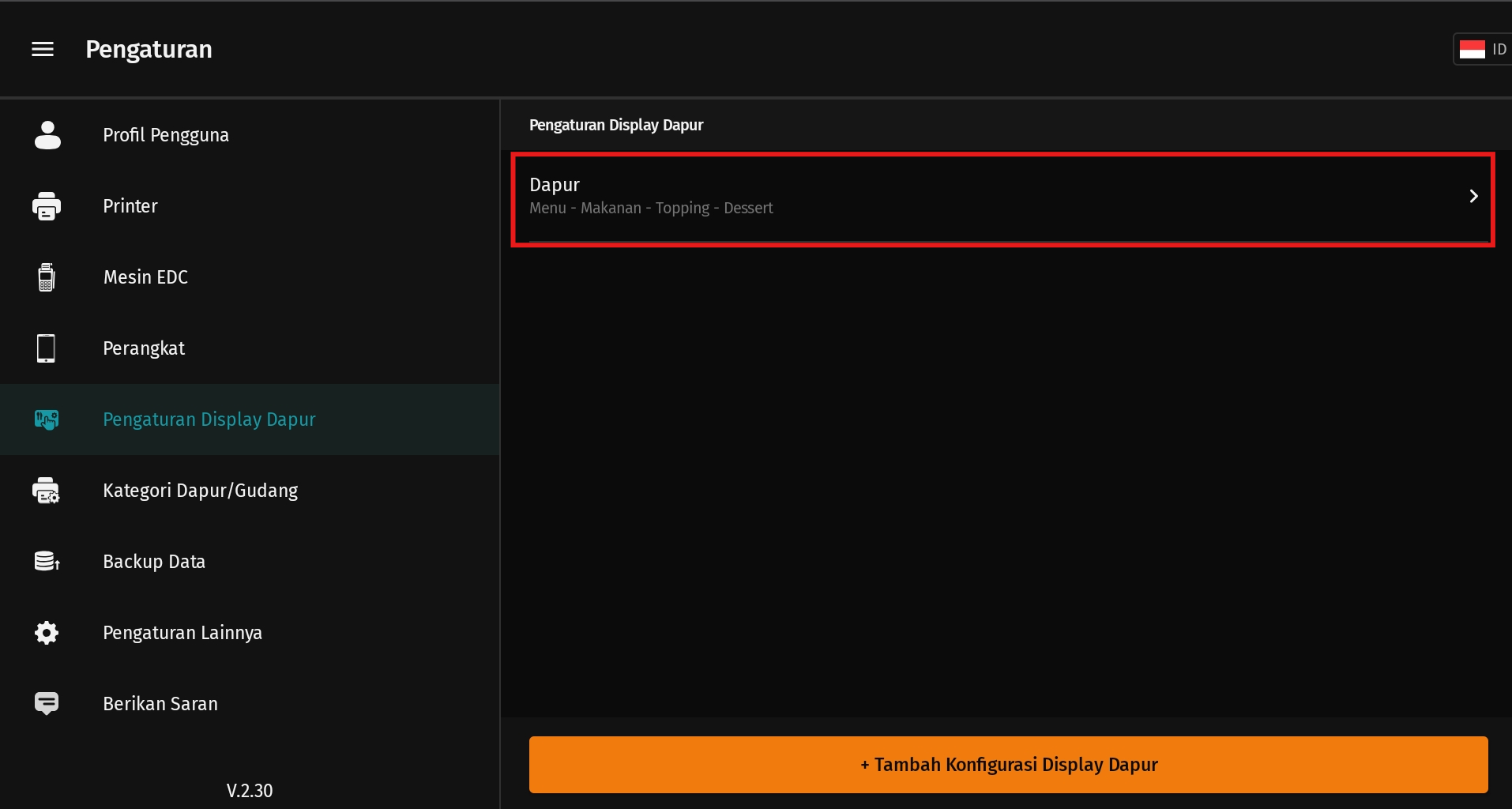
- Di dalam menu Pengaturan, pilih Pengaturan Display Dapur.
- Klik Tambah Konfigurasi Display Dapur.
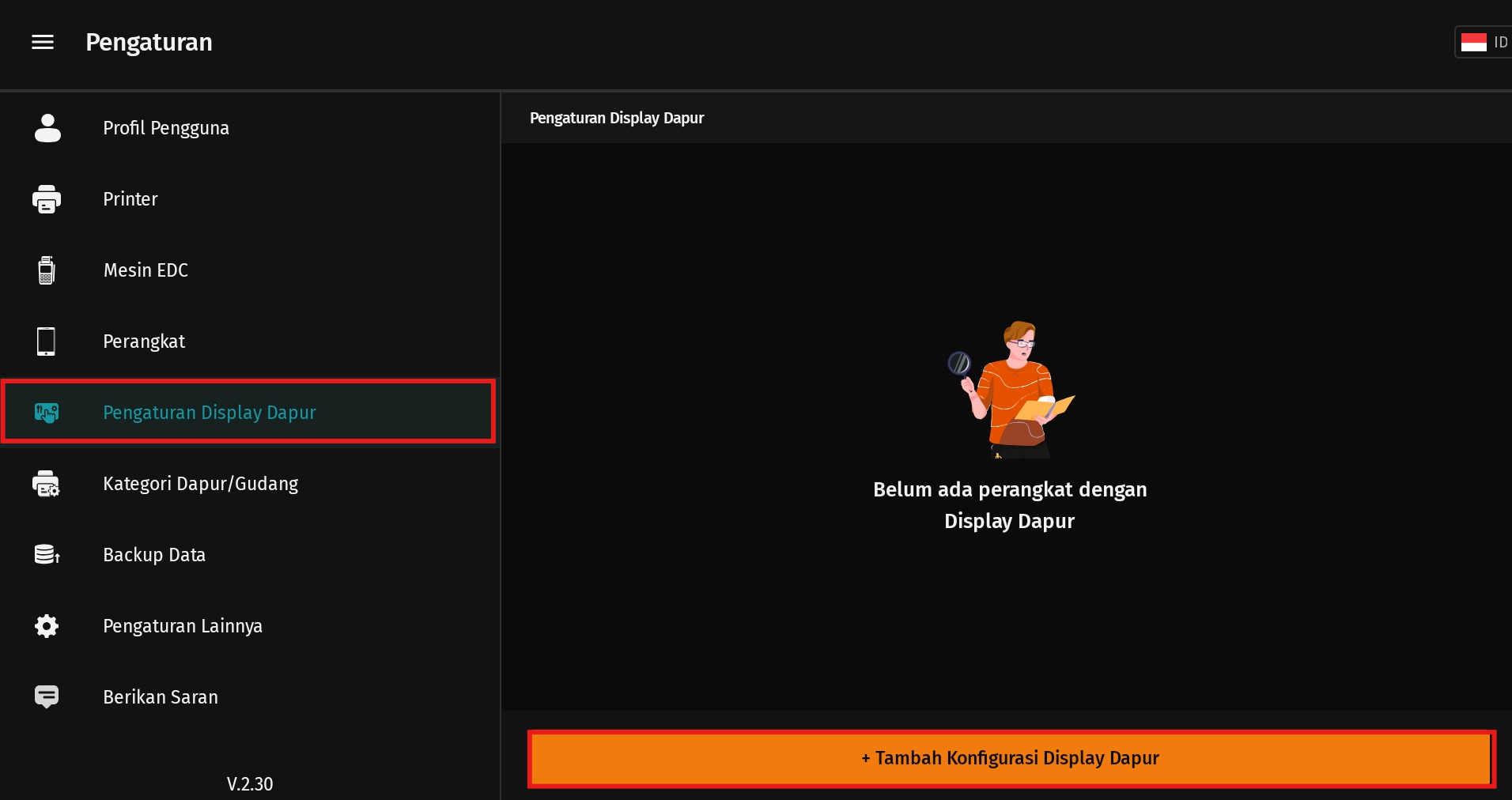
- Nantinya, sistem akan menampilkan formulir input untuk konfigurasi KDS baru.
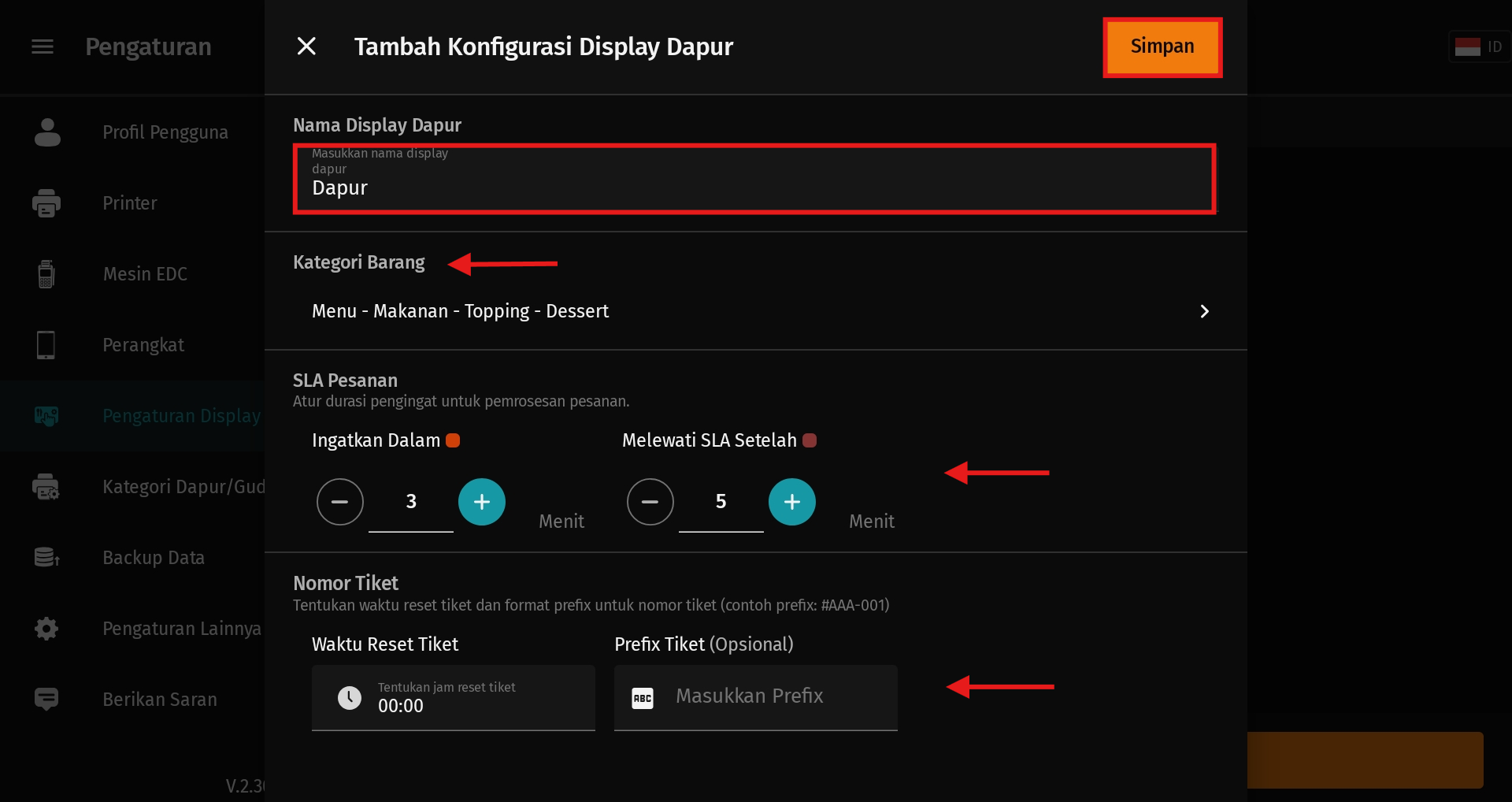
4. Isi form konfigurasi display dapur
Silakan lengkapi informasi berikut:
- Nama Display Dapur: Nama layar yang akan menampilkan pesanan di dapur.
- Kategori Barang: Pilih kategori barang yang akan ditampilkan pada layar KDS ini (misalnya: makanan berat, minuman, dessert).
- SLA Pesanan: Atur durasi pengerjaan pesanan sejak input kasir hingga selesai.
Sistem menyediakan dua indikator SLA:
- Ingatkan Dalam (warna oranye): Pengingat awal bahwa waktu pengerjaan hampir habis
- Melewati SLA Setelah (warna merah): Pengingat bahwa waktu pengerjaan telah melewati batas SLA
- Nomor Tiket: Mengatur nomor urut tiket pesanan yang akan ditampilkan, yaitu:
- Waktu reset tiket
- Prefix tiket (opsional)
Setelah seluruh informasi terisi, klik Simpan.
Catatan:
- Jika suatu kategori barang telah dipilih di satu konfigurasi display dapur, maka kategori tersebut tidak akan muncul lagi dalam pilihan kategori di konfigurasi display dapur lainnya.
- Pastikan SLA pesanan sudah diatur secara realistis agar dapur dapat memproses pesanan secara tepat waktu dan tim dapur bisa mendapatkan indikator warna yang sesuai.
Jadi, fitur Kitchen Display System (KDS) di Accurate POS akan sangat membantu Kamu dalam meningkatkan efisiensi proses pelayanan makanan maupun minuman di dapur. Dengan tampilan pesanan yang langsung muncul, staf dapur bisa melihat pesanan secara real time, memahami prioritas dan waktu pengerjaan, serta mengurangi miss komunikasi.
Aktifkan dan atur KDS sesuai kebutuhan operasional bisnis kuliner Kamu sekarang agar proses produksi menjadi lebih cepat dan terstruktur.