Cara Mengedit Pesanan Pelanggan yang Sudah Masuk ke Dapur di Accurate POS

Dalam menjalankan operasional restoran atau usaha F&B, sering kali pelanggan melakukan perubahan pesanan setelah transaksi open bill dibuat oleh kasir. Accurate POS telah mengakomodasi kondisi ini dengan integrasi langsung ke Kitchen Display System (KDS), sehingga setiap perubahan pesanan dapat langsung tercermin di dapur selama tiket pesanan belum diproses.
Perubahan pesanan open bill ini hanya bisa dilakukan jika tiket pesanan di perangkat KDS belum ditekan tombol “Mulai”. Dengan begitu, dapur akan selalu menerima informasi pesanan yang paling terbaru dan meminimalkan risiko kesalahan produksi.
Sebelum lanjut membaca artikel ini, Kamu juga bisa menonton video tutorialnya terlebih dahulu melalui video di bawah agar proses pengaturannya jadi lebih mudah dipahami.
Kalau setelah menonton video masih ada beberapa bagian yang membingungkan, tenang saja. Kamu bisa lanjut membaca artikel ini sampai selesai karena seluruh tutorialnya akan dibahas secara detail, runtut, dan mudah dipahami bahkan untuk pengguna baru sekalipun.
Dampak perubahan pesanan Open Bill ke KDS
Perubahan yang dilakukan kasir terhadap pesanan open bill akan langsung memengaruhi tampilan tiket pada perangkat Kitchen Display System (KDS), dengan ketentuan sebagai berikut:
- Pengurangan Pesanan: Jika kasir mengurangi jumlah menu atau barang, maka kuantitas item pada tiket di perangkat KDS juga akan otomatis berkurang.
- Penambahan Pesanan: Jika kasir menambahkan menu atau barang baru, maka sistem akan membentuk tiket baru pada perangkat KDS khusus untuk penambahan pesanan tersebut.
- Pembatalan Pesanan: Jika kasir membatalkan pesanan, maka tiket pesanan akan hilang dari daftar tiket pada perangkat KDS.
Cara mengedit pesanan pelanggan yang sudah masuk ke dapur:
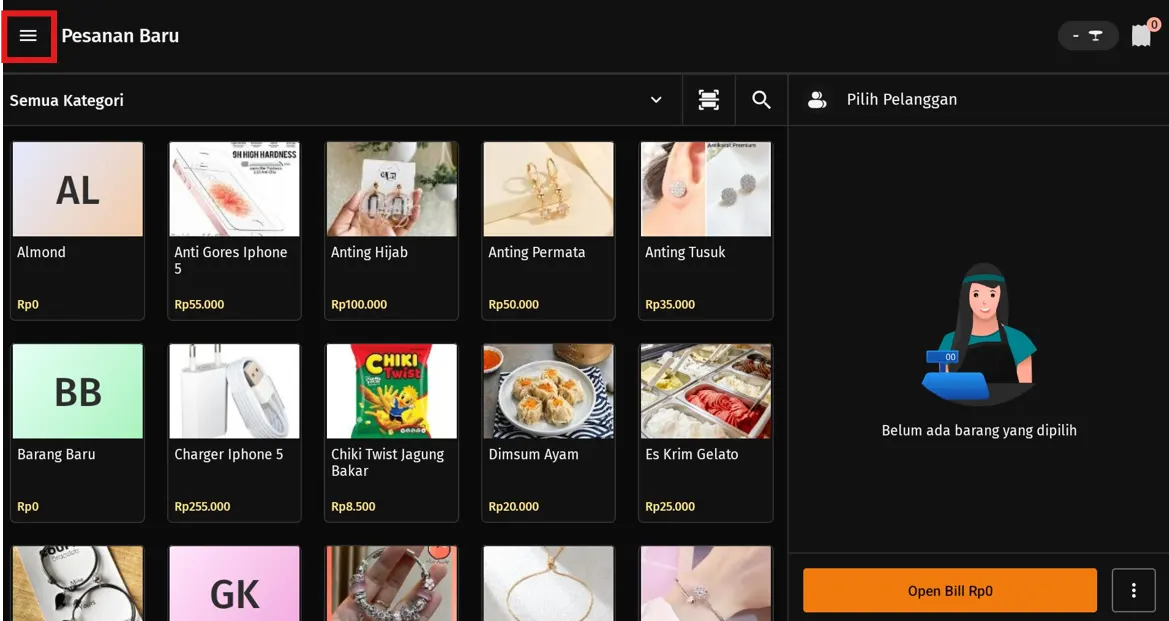
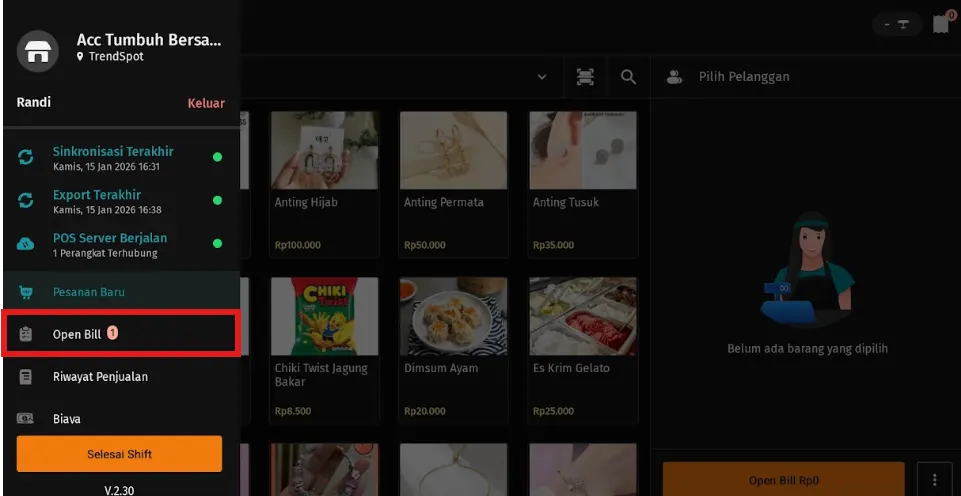
1. Akses Menu Open Bill di Perangkat Kasir
- Pada perangkat yang digunakan kasir untuk menginput pesanan pelanggan, klik Menu, kemudian pilih Open Bill.
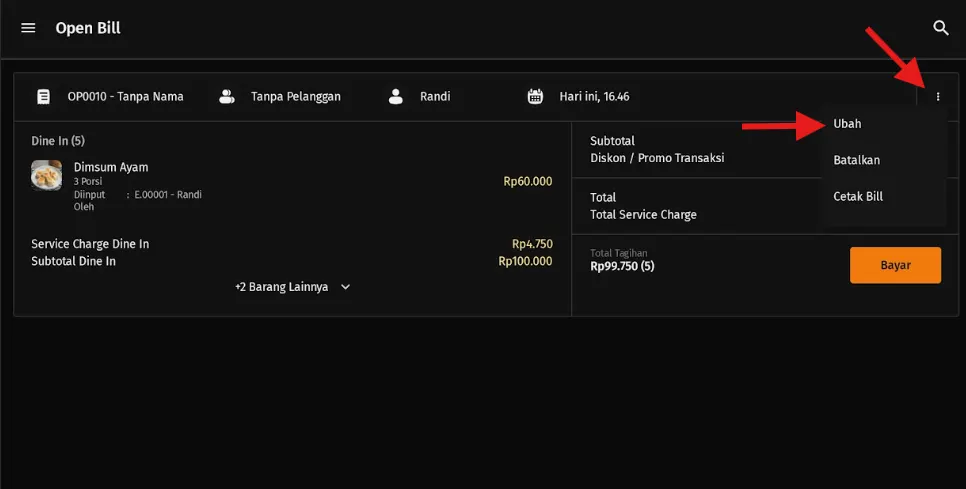
2. Pilih transaksi Open Bill yang ingin diubah
- Silakan pilih transaksi open bill yang ingin dilakukan perubahan.
- Setelah itu, klik ikon titik tiga di pojok kanan atas, lalu pilih opsi Ubah.
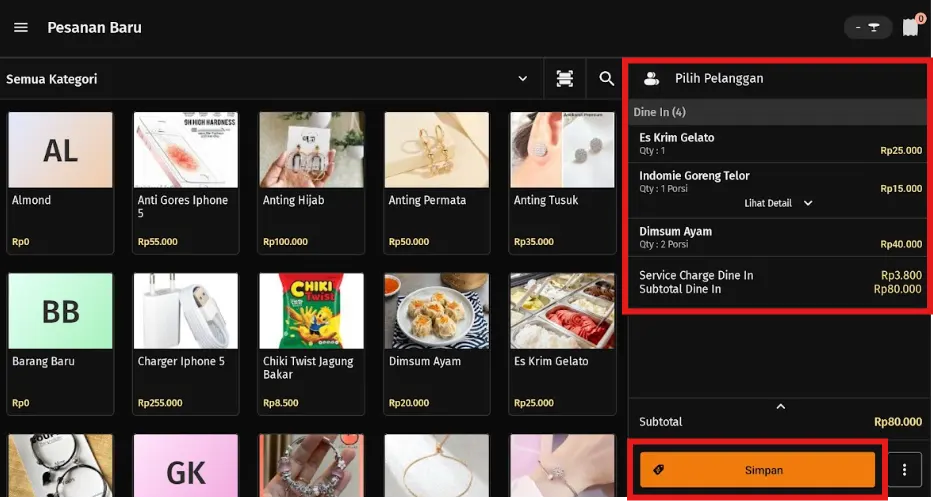
3. Sesuaikan pesanan sesuai permintaan pelanggan
- Lakukan perubahan pesanan sesuai kebutuhan pelanggan, baik itu menambah, mengurangi, maupun membatalkan menu.
- Jika sudah sesuai, klik Simpan untuk menyimpan perubahan tersebut.
4. Perubahan otomatis akan tampil di Perangkat KDS
Pada perangkat yang digunakan sebagai Kitchen Display System (KDS), daftar menu pesanan akan otomatis diperbarui sesuai dengan perubahan open bill yang dilakukan kasir.
Berikut tampilan tiket pesanan di perangkat KDS berdasarkan jenis perubahan:
-
Pengurangan Pesanan → Jumlah menu pada tiket akan berkurang
- Berikut tampilan pesanan sebelum dilakukan pengurangan pesanan:

- Dan berikut tampilan pesanan setelah dilakukan pengurangan pesanan:

-
Penambahan Pesanan → Sistem akan membentuk tiket baru untuk menu tambahan


- Pembatalan Pesanan → Tiket pesanan akan hilang dari daftar tiket KDS


Jadi, fitur perubahan pesanan open bill yang terintegrasi dengan Kitchen Display System (KDS) di Accurate POS siap membantu memastikan dapur agar bisa selalu menerima informasi pesanan yang akurat dan terbaru.
Selama tiket belum diproses, kasir bisa melakukan penyesuaian pesanan tanpa mengganggu alur kerja dapur, sehingga operasional menjadi lebih fleksibel dan efisien.