Cara Mengatur Hak Akses Kitchen Display System (KDS) di Accurate POS

Kitchen Display System (KDS) di Accurate POS siap membantu dapur Kamu dalam mengelola pesanan secara real-time agar proses pelayanan berjalan lebih cepat dan rapi. Namun, agar fitur ini digunakan secara tepat dan aman, Kamu perlu mengatur hak akses KDS untuk setiap karyawan sesuai dengan peran masing-masing.
Dengan pengaturan hak akses yang tepat, hanya karyawan tertentu saja yang bisa mengakses dan mengelola KDS. Hal ini akan membantu menjaga workflow dapur agar tetap terkontrol serta meminimalisir kesalahan operasional.
Sebelum lanjut membaca artikel ini, Kamu juga bisa menonton video tutorialnya terlebih dahulu melalui video di bawah agar proses pengaturannya jadi lebih mudah dipahami.
Kalau setelah menonton video masih ada beberapa bagian yang membingungkan, tenang saja. Kamu bisa lanjut membaca artikel ini sampai selesai karena seluruh tutorialnya akan dibahas secara detail, runtut, dan mudah dipahami bahkan untuk pengguna baru sekalipun.
Cara mengatur hak akses KDS karyawan:
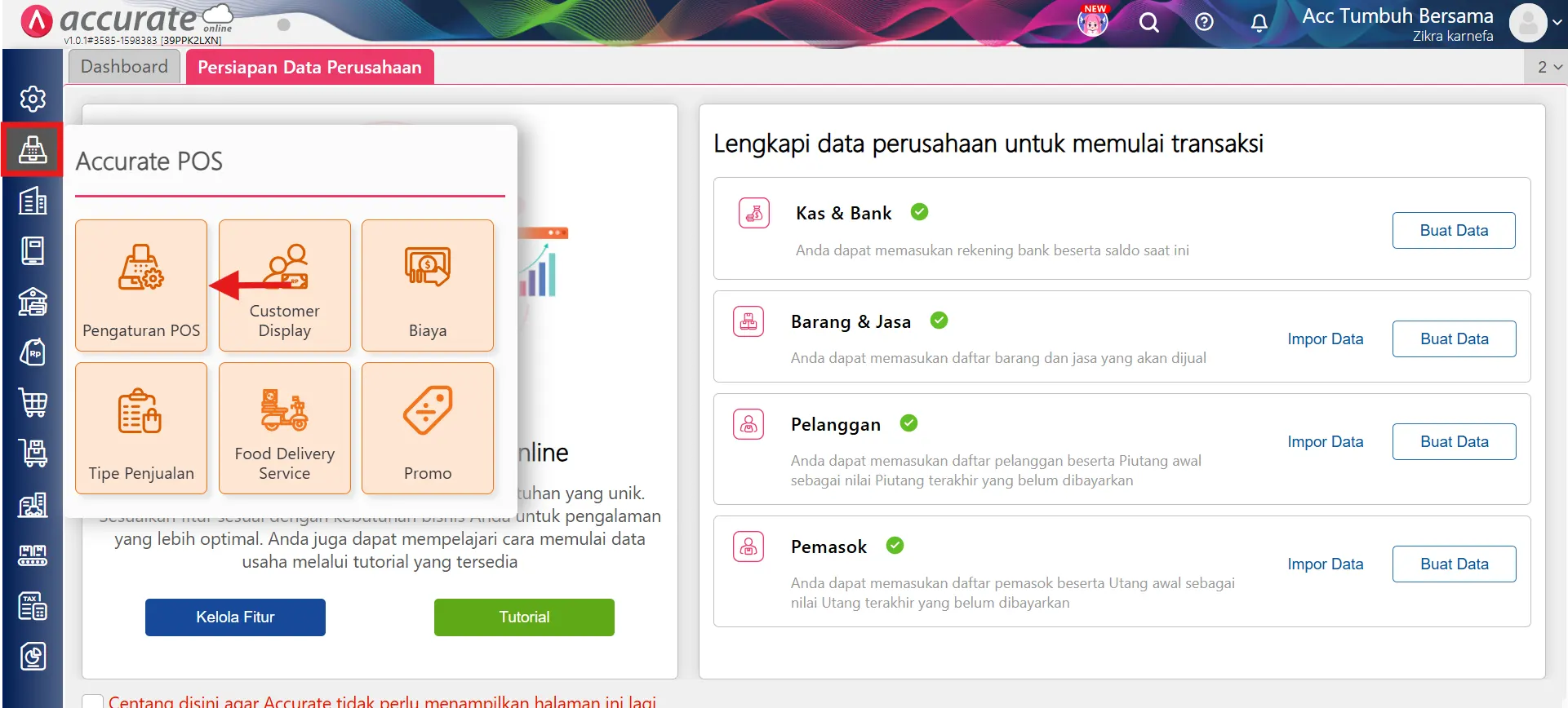
1. Masuk ke Menu Pengaturan POS
- Buka aplikasi Accurate POS, lalu klik menu Pengaturan POS untuk mengakses seluruh konfigurasi perangkat dan fitur POS.
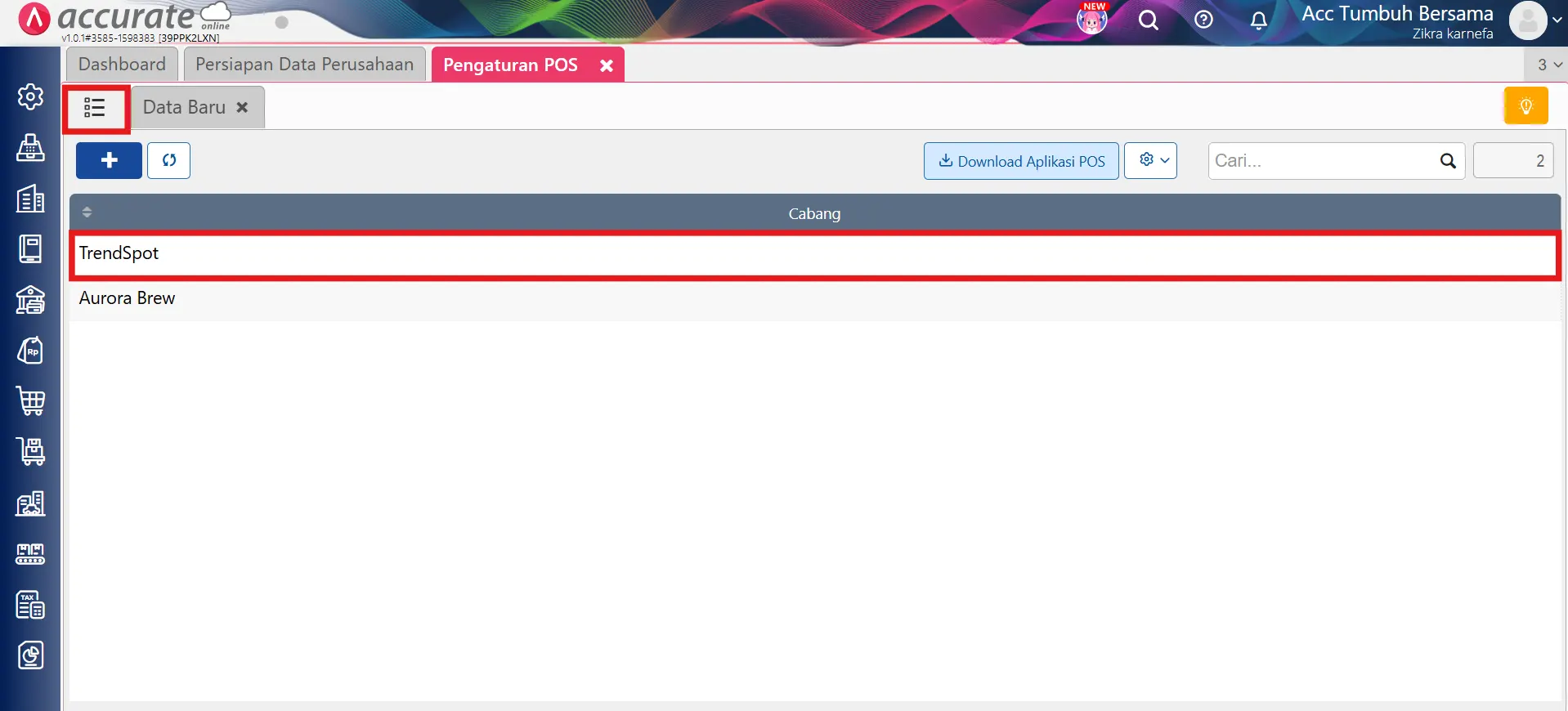
2. Pilih data pengaturan POS yang digunakan
- Pada halaman Pengaturan POS, klik list berwarna hijau di pojok kiri, kemudian pilih Pengaturan POS yang telah digunakan sebelumnya.
- Proses ini akan memastikan bahwa Kamu melakukan perubahan pada pengaturan POS yang aktif.
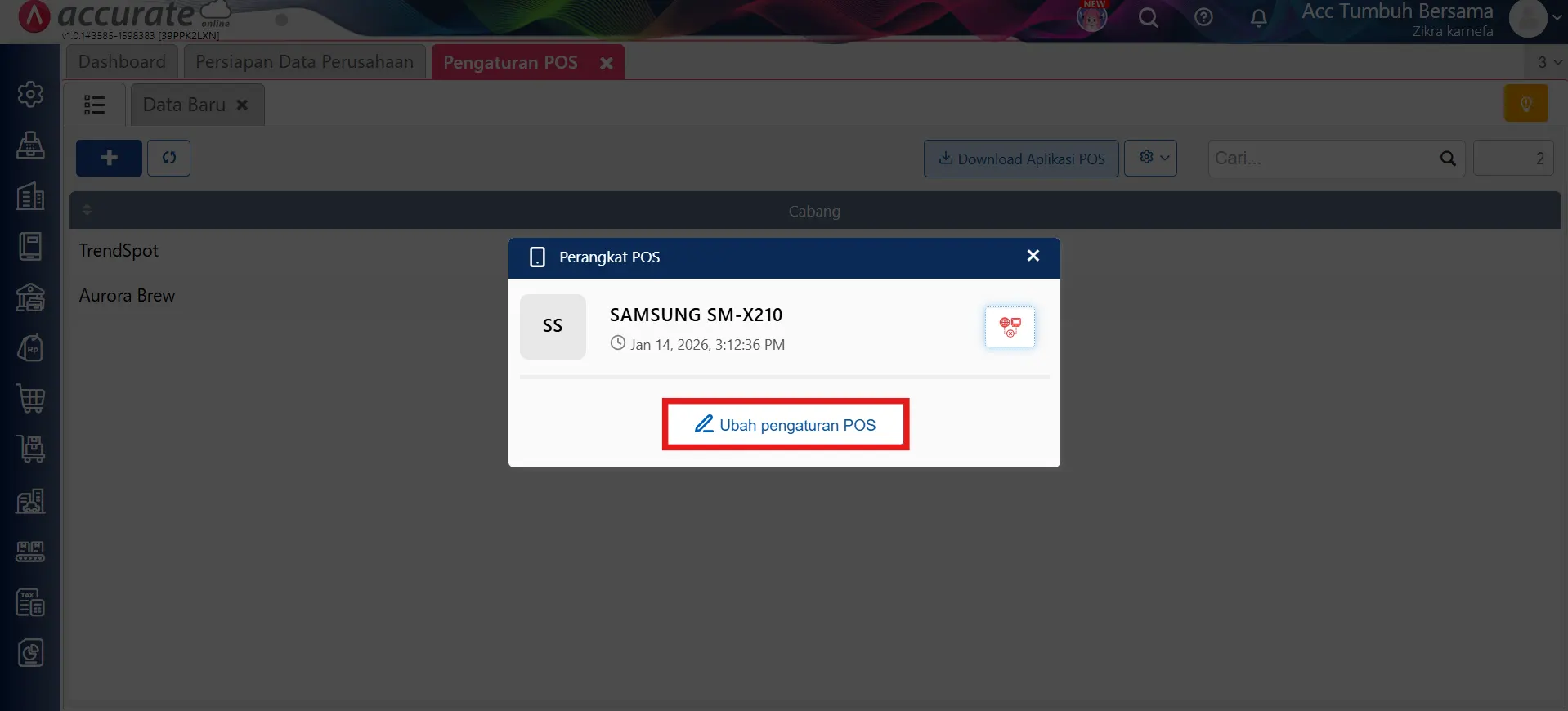
3. Aktifkan mode ubah pengaturan POS
- Sistem akan menampilkan informasi perangkat POS yang terhubung, seperti jenis perangkat dan status koneksi.
- Klik Ubah Pengaturan POS untuk mulai melakukan perubahan konfigurasi.
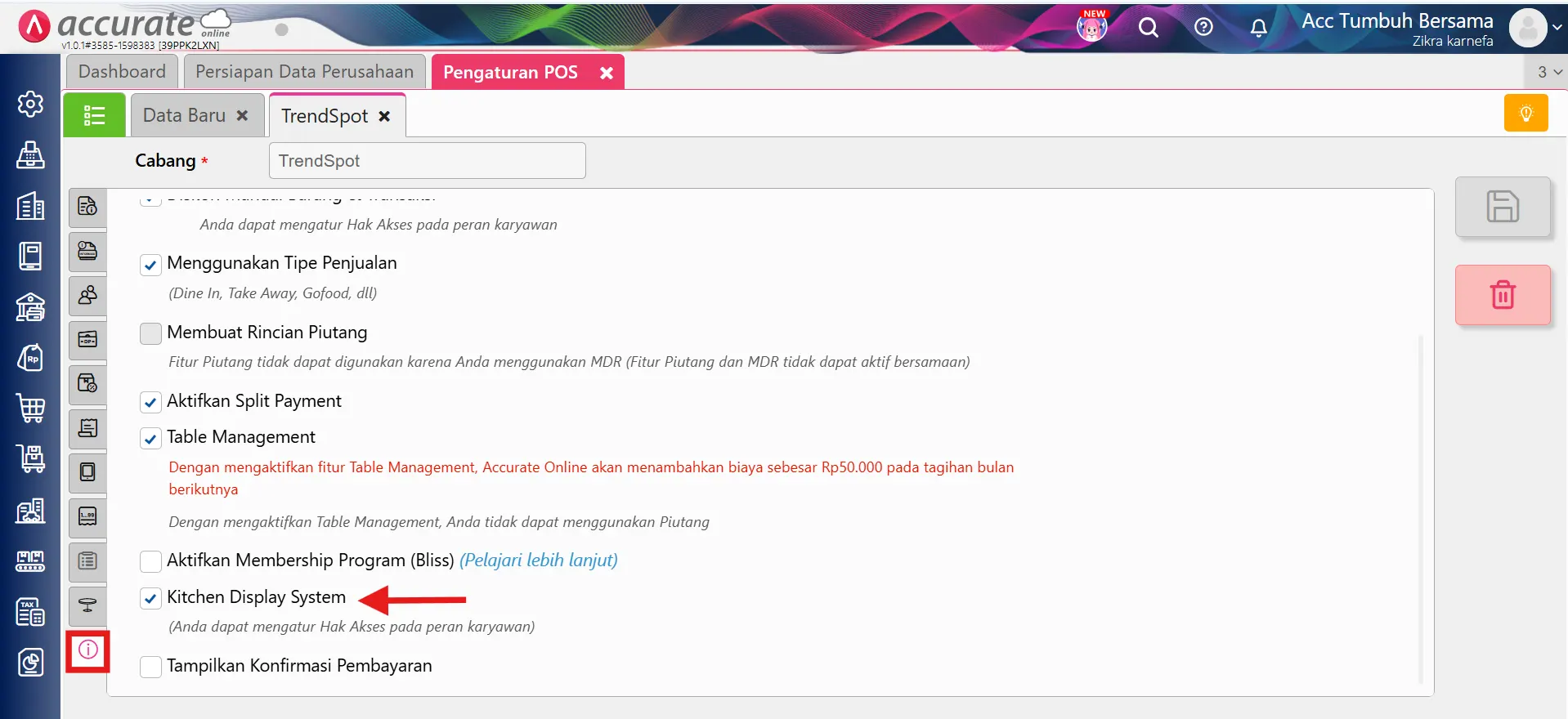
4. Pastikan fitur Kitchen Display System sudah aktif
- Masuk ke tab Fitur Opsional, lalu centang Kitchen Display System untuk memastikan fitur KDS aktif dan dapat digunakan oleh karyawan sesuai hak aksesnya.
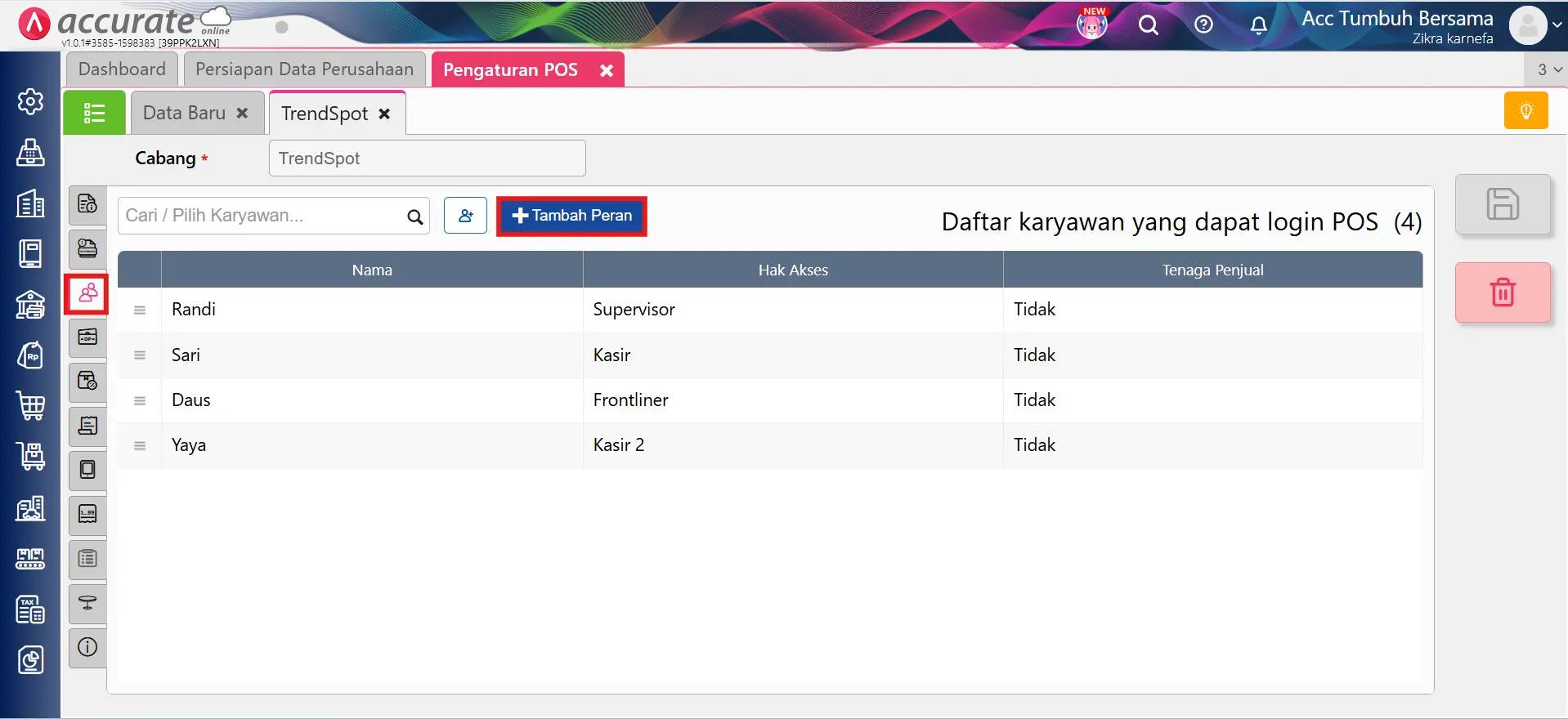
5. Masuk ke pengaturan peran karyawan
- Klik tab Karyawan & Hak, kemudian pilih Tambah Peran atau lanjutkan untuk mengatur peran karyawan yang sudah ada.
- Menu ini digunakan untuk menentukan hak akses masing-masing peran di Accurate POS.
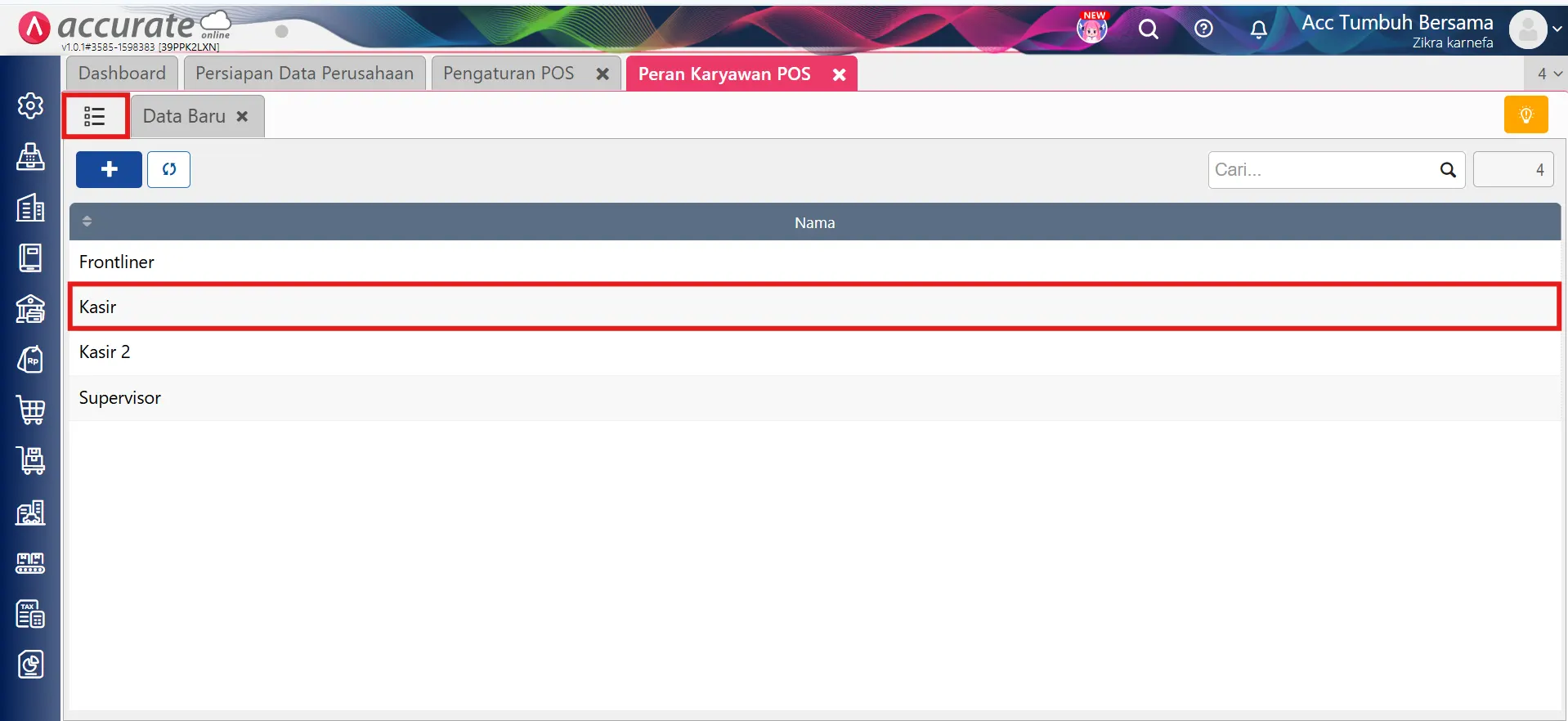
6. Pilih peran karyawan yang akan diatur
- Pada halaman Peran Karyawan POS, klik list berwarna hijau di pojok kiri, lalu pilih peran karyawan yang ingin diberikan atau dicabut hak akses KDS-nya.
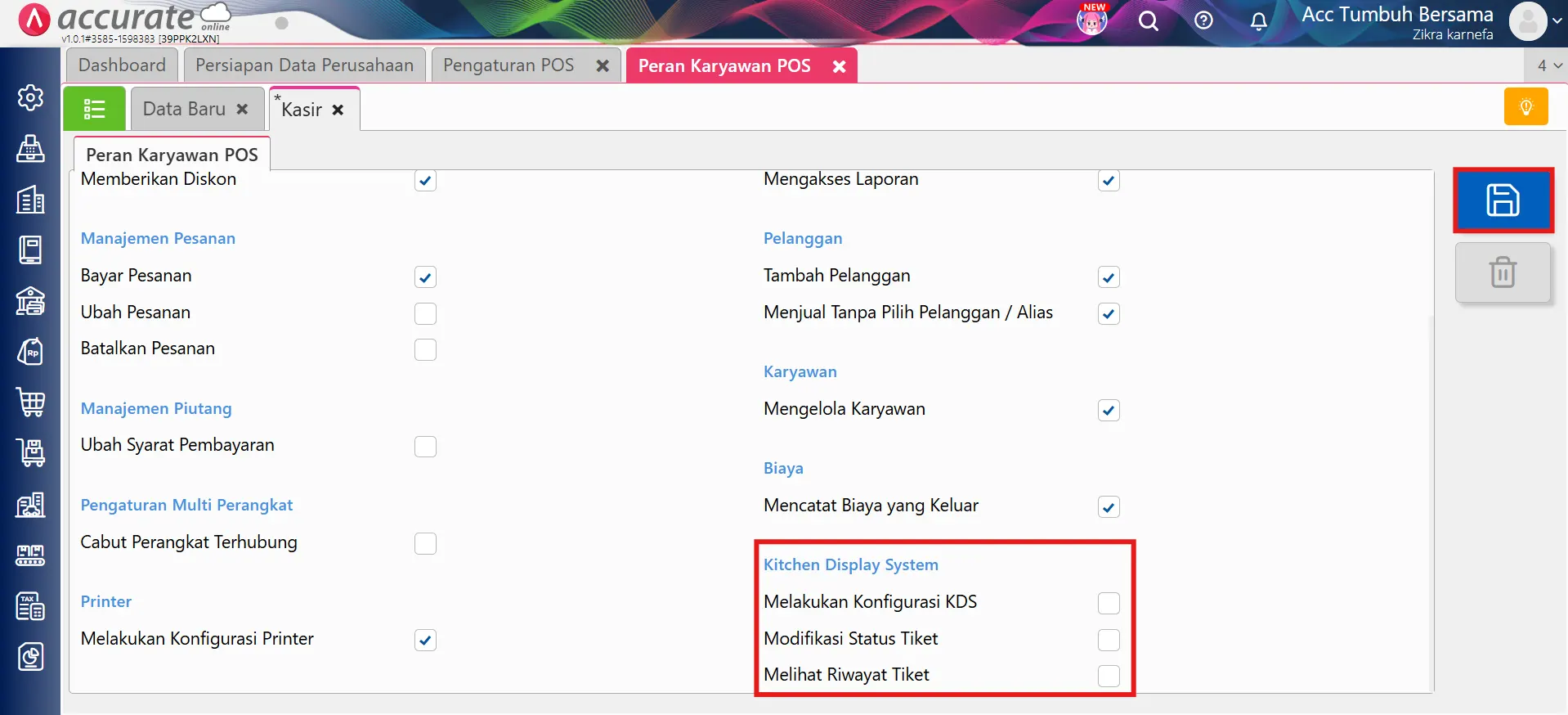
7. Tentukan hak akses Kitchen Display System
- Centang hak akses Kitchen Display System (KDS) sesuai kebutuhan peran tersebut.
- Jika peran tersebut tidak perlu mengakses KDS, maka biarkan hak akses tidak dicentang.
- Setelah selesai, klik Simpan untuk menyimpan pengaturan.
Dengan mengatur hak akses Kitchen Display System (KDS) secara tepat, Kamu bisa memastikan bahwa hanya karyawan yang berwenang saja yang bisa mengakses dan mengelola pesanan di dapur.
Pengaturan ini sangat membantu menjaga keamanan sistem, meningkatkan efisiensi kerja, serta mendukung operasional dapur yang lebih tertib dan profesional.